
CLLMEASY - Maus CONCEPTRONIC - Kostenlose Bedienungsanleitung
Finden Sie kostenlos die Bedienungsanleitung des Geräts CLLMEASY CONCEPTRONIC als PDF.


| Produkttyp | Kabelgebundene optische Maus |
| Marke | Conceptronic |
| Modell | CLLMEASY |
| Konnektivität | USB (kabelgebunden) |
| Abmessungen (L x B x H) | Ca. 100 x 60 x 30 mm |
| Gewicht | Ca. 80 g |
| Stromversorgung | Über USB-Anschluss (5V, 100 mA) |
| Tasten | 3 Tasten (links, rechts, Mausrad) |
| Sensor | Optisch, Auflösung 1000 DPI |
| Kompatibilität | Windows, Mac OS, Linux |
| Kabellänge | Ca. 1,5 m |
| Pflege und Reinigung | Mit einem weichen, trockenen Tuch reinigen. Keine Flüssigkeiten verwenden. |
| Sicherheit | Nicht Feuchtigkeit oder extremen Temperaturen aussetzen. Nicht zerlegen. |
| Ersatzteile und Reparierbarkeit | Keine abnehmbaren Teile. Bei Fehlfunktion Maus ersetzen. |
| Garantie | 2 Jahre (je nach Händler) |
Häufig gestellte Fragen - CLLMEASY CONCEPTRONIC
Benutzerfragen zu CLLMEASY CONCEPTRONIC
0 Frage zu diesem Gerät. Beantworten Sie die, die Sie kennen, oder stellen Sie Ihre eigene.
Eine neue Frage zu diesem Gerät stellen
Laden Sie die Anleitung für Ihr Maus kostenlos im PDF-Format! Finden Sie Ihr Handbuch CLLMEASY - CONCEPTRONIC und nehmen Sie Ihr elektronisches Gerät wieder in die Hand. Auf dieser Seite sind alle Dokumente veröffentlicht, die für die Verwendung Ihres Geräts notwendig sind. CLLMEASY von der Marke CONCEPTRONIC.
BEDIENUNGSANLEITUNG CLLMEASY CONCEPTRONIC
Wir gratulieren Ihnen zum Kauf Ihrer Conceptronic Wireless Maus mit USB-Empfänger.
In diesem Benutzerhandbuch wird Ihnen Schritt für Schritt gezeigt, wie die Conceptronic Wireless Maus mit USB-Empfänger installiert werden muss.
Wenn Probleme auftreten sollten, besuchen Sie unsere Support-Seite (unter www.conceptronic.net) und klicken Sie auf „Support“. Dort steht Ihnen unsere FAQ-Datenbank mit den häufig gestellten Fragen zur Verfügung.
Wenn Sie weitere Fragen zu Ihrem Produkt haben, die Sie auf unserer Webseite nicht beantworten können, kontaktieren Sie uns per E-Mail: support@concepttronic.net.
Detaillierte Informationen über Conceptronic Produkte finden Sie auf unserer Webseite: www.conceptronic.net
1. Packungsinhalt
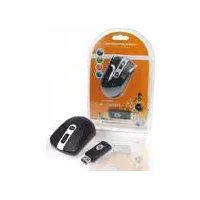
In der Verpackung der Conceptronic Wireless Maus mit USB-Empfänger ist Folgendes enthalten:
- Conceptronic Wireless Maus
- USB-Empfänger für Conceptronic Wireless Maus
• 2 AAA-Batterien - Dieses Handbuch
2. Gerätekomponenten
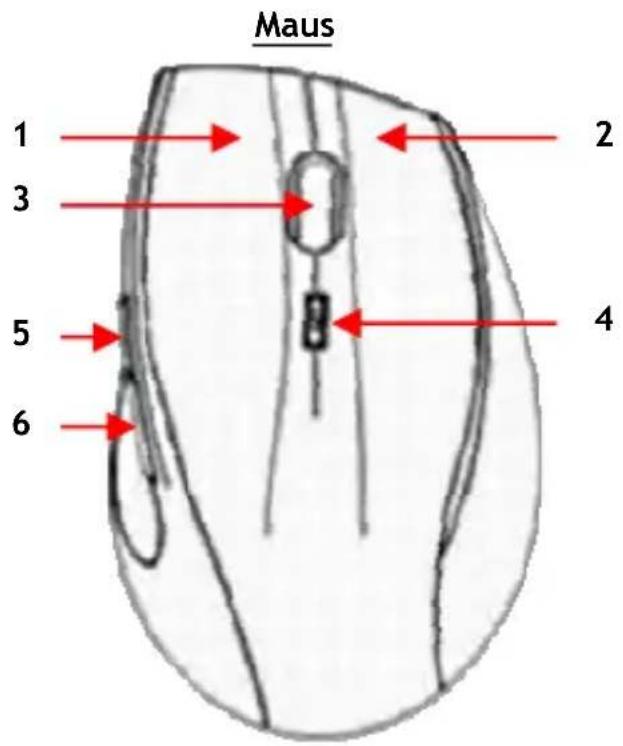

Nr. Beschreibung Nr. Beschreibung
| 1 | Linke Taste | 7 | USB-Anschluss |
| 2 | Rechte Taste | 8 | ,Connect’-Taste |
| 3 | Scroll-Rad | ||
| 4 | Autom. Scroll-Taste | ||
| 5 | Vor-Taste | ||
| 6 | Zurück-Taste |
In obiger Abbildung nicht sichtbar:
Unterseite der Maus
- Optischer Sensor
- Batteriefach
-,Connect'-Taste
3. Installation
3.1. Einlegen der Batterien
A. Öffnen Sie das Batteriefach auf der Unterseite der Maus.
B. Legen Sie die 2 im Lieferumfang enthaltenen AAA-Batterien in die Maus ein.
C. Schließen Sie das Batteriefach.
3.2 Anschluss des USB-Empfängers
A. Schalten Sie Ihren Computer ein.
B. Schließen Sie den USB-Empfänger an einen freien USB-Port Ihres Computers an. Daraufhin leuchtet die Aktivitäts-LED ununterbrochen grün.
Der USB-Empfänger wird automatisch erkannt und installiert. Keine Treiberinstallation erforderlich.
3.3 Verbinden der Maus mit dem USB-Empfänger
Bevor Sie die Maus verwenden können, müssen Sie sie mit dem USB-Empfänger verbinden.
A. Drücken Sie die „Connect’-Taste am USB-Empfänger. Daraufhin blinkt die Aktivitäts-LED grün.
Hinweis: Der USB-Empfänger bleibt für 15 Sekunden im Verbindungsmodus. Nach 15 Sekunden wird der Verbindungsmodus beendet. Wenn Ihre Maus nicht innerhalb von 15 Sekunden verbunden wird, drücken Sie die „Connect“-Taste erneut.
B. Drücken Sie die „Connect“-Taste auf der Unterseite der Maus. Daraufhin blinkt während einer kurzen Zeit in kurzen Intervallen die Aktivitäts-LED am USB-Empfänger.
4. Ändern der Mauseinstellungen
Sie können über die „Maus’-Option in der Systemsteuerung verschiedene Einstellungen der Maus Ihren eigenen Anforderungen anpassen. Bei diesen Einstellungen handelt es sich um Standard-Windows-Einstellungen, die für alle Mäuse verfügbar sind.
- Öffnen Sie die Systemsteuerung (Start, Systemsteuerung) und wählen Sie die Option „Maus“.
Daraufhin werden die Mauseigenschaften angezeigt. Hier können Sie verschiedene Einstellungen ändern. Dazu gehören:
- Die Konfiguration für die links- und rechtshändige Verwendung
- Einstellen der Doppelklickgeschwindigkeit
- ,KlickEinrasten' aktivieren oder deaktivieren
- Einstellen der Zeigergeschwindigkeit
- Ändern der Sichtbarkeitsoptionen
- Ändern der Scroll-Rad-Einstellungen
Hinweis: Die Maustasten haben Standard-Windows-Funktionen. Andere Einstellungen sind über die Maus-Software verfügbar. Sie können diese auf www.conceptronic.net herunterladen und installieren. Die Maus-Software enthält auch ein kleines Handbuch mit Anweisungen zur benutzerdefinierten Einstellung der Maustasten.
Damit ist ihre Maus betriebsbereit!
FRANÇAIS
CLLMEASYWL Version 2.0 de Conceptronic




- WIR GRATULIEREN IHNEN ZUM KAUF IHRER CONCEPTRONIC WIRELESS MAUS MIT USB-EMPFÄNGER
- PACKUNGSINHALT
- GERÄTEKOMPONENTEN
- IN OBIGER ABBILDUNG NICHT SICHTBAR
- UNTERSEITE DER MAUS
- INSTALLATION
- EINLEGEN DER BATTERIEN
- 3.2 ANSCHLUSS DES USB-EMPFÄNGERS
- 3.3 VERBINDEN DER MAUS MIT DEM USB-EMPFÄNGER
- ÄNDERN DER MAUSEINSTELLUNGEN
- FRANÇAIS
- CLLMEASYWL VERSION 2.0 DE CONCEPTRONIC
Marke : CONCEPTRONIC
Modell : CLLMEASY
Kategorie : Maus