
CLLMTRAVCOGR - Maus CONCEPTRONIC - Kostenlose Bedienungsanleitung
Finden Sie kostenlos die Bedienungsanleitung des Geräts CLLMTRAVCOGR CONCEPTRONIC als PDF.


| Produkttyp | Kabelmaus |
| Marke | Conceptronic |
| Modell | CLLMTRAVCOGR |
| Abmessungen (L x B x H) | Etwa 10 x 6 x 3 cm |
| Gewicht | Etwa 100 g |
| Stromversorgung | Stromversorgung über USB |
| Anzahl der Tasten | 3 Tasten (linke Taste, rechte Taste, Scrollrad) |
| Scrollrad | Ja |
| Sensorart | Optischer Sensor |
| Sensorauflösung | 1000 DPI (typischer Wert) |
| Anschlusschnittstelle | USB 2.0 |
| Kabellänge | Etwa 1,5 m |
| Kompatible Betriebssysteme | Windows, macOS, Linux |
| Farbe | Schwarz (typisch) |
| Hauptfunktionen | Klicken, Scrollen, Zeiger |
| Pflege und Reinigung | Mit einem weichen, trockenen Tuch reinigen. Flüssigkeiten vermeiden. |
| Sicherheit | Feuchtigkeit und extreme Temperaturen vermeiden. |
| Ersatzteile und Reparierbarkeit | Nicht anwendbar für diesen Produkttyp. Keine Ersatzteile verfügbar. |
| Garantie | 2 Jahre (Standard) |
Häufig gestellte Fragen - CLLMTRAVCOGR CONCEPTRONIC
Benutzerfragen zu CLLMTRAVCOGR CONCEPTRONIC
0 Frage zu diesem Gerät. Beantworten Sie die, die Sie kennen, oder stellen Sie Ihre eigene.
Eine neue Frage zu diesem Gerät stellen
Laden Sie die Anleitung für Ihr Maus kostenlos im PDF-Format! Finden Sie Ihr Handbuch CLLMTRAVCOGR - CONCEPTRONIC und nehmen Sie Ihr elektronisches Gerät wieder in die Hand. Auf dieser Seite sind alle Dokumente veröffentlicht, die für die Verwendung Ihres Geräts notwendig sind. CLLMTRAVCOGR von der Marke CONCEPTRONIC.
BEDIENUNGSANLEITUNG CLLMTRAVCOGR CONCEPTRONIC
Nr. Description Nr. Description
1 Left button 3 Right button
2 Scroll wheel
Wir gratulieren Ihnen zum Kauf Ihrer ergonomischen Mobilmaus von Conceptronic.
In dieser Bedienungsanleitung wird Ihnen Schritt für Schritt gezeigt, wie die ergonomische Mobilmaus von Conceptronic installiert und verwendet wird.
Wenn Sie weitere Informationen oder Support für Ihr Produkt benötigen, besuchen Sie unsere Service & Support-Webseite www.conceptronic.net/support und wählen Sie eine der folgenden Optionen:
- FAQ : Datenbank mit den häufig gestellten Fragen
- Downloads : Handbücher, Treiber, Firmware und weitere Downloads
- Kontakt : Kontakt für den Conceptronic Support
Allgemeine Informationen über Conceptronic-Produkte finden Sie auf der Conceptronic-Webseite unter www.conceptronic.net.
1. Packungsinhalt
In der Verpackung der ergonomischen Mobilmaus von Conceptronic ist Folgendes enthalten:
- Ergonomische Mobilmaus von Conceptronic
- Dieses Handbuch
• Garantiekarte & Broschüre mit CE-Erklärung
2. Gerätekomponenten
Komponenten auf der Oberseite
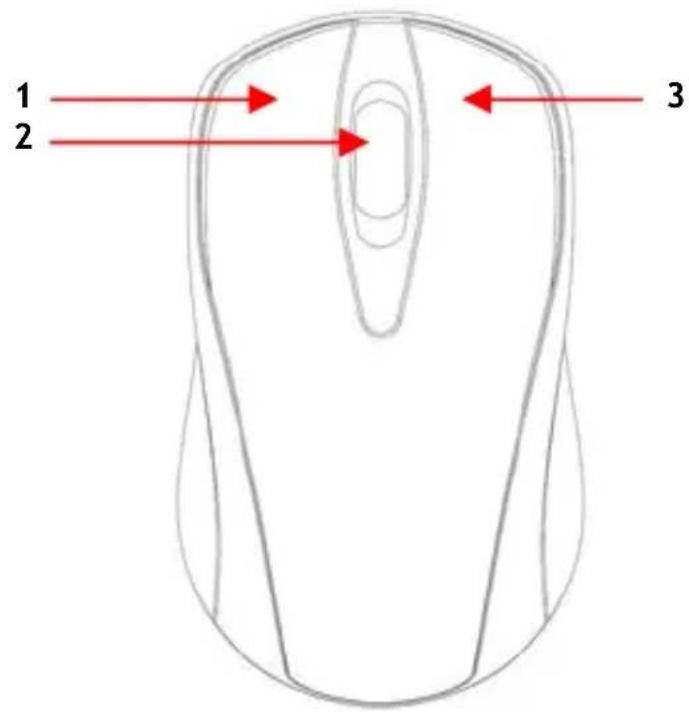
| Nr. | Beschreibung | Nr. | Beschreibung |
| 1 | Linke Taste | 3 | Rechte Taste |
| 2 | Scroll-Rad |
In obiger Abbildung nicht sichtbar:
- Optischer Sensor
• Einziehbares USB-Kabel
3. Installation & benutzerdefinierte Einstellungen
3.1 Anschließen der Maus
A. Schalten Sie Ihren Computer ein.
B. Stecken Sie den USB-Stecker der Maus in einem freien USB-Port Ihres Computers ein.
Die Maus wird automatisch erkannt und installiert. Keine Treiberinstallation erforderlich.
3.2 Benutzerdefinierte Mauseinstellungen
Sie können in den Mauseinstellungen Ihres Betriebssystems verschiedene Einstellungen der Maus Ihren eigenen Anforderungen anpassen. Wie viele Mauseinstellungsoptionen zur Verfügung stehen, hängt vom Betriebssystem ab, das Sie verwenden. Das folgende Beispiel basiert auf Windows XP und Vista.
Öffnen Sie die Systemsteuerung (Start, Systemsteuerung) und wählen Sie die Option „Maus“.
Daraufhin werden die Mauseigenschaften angezeigt. Hier können Sie verschiedene Einstellungen ändern. Dazu gehören:
- Die Konfiguration für die links- und rechtshändige Verwendung
- Einstellen der Doppelklickgeschwindigkeit
- ,KlickEinrasten' aktivieren oder deaktivieren
- Einstellen der Zeigergeschwindigkeit
- Ändern der Sichtbarkeitsoptionen
- Ändern der Scroll-Rad-Einstellungen
Damit ist ihre Maus betriebsbereit!
CLLMTRAVCO de Conceptronic




- NR. DESCRIPTION NR. DESCRIPTION
- WIR GRATULIEREN IHNEN ZUM KAUF IHRER ERGONOMISCHEN MOBILMAUS VON CONCEPTRONIC
- PACKUNGSINHALT
- GERÄTEKOMPONENTEN
- IN OBIGER ABBILDUNG NICHT SICHTBAR
- INSTALLATION & BENUTZERDEFINIERTE EINSTELLUNGEN
- 3.1 ANSCHLIESSEN DER MAUS
- 3.2 BENUTZERDEFINIERTE MAUSEINSTELLUNGEN
- DAMIT IST IHRE MAUS BETRIEBSBEREIT
- CLLMTRAVCO DE CONCEPTRONIC
Marke : CONCEPTRONIC
Modell : CLLMTRAVCOGR
Kategorie : Maus