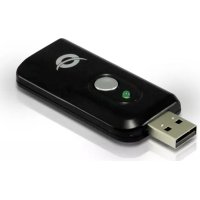
CHVIDEOCR - Videapparaat CONCEPTRONIC - Gratis gebruiksaanwijzing en handleiding
Vind de handleiding van het apparaat gratis CHVIDEOCR CONCEPTRONIC in PDF-formaat.


| Producttype | Analoog-digitaal videocaptureapparaat |
| Merk | Conceptronic |
| Model | CHVIDEOCR |
| Belangrijkste functies | Analoge video (Composite/S-Video) naar digitaal, beeldopname, audio-opname |
| Connectiviteit | USB 2.0, multi AV-ingang (Composite/S-Video, stereo audio) |
| Ondersteunde videobronnen | Composite, S-Video |
| Maximale resolutie | 720 × 480 (NTSC) / 720 × 576 (PAL) |
| Video-uitvoerformaat | MPEG-2, MPEG-4 (via meegeleverde software) |
| Audioformaat | PCM stereo |
| Meegeleverde software | CyberLink PowerDirector (volledige versie) |
| Systeemcompatibiliteit | Windows XP, Vista, 7, 8, 10 |
| Voeding | Via USB-poort (5V, 500 mA) |
| Afmetingen (ca.) | 80 × 40 × 20 mm |
| Gewicht (ca.) | 50 g |
| Inhoud doos | Apparaat, multi AV-kabel, cd-rom, gebruikershandleiding, garantiekaart |
| Onderhoud en reiniging | Reinigen met een droge, zachte doek. Vermijd vocht en schurende middelen. |
| Veiligheid | Niet blootstellen aan water. Alleen gebruiken met conforme stroombronnen. Buiten bereik van kinderen houden. |
| Reserveonderdelen en repareerbaarheid | Geen reserveonderdelen beschikbaar. Neem contact op met technische ondersteuning voor reparaties. |
| Algemene informatie | Maakt het mogelijk analoge video's (VHS, camcorder) naar uw computer te digitaliseren. Ondersteuning op www.conceptronic.net/support. |
Veelgestelde vragen - CHVIDEOCR CONCEPTRONIC
Gebruikersvragen over CHVIDEOCR CONCEPTRONIC
0 vraag over dit apparaat. Beantwoord die u kent of stel uw eigen vraag.
Stel een nieuwe vraag over dit apparaat
Download de handleiding voor uw Videapparaat in PDF-formaat gratis! Vind uw handleiding CHVIDEOCR - CONCEPTRONIC en neem uw elektronisch apparaat weer in handen. Op deze pagina staan alle documenten die nodig zijn voor het gebruik van uw apparaat. CHVIDEOCR van het merk CONCEPTRONIC.
GEBRUIKSAANWIJZING CHVIDEOCR CONCEPTRONIC
Gefeliciteerd met uw nieuwe Conceptronic Home Video Creator.
In deze gebruiksaanwijzing vindt u stap-voor-stap instructies voor de installmentie van de Conceptronic Home Video Creator op uw computer.
Als umeer informatie of ondersteuning voor uw product nodig heeft,kest u het Beste waar onsze Service & Support website op www.conceptronic.net gaan en een van de volgende möglichkheden kiezen:
- FAQ : Database met Veel gestelde vragen
- Downloads: Gebruiksaanwijzingen, stuurprogramma's, firmware en overige downloads
- Contact : Contact opnemen met Conceptronic Support
Voor algemene informatie over Conceptronic producten gaat u maar de Conceptronic website op www.conceptronic.net.
1. Inhoud verpakking
U vindt de volgende items in de verpakking van de Conceptronic Home Video Creator:
- Conceptronic Home Video Creator
Product-cd - Multi AV kabel
- Deze meertalige gebruiksaanwijzing
- Garantiekaart en boekje CE-verklaring
2. Stuurprogramma's en software installeren
Voordat u de home video creator aansluit op uw computer dient u de stuurprogramma's en software te installereren.
A. Zet uw computer aan.
B. Doe de meegeleverde cd in het cd-station van uw computer. Het venster "Automatisch afspelen" worden weergegeven. Klik op "Run Autorun.exe" (Autorun.exe uitvoeren) om het installmentemenu te starten.
C. Selecteer "Install Drivers" om de stuurprogramma's voor de home video creator op uw computer te installereren.
D. Selecteer "Install Power Producer 7 Software" om de software op uw computer te installereren.
E. Herstart uw computer.
F. Sluit de multi AV kabel aan op de multi AV ingang van de home video creator.
G. Sluit de home video creator aan op een vrij USB poort van uw computer.
Uw computer zal de nieuwe hardware herkennen en de stuurprogramma's installeren. Als de computer hiermeekaar is, is de home video creatorkaar voor gebruik.
3. Gebruik van de Conceptronic Home Video Creator
Nadat de installmentie van de stuurprogramma's en de software is voltooid, kut u de Conceptronic Video Home Creator in gebruik nemen met de CyberLink software.
3.1 Video vastleggen
U kunt het programme CyberLink PowerDirector op verschillende manieren starten:
- Klik op de "Start"-knop van Windows en selecteer "Alle programa's", "CyberLink PowerDirector" en klik op "PowerDirector".
- Dubbelklik op de CyberLink PowerDirector selnkoppeling op uw büraublad.
NB: Power Producer zal bij de eerste keer opstarten vragen om een activatie sleutel. Deze=kunt u vinden op het hoesje van de product CD-ROM.
Wonneer de CyberLink PowerDirector applicatie is gestart, ziet u het bijbehorende menu.
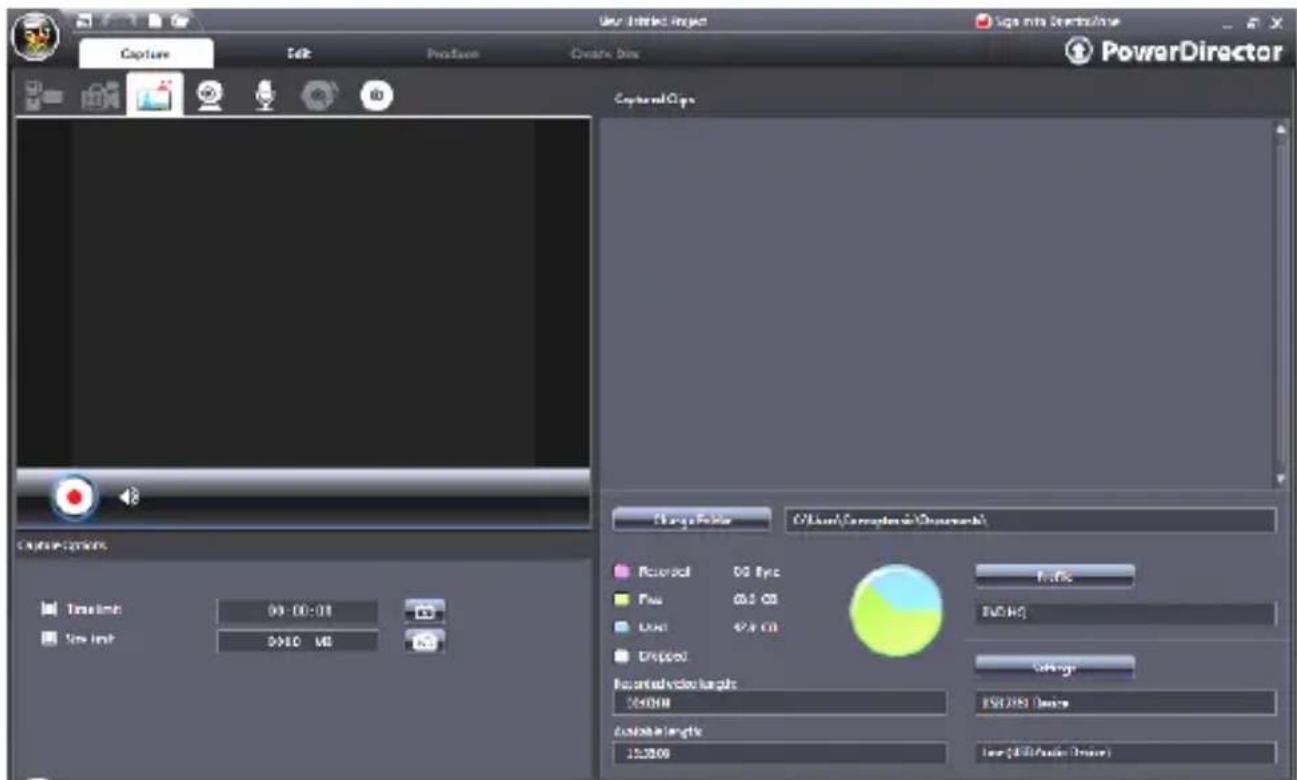
- Kies het tabblad "Capture" in de linker bovenhoek om maar het opnameschemt te gaan.
- Zorg ervoor dat het 'capture device' (opnameapparaat) staat ingesteld op 'USB 2863 Device' bij 'Settings' (apparaatinstelleningen) in de optie 'Capture' (opnemen).
- Druk op de "Record" (opname) toets en verwolgens op de 'Play' afspeeltoets van het apparaat waarvan u wilt opnemen.
- Klik na afloop van de opname op de 'Stop' toets.
- Nu wordenGeVraagd of u het bestand wilt opslaan met de standard bestandsnaam. Wijzig eventueel de bestandsnaam en klik cervolgens op "OK".
De film worden nu vastgelegd op uw harde schijf.
3.2 Stilstaand beeld vastleggen
U=knt CyberLink PowerDirector ook gebruiken om stilstaande beelden vast te leggen en op te slaan in het BMP-formaat.
- Selecteer het tabblad "Capture" (opname) en druk op de "Play" afspeeltoets van het apparaat waarvan u wilt opnemen.
- Wanneer u bij het beeld komt dat u wilt opnemen, drukt u op de 'Snapshot' toets van de Conceptronic Video Home Creator.
- Nu wordenGeVraagd of u het bestand wilt opslaan met de standard bestandsnaam. Wijzig eventueel de bestandsnaam en klik cervolgens op "OK".
Het stilstaande beeld worden nu vastgelegd op uw harde schijf.
3.3 Alleen geluid opnemen
Hoewel de CHVIDEOCR vooral bedoeld is om analogog geluid en beeld op te nemen en in digitale vom op een computer vast te leggen, kan hij ook afzonderlijk het geluid opnemen van de meeste analoge bronnen (zoals: cd-speler, mp3-speler, etc.). Hier isECHTER aanvullende software voor nodig.
Een voorbeeld van software waarmee u alleen het geluid opneemt via de CHVIDEOCR is Audacity. Een tutorial (stap-voor-stap uitleg) voor dit softwarepakket vindt u in het FAQ gedeelte van once website, www.conceptronic.net.
Veel plezier met uw Conceptronic Home Video Creator!
Conceptronic CHVIDECOR
User Manual


- GEFELICITEERD MET UW NIEUWE CONCEPTRONIC HOME VIDEO CREATOR
- INHOUD VERPAKKING
- STUURPROGRAMMA'S EN SOFTWARE INSTALLEREN
- GEBRUIK VAN DE CONCEPTRONIC HOME VIDEO CREATOR
- 3.1 VIDEO VASTLEGGEN
- 3.2 STILSTAAND BEELD VASTLEGGEN
- 3.3 ALLEEN GELUID OPNEMEN
- VEEL PLEZIER MET UW CONCEPTRONIC HOME VIDEO CREATOR
- CONCEPTRONIC CHVIDECOR
- USER MANUAL
Merk : CONCEPTRONIC
Model : CHVIDEOCR
Categorie : Videapparaat