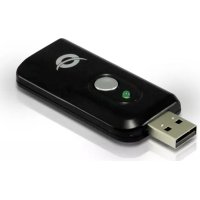
CHVIDEOCR - Videogerät CONCEPTRONIC - Kostenlose Bedienungsanleitung
Finden Sie kostenlos die Bedienungsanleitung des Geräts CHVIDEOCR CONCEPTRONIC als PDF.


| Produkttyp | Analog-Digital-Video-Erfassungsgerät |
| Marke | Conceptronic |
| Modell | CHVIDEOCR |
| Hauptfunktionen | Analog-Videoerfassung (Composite/S-Video) zu digital, Bildaufnahme, Audioaufnahme |
| Konnektivität | USB 2.0, Multi-AV-Eingang (Composite/S-Video, Stereo-Audio) |
| Unterstützte Videoquellen | Composite, S-Video |
| Maximale Auflösung | 720 × 480 (NTSC) / 720 × 576 (PAL) |
| Ausgangsvideoformat | MPEG-2, MPEG-4 (über mitgelieferte Software) |
| Audioformat | PCM Stereo |
| Mitgelieferte Software | CyberLink PowerDirector (Vollversion) |
| Systemkompatibilität | Windows XP, Vista, 7, 8, 10 |
| Stromversorgung | Über USB-Port (5V, 500 mA) |
| Abmessungen (ca.) | 80 × 40 × 20 mm |
| Gewicht (ca.) | 50 g |
| Lieferumfang | Gerät, Multi-AV-Kabel, CD-ROM, Benutzerhandbuch, Garantiekarte |
| Pflege und Reinigung | Mit einem trockenen, weichen Tuch reinigen. Feuchtigkeit und Scheuermittel vermeiden. |
| Sicherheit | Nicht Wasser aussetzen. Nur mit konformen Stromquellen verwenden. Außerhalb der Reichweite von Kindern aufbewahren. |
| Ersatzteile und Reparierbarkeit | Keine verfügbaren Ersatzteile. Bei Reparaturen den technischen Support kontaktieren. |
| Allgemeine Informationen | Ermöglicht die Digitalisierung analoger Videos (VHS, Camcorder) auf Ihren Computer. Support unter www.conceptronic.net/support. |
Häufig gestellte Fragen - CHVIDEOCR CONCEPTRONIC
Benutzerfragen zu CHVIDEOCR CONCEPTRONIC
0 Frage zu diesem Gerät. Beantworten Sie die, die Sie kennen, oder stellen Sie Ihre eigene.
Eine neue Frage zu diesem Gerät stellen
Laden Sie die Anleitung für Ihr Videogerät kostenlos im PDF-Format! Finden Sie Ihr Handbuch CHVIDEOCR - CONCEPTRONIC und nehmen Sie Ihr elektronisches Gerät wieder in die Hand. Auf dieser Seite sind alle Dokumente veröffentlicht, die für die Verwendung Ihres Geräts notwendig sind. CHVIDEOCR von der Marke CONCEPTRONIC.
BEDIENUNGSANLEITUNG CHVIDEOCR CONCEPTRONIC
Wir gratulieren Ihnen zum Kauf Ihres Conceptronic Home Video Creators.
In dieser Bedienungsanleitung wird Ihnen Schritt für Schritt gezeigt, wie der Conceptronic Home Video Creator auf Ihrtem Computer installiert und verwendet wird.
Wenn Sie weitere Informationen oder Support für Ihr Produkt benötigen, besuchen Sie unsere Service & Support-Website
www.conceptronic.net/support und wahlen Sie eine der folgenden Optionen:
- FAQ : Datenbank mit den früiggestelltten Fragen
- Downloads : Handbucher, Treiber, Firmware und weitere Downloads
- Kontakt : Kontakt für den Conceptronic-Support
Allgemeine Informationen über Conceptronic-Produkte finden Sie auf der Conceptronic-Website unter www.conceptronic.net.
1. Packungsinhalt
In der Verpackung des Conceptronic Home Video Creators ist Folgendes enthalten:
- Conceptronic Home Video Creator
- Produkt-CD-ROM
Multi-AV-Kabel - Dieses mehrsprachige Benutzerhandbuch
- Garantiekarte und Broschüre mit CE-Erklärung
2. Treiber- und Softwareinstallation
Bevor Sie den Home Video Creator an Ihr Computer anschließen, müssen Sie die Treiber und Software auf Ihr Computer installieren.
A. Schalten Sie ihren Computer ein.
B. Legen Sie die CD-ROM in das optische Laufwerk Ihr's Computers ein. Die Autplay-Option sollte automatisch starten. Klichen Sie auf „Autorun.exe ausführren", um das Autorun-MENU zu starten.
C. Wahlen Sie „Install Drivers [Treiber installmenten]" aus und befolgen Sie die Anweisungen auf Ihrm Bildschirm, um die für den Home Video Creator erforderlichen Treiber zu installmenten.
D. Wahlen Sie „Install Power Producer 7 Software [Power Producer 7-Software installieren]" aus und befolgen Sie für die Installation der Software die Anweisungen auf dem Bildschirm.
E. Starten Sie ihren Computer neu.
F. Schlieben Sie das Multi-AV-Kabel an den Multi-AV-Eingang des Home Video Creators an.
G. Schließen Sie den Home Video Creator an einen freien USB-Port Ihr Computers an.
Ihr Computer erkennt die neue Hardware und installiert die erforderlichen Treiber. Sobald die Installation abgeschlossen ist, kann der Home Video Creator verwendet werden.
3. Verwendung des Conceptronic Home Video Creator
Sobald die Installation der Treiber und Software abgeschlossen ist, können Sieden Conceptronic Home Video Creator mit der CyberLink-Software verwenden.
3.1 Erfassen von Video
Sie können die CyberLink PowerDirector-Software auf verschiedene Arten starten:
- Klichen Sie auf die Schaltfläche „Start“, wahlen Sie „Alle Programme“, „CyberLink PowerDirector" und klichen Sie dann auf „PowerDirector".
- Doppelklicken Sie auf den CyberLink PowerDirector-Shortcut auf Ihr Desktop.
Hinweis: Beim ersten Aufrufen von Power Producer,müssen Sie einen Aktivierungsschluss eingeben,bevor Sie fortfahren konnen.Der Aktivierungsschlussfindet sich auf der CD-ROM-Hülle.
Sobald Sie den CyberLink PowerDirector gestartet haben, wird das Menu der Software auf Ihr hem Bildschirm angezeigt.
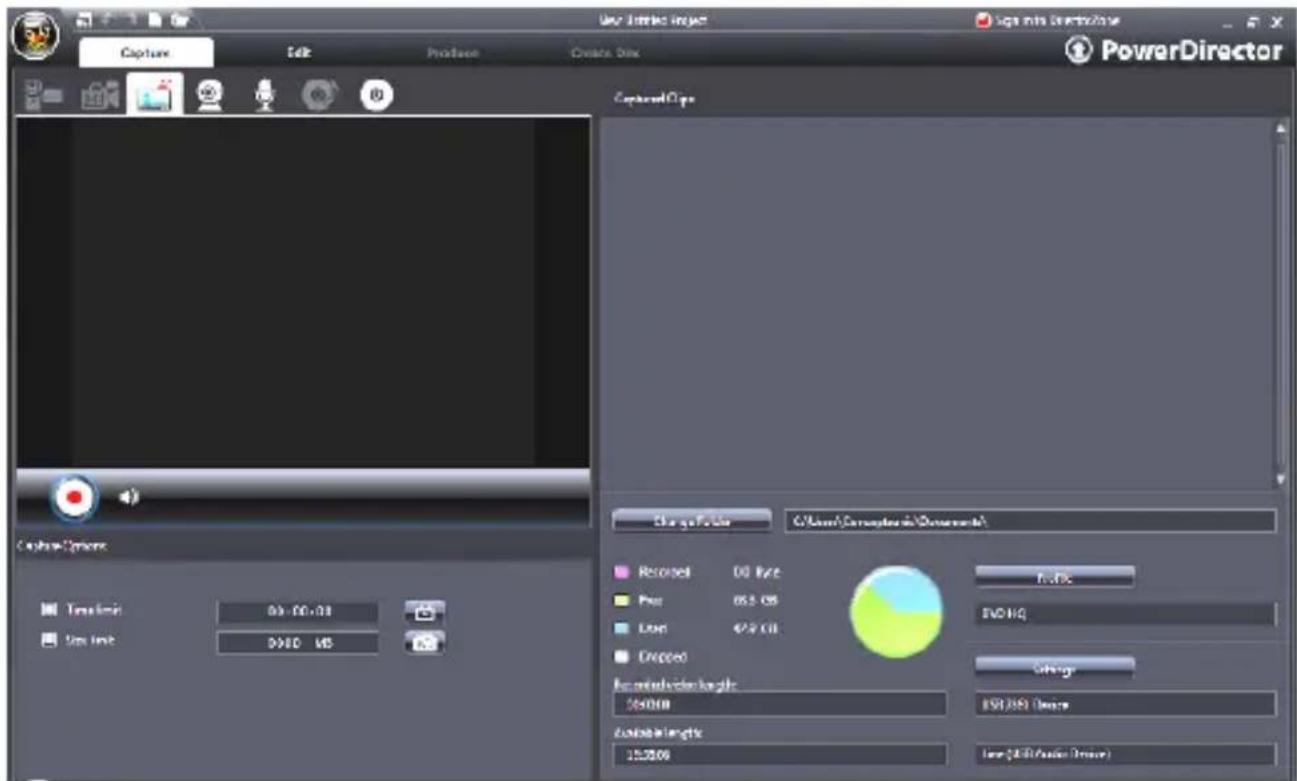
- Wahlen Sie in der oberen linken Ecke die Option „Capture [Erfassen]”, um das Erfassungsfenster zu öffnen.
- Klichen Sie in der unteren rechten Ecke auf „Settings [Einstellungen]” und vergewissern Sie sich, dass das „Capture device [Erfassungsgerät]" auf „USB 2863 Device [USB 2863-Gerät]" eingestellt ist. Wahlen Sie dann die korrekte „Capture source [Erfassungsquelle]" (Composite oder S-Video) aus. Stellen Sie safer, dass „Audio device [Audiogerät]" auf „USB 2863 Device [USB 2863-Gerät]" eingestellt ist und klichen Sie dann auf „OK", um die Einstellungen zu speichern.
- Drücken Sie die rote Schaltfläche „Record [Aufzeichnen]” und dann „Play" auf Ihrer Erfassungsgerät.
- Wenn das Erfassen beendet ist, drücken Sie die Taste „Stop".
- Netanyahu werden Sie aufgeforderdert, der erfassten Datei einen Name zu geben. Ändern Sie ggf. den Dateinamen oder klichen Sie auf „OK”, um den vorgegebenen Name zu verwenden.
Damit ist der Film auf Ihrer Festplatte erfasst.
3.2 Erstellen von Schnappschüssen
Mit dem CyberLink PowerDirector konnen Sie auch einzeln Bilder aufnehmen und als Bild-Dateien (BMP) speichern.
- Wahlen Sie in der oberen linken Ecke die Option „Capture [Erfassen]" und drücken Sie die „Play"-Taste auf Ihr Erfassungsgerät.
- Sobald das Bild erscheint, das Sie erfassen möchten, drücken Sie die „Snapshot [Schnappschuss]“-Taste auf Ihr Conceptronic Home Video Creator.
- Netanyahu werden Sie aufgeforderdert, der erfassten Datei einen Name zu geben. Ändern Sie ggf. den Datenamen oder klichen Sie auf „OK”, um den vorgegebenen Name zu verwenden.
Damit ist der Schnappschuss auf Ihrer Festplatte erfasst.
3.3 Erfassen von "nur-Audio"
Der CHVIDEOCR ist bzw für die Erfassung von analogem Audio und Video und deren Speicherung als digitaler Inhalt auf Ihrm PC ausgelegt, er kann jedoch auch für die Aufzeichnung von „nur-Audio" von den meisten analogen Audioquellen verwendet werden (zum Beispiel: CD-Player, MP3-Player, usw.). Dazu ist jeder eine Drittsoftware erforderlich.
Audacity ist ein Beispiel für eine solche Software, mit der Sie „nur-Audio" mit dem CHVIDEOCR aufzeichnen konnen. Eine Anleitung (Schritt für Schritt-Erklärung) diesen Softwarepakets ist auf unserer Seiten, www.conceptronic.net, unter den FAQ verfügbar.
Viel Spaß mit ihren Conceptronic Home Video Creator!