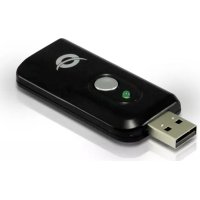
CHVIDEOCR - Dispositivo de video CONCEPTRONIC - Manual de uso y guía de instrucciones gratis
Encuentra gratis el manual del aparato CHVIDEOCR CONCEPTRONIC en formato PDF.


| Tipo de producto | Dispositivo de captura de video analógico a digital |
| Marca | Conceptronic |
| Modelo | CHVIDEOCR |
| Funciones principales | Captura de video analógico (Compuesto/S-Video) a digital, captura de imágenes, grabación de audio |
| Conectividad | USB 2.0, entrada AV múltiple (Compuesto/S-Video, audio estéreo) |
| Fuentes de video compatibles | Compuesto, S-Video |
| Resolución máxima | 720 × 480 (NTSC) / 720 × 576 (PAL) |
| Formato de video de salida | MPEG-2, MPEG-4 (mediante software incluido) |
| Formato de audio | PCM estéreo |
| Software incluido | CyberLink PowerDirector (versión completa) |
| Compatibilidad del sistema | Windows XP, Vista, 7, 8, 10 |
| Alimentación | A través del puerto USB (5V, 500 mA) |
| Dimensiones (aprox.) | 80 × 40 × 20 mm |
| Peso (aprox.) | 50 g |
| Contenido del paquete | Dispositivo, cable AV múltiple, CD-ROM, manual de usuario, tarjeta de garantía |
| Mantenimiento y limpieza | Limpiar con un paño seco y suave. Evitar la humedad y los productos abrasivos. |
| Seguridad | No exponer al agua. Utilizar solo con fuentes de corriente conformes. Mantener fuera del alcance de los niños. |
| Piezas de repuesto y reparabilidad | Ausencia de piezas de repuesto disponibles. Contactar al soporte técnico para cualquier reparación. |
| Información general | Permite digitalizar videos analógicos (VHS, videocámara) a su computadora. Asistencia en www.conceptronic.net/support. |
Preguntas frecuentes - CHVIDEOCR CONCEPTRONIC
Preguntas de los usuarios sobre CHVIDEOCR CONCEPTRONIC
0 pregunta sobre este aparato. Responde a las que conoces o haz la tuya.
Hacer una nueva pregunta sobre este aparato
Descarga las instrucciones para tu Dispositivo de video en formato PDF gratis! Encuentra tus instrucciones CHVIDEOCR - CONCEPTRONIC y toma tu dispositivo electrónico nuevamente en la mano. En esta página están publicados todos los documentos necesarios para el uso de su dispositivo. CHVIDEOCR de la marca CONCEPTRONIC.
MANUAL DE USUARIO CHVIDEOCR CONCEPTRONIC
Felucidades por la compra de su Home Video Creator de Conceptronic.
Este manual de usuario le orientará bajo a性和 como instalar y usar el Home Video Creator de Conceptronic en suordenador.
Si necesita más información o soporte专业技术e acerca de su producto, le recomendamos que visite nuestra頁a web de Servicio y Soporte www.conceptronic.net/support y selección una de las siguientesustralianos:
- FAQ
: Base de datos con las preguntas más frecentes (FAQ)
- Descargas
: Manuales, drivers, firmware y除外 descargas
- Contacto
: Contactar con el soporte技术和 Conceptronic
Para información general sobre los produits de Conceptronic, visite la网页 web de Conceptronic www.conceptronic.net.
1. Contenso del paquete
El paquete del Home Video Creator de Conceptronic contiene los elementos siguientes:
Home Video Creator de Conceptronic
- CD-ROM del producto
- Cable multi-AV
- Este manual del usuario en variedos idiomas
- Tarjeta de garantía y folleto de declaración de conformidad CE
2. Instalación de drivers y software
Antes de conectar el Home Video Creator a su ordinador, deben instalar los drivers y el software del producto en su ordinador.
A. Encienda el ordinador.
B. Introduzca el CD-ROM en la unidad optica de su ordinador. Aparecerá automatistically la option "AutoPlay". Hagablick en "Run Autorun.exe" para inicia el menu "autorun".
C. Para instalar los drivers necessarios para el Home Video Creator, seleccione "Install Drivers" (Instalar drivers) y siga las instrucciones en pantalla.
D. Para instalar el software, selección "Install Power Producer 7 Software" (Instalar el software Power Producer 7) y siga las instrucciones en pantalla.
E. Reinicie el ordinador.
F. Conecte el cable multi-AV a la entrada multi-AV del Home Video Creator.
G. Conecte el Home Video Creator a un puerto USB libre del ordinador.
Su ordinador reconocera el nuevo hardware e instalará los drivers necessarios. Cuando el ordinador finalice la instalación, ya está todo lista para empezar a utiliser el Home Video Creator.
3. Utilización del Home Video Creator de Conceptronic
Una vez finalizada la instalacion de los drivers y del software, ya puede empezar a utiliser el Home Video Creator de Conceptronic con el software de CyberLink.
3.1 Realizar capturas de video
Puede起初 el PowerDirector de CyberLink de différentes maneras:
- Hagalick en el botón "Inicio" y selección "Todoos programas", "CyberLink PowerDirector" y "PowerDirector".
- Haga dobleblick en el icono de accesodirecto dePowerDirector de CyberLink de su,)
Nota: La prima vez que se ejectca el Power Producer, deben introducir una clave de activacion para poder proceder con el programa. Encontrar a esta clave en la solapa del CD-ROM del producto.
Cuando se haya iniciado la aplicación PowerDirector de CyberLink, aparecerá el menu principal de este software.
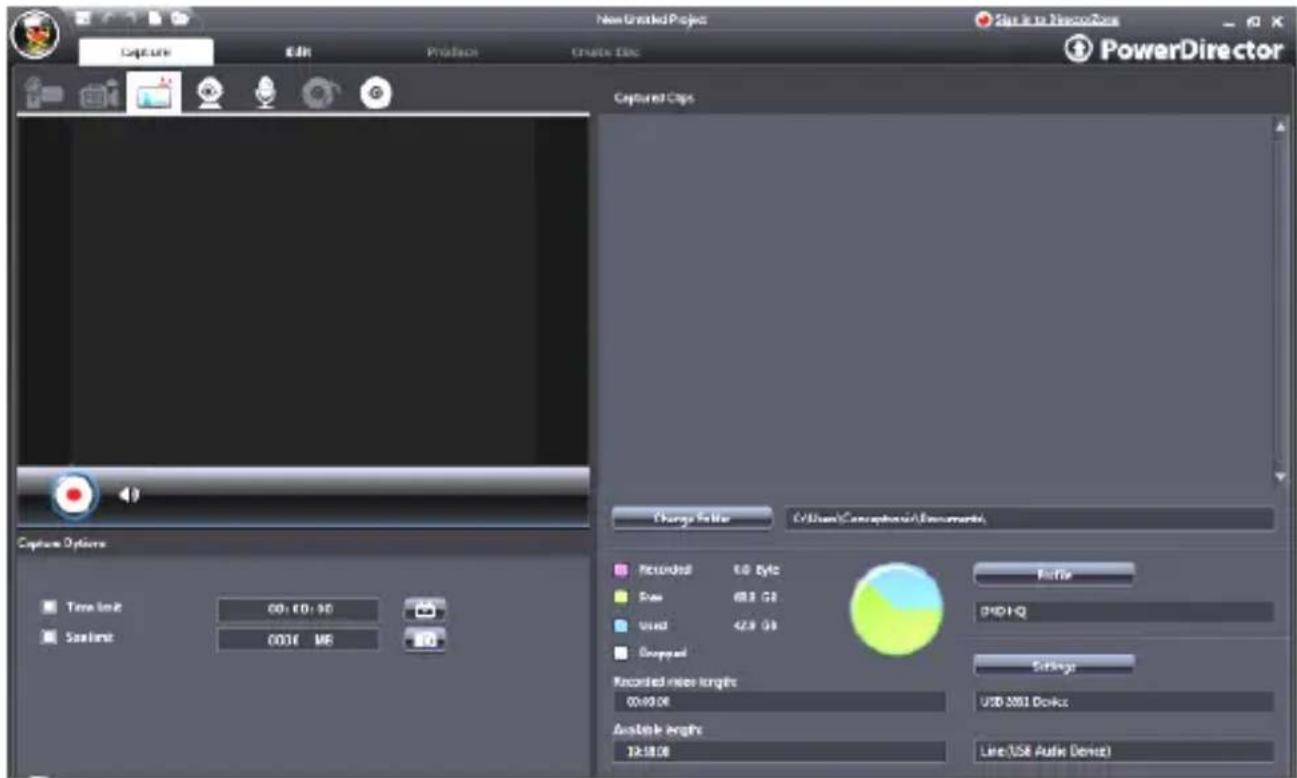
- Seleccione la pestaña "Captura" situada en la esquina superior izquierda para ir a la pantalla de captura.
- Hagablick en "Configuracion" (Settings) en la esquina inferior derecha y aseguresede que en Dispositivo de captura" (Capture device) se ha seleccionado USB 2863 Device", y seleccione el "Origen de la captura" (Capture source) correcto (Composite o S-Video). Aseguresede que en Dispositivo de audio" (Audio device) se ha seleccionado USB 2863 Device", y hagablick en OK para guardar la configuracion.
- Pulse el botón rojo "Record" (Grabar) y el botón "Play" (Reproducir) del dispositivo de captura.
- Una vez finalizada la captura, pulse el botón "Stop".
- A continua se le pedira que asigne un nombre al archivo de la captura. Puede modifier el nombre del archivo o pulsar "OK" para acceptar el nombre que se muestra por defecto.
La captura ya está grabada en su disco duro.
3.2 Realizar capturas deImagen
Con PowerDirector de CyberLink también es possible capturar un solo fotograma y guardarlo como archivo deImagen (BMP):
- Selecciona la pestaña "Captura" situada en la esquina superior izquierda y pulse "Play" en su dispositivo de captura.
- Cuando aparezca laImagen que quiera capturar, pulse el botón "Snapshot" del Home Video Creator de Conceptronic.
- A continua se le pedira que asigne un nombre al archivo de la captura. Puede modifier el nombre del archivo o pulsar "OK" para acceptar el nombre que se muestra por defecto.
La captura ya está grabada en su disco duro.
3.3 Captuar solo audio
Aúnque el CHVIDEOCR ha sido Diseñado para capturar audio y video analógicos y guararlos en FORMAT digital en su ordinador, también puede grabar sólo audio de la mayoría de fuentes de audio analógicas (por exemple: reproductores de CD, reproductores mp3, etc.) No obstarve, paraarlo se requiere un programa aparte.
Un exemple de programa que permite grabar solo audio con el CHVIDEOCR es Audacity. En la sección de preguntas más frecuentes (FAQ) de nuestra网页 web, www.conceptronic.net, encontrará un tutorial (explication bajo a bajo) de este programa.
jDisfrute de su Home Video Creator de Conceptronic!
Conceptronic CHVIDECOR
Benutzerhandbuch
A fotografia instantánea está ahora guardada no seu disco rigido.