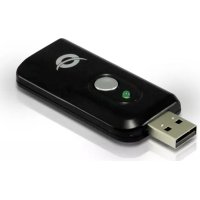
CHVIDEOCR - Dispositivo video CONCEPTRONIC - Manuale utente e istruzioni gratuiti
Trova gratuitamente il manuale del dispositivo CHVIDEOCR CONCEPTRONIC in formato PDF.


| Tipo di prodotto | Dispositivo di acquisizione video analogico-digitale |
| Marca | Conceptronic |
| Modello | CHVIDEOCR |
| Funzioni principali | Acquisizione video analogica (Composite/S-Video) digitale, acquisizione immagini, registrazione audio |
| Connettività | USB 2.0, ingresso AV multi (Composite/S-Video, audio stereo) |
| Sorgenti video supportate | Composite, S-Video |
| Risoluzione massima | 720 × 480 (NTSC) / 720 × 576 (PAL) |
| Formato video in uscita | MPEG-2, MPEG-4 (tramite software fornito) |
| Formato audio | PCM stereo |
| Software fornito | CyberLink PowerDirector (versione completa) |
| Compatibilità sistema | Windows XP, Vista, 7, 8, 10 |
| Alimentazione | Tramite porta USB (5V, 500 mA) |
| Dimensioni (circa) | 80 × 40 × 20 mm |
| Peso (circa) | 50 g |
| Contenuto della confezione | Dispositivo, cavo AV multi, CD-ROM, manuale utente, scheda di garanzia |
| Manutenzione e pulizia | Pulire con un panno asciutto e morbido. Evitare umidità e prodotti abrasivi. |
| Sicurezza | Non esporre all'acqua. Utilizzare solo con fonti di corrente conformi. Tenere fuori dalla portata dei bambini. |
| Pezzi di ricambio e riparabilità | Nessun pezzo di ricambio disponibile. Contattare il supporto tecnico per qualsiasi riparazione. |
| Informazioni generali | Consente di digitalizzare video analogici (VHS, videocamera) sul tuo computer. Assistenza su www.conceptronic.net/support. |
Domande frequenti - CHVIDEOCR CONCEPTRONIC
Domande degli utenti su CHVIDEOCR CONCEPTRONIC
0 domanda su questo apparecchio. Rispondi a quelle che conosci o fai la tua.
Fai una nuova domanda su questo apparecchio
Scarica le istruzioni per il tuo Dispositivo video in formato PDF gratuitamente! Trova il tuo manuale CHVIDEOCR - CONCEPTRONIC e riprendi in mano il tuo dispositivo elettronico. In questa pagina sono pubblicati tutti i documenti necessari per l'utilizzo del tuo dispositivo. CHVIDEOCR del marchio CONCEPTRONIC.
MANUALE UTENTE CHVIDEOCR CONCEPTRONIC
Vi ringraziamo per aver acquistato il Conceptronic Home Video Creator.
Il presente Manuale utente spiega passo a passo come installare e usare il Conceptronic Home Video Creator con il computer.
Per maggiori informazioni o supporto riguardanti il prodotto, vi consigliamo di consultare la nostra pagina web di assistenza e supporto collegandovi con www.conceptronic.net/support e selezionando una delle seguenti opzioni:
- FAQ
: Database delle domande e risposte più frequenti
- Downloads
: Manuali, Driver, Firmware e altri download
- Contact
: Contatto con il Servizio di Assistenza Conceptronic
Per informazioni generali riguardanti i prodotti di Conceptronic vi preghiamo di vastare il site web www.conceptronic.net.
1. Contenuto della confezione
La confezione contenente il Conceptronic Home Video Creator è composta dai seguenti elementi:
- Conceptronic Home Video Creator
- CD-ROM del prodotto
Cavo Multi AV - Il presente Manuale utente multilingue
- Scheda di garanzia e Dichiarazione CE di conformità
2. Installazione del driver e del software
Prima di collegare l'Home Video Creator al sostro computer dovete installare i drivers e il software del prodotto sul computer.
A. Accumulate the sum of all the numbers in a computer.
B. Inserite il CD-ROM nel drive ottico del computer. Si mostrera automaticamente l'opzione AutoPlay. Cliccate su "Run Autorun.exe" per initializing il menu autorun.
C. Selezionare "Install Drivers" e seguire le istruzioni sullo schermo per installare I drivers richiesti per l'Home Video Creator.
D. Selezionare "Install software Power Producer 7" e seguire le istruzioni sullo schermo per installare il software.
E. Riaviare il computer.
F. Collegate il cavo multi-AV a una presa multi-AV dell'Home Video Creator.
G. Collegate l'Home Video Creator a una porta USB libera sul vosto computer.
Il computer riconoscerà il nuovo hardware e installerà i drivers richiesti.
Quando il computer finirà l'installazione, l'Home Video Creator è pronto per l'uso.
3. Come usare il Conceptronic Home Video Creator
Quando l'installazione dei driver e del programma è terminata, è possible iniziare ad utilizzato Conceptronic Video Home Creator con il programma CyberLink.
3.1 Acquisizione video
É possibile avviare il programma CyberLink PowerDirector in vari modi:
- Cliccare sul dato "Avvia" e selezionare "Tutti i programmi", "CyberLink PowerDirector" e cliccare su "PowerDirector".
- Fare doppio cli c sulla scorciatoia CyberLink PowerDirector che appare nel desktop.
Nota: La prima volta che si avviate il Power Producer, dovete insertire una chiave di attivazione prima di procedere. Potete trovare la chiave di attivazione sulla copertina del CD-ROM.
Dopo ave aperto l'applicazione CyberLink PowerDirector, apparirà il menu del software.
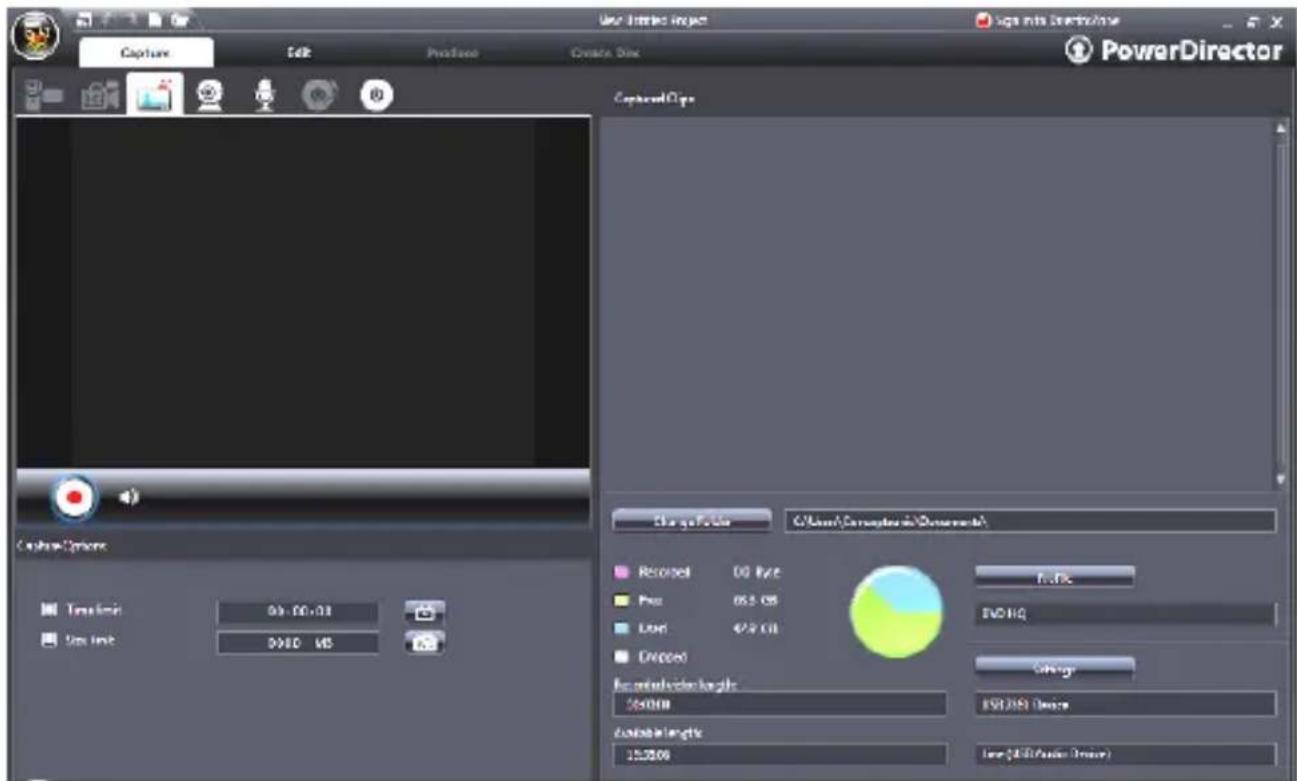
- Scegliere la tabella "Cattura" dall'angolo in alto a sinistra per visualizzare la finestra di cattura.
- Cliccare su "Impostazioni" nell'angolo in basso a destra e accertarsi che il Dispositivo di cattura" sua impostato su Dispositivo USB 2863" e selezionare l'adeguata"sorgente di cattura"(fotomontaggio o S-Video). Accertarsi che il Dispositivo audio" sua impostato su Dispositivo USB 2863" e cliccare su OK" per salvare le impostazioni.
- Premere il commando rosso "Registra" e contemporaneamente "Esegui" sul disposativo di cattura.
- Una volta terminata l'acquisizione, premere il pulsante "Stop".
- Verrà chiesto di rinominare il file catturato. Cambiare il nome del file ofare click su "OK" per continuare con il nome di default.
Il film è stato acquisito sull'hard drive.
3.2 Fare istantanee
Con CyberLink PowerDirector èanche possibile acquisire un solo fotogramma e salvarlo come file imagine (BMP).
- Scegliere la tabella "Cattura" dall'angolo in alto a sinistra e fare click su "Esegui" nel disposizione di cattura.
- Quando apparirà lo schermo con l'immagine che desiderate acquise, premere il pulsante "Snapshot" (Istantanea) sul Conceptronic Video Home Creator.
- Verrà chiesto di rinominare il file catturato. Cambiare il nome del file o fare click su "OK" per continuare con il nome di default.
L'istantanea è stata acquisita sull'hard drive.
3.3 Solo acquisizione audio
Il CHVIDEOCR è statoconcepto per acquisire audio e video analogici da memorizzare sotto forma di materiale digitale sul computer in uso. Tuttavia può registrar esclusivamente l'audio alla maggior parte delle sorgenti audio analogiche (come ad esempio CD,lettori MP3, discman, ecc.).A tale fine è necessario l'uso di un software.
Un esempio di software che consente di registrar esclusivamente l'audio attraverso il CHVIDEOCR è Audacity. É disponibile un tutorial (spiegazione passo a passo) di quello software nella sezione FAQ della nostra ricerca web, www.conceptronic.net.
Divertitevi a usare il Conceptronic Home Video Creator!


- VI RINGRAZIAMO PER AVER ACQUISTATO IL CONCEPTRONIC HOME VIDEO CREATOR
- CONTENUTO DELLA CONFEZIONE
- INSTALLAZIONE DEL DRIVER E DEL SOFTWARE
- COME USARE IL CONCEPTRONIC HOME VIDEO CREATOR
- 3.1 ACQUISIZIONE VIDEO
- 3.2 FARE ISTANTANEE
- 3.3 SOLO ACQUISIZIONE AUDIO
- DIVERTITEVI A USARE IL CONCEPTRONIC HOME VIDEO CREATOR
Marca : CONCEPTRONIC
Modello : CHVIDEOCR
Categoria : Dispositivo video