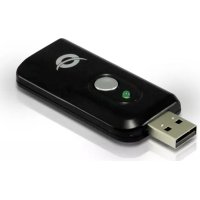
CHVIDEOCR - Périphérique vidéo CONCEPTRONIC - Notice d'utilisation et mode d'emploi gratuit
Retrouvez gratuitement la notice de l'appareil CHVIDEOCR CONCEPTRONIC au format PDF.


| Type de produit | Périphérique de capture vidéo analogique-numérique |
| Marque | Conceptronic |
| Modèle | CHVIDEOCR |
| Fonctions principales | Capture vidéo analogique (Composite/S-Video) vers numérique, capture d'images, enregistrement audio |
| Connectivité | USB 2.0, entrée AV multi (Composite/S-Video, audio stéréo) |
| Sources vidéo prises en charge | Composite, S-Video |
| Résolution maximale | 720 × 480 (NTSC) / 720 × 576 (PAL) |
| Format vidéo en sortie | MPEG-2, MPEG-4 (via logiciel fourni) |
| Format audio | PCM stéréo |
| Logiciel fourni | CyberLink PowerDirector (version complète) |
| Compatibilité système | Windows XP, Vista, 7, 8, 10 |
| Alimentation | Via port USB (5V, 500 mA) |
| Dimensions (approx.) | 80 × 40 × 20 mm |
| Poids (approx.) | 50 g |
| Contenu du coffret | Appareil, câble AV multi, CD-ROM, manuel utilisateur, carte de garantie |
| Entretien et nettoyage | Nettoyer avec un chiffon sec et doux. Éviter l'humidité et les produits abrasifs. |
| Sécurité | Ne pas exposer à l'eau. Utiliser uniquement avec des sources de courant conformes. Garder hors de portée des enfants. |
| Pièces détachées et réparabilité | Absence de pièces détachées disponibles. Contacter le support technique pour toute réparation. |
| Informations générales | Permet de numériser des vidéos analogiques (VHS, caméscope) vers votre ordinateur. Assistance sur www.conceptronic.net/support. |
FOIRE AUX QUESTIONS - CHVIDEOCR CONCEPTRONIC
Questions des utilisateurs sur CHVIDEOCR CONCEPTRONIC
0 question sur cet appareil. Repondez a celles que vous connaissez ou posez la votre.
Poser une nouvelle question sur cet appareil
Téléchargez la notice de votre Périphérique vidéo au format PDF gratuitement ! Retrouvez votre notice CHVIDEOCR - CONCEPTRONIC et reprennez votre appareil électronique en main. Sur cette page sont publiés tous les documents nécessaires à l'utilisation de votre appareil CHVIDEOCR de la marque CONCEPTRONIC.
MODE D'EMPLOI CHVIDEOCR CONCEPTRONIC
Nous vous félicitons d'avoir acheté votre conceptronic home video creator.
Vous trouverez dans ce Manuel d'Utilisateur une explication détaillée de l'installation du Home Video Creator de Conceptronic sur votre ordinateur.
Pour plus d'informations ou pour obtenir de l'aide concernant votre produit, nous vous conseillons de visiter notre site web de Service & Support sur www.conceptronic.net/support et de sélectionner l'une des options suivantes :
- Foire aux Questions : Base de Données de Questions les plus Fréquemment Posées
- Téléchargements : Manuels, Drivers, Microprogrammes et plus de téléchargements Contact Pour contacter le Service support de Conceptronic
Pour plus d'informations générales concernant les produits Conceptronic, visitez le site web de Conceptronic sur www.conceptronic.net.
1. Contenu du coffret
Les éléments suivants sont fournis dans le paquet avec le Home Video Creator de Conceptronic :
Home Video Creator de Conceptronic - CD-ROM du produit - Câble AV multi - Ce Manuel d'utilisateur en plusieurs langues - Carte de garantie et brochure de déclaration CE
2. Installation du driver et du logiciel
Avant de connecter votre Home Video Creator à votre ordinateur, vous devez installer les drivers et le logiciel correspondants sur votre ordinateur.
A. Allumez leur ordinateur. B. Insérez le CD-ROM fourni dans le compartiment correspondant de votre ordinateur. L'option AutoPlay apparaitra automatiquement à l'écran. Cliquez sur Run Autorun.exe pour lancer le menu auto-exécutable. C. Sélectionnez Install Drivers et suivez les instructions apparaissant à l'écran pour installer les drivers de votre Home Video Creator. D. Sélectionnez Install Power Producer 7 Software et suivez les instructions apparaisant à l'écran pour installer le logiciel. E. Redémarrer votre ordinateur. F. Branchez le cable Multi AV à l'entrée Multi AV du Home Video Creator. G. Connectez le Home Video Creator à un port USB disponible de votre ordinateur.
Votre ordinateur reconnaîtra le nouveau dispositif et installera les drivers nécessaires.
Au terme de l'installation, le Home Video Creator sera prêt à utiliser.
3. Comment utiliser home video creator de conceptronic
Une fois les drivers et le programme installés, vous pouvez commencer à utiliser le Video Home Creator de Conceptronic avec le programme CyberLink.
3.1 Enregistrement de vidéo
Vous pouvez ouvrir le programme CyberLink PowerDirector de différentes manières :
- Cliquez sur la touche « Démarrer » et sélectionnez « Tous les programmes », « CyberLink PowerDirector », puis cliquez sur « PowerDirector »
- Cliquez deux fois sur l'icône de raccourci de CyberLink PowerDirector sur votre bureau.
Remarque: Si vous lancez le logiciel Power Producer pour la première fois, vous devrez saisir un code d'activation pour continuer. Ce code d'activation figure sur la pochette du CD-ROM.
Lorsque l'application CyberLink PowerDirector est lancée, vous voyez s'afficher le menu du software.
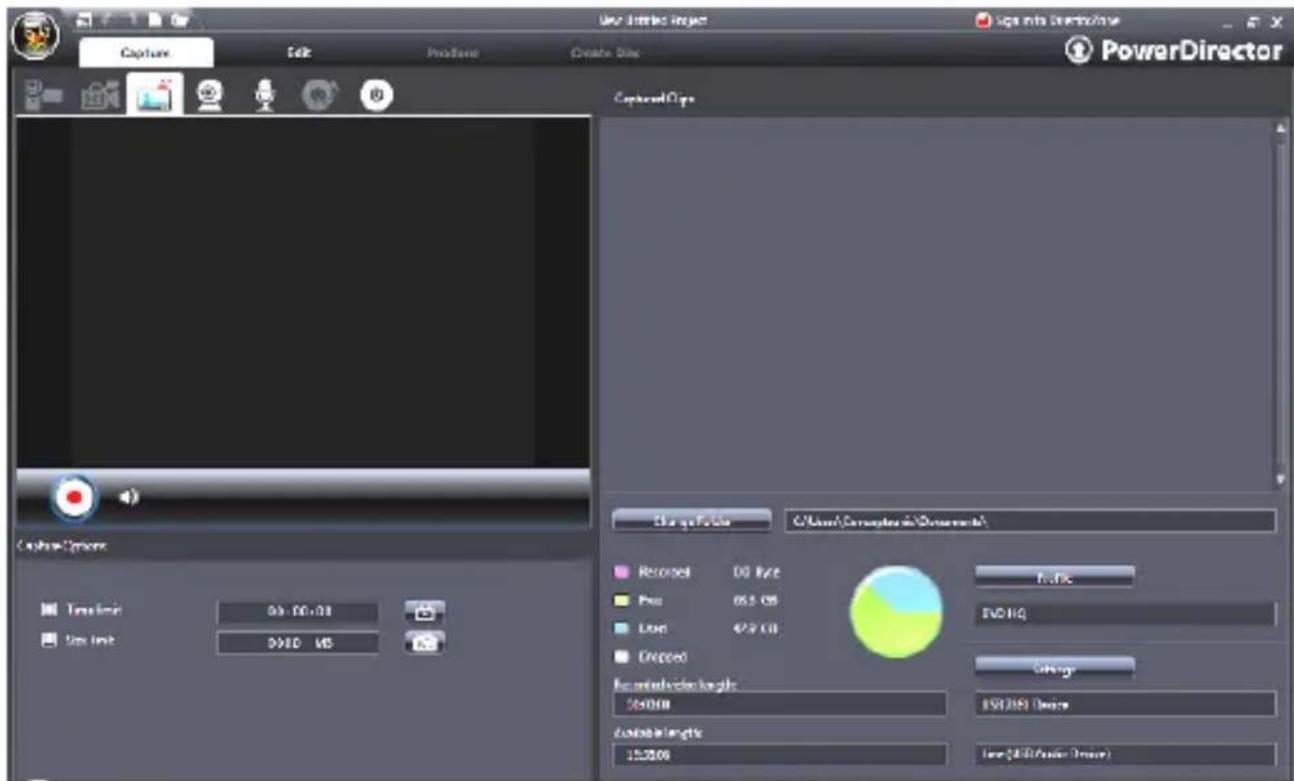
- Choisissez l'onglet « Capture » dans le coin supérieur gauche pour ouvrir l'écran de capture.
- Cliquez sur « Paramètres » en bas à droite, vérifiez que le « Dispositif de capture » est bien configuré sur « Dispositif USB 2863 » et sélectionnez la bonne « Source de capture » (Composite ou S-Video). Vérifiez que le « Dispositif Audio » est configuré sur « Dispositif USB 2863 » et cliquez OK pour garder la configuration. Cliquez sur la touche rouge "Record" (Enregistrer) et sur la touche "Play" (Lecture) du dispositif de capture.
- Cliquez sur la touche rouge « Record » (Enregistrer) et sur la touche « Play » (Lecture) de votre dispositif de capture.
- Lorsque vous avez terminé d'enregistrer, appuyez sur le bouton "Stop".
- Le programme vous demandera alors de nommer le fichier de la capture. Modifiez le nom du fichier ou cliquez sur OK pour garder le nom de fichier par défaut.
Le film est à présent enregistré sur votre disque dur.
3.2 Capturer des images
Avec CyberLink PowerDirector, il est également possible de capturer un cadre unique et de l'enregistrer comme fichier d'image (BMP).
- Choisissez l'onglet « Capture » en haut à gauche et cliquez sur la touche « Lecture » de votre dispositif de capture.
- Lorsque l’écran que vous souhaitez enregistrer s’affiche, appuyez sur la touche "Snapshot" [Capture d’image] sur le Conceptronic Home Video Creator.
- Le programme vous demandera alors de nommer le fichier de la capture. Modifiez le nom du fichier ou cliquez sur OK pour garder le nom de fichier par défaut.
La capture d'image est à présent enregistrée sur votre disque dur.
3.3 Enregistrement de la piste son uniquement
Bien que le CHVIDEOCR soit conçu pour capturer les sources audio et vidéo analogiques et les transformer en fichiers numériques dans votre ordinateur, il est également capable de n'enregistrer que la piste son à partir de la plupart des sources audio analogiques (par ex. lecteur de CD, lecteur MP3, Discman, etc.). Vous devez néanmoins disposer d'un software d'un autre fabricant pour ce faire.
Audacity est l'un des logiciels qui vous permettra de n'enregistrer que la piste son avec le CHVIDEOCR. Un guide pratique (explication pas à pas) de ce logiciel est disponible dans la Foire aux Questions de notre site Web, www.conceptronic.net.
Conceptronic chvideocr
Manuale utente