
C150RU - Netzwerkkarte CONCEPTRONIC - Kostenlose Bedienungsanleitung
Finden Sie kostenlos die Bedienungsanleitung des Geräts C150RU CONCEPTRONIC als PDF.


| Produkttyp | USB-WLAN-Adapter 150N |
| Marke | Conceptronic |
| Modell | C150RU |
| WLAN-Standards | IEEE 802.11 b/g/n, max. 150 Mbps |
| Frequenz | 2,4 GHz |
| Anschluss | USB Typ-A |
| Sicherheit | WEP, WPA, WPA2, WPS (Taste und PIN-Code) |
| Aktivitäts-LED | Dauerblinken: nicht verbunden; zufälliges Blinken: verbunden mit Datenübertragung |
| Stromversorgung | USB-Anschluss (5V) |
| Abmessungen (ca.) | 70 x 20 x 10 mm |
| Gewicht (ca.) | 15 g |
| Unterstützte Betriebssysteme | Windows Vista, Windows 7; andere Betriebssysteme über generische Treiber |
| Lieferumfang | Adapter, CD-ROM, Benutzerhandbuch, Garantiekarte, CE-Broschüre |
| Hauptfunktionen | Drahtlose Verbindung, WPS (physische und virtuelle Taste), Conceptronic-Konfigurationsprogramm |
| Pflege und Reinigung | Adapter vor der Reinigung abziehen; ein weiches, trockenes Tuch verwenden |
| Betriebssicherheit | Nicht Feuchtigkeit oder extremen Temperaturen aussetzen; Stöße vermeiden |
| Ersatzteile und Reparierbarkeit | Keine abnehmbaren Teile; Gerät nicht vom Benutzer reparierbar |
Häufig gestellte Fragen - C150RU CONCEPTRONIC
Benutzerfragen zu C150RU CONCEPTRONIC
0 Frage zu diesem Gerät. Beantworten Sie die, die Sie kennen, oder stellen Sie Ihre eigene.
Eine neue Frage zu diesem Gerät stellen
Laden Sie die Anleitung für Ihr Netzwerkkarte kostenlos im PDF-Format! Finden Sie Ihr Handbuch C150RU - CONCEPTRONIC und nehmen Sie Ihr elektronisches Gerät wieder in die Hand. Auf dieser Seite sind alle Dokumente veröffentlicht, die für die Verwendung Ihres Geräts notwendig sind. C150RU von der Marke CONCEPTRONIC.
BEDIENUNGSANLEITUNG C150RU CONCEPTRONIC
Wir gratulieren Ihnen zum Erwerb Ihres neuen Conceptronic 150N Wireless USB-Adapter
Die Bedienungsanleitung erläutert alle Schritte zu Installation und Verwendung des Conceptronic 150N Wireless USB-Adapters auf Ihrem Rechner.
Wenn Sie weitere Informationen oder Support für Ihr Produkt benötigen, besuchen Sie unsere Service & Support-Website unter www.conceptronic.net/support und wählen Sie eine der folgenden Optionen:
• FAQ : Datenbank mit häufig gestellten Fragen
- Downloads : Anleitungen, Treiber, Firmware und weitere Downloads
- Kontakt : Kontakt mit dem Conceptronic-Support
Allgemeine Informationen über Conceptronic-Produkte finden Sie auf der Conceptronic-Website unter www.conceptronic.net
Die Informationen in dieser Anleitung basieren auf Windows 7 und Windows Vista und treffen möglicherweise nicht vollständig zu, wenn Sie ein anderes Betriebssystem auf Ihrem Computer verwenden.
Für einige in dieser Anleitung beschriebenem Funktionen muss der Wireless-Router bzw. der Access Point von Hand manipuliert bzw. eingestellt werden. Die nötigen Informationen dazu finden Sie in der Anleitung Ihres Wireless-Routers bzw. Access Point.
1. Verpackungsinhalt
Der Lieferumfang des Conceptronic 150 N Wireless USB-Adapters enthält die folgenden Teile:
- Conceptronic 150 N Wireless USB-Adapter
- Produkt-CD-ROM
• Die mehrsprachige Bedienungsanleitung
• Garantiekarte und Broschüre mit CE-Erklärung
2. Erläuterungen zum C150RU
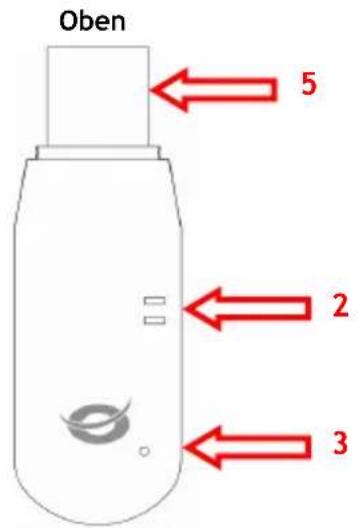
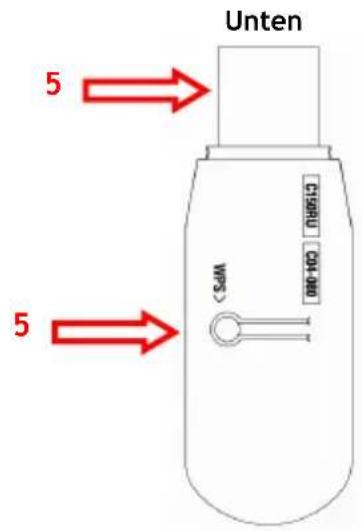
| Nr. | Beschreibung | Status | Status-Erklärung |
| 1 | USB-Stecker | - | Schließen Sie den C150RU an Ihren Rechner an. |
| 2 | Lüftungslöcher | - | Öffnungen zur Lüftung. |
| 3 | Aktivitäts-LED | Dauerlicht Blinkend | Der Adapter ist an kein Netzwerk angeschlossen.Der Adapter ist an ein Netzwerk angeschlossen und sendet oder empfängt Daten. |
| 4 | WPS-Taste | - | Zum Start der WPS-Funktion drücken. |
3. Installation der Hardware
Vor Installation von Treiber und Software müssen Sie den 150N Wireless USB-Adapter an den Rechner anschließen.
• Schalten Sie den Rechner ein.
- Stecken Sie den 150 N Wireless USB-Adapter in einen freien USB-Anschluss des Rechners.
Der Rechner erkennt die neue Hardware und öffnet den „Hardware-Assistenten“.
- Ignorieren Sie den Assistent oder schließen Sie ihn, indem Sie auf „Abbrechen“ klicken.
Sie können jetzt mit der Installation von Treiber und Software fortfahren, die in Kapitel 4 beschrieben ist.
Hinweis:
Auf Rechnern unter Windows 7 können die Schritte von Kapitel 4 übersprungen werden, da Windows 7 die benötigten nativen Treiber automatisch installiert. Wenn diese nativen Treiber verwendet werden, sind jedoch die WPS-Funktionen und das Konfigurationsprogramm Conceptronic Wireless Network Config Utility nicht verfügbar. Wenn Sie Kapitel 4 überspringen wollen, können Sie auch die Abschnitte Kapitel 5.1 bis 5.4 auslassen und direkt zu Kapitel 5.5 weitergehen.
4. Installation von Treiber und Software
Wenn der 150N Wireless USB-Adapter an den Rechner angeschlossen wurde, können Sie mit der Installation von Treiber und Software fortfahren.
A. Legen Sie die CD-ROM in das Optiklaufwerk des Rechners ein. Die AutoPlay Option wird automatisch angezeigt. Starten Sie das Autorun-Menü, indem Sie auf „Autorun.exe ausführen“ klicken.
Hinweis: Wenn die Option AutoPlay nicht angezeigt wird, können Sie das Autorun-Menü aufrufen, indem Sie den Ordner „Arbeitsplatz“ öffnen und auf das Optiklaufwerk doppelklicken.

B. Wählen Sie im Autorun-Menü die Option „nstall Driver & Software“. Der Installationsassistent wird geöffnet.
Hinweis: Möglicherweise wird eine Benutzerkontensteuerung-Warnmeldung („User Account Control“) angezeigt, die Sie bestätigen müssen, indem Sie auf „Ja“ klicken.
C. Wählen Sie die Sprache für den Installationsvorgang aus und klicken Sie auf „OK“, um fortzufahren.
D. Wählen Sie „Install drivers and Conceptronic Wireless Network Config Utility“, wenn Sie die Conceptronic Software verwenden wollen bzw. „Install drivers only“, wenn Sie die das Standardprogramm von Windows zur Drahtlos-Konfiguration verwenden wollen. Klicken Sie auf „Weiter“, um fortzufahren.
E. Klicken Sie auf „Install“, um Treiber und Software zu installieren.
F. Ein Pop-up-Menü zur Bestätigung, dass die Hardware angeschlossen ist, wird angezeigt. Klicken Sie auf „OK“, um fortzufahren.
Treiber und Software (falls ausgewählt) werden auf dem Rechner installiert.
Hinweis: Während der Installation wird unter Umständen eine „Windows Sicherheitswarnung“ angezeigt, die Sie bestätigen müssen, indem Sie auf „Install this driver software anyway [Mit Installation fortfahren]“ klicken.
G. Nach Abschluss der Installation klicken Sie auf „Abschließen“, um den Installationsassistenten zu schließen.
H. Wenn Sie die Option zum Installieren von Treiber und Software ausgewählt haben, wird die Conceptronic Wireless Network Config Utility angezeigt.
Hinweis: Es wird empfohlen, nach Abschluss der Hardware-Installation den Rechner neu zu starten.
Sie können jetzt zu Kapitel 5 weitergehen, um eine Verbindung mit einem Drahtlosnetz herzustellen.
5. Verbindung mit einem Drahtlosnetz aufbauen
In diesem Kapitel wird beschrieben, wie mit dem 150N Wireless USB-Adapter und der Conceptronic Wireless Network Config Utility eine Verbindung zu einem Drahtlosnetz aufgebaut wird.
Hinweis:
Wenn Sie die nativen Treiber von Windows 7 verwenden oder bei der Installation von Treiber und Software die Option „Install drivers only [Nur Treiber installieren]“ gewählt haben, sind WPS-Funktionen und Conceptronic Wireless Network Config Utility nicht verfügbar. Daher können Sie Kapitel 5.1 bis 5.4 überspringen. Gehen Sie weiter zu Kapitel 5.5, um zu lernen, wie Sie eine Verbindung mit einem Drahtlosnetz aufbauen.
5.1 Die Conceptronic Wireless Network Config Utility
Nach Abschluss der Installation von Treiber und Software wird die Conceptronic Wireless Network Config Utility (das Verbindungsprogramm) auf dem Bildschirm geöffnet, in der die Drahtlosnetze in Ihrer Umgebung angezeigt werden:

Wenn das Programm nicht angezeigt wird, doppelklicken Sie auf das Symbol des Verbindungsprogramms in der Systemablage:

Die Verbinden zu dem gewünschten Drahtlosnetz kann auf zwei verschiedene Wege hergestellt werden: Automatisch mit WPS (Wi-Fi Protected Setup) oder von Hand mit dem Verbindungsprogramm.
DEUTSCH
5.2 Automatischer Verbindungsaufbau mit der virtuellen WPS-Schaltfläche
Der Conceptronic 150N Wireless USB-Adapter unterstützt WPS (Wi-Fi Protected Setup). WPS ist ein Standard zur einfachen Sicherung von Drahtlosnetzen. Mit WPS können Sie Ihr Drahtlosnetz mit wenigen, einfachen Schritten schützen, ohne dass Sie dazu Kenntnisse über Verschlüsselungmethoden zu besitzen brauchen.
Hinweis: Damit Sie die WPS-Option vom 150N Wireless USB-Adapter verwenden können, muss Ihr Router bzw. Access Point ebenfalls WPS unterstützen.
- Gehen Sie in dem Programm zur Seite „WPS”.
- Starten Sie die WPS-Konfiguration auf dem Router bzw. dem Access Point, indem Sie die WPS-Taste an dem Gerät bzw. den Soft-Button auf dem Web Interface des Geräts drücken.
- Drücken Sie die WPS-Taste am 150 N Wireless USB-Adapter (siehe Kapitel 2 zur Position der WPS-Taste) oder die virtuelle WPS-Schaltfläche (Name: „PBC“) in dem Programm.

Das Verbindungsprogramm wird mit Betätigung der virtuellen WPS-Schaltfläche gestartet und beginnt mit dem Aufbau einer Verbindung mit dem gewünschten Drahtlosnetz. Wenn das Hauptfenster des Verbindungsprogramms auf dem Bildschirm angezeigt wird, erkennen Sie die WPS-Aktivität an der Unterseite des Fensters:

Wenn die Authentifizierung mit der WPS-Schaltfläche erfolgreich abgeschlossen wurde, wird die Meldung „Get WPS profile successfully“ kurz angezeigt.
- Wählen Sie das neu erstellte WPS-Profil aus der 'WPS Profile List' und klicken Sie auf „Connect [Verbinden]", um die drahtlose Verbindung herzustellen.
Sie sind jetzt mit dem gewünschten Drahtlosnetz verbunden. Die Qualität der Verbindung (Signalstärke) wird in der Systemablage angezeigt:
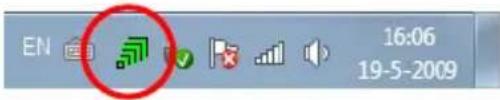
5.3 Automatisches Verbunden mit der Funktion WPS Pin Code
Wenn der Router bzw. Access Point WPS unterstützt, aber keine virtuelle Schaltfläche hat, können Sie eine WPS-Verbindung mit der Pin-Code-Funktion anlegen.
Hinweis: Der drahtlose Router bzw. Access Point Anforderungen muss die WPS-Pin-Code-Funktion im Web Interface unterstützen, damit die Funktion verwendet werden kann.
Das Verbindungsprogramm kann im Modus „Enrollee“ oder „Registrar“ arbeiten:
- Wird „Enrollee“ ausgewählt, erzeugt das Verbindungsprogramm einen Pin Code, den Sie in die WPS-Konfiguration des Routers bzw. Access Point eingeben müssen.
- Wenn der Modus „Registrar“ gewählt wird, können Sie einen Pin Code in das Verbindungsprogramm eingeben. Dieser Modus muss gewählt werden, wenn der Router bzw. Access Point einen Pin Code enthält, der für die drahtlose Verbindung verwendet werden muss.
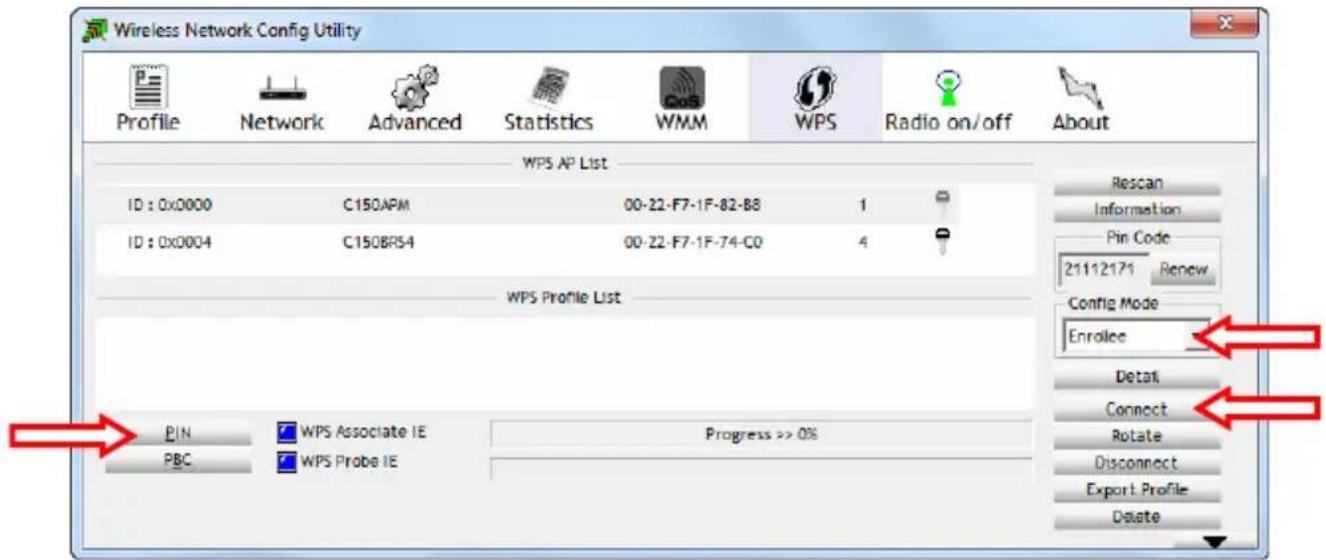
- Aktivieren Sie die WPS Pin Code Funktion an dem Router bzw. Access Point.
- Wählen Sie entsprechend den obigen Angaben den passenden „Config Mode [Konfigurationsmodus]“ im Verbindungsprogramm.
- Klicken Sie auf die Schaltfläche „Pin“ im Verbindungsprogramm.
Die WPS-Aktivität wird an der Unterseite des Fensters angezeigt:

Wenn die Authentifizierung für den WPS Pin Code erfolgreich abgeschlossen wurde, wird die Meldung „PIN - Get WPS profile successfully“ kurz angezeigt.
- Wählen Sie das neu erstellte WPS-Profil aus der „WPS Profile List“ und klicken Sie auf „Connect [Verbinden]“, um die drahtlose Verbindung herzustellen.
Sie sind jetzt mit dem gewünschten Drahtlosnetz verbunden. Die Qualität der Verbindung (Signalstärke) wird in der Systemablage angezeigt:

DEUTSCH
5.4 Verbindung zum gewünschten Drahtlosnetz von Hand herstellen
Das Verbindungsprogramm zeigt automatisch alle bestehenden Drahtlosnetze innerhalb des Einzugsbereichs des 150N Wireless USB-Adapters an. Wenn Ihr Drahtlosnetz nicht angezeigt wird, klicken Sie auf „Rescan [Neu scannen]“, um nach bestehenden Drahtlosnetzen zu suchen.
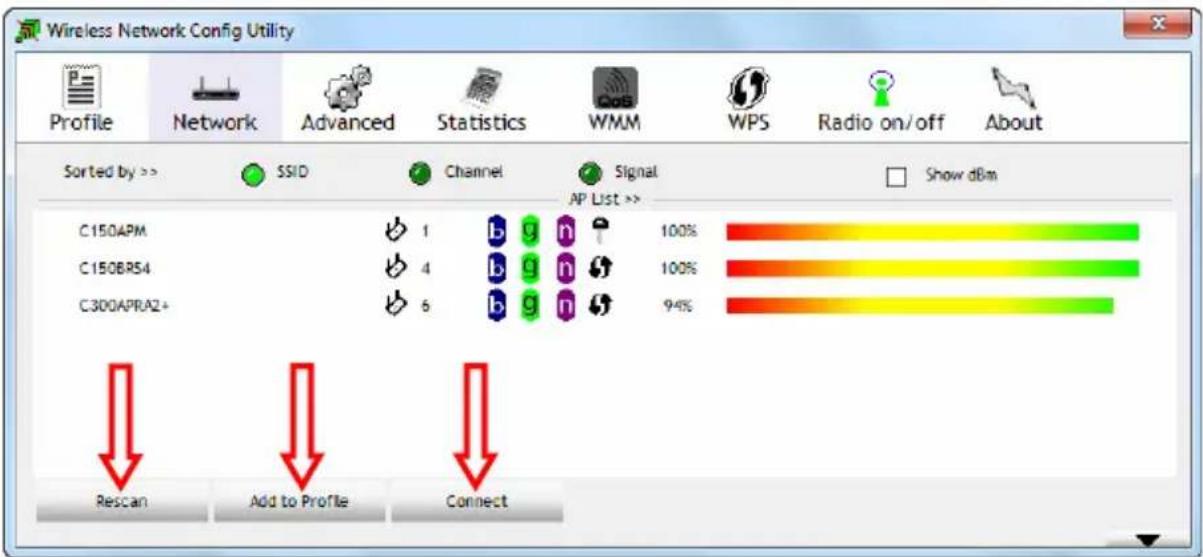
- Wählen Sie das Netzwerk, mit dem eine Verbindung hergestellt werden soll, aus der Liste der verfügbaren Drahtlosnetze.
- Klicken Sie auf „Add to Profile [Zu Profil hinzufügen]“.
Das Verbindungsprogramm schließt und zeigt die Optionen für "Add to Profile" an.
Hinweis: Wenn Sie eine temporäre Verbindung zu einem Drahtlosnetz herstellen wollen (zum Beispiel zu einem Hotspot), können Sie auch die Schaltfläche "Connect [Verbinden]" verwenden. Wenn Sie die Schaltfläche "Connect" statt "Add to Profile" verwenden, werden die Verbindungsdaten gelöscht, wenn Sie den Rechner neu starten.
Netz ohne Passwortschutz (nicht gesichert):
Geben Sie einen Namen für das Profil ein, prüfen Sie, ob das korrekte SSID (Drahtlosnetz) gewählt wurde und klicken Sie auf „OK“, um das Profil zur Profil-Liste hinzuzufügen.
Das Verbindungsprogramm öffnet automatisch das „Profil’-Fenster. Wählen Sie das neu erstellte Profil und klicken Sie auf „Activate [Aktivieren]“, um eine Verbindung zu dem Drahtlosnetz aufzubauen.
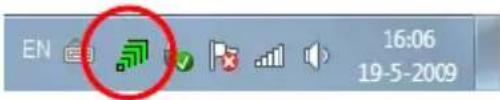
Das Verbindungsprogramm stellt sofort eine Verbindung mit dem Drahtlosnetz her. Wenn die Verbindung hergestellt wurde, wird die Qualität der Verbindung (Signalstärke) in der Systemablage angezeigt:
Hinweis: Wenn Sie eine Verbindung zu Ihrem eigenen Drahtlosnetz herstellen wollen, das ungesichert ist (d. h. nicht passwortgeschützt), empfehlen wir, in Ihrem Netz die Sicherheitsfunktion zu aktivieren, um unbefugten Zugriff auf Ihr Netz zu verhindern.
Passwortgeschütztes Netz (gesichert):
Geben Sie einen Namen für das Profil ein, prüfen Sie, ob das korrekte SSID (Drahtlosnetz) gewählt wurde und klicken Sie auf „Auth.\Encry. [Authentifizierung\Verschlüsselung]”.
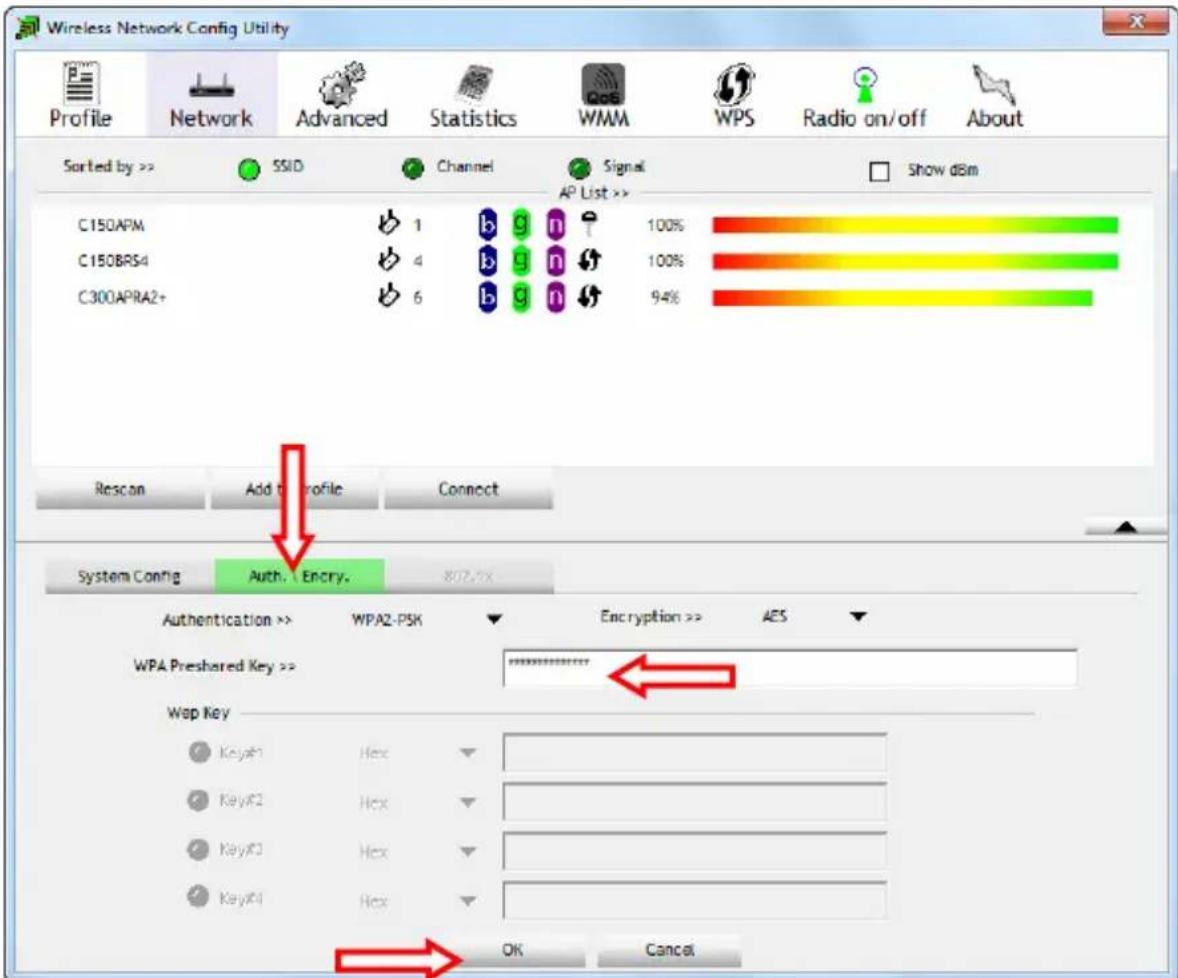
Überprüfen Sie, ob das automatische gewählte Sicherheitsniveau den Einstellungen Ihrer Drahtlosnetze entspricht und geben Sie den Verschlüsselungscode oder die Passphrase Ihres Drahtlosnetzes in das Feld „WPA Preshared Key“ ein.
Hinweis: Bei manchen Routern bzw. Access Points steht die Standardverschlüsselung oder Passphrase auf einem Aufkleber an der Unterseite des Geräts.
Klicken Sie auf „OK“, um das Profil zur Profil-Liste hinzuzufügen. Das Verbindungsprogramm öffnet automatisch das „Profil’-Fenster.
Wählen Sie das neu erstellte Profil und klicken Sie auf „Activate [Aktivieren]“, um eine Verbindung zu dem Drahtlosnetz aufzubauen.
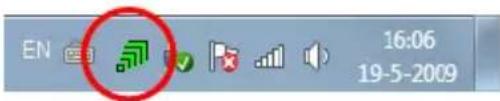
Das Verbindungsprogramm stellt sofort eine Verbindung mit dem Drahtlosnetz her. Wenn die Verbindung hergestellt wurde, wird die Qualität der Verbindung (Signalstärke) in der Systemablage angezeigt:
DEUTSCH
5.5 Nur Treiber installieren oder native Treiber von Windows 7 installieren
Wenn Sie sich entschieden haben, Conceptronic Treiber und Software für Windows 7 nicht zu installieren oder nur die Conceptronic-Treiber ohne Software installiert haben, müssen Sie das Standardprogramm von Windows zur Drahtlos-Verbindung verwenden.
Die Verbindungsdaten für die Assistenten für diese Drahtlosnetz-Verbindung finden Sie auf den folgenden Links:
Hinweis: Ohne Conceptronic Treiber und Software können die WPS-Funktionen nicht verwendet werden. Wenn Sie die WPS-Funktionen verwenden wollen, müssen Sie zuerst die Treiber und Software wie in Kapitel 4 beschrieben installieren bzw. erneut installieren.
Viel Spaß mit Ihrem neuen Conceptronic 150N Wireless USB-Adapter!
C150RU de Conceptronic


- WIR GRATULIEREN IHNEN ZUM ERWERB IHRES NEUEN CONCEPTRONIC 150N WIRELESS USB-ADAPTER
- VERPACKUNGSINHALT
- ERLÄUTERUNGEN ZUM C150RU
- INSTALLATION DER HARDWARE
- HINWEIS
- INSTALLATION VON TREIBER UND SOFTWARE
- VERBINDUNG MIT EINEM DRAHTLOSNETZ AUFBAUEN
- 5.1 DIE CONCEPTRONIC WIRELESS NETWORK CONFIG UTILITY
- DEUTSCH
- 5.2 AUTOMATISCHER VERBINDUNGSAUFBAU MIT DER VIRTUELLEN WPS-SCHALTFLÄCHE
- 5.3 AUTOMATISCHES VERBUNDEN MIT DER FUNKTION WPS PIN CODE
- 5.4 VERBINDUNG ZUM GEWÜNSCHTEN DRAHTLOSNETZ VON HAND HERSTELLEN
- 5.5 NUR TREIBER INSTALLIEREN ODER NATIVE TREIBER VON WINDOWS 7 INSTALLIEREN
- C150RU DE CONCEPTRONIC
Marke : CONCEPTRONIC
Modell : C150RU
Kategorie : Netzwerkkarte