C150RU - Hálózati kártya CONCEPTRONIC - Ingyenes használati útmutató
Találja meg az eszköz kézikönyvét ingyenesen C150RU CONCEPTRONIC PDF formátumban.


Felhasználói kérdések a következőről C150RU CONCEPTRONIC
0 kérdés erről a készülékről. Válaszolj azokra, amiket ismersz, vagy tedd fel a sajátod.
Tegyél fel egy új kérdést erről a készülékről
Töltse le az útmutatót a következőhöz Hálózati kártya PDF formátumban ingyenesen! Találja meg kézikönyvét C150RU - CONCEPTRONIC és vegye vissza elektronikus eszközét a kezébe. Ezen az oldalon közzé van téve az eszköze használatához szükséges összes dokumentum. C150RU márka CONCEPTRONIC.
HASZNÁLATI ÚTMUTATÓ C150RU CONCEPTRONIC
Köszönjük, hogy a Conceptronic 150N vezeték nélküli, USB-s adapterét választotta
Ez a használati utasítás lépésről lépésre elmagyarázza, miként kell a Conceptronic 150N vezeték nélküli, USB-s adapterét a számítógépre telepítenie és használnia.
Ha a termékkel kapcsolatban további adatokra vagy támogatásra volna szüksége, azt tanácsoljuk, keresse fel a Szolgáltatások és terméktámogatás (Service & Support) c. oldalt a www.conceptronic.net/support honlapon, majd ott válassza ki az alábbi opciók valamelyikét:
- FAQ : A gyakran ismétlődő kérdések (GYIK) adatbázisa
- Downloads : Használati utasítások, illesztőprogramok, firmware és további letöltések
- Contact : Kapcsolatfelvétel a Conceptronic terméktámogatásával
A Conceptronic termékekkel kapcsolatos általános tájékozódás végett keresse fel a Conceptronic honlapját: www.conceptronic.net
Az ebben a használati utasításban felsorolt adatok a Windows 7-esen és a Vistán alapulnak, de az adott számítógép esetében el is térhetnek, ha Ön más operációs rendszert használ.
Az itt leírt bizonyos funkciók a vezeték nélküli útválasztó vagy hozzáférési pont kézi üzemeltetését vagy konfigurációját igénylik. Az ezekkel a funkciókkal kapcsolatos további tájékozódás végett lásd az adott, vezeték nélküli útválasztó vagy hozzáférési pont dokumentációját.
1. A csomag tartalma
A Conceptronic 150N vezeték nélküli, USB-s adapterét tartalmazó csomagban az alábbiak találhatók:
- Conceptronic 150 N vezeték nélküli, USB-s adapter
• Termékismertető CD-ROM - Ez a többnyelvű használati utasítás
- Jótállási jegy és a CE-nyilatkozatot tartalmazó füzet
2. A C150RU magyarázata
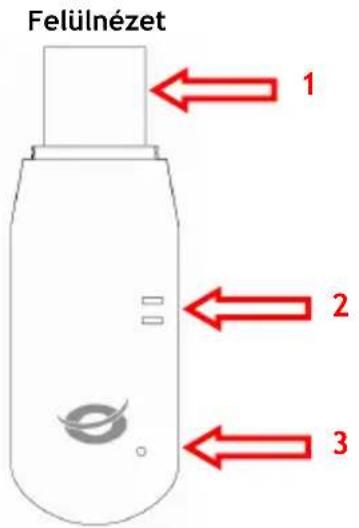
text_image
Felülnézet 1 2 3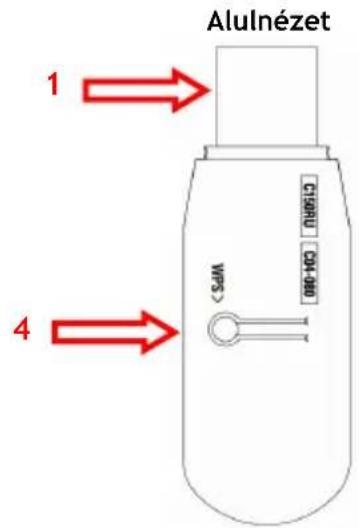
text_image
Alulnézet 1 4 CHSIRU OH 080 VSWSz. Leírás Állapot Magyarázat
| 1.USB-csatlakozó | - | A C150RU-nak a számítógéphez való csatlakoztatására. |
| 2.Szellőzőnyílások | - | A szellőzést biztosító nyílások. |
| 3.Tevékenységjelző LED | Folyamatosan villogVéletlenszerűen villogküld vagy fogad. | Az adapter nincs csatlakoztatva hálózathoz.Az adapter hálózathoz van csatlakoztatva, és adatokat |
| 4.WPS-gomb | - | Nyomja meg, ha el akarja indítani a WPS-funkciót. |
3. A hardver telepítése
Az illesztőprogramok és a szoftver telepítése előtt a 150 N vezeték nélküli, USB-s adaptert csatlakoztatni kell a számítógéphez.
- Kapcsolja be a számítógépet.
• Dugja be a 150N vezeték nélküli, USB-s adaptert valamelyik szabad USB-s portba a számítógépen.
A számítógép az új hardvert felismeri, majd a következő üzenet jelenik meg: „New Hardware Wizard”.
- Hagyja figyelmen kívül a varázslót, vagy kattintson a „Cancel”-re a varázsló bezárásához.
Majd — a 4. fejezetben ismertetettek szerint — az illesztőprogram és a szoftver telepítésével folytathatja.
Megjegyzés:
Ha Windows 7-est használ, kihagyhatja a 4. fejezetet, mivel a Windows 7 a szükséges natív illetőprogramokat automatikusan telepíti. Ezeknek a natív illesztőprogramoknak az alkalmazásakor azonban a WPS-célalkalmasság, valamint a Conceptronic Wireless Network Config segédprogram nem elérhető. Ha úgy dönt, hogy átugorja a 4. fejezetet, kihagyhatja az 5.1. \~ 5.4. fejezeteket is, majd folytathatja az 5.5. fejezettel.
4. Az illesztőprogram és a szoftver telepítése
Ha a 150N vezeték nélküli, USB-s adaptert csatlakoztatta már a számítógéphez, akkor a Conceptronic illesztőprogramjainak és szoftverjének a telepítésével folytathatja.
A. Tegye be a CD-ROM-ot a számítógép optikai meghajtójába. Az AutoPlay opció automatikusan megjelenik. Az Autorun menü elindításához kattintson a „Run Autorun.exe”-re.
Megjegyzés: Amennyiben az AutoPlay opció nem jelenik meg, az Autorun menü elindítható, ha a „Computer”-hez navigál, és kétszer rákattint az optikai meghajtóra.
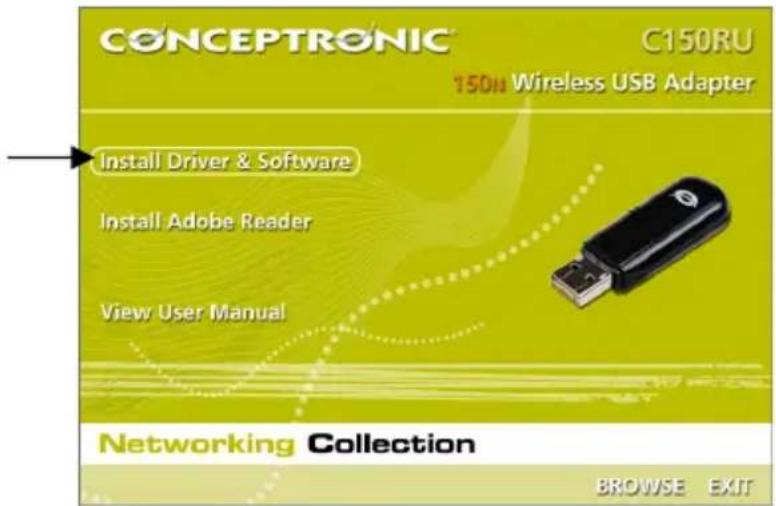
text_image
CONCEPTRONIC® C150RU 150u Wireless USB Adapter Install Driver & Software Install Adobe Reader View User Manual Networking Collection BROWSE EXITB. Jelölje ki a „Install Driver & Software” opciót az Autorun menün. A telepítóvarázsló jelenik meg.
Megjegyzés: Lehet, hogy „User Account Control” figyelmeztető üzenet jelenik meg, amelyet a „Yes”-re kattintva kell elfogadnia.
C. Jelölje ki a telepítőprogram esetében használni kívánt nyelvet, majd a folytatáshoz kattintson az „OK”-ra.
D. Jelölje ki az „Install drivers and Conceptronic Wireless Network Config Utility”-t, ha a Conceptronic szoftvert kívánja alkalmazni, vagy jelölje ki az „Install drivers only”-t, ha a standard Windows Wireless Configuration segédprogramot akarja használni. A folytatáshoz kattintson a „Next”-re.
E. Az illesztőprogram és a szoftver telepítéséhez kattintson az „Install”-ra.
F. Előugró üzenet jelenik meg, amely megerősíti a hardver csatlakoztatását. A folytatáshoz kattintson az „OK”-ra.
Az illesztőprogramok és a szoftver (ha ezeket kijelölték) telepítódik a számítógépre.
Megjegyzés: A telepítés során előfordulhat, hogy „Windows Security” figyelmeztető üzenet jelenik meg, amelyet az „Install this driver software anyway”-re kattintva kell elfogadnia.
G. Amikor a telepítés befejeződött, a telepítővarázsló bezárásához kattintson a „Finish”-re.
H. A Conceptronic Wireless Network Config segédprogram jelenik meg, ha az illesztőprogramok és a szoftver telepítését választotta.
Megjegyzés: Javasoljuk, hogy indítsa újra a számítógépet, ha az új hardver telepítésével végzett.
Ezután az 5. fejezettel folytathatja, amely a vezeték nélküli hálózathoz való csatlakozásra vonatkozik.
5. Csatlakoztatás vezeték nélküli hálózathoz
Ebben a fejezetben elmagyarázzuk, hogyan lehet vezeték nélküli hálózathoz csatlakozni a 150N vezeték nélküli, USB-s adapter és a Conceptronic Wireless Network Config segédprogram segítségével.
Megjegyzés:
Ha a Windows 7 natív illesztőprogramjainak használata mellett döntött, vagy az „Install drivers only”-t választotta az illesztőprogramok és a szoftver telepítése során az előző fejezetben említettek szerint, a WPS-célalkalmasság és a Conceptronic Wireless Network Config segédprogram nem lesz elérhető. Ennelfogva az 5.1. - 5.4. fejezetek erre az esetre nem vonatkoznak. Folytassa az 5.5. fejezettel, ha arról kíván tájékozódni, hogyan lehet vezeték nélküli hálózathoz csatlakozni.
5.1 A Conceptronic Wireless Network Config segédprogramja
Amikor az illesztőprogramok és a szoftver telepítése befejeződött, a Conceptronic Wireless Network Config segédprogram megjelenik a képernyőn, és felsorolja az adott terület vezeték nélküli hálózatait:

Ha a Wireless segédprogram nem látható, kattintson kétszer a Wireless segédprogramnak a Tálcán lévő ikonjára:
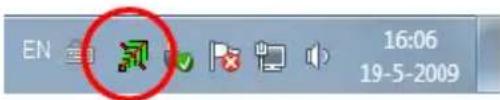
text_image
EN 16:06 19-5-2009A vezeték nélküli hálózathoz való csatlakoztatás kétféleképpen is megvalósítható: automatikusan, a Wi-Fi Protected Setup (WPS) opció alkalmazásával, vagy manuálisan, a Wireless segédprogram segítségével.
MAGYAR
5.2 Automatikus csatlakoztatás a WPS- (virtuális) nyomógomb segítségével
A Conceptronic 150N vezeték nélküli, USB-s adaptere támogatja a WPS-t (Wi-Fi Protected Setup). A WPS szabvány segítségével könnyedén biztonságossá tehető a vezeték nélküli hálózat. A WPS segítségével — a különböző titkosítási módszerek ismerete nélkül — pusztán pár könnyű lépés végrehajtásával biztosítható a vezeték nélküli hálózat védelme.
Megjegyzés: A 150N vezeték nélküli, USB-s adapter WPS-opciójának az alkalmazásához az adott útválasztónak vagy hozzáférési pontnak is támogatnia kell a WPS-t.
- Jelölje ki a „WPS” oldalt a Wireless segédprogramban.
- Indítsa el a WPS-konfigurációt az útválasztón vagy a hozzáférési ponton úgy, hogy megnyomja vagy az eszközön lévő WPS-gombot vagy az eszköz webes felületén lévő virtuális gombot. Nyomja meg a WPS-gombot a 150N vezeték nélkül, USB-s adapteren (lásd a 2. fejezetet annak eldöntésére, hol helyezkedik el a WPS-gomb), vagy használja a virtuális WPS-nyomógombot (elnevezése: „PBC”) a Wireless segédprogramban.
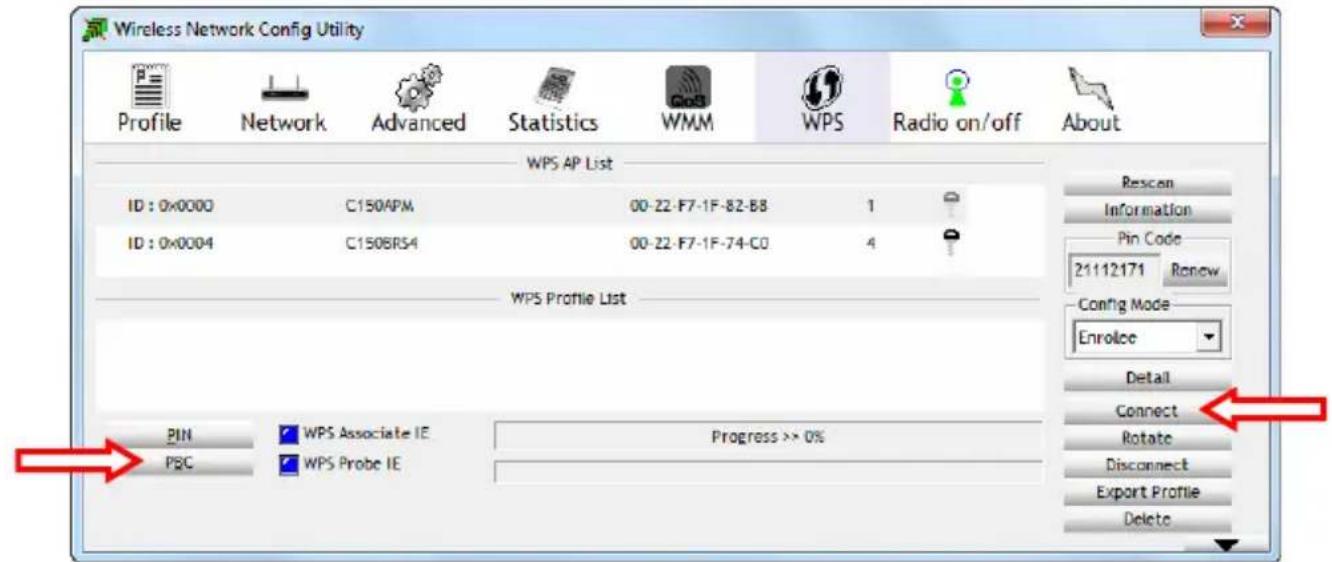
A Wireless segédprogram bekapcsolható a (virtuális) WPS-gomb segítségével, az említett program pedig majd megpróbál csatlakozni a vezeték nélküli hálózathoz. Ha a Wireless segédprogram főablaka látszik a képernyőn, akkor az ablak alján a WPS-tevékenység látható:

Ha a WPS-nyomógomb hitelesítése sikeresen befejeződött, rövid időre a következő üzenet jelenik meg: „Get WPS profile successfully”.
- Jelölje ki a frissiben előállított WPS-profilt a „WPS Profile List”-en, majd – a vezeték nélküli kapcsolat kialakításához – kattintson a „Connect”-re.
Innentöl fogva rá van csatlakozva a vezeték nélküli hálózatra. A Wireless segédprogram a Tálcán jelzi a jelerösséget:
text_image
EN 16:06 19-5-20095.3 Automatikus csatlakoztatás a WPS PIN-kódos funkciója segítségével
Ha az útválasztó vagy a hozzáférési pont a WPS szempontjából alkalmas, de nincs (virtuális) nyomógombja, akkor WPS-kapcsolatot a PIN-kódos funkció segítségével lehet előállítani.
Megjegyzés:
Az adott, vezeték nélküli útválasztónak vagy hozzáférési pontnak a hozzá tartozó webes felületen rendelkeznie kell a WPS PIN-kódos funkcióval, hogy ezt a funkciót használni lehessen.
A Wireless segédprogram „Enrollee” vagy „Registrar” módban működhet:
- Ha az „Enrollee”-t jelölik ki, a Wireless segédprogram PIN-kódot generál, amelyet az adott útválasztó vagy hozzáférési pont WPS-konfigurálása során kell bevinni.
- Ha a „Registrar” módot jelölik ki, akkor egy PIN-kódot kell beírni a Wireless segédprogramba. Erre a módra olyankor van szükség, ha az adott útválasztó vagy hozzáférési pont olyan PIN-kódot ad meg, amelyet a vezeték nélküli kapcsolat esetén kell alkalmazni.
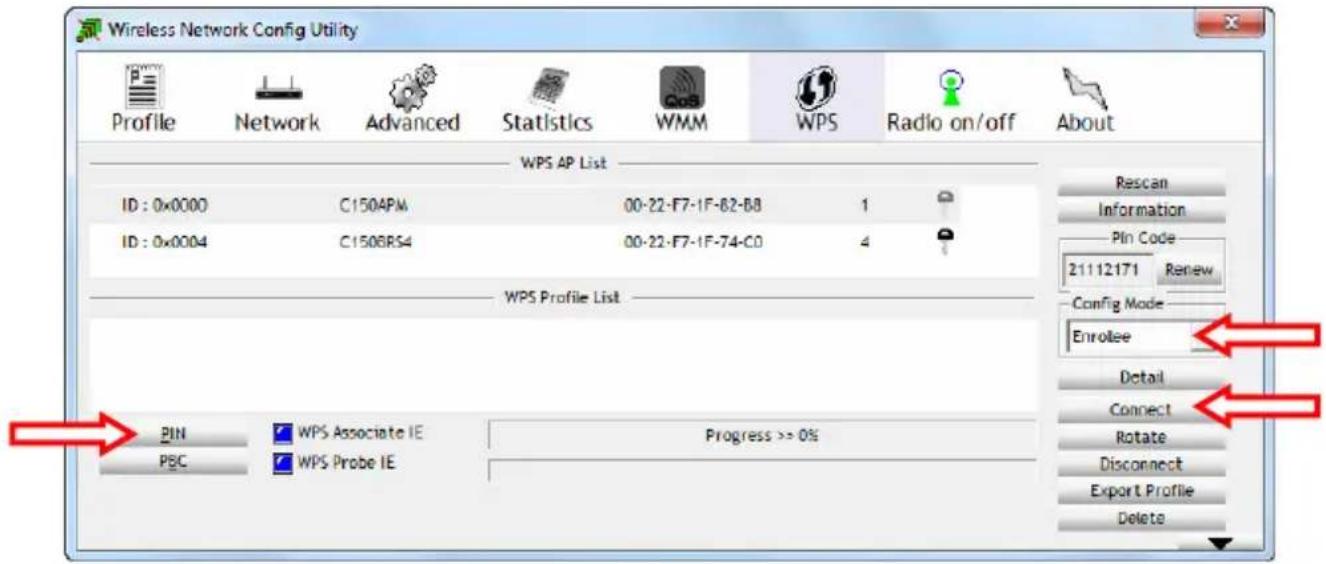
- Aktiválja a WPS PIN-kódos funkcióját az útválasztón vagy a hozzáférési ponton.
- Jelölje ki a megfelelő „Config Mode”-ot a Wireless segédprogramban a fentiek szerint.
- Kattintson a „PIN“ gombra a Wireless segédprogramban.
Az ablak alján látható a WPS-tevékenység:

Ha a WPS PIN-kódjának hitelesítése sikeresen befejeződött, rövid időre a következő üzenet jelenik meg: „PIN - Get WPS profile successfully”.
- Jelölje ki a frissiben előállított WPS-profilt a „WPS Profile List”-en, majd – a vezeték nélküli kapcsolat kialakításához – kattintson a „Connect”-re.
Innentöl fogva rá van csatlakozva a vezeték nélküli hálózatra. A Wireless segédprogram a Tálcán jelzi a jelerösséget:
text_image
EN 16:06 19-5-2009MAGYAR
5.4 Manuális csatlakoztatás a vezeték nélküli hálózathoz
A Wireless segédprogram automatikusan megjelenít minden elérhető, vezeték nélküli hálózatot a 150N vezeték nélküli, USB-s adapternek a tartományában. Ha az adott, vezeték nélküli hálózat nem látható, az elérhető, vezeték nélküli hálózatok kereséséhez kattintson a „Rescan” gombra.

- Jelölje ki az elérhető, vezeték nélküli hálózatok listáján azt a hálózatot, amelyhez csatlakozni kíván.
- Kattintson az „Add to Profile”-ra.
A Wireless segédprogram összecsukódik, majd megjeleníti az „Add to Profile” opciókat.
Megjegyzés:
Ha ideiglenes, vezeték nélküli hálózathoz kíván csatlakozni (például: hotspot), használhatja a „Connect” gombot is. Ha az „Add to Profile”gomb helyett a „Connect” gombot használja, a számítógép újraindításakor törlődni fognak a csatlakoztatásra vonatkozó adatok.
Jelszóval nem védett hálózat (nem biztonságos):
Írjon be egy nevet a profilhoz, ellenőrizze, hogy a megfelelő SSID-t (vezeték nélküli hálózat) jelölte-e ki, majd kattintson az „OK” gombra, hogy a profilt hozzáadhassa a profillistához.
A Wireless segédprogram automatikusan megnyitja a „Profile” ablakot. Jelölje ki a frissiben előállított profilt, majd kattintson az „Activate” gombra, hogy a vezeték nélküli hálózathoz csatlakozhasson.
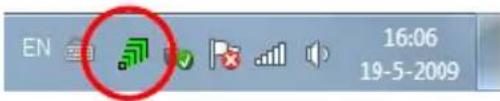
A Wireless segédprogram közvetlenül csatlakozik a vezeték nélküli hálózathoz. Amikor rácsatlakozott, a Wireless segédprogram a Tálcán jelzi a jelerősséget:
text_image
EN 16:06 19-5-2009Megjegyzés:
Ha éppen saját hálózatához csatlakozik, és az nem biztonságos (vagyis nem védi jelszó), azt tanácsoljuk, hogy engedélyezze a hálózat biztonságosságát, mert így a hálózathoz való jogosulatlan hozzáférés megakadályozható.
Jelszóval védett hálózat (biztonságos):
Írjon be egy nevet a profilhoz, ellenőrizze, hogy a megfelelő SSID-t (vezeték nélküli hálózat) jelölte-e ki, majd kattintson az „Auth.\Encry.” gombra.

Ellenőrizze, vajon az automatikusan kijelölt biztonság megegyezik-e az adott, vezeték nélküli hálózatok beállításaival, majd írja be a vezeték nélküli hálózat titkosítási kulcsát vagy jelmondatát a „WPA Preshared Key” mezőre.
Megjegyzés: Bizonyos útválasztóknál vagy hozzáférési pontoknál az alapértelmezett titkosítási kulcs, illetve jelmondat egy az eszköz alján lévő matricán látható.
A profilnak a profillistához való hozzáadása érdekében kattintson az „OK” gombra. A Wireless segédprogram automatikusan megnyitja a „Profile” ablakot.
Jelölje ki a frissiben előállított profilt, majd kattintson az „Activate” gombra, hogy rácsatlakozhasson a vezeték nélküli hálózatra.
A Wireless segédprogram közvetlenül csatlakozik a vezeték nélküli hálózathoz. Ha már rácsatlakozott, a Wireless segédprogram a Tálcán jelzi a jelerősséget:

text_image
EN 16:06 19-5-2009MAGYAR
5.5 Csak illesztőprogramnak vagy a Windows 7-hez tartozó natív illesztőprogramnak a telepítése
Ha úgy döntött, hogy nem telepíti a Conceptronicnak a Windows 7-hez használatos illesztőprogramjait és szoftverjét, vagy ha csupán a Conceptronic illesztőprogramokat telepítette a szoftver nélkül, a vezeték nélküli hálózathoz való csatlakoztatásra, a Windows standard, a vezeték nélküli hálózati kapcsolat kialakítására szolgáló varázslóját kell alkalmaznia.
A csatlakoztatással kapcsolatos információ a következő linkeken hozzáférhető az említett, vezeték nélküli hálózati kapcsolatot biztosító varázslókkal kapcsolatban:
A Conceptronic illesztőprogramjai és szoftverje nélkül nem használható a WPS-célalkalmasság. Ha a WPS-célalkalmasságot használni kívánja, telepítse (újból) az illesztőprogramokat és a szoftvert a 4. fejezetben ismertetettek szerint.
Kívánjuk, hogy örömmel használja a Conceptronic 150N vezeték nélküli, USB-s adapterét!