C150RU - Ağ kartı CONCEPTRONIC - Ücretsiz kullanım kılavuzu
Cihazın kılavuzunu ücretsiz bulun C150RU CONCEPTRONIC PDF formatında.


Kullanıcıların soruları hakkında C150RU CONCEPTRONIC
0 soru bu cihaz hakkında. Bildiklerinizi cevaplayın veya kendinizinki sorun.
Bu cihaz hakkında yeni bir soru sor
Cihazınız için talimatları indirin Ağ kartı PDF formatında ücretsiz! Kılavuzunuzu bulun C150RU - CONCEPTRONIC ve elektronik cihazınızı yeniden ele alın. Bu sayfada cihazınızın kullanımı için gerekli tüm belgeler yayınlanmaktadır. C150RU markasının CONCEPTRONIC.
KULLANIM KILAVUZU C150RU CONCEPTRONIC
Conceptronic 150N Kablosuz USB Bağdaştırcısı
Satın Aldığınız İçin Tebrikler
Elinizdeki kullanıcı kılavuzu Conceptronic 150N Kablosuz USB Bağdaştırıcısı kurulumunun bilgisayarınıza adım adım nasıl yapılacağı ve kullanımı konusunda bilgi vermektedir.
Ürününüzle ilgili daha fazla bilgi veya destek almak istediğinizde, www.conceptronic.net/support web sitemizin Service & Support (Servis ve Destek) bölümünü ziyaret etmenizi ve aşağıdaki seçeneklerden birini seçmenizi öneririz:
- FAQ : Sıkça Sorulan Sorular veritabanı
- Downloads : Kullanım Kılavuzları, Sürücüler, Ürün Bilgisi ve diğer yüklemeler
- Contact : Conceptronic Destek İletişim Bilgileri
Conceptronic ürünleri hakkında genel bilgi almak için www.conceptronic.net Conceptronic web sitesini ziyaret edebilirsiniz.
Bu kılavuzdaki bilgiler Windows 7 ve Windows Vista işletim sistemlerine göre verilmiştir, ancak farklı bir işletim sistemi kullandığınızda farklılık gösterebilir.
Bu kılavuzda açıklanan bazı işlevler kablosuz yönlendirici veya erişim noktanızın manuel olarak çalıştırılmasını veya yapılandırılmasını gerektirir. Bu işlevlerle ilgili daha fazla bilgi için kablosuz yönlendirici veya erişim noktanızın belgelerine müracaat edin.
1. Paket içeriği
Conceptronic 150N Kablosuz USB Bağdaştırcısı paketinin içeriği aşağıdaki gibidir:
- Conceptronic 150 N Kablosuz USB Bağdaştırıcısı
- Ürün CD-ROM'u
- Çok dilli kullanıcı kılavuzu
- Garanti belgesi ve CE uygunluk beyanı
2. C150RU tanıtımı
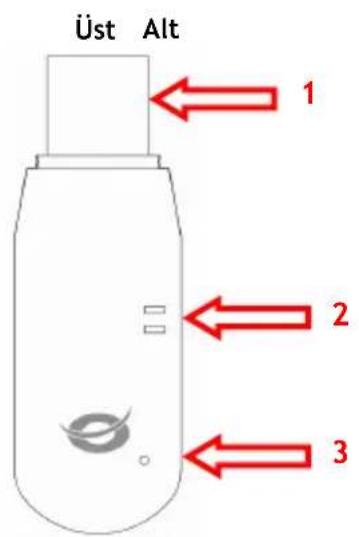
text_image
Üst Alt 1 2 3
text_image
1 4 Wsp Changru Cut-08| Nr | Tanım | Durum | Açıklama |
| 1 | USB konnektör | - | C150RU’yu bilgisayarınıza bağlar. |
| 2 | Havalandırma delikleri | - | Havalandırma için kullanılan delikler. |
| 3 | İşlem LED’i | Sürekli olarak yanıp sönyyorRastgele yanıp sönyyor | Bağdaştırıcı bir ağa bağlı değil.Bağdaştırıcı bir ağa bağlı ve veri gönderiyor veya alıyor. |
| 4 | WPS düğmesi | - | WPS işlevini başlatmak için basın. |
3. Donanım kurulumu
Sürücüleri ve yazılımı kurmadan önce 150N Kablosuz USB bağdaştırcısını bilgisayarınıza bağlamanız gerekir.
• Bilgisayarınızı açın.
- 150 N Kablosuz USB Bağdaştırıcısını bilgisayarınızdaki boş bir USB bağlantı noktasına takın.
Bilgisayar yeni donanımı algılayacak ve 'New Hardware Wizard' (Yeni Donanım Sihirbazı) ekrana gelecektir.
- Bu sihirbazı yoksayın veya sihirbazı kapatmak için “Cancel” (İptal)’e tıklayın.
Bu adımda bölüm 4'te açıklanan sürücü ve yazılım kurulumuna geçebilirsiniz.
Not: Windows 7 gerekli yerel sürücüleri otomatik olarak yükleyeceği için Windows 7 kullanırken bölüm 4'e geçebilirsiniz. Bununla birlikte, bu yerel sürücüleri kullanırken WPS işlevselliği ve Conceptronic Kablosuz Ağ Yapılandırma Hizmet Programı kullanılamaz. Bölüm 4'e geçmeyi seçtiğinizde, bölüm 5.1 \~ 5.4'ü de atlayabilir ve bölüm 5.5'ten devam edebilirsiniz.
4. Sürücü ve yazılım kurulumu
150N Kablosuz USB Bağdaştırıcı bilgisayarınıza takılıyken Conceptronic sürücüleri ve yazılımının yüklenmesine devam edebilirsiniz.
A. CD-ROM'u bilgisayarınızın optik sürücüsüne yerleştirin. Otomatik Çalıştırma seçeneği otomatik olarak ekrana gelecektir. Otomatik çalıştırma menüsünü başlatmak için "Run Autorun.exe" üzerine tıklayın.
Not: Otomatik Çalıştırma seçeneği gösterilmiyorsa, “Computer” (Bilgisayar)’a göz atarak ve optik sürücüye çift tıklayarak otomatik çalıştırma menüsünü başlatabilirsiniz.
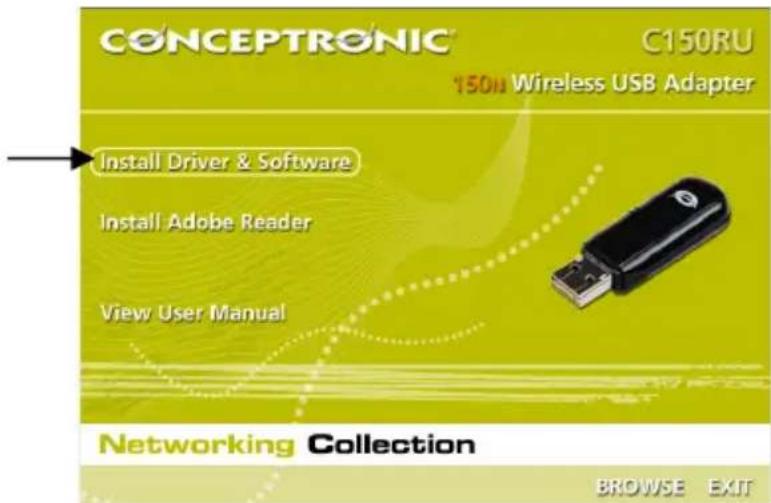
text_image
CONCEPTRONIC C150RU 150u Wireless USB Adapter Install Driver & Software Install Adobe Reader View User Manual Networking Collection BROWSE EXITB. Otomatik çalıştırma menüsünden "Install Driver & Software" (Sürücü ve Yazılımı Kur) seçeneğini seçin. Kurulum sihirbazı ekrana gelir.
Not: 'User Account Control' (Kullanıcı Hesabı Denetimi) uyarı mesajını alırsanız, 'Yes' (Evet)'e tıklayarak bu uyarıyı kabul etmeniz gerekir.
C. Yükleyici için kullanmak istediğiniz dili seçin ve devam etmek için "OK" (Tamam) düğmesine tıklayın.
D. Conceptronic yazılımını kullanmak isterseniz “Install drivers and Conceptronic Wireless Network Config Utility” (Sürücüleri ve Conceptronic Kablosuz Ağ Yapılandırma Hizmet Programını Yükle) seçeneğini seçin veya standart Windows Kablosuz Yapılandırma hizmet programını kullanmak isterseniz “Install drivers only” (Sadece sürücüleri yükle) seçeneğini seçin. Devam etmek için “Next” (İleri)’ye tıklayın.
E. Sürücü ve yazılımı yüklemek için "Install" (Yükle) üzerine tıklayın.
F. Donanımı bağladığınızı onaylayan bir açılır menü ekrana gelir. İlerlemek için "OK" (Tamam)'a tıklayın.
Sürücüler ve yazılım (seçili ise) bilgisayarınıza yüklenecektir.
Not: Kurulum sırasında, bir “Windows Security” (Windows Güvenliği) uyarı mesajı alabilirsiniz. Bu mesajı “Install this driver software anyway” (Bu sürücü yazılımını yine de yükle) üzerine tıklayarak kabul etmeniz gerekir.
G. Kurulum işlemi tamamlandığında, kurulum sihirbazından çıkmak için "Finish" (Son)'a tıklayın.
H. Sürücüleri ve yazılımı yüklemeyi seçtiyseniz Conceptronic Kablosuz Ağ Yapılandırma Hizmet Programı ekrana gelir.
Not: Yeni donanım kurulumu tamamlandığında bilgisayarınızı yeniden başlatmanız önerilir.
Artık bir kablosuz ağa bağlanmak için bölüm 5'e geçebilirsiniz.
5. Kablosuz ağ bağlantısı
Bu bölümde 150N Kablosuz USB Bağdaştırcısı ve Conceptronic Kablosuz Ağ Yapılandırma Hizmet Programını kullanarak kablosuz ağınıza nasıl bağlanabileceğiğiniz açıklanmaktadır.
Not: Önceki bölümde sürücüler ve yazılım kurulumu sırasında Windows 7'nin yerel sürücülerini kullanmayı seçtiyseniz veya "Install drivers only" (Sadece sürücüleri yükle) seçeneğini seçtiyseniz, WPS işlevselliği ve Conceptronic Kablosuz Ağ Yapılandırma Hizmet Programı kullanılamaz. Bu nedenle, bölüm 5.1 \~ 5.4 uygulanamayacaktır. Kablosuz ağınıza nasıl bağlanabileceği konusunda bilgi için bölüm 5.5'e geçin.
5.1 Conceptronic Kablosuz Ağ Yapılandırma Hizmet Programı
Sürücülerin ve yazılımın yüklenmesi tamamlandığında, çevrenizdeki kablosuz ağları gösteren Conceptronic Kablosuz Ağ Yapılandırma Hizmet Programı (Wireless Network Config Utility) ekrana gelir:

Kablosuz hizmet programı ekrana gelmezse, kablosuz hizmet programının sistem tepsisi simgesine çift tıklayın:

text_image
EN 16:06 19-5-2009Kablosuz ağınızla iki farklı şekilde bağlantı kurulabilir: Wi-Fi Protected Setup (WPS - Kablosuz Korumalı Kurulum) seçeneği ile otomatik veya kablosuz hizmet programı ile manuel.
5.2 WPS (Sanal) Puş Buton kullanarak otomatik bağlanma
Conceptronic 150N Kablosuz USB Bağdaştırıcısı WPS'i (Kablosuz Korumalı Kurulum) desteklemektedir. WPS, kablosuz ağınızın güvenliğini sağlayan bir standarttır. WPS ile farklı şifreleme yöntemlerini bilmeksizin birkaç kolay adımla kablosuz ağınızı koruyabilirsiniz.
Not: 150N Kablosuz USB Bağdaştırcısının WPS seçeneğini kullanmak için yönlendirici veya erişim noktınızın WPS'i desteklemesi gerekir.
- Kablosuz hizmet programındaki "WPS" sayfasını seçin.
- Aygıt üzerindeki WPS butonuna basarak veya aygıtin web arayüzündeki yazılım butonuna basarak yönlendirici veya erişim noktasında WPS yapılandırmasını başlatın.
- 150 N Kablosuz USB Bağdaştırcısındaki WPS butonuna basın (WPS butonunun nerede olduğunu görmek için bölüm 2'ye müracaat edin) veya kablosuz hizmet programındaki sanal WPS Puş Butonunu ("PBC" olarak adlandırılır) kullanın.

Kablosuz hizmet programı (sanal) WPS düğmesi ile tetiklenecek ve kablosuz ağınıza bağlanmaya çalışacaktır. Kablosuz hizmet programının ana penceresi ekranınızda açıksa pencerenin alt tarafından WPS işlemlerini görebilirsiniz:

WPS Puş Buton kimlik doğrulaması başarıyla tamamlandığında, kısa süre içinde “Get WPS profile successfully” (WPS profili başarıyla alındı) mesajı ekrana gelir.
- 'WPS Profile List' (WPS Profil Listesi)'nden yeni oluşturulan WPS profilini seçin ve kablosuz bağlantı oluşturmak için "Connect" (Bağlan)'a tıklayın.
Böylece kablosuz ağa bağlanmış olursunuz. Kablosuz hizmet programı tarafından sistem tepsisinde sinyal gücü gösterilecektir:

text_image
EN 16:06 19-5-2009TÜRKÇE
5.3 WPS PIN Kodu işlevini kullanarak otomatik bağlanma
Yönlendirici veya erişim noktanız WPS özellikli olduğunda fakat bir (sanal) puş butona sahip olmadığında, PIN Kodu işlevini kullanarak bir WPS bağlantısı oluşturabilirsiniz.
Not: Bu işlevi kullanmak için kablosuz yönlendirici veya erişim noktanızın web arayüzünde WPS PIN Kodu işlevine sahip olması gerekir.
Kablosuz hizmet programı “Enrollee” (Kaydolan) ya da “Registrar” (Kaydeden) modunda çalışabilir:
- "Enrollee" (Kaydolan) seçildiğinde, kablosuz hizmet programı tarafından yönlendirici ya da erişim noktanızın WPS yapılandırmasında girilmesi gereken bir PIN Kodu üretilecektir.
- “Registrar” (Kaydeden) modu seçildiğinde, kablosuz hizmet programında bir PIN Kodu girebilirsiniz. Bu moda, yönlendirici ya da erişim noktası kablosuz bağlantı için kullanılması gereken bir PIN Kodu sağladığında ihtiyaç duyulmaktadır.
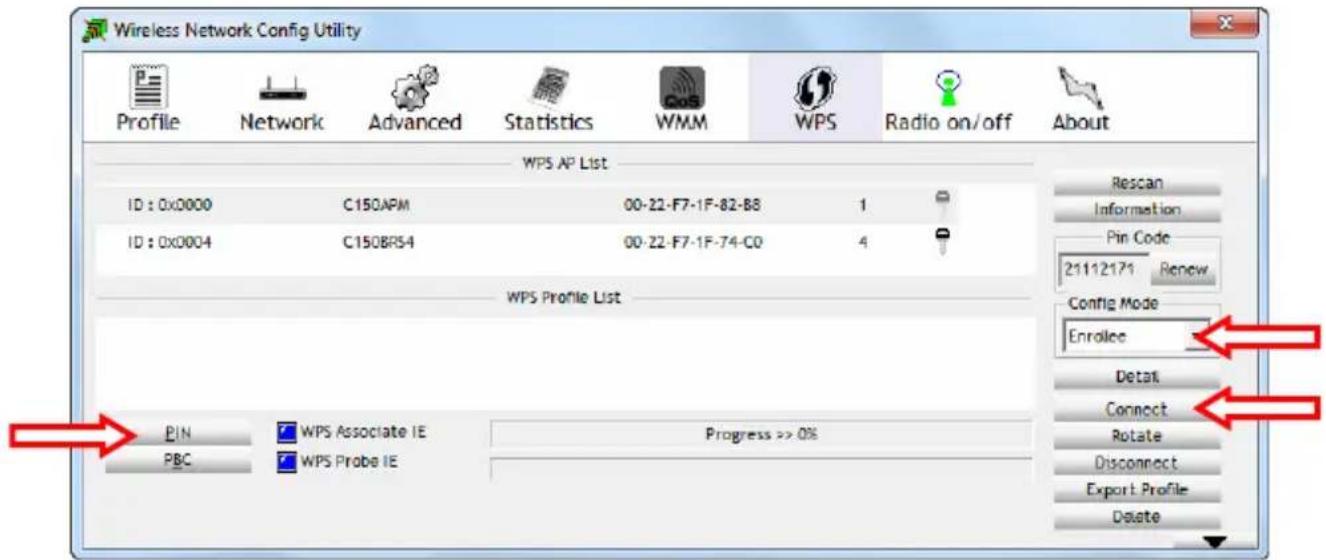
- Yönlendirici ya da erişim noktanzda WPS PIN Kodu işlevini etkinleştirin.
- Kablosuz hizmet programında, yukarıdaki bilgilere göre doğru “Config Mode” (Yapılandırma Modu)’nu seçin.
- Kablosuz hizmet programında "PIN" düğmesine tıklayın.
Pencerenin altında yer alan WPS işlemlerine bakabilirsiniz:

WPS PIN Kodu kimlik doğrulaması başarıyla tamamlandığında, kısa süre içinde “PIN - Get WPS profile successfully” (PIN - WPS profili başarıyla alındı) mesajı ekrana gelir.
- 'WPS Profile List' (WPS Profil Listesi)'nden yeni oluşturulan WPS profilini seçin ve kablosuz bağlantı oluşturmak için "Connect" (Bağlan)'a tıklayın.
Böylece kablosuz ağa bağlanmış olursunuz. Kablosuz hizmet programı tarafından sistem tepsisinde sinyal gücü gösterilecektir:
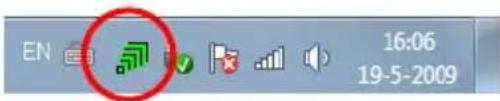
text_image
EN 16:06 19-5-20095.4 Kablosuz ağa manuel olarak bağlanma
Kablosuz hizmet programı 150N Kablosuz USB Bağdaştırcısının menzili içinde yer alan kablosuz ağların tümünü otomatik olarak gösterir. Kablosuz ağınız görüntülenmezse, kullanılabilir kablosuz ağları taratmak için “Rescan” (Yeniden Tara) düğmesine tıklayın.

- Kullanılabilir kablosuz ağlar listesinden bağlanmak istediğiniz ağı seçin.
- "Add to Profile" (Profile Ekle) düğmesine tıklayın.
Kablosuz hizmet programı "Add to Profile" (Profile Ekle) seçeneklerini gösterir.
Not: Geçici bir kablosuz ağa bağlanmak isterseniz (örneğin: bir etkin nokta), “Connect” (Bağlan) düğmesini de kullanabilirsiniz. “Add to Profile” (Profile Ekle) düğmesi yerine “Connect” (Bağlan) düğmesini kullanırken, bilgisayarınızı yeniden başlattığınızda bağlantı bilgileri silinecektir.
Parola korumasız ağ (güvenli olmayan):
Profiliniz için bir ad girin, doğru SSID'nin (kablosuz ağ) seçildiğinden emin olun ve profili profil listenize eklemek için "OK" (Tamam) düğmesine tıklayın.
Kablosuz Hizmet Programı otomatik olarak 'Profile' penceresini açacaktır. Yeni oluşturulan profili seçin ve kablosuz ağınıza bağlanmak için "Activate" (Etkinleştir) düğmesine tıklayın.
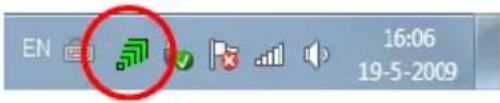
Kablosuz hizmet programı doğrudan kablosuz ağa bağlanır. Bağlandığınızda, kablosuz hizmet programı tarafından sistem tepsisinde sinyal gücü gösterilecektir:
text_image
EN 16:06 19-5-2009Not: Kendi ağınıza bağlanıyorsanız ve ağınız güvenli değilse (bir parola tarafından korunmuyorsa), ağınıza yetkisiz erişimleri önlemek için ağ güvenliği eklemenizi tavsiye ederiz.
TÜRKÇE
Parola korumalı ağ (güvenli):
Profiliniz için bir ad girin, doğru SSID'nin (kablosuz ağ) seçildiğinden emin olun ve "Auth.\Encry" düğmesine tıklayın.
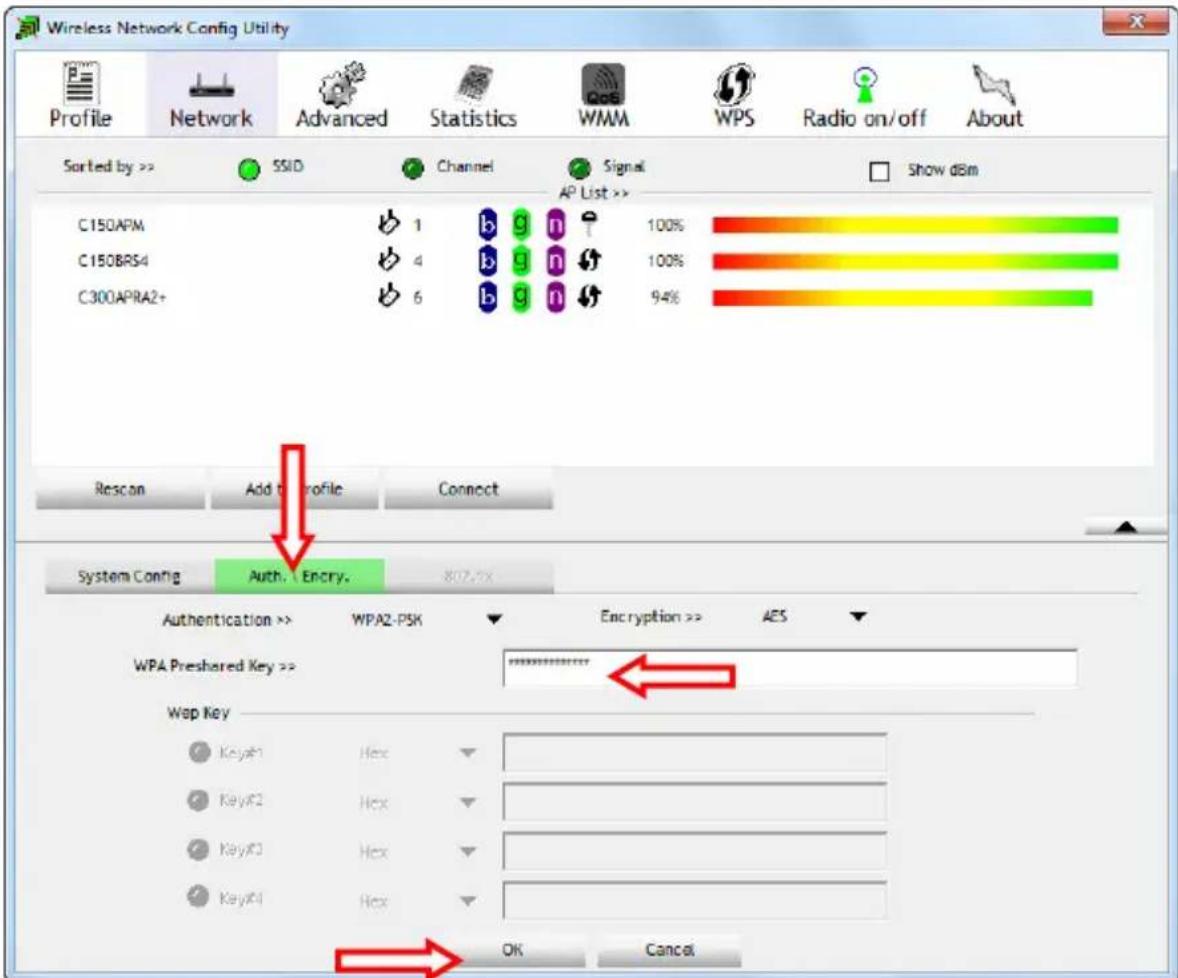
Otomatik olarak seçilen güveliğin kablosuz ağınızın ayarlarıyla eşleştiğini onaylayın ve kablosuz ağınızın "WPA Preshared Key" (WPA Önceden Paylaşılmış Anahtar) alanına şifreleme anahtarı veya parolayı girin.
Not: Bazı yönlendirici veya erişim noktalarında, varsayılan şifreleme anahtarı veya parolayı aygıtin altında yer alan etikette bulabilirsiniz.
Profilinizi profil listenize eklemek için “OK” (Tamam) düğmesine tıklayın. Kablosuz hizmet programı otomatik olarak ‘Profile’ penceresini açacaktır.
Yeni oluşturulan profili seçin ve kablosuz ağınıza bağlanmak için “Activate” (Etkinleştir) düğmesine tıklayın.
Kablosuz hizmet programı doğrudan kablosuz ağa bağlanır. Bağlandığınızda, kablosuz hizmet programı tarafından sistem tepsisinde sinyal gücü gösterilecektir:

text_image
EN 16:06 19-5-20095.5 Sadece sürücü veya Windows 7 yerel sürücü kurulumu
Windows 7 için Conceptronic sürücüleri ve yazılımını kurmamayı seçtiyseniz veya yazılım olmadan sadece Conceptronic sürücülerini kurduysanız, kablosuz bir ağa bağlanmak için standart Windows kablosuz ağ bağlantı sihirbazını kullanmanız gerekir.
Bu kablosuz ağ bağlantısı sihirbazları için bağlantı bilgilerini aşağıdaki linklerde bulabilirsiniz:
Not: Conceptronic sürücüleri ve yazılımı olmaksızın WPS işlevselliğini kullanamazısınız. WPS işlevselliğini kullanmak isterseniz, bölüm 4'te açıklandığı şekilde sürücüleri ve yazılımı (yeniden) kurun.