C150RU - Tarjeta de red CONCEPTRONIC - Manual de uso y guía de instrucciones gratis
Encuentra gratis el manual del aparato C150RU CONCEPTRONIC en formato PDF.


Preguntas de los usuarios sobre C150RU CONCEPTRONIC
0 pregunta sobre este aparato. Responde a las que conoces o haz la tuya.
Hacer una nueva pregunta sobre este aparato
Descarga las instrucciones para tu Tarjeta de red en formato PDF gratis! Encuentra tus instrucciones C150RU - CONCEPTRONIC y toma tu dispositivo electrónico nuevamente en la mano. En esta página están publicados todos los documentos necesarios para el uso de su dispositivo. C150RU de la marca CONCEPTRONIC.
MANUAL DE USUARIO C150RU CONCEPTRONIC
Felicidades por la compra de su
adaptador USB inalámbrico 150N de Conceptronic
Este manual de usuario le orientará paso a paso sobre cómo instalar y utilizar el adaptador USB inalámbrico 150N de Conceptronic en su ordenador.
Si necesita más información o soporte técnico acerca de su producto, le recomendamos que visite nuestra página web de Servicio y Soporte www.conceptronic.net/support y seleccione una de las siguientes opciones:
- FAQ : Base de datos con las preguntas más frecuentes (FAQ)
- Descargas : Manuales, drivers, firmware y otras descargas
- Contacto : Contactar con el servicio técnico de Conceptronic
Para información general sobre los productos de Conceptronic, visite la página web de Conceptronic www.conceptronic.net.
La información de este manual está basada en Windows 7 y Vista, y las indicaciones podrían no coincidir exactamente con su caso si utiliza un sistema operativo diferente.
Algunas funciones descritas en este manual requerirán que configure manualmente su router o punto de acceso inalámbrico. Consulte la documentación de su router o punto de acceso inalámbrico para más información acerca de estas funciones.
1. Contenido del paquete
El paquete del adaptador USB inalámbrico 150N de Conceptronic contiene los elementos siguientes:
- Adaptador USB inalámbrico 150 N de Conceptronic
• CD-ROM del producto - Este manual de usuario en varios idiomas
- Tarjeta de garantía y folleto de declaración de conformidad CE
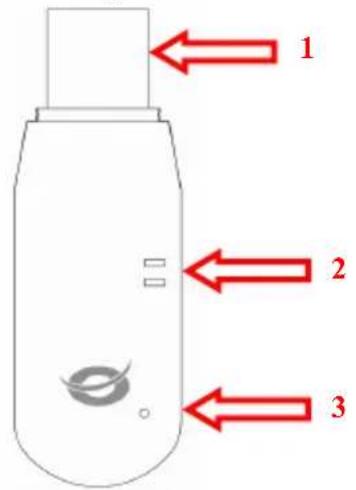
2. Descripción del C150RU
Parte superior Parte inferior
text_image
1 2 3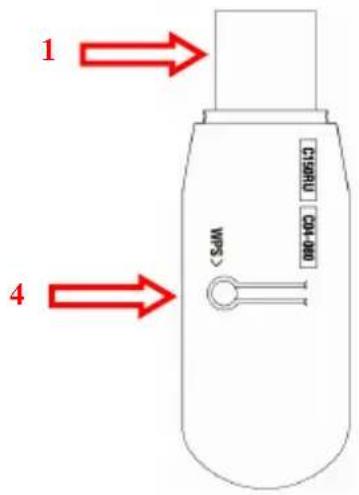
| N° | Descripción | Estado | Explicación | |
| 1 | Conector USB | - | Para conectar el C150RU a su ordenador. | |
| 2 | Orificios de ventilación | - | Orificios para la ventilación del dispositivo. | |
| 3 | LED de actividad | Parpadeo regular Parpadeo irregular | El adaptador no está conectado a ninguna red.El adaptador está conectado a una red y está enviando o recibiendo datos. | |
| 4 | Botón WPS | - | Pulse este botón para iniciar la función WPS. |
3. Instalación del hardware
Antes de instalar los drivers y el software, debe conectar el adaptador USB inalámbrico 150 N a su ordenador.
• Encienda el ordenador.
- Conecte el adaptador USB inalámbrico 150N a un puerto USB disponible de su ordenador.
Su ordenador detectará el nuevo hardware y mostrará el asistente de instalación de nuevo hardware.
- Ignore este asistente o haga clic en "Cancelar" para cerrarlo.
Ahora puede proceder con la instalación de los drivers y del software, lo cual se describe en el apartado 4.
Nota: Si utiliza Windows 7, puede omitir el apartado 4, ya que Windows 7 instalará los drivers nativos necesarios. No obstante, al utilizar esos drivers nativos, la funcionalidad WPS y la utilidad de configuración de red inalámbrica de Conceptronic no estarán disponibles. Si omite el apartado 4, también puede omitir los apartados 5.1 a 5.4 y continuar en el apartado 5.5.
4. Instalación de los drivers y del software
Una vez haya conectado el adaptador USB inalámbrico 150 N a su ordenador, puede proceder con la instalación de los drivers y el software de Conceptronic.
A. Introduzca el CD-ROM en la unidad de CD-ROM. Automáticamente aparecerá el cuadro de diálogo de reproducción automática (AutoPlay). Haga clic en "Run Autorun.exe" (Ejecutar autorun.exe) para abrir el menú autoejecutable.
Nota: Si no aparece el cuadro de diálogo de reproducción automática, puede abrir el menú autoejecutable yendo a "Mi PC" y haciendo doble clic en la unidad de CD-ROM.

text_image
CONCEPTRONIC C150RU 150u Wireless USB Adapter Install Driver & Software Install Adobe Reader View User Manual Networking Collection BROWSE EXITB. Seleccione la opción "Install Drivers & Software" (Instalar drivers y software) del menú autoejecutable. A continuación aparecerá el asistente de instalación.
Nota: Puede que aparezca un mensaje de aviso del control de cuentas de usuario, en el que deberá hacer clic en "Yes" para continuar.
C. Escoja el idioma que desee utilizar para la instalación y haga clic en "OK" para continuar.
D. Seleccione "Instalar los drivers y la utilidad de configuración de red inalámbrica de Conceptronic" si desea utilizar el software de Conceptronic, o seleccione "Instalar sólo los drivers" si desea utilizar la utilidad de configuración inalámbrica estándar de Windows. Haga clic en "Siguiente" para continuar.
E. Haga clic en "Instalar" para instalar el driver y el software.
F. Aparecerá un mensaje emergente para asegurarse de que ha conectado el hardware. Haga clic en "OK" para continuar.
Los drivers y el software (si lo ha seleccionado) se instalarán en su ordenador.
Nota: Durante la instalación puede que aparezca un mensaje de "Seguridad de Windows" que deberá aceptar haciendo clic en "Instalar este software/driver de todos modos".
G. Cuando la instalación haya finalizado, haga clic en "Finalizar" para cerrar el asistente de instalación.
H. Si ha seleccionado instalar los drivers y el software, se mostrará la utilidad de configuración de red inalámbrica de Conceptronic.
Nota: Se recomienda reiniciar el ordenador una vez haya finalizado la instalación del nuevo hardware.
Ahora puede pasar al apartado 5 para conectarse a una red inalámbrica.
5. Conexión a una red inalámbrica
En este capítulo se explica cómo puede conectarse a su red inalámbrica mediante el adaptador USB inalámbrico 150N y la utilidad de configuración de red inalámbrica de Conceptronic.
Nota:
Si ha escogido utilizar los drivers nativos de Windows 7, o ha escogido "Instalar sólo los drivers" durante la instalación de los drivers y el software en el apartado anterior, la funcionalidad WPS y la utilidad de configuración de red inalámbrica de Conceptronic no estarán disponibles. Por lo tanto, los apartados 5.1 a 5.4 no son aplicables a su caso. Continúe en el apartado 5.5 para realizar la conexión a su red inalámbrica.
5.1 Utilidad de configuración de red inalámbrica de Conceptronic
Una vez completada la instalación de los drivers y del software, aparecerá en pantalla la utilidad de configuración de red inalámbrica de Conceptronic, la cual mostrará las redes inalámbricas disponibles en su área.

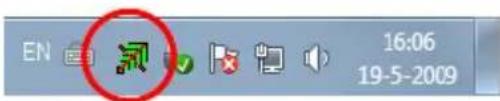
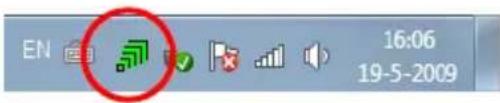
Si no aparece la utilidad de configuración de red inalámbrica, haga doble clic en su icono en la bandeja del sistema:
text_image
EN 16:06 19-5-2009Puede conectarse a su red inalámbrica de dos formas diferentes: automáticamente con la opción "Wi-Fi Protected Setup" (WPS) o de forma manual con la utilidad de configuración de red inalámbrica.
5.2 Conexión automática mediante el botón (real o virtual) "Push Button" de WPS
El adaptador USB inalámbrico 150N de Conceptronic es compatible con WPS (configuración protegida inalámbrica). WPS es un estándar para proteger fácilmente su red inalámbrica. Con WPS podrá proteger su red inalámbrica con sólo unos sencillos pasos sin necesidad de tener conocimientos sobre los diferentes métodos de cifrado.
Nota: Para utilizar la opción WPS del adaptador USB inalámbrico 150N, su router o punto de acceso también tiene que ser compatible con WPS.
- Seleccione la página "WPS" de la utilidad de configuración.
- Inicie la configuración WPS en su router o punto de acceso haciendo clic en el botón WPS del dispositivo o en el botón virtual de la interfaz del dispositivo.
- Pulse el botón WPS del adaptador USB inalámbrico 150 N (consulte el apartado 2 para ver dónde está situado el botón) o utilice el botón WPS virtual “Push Button” (llamado “PBC”) en la utilidad de configuración.
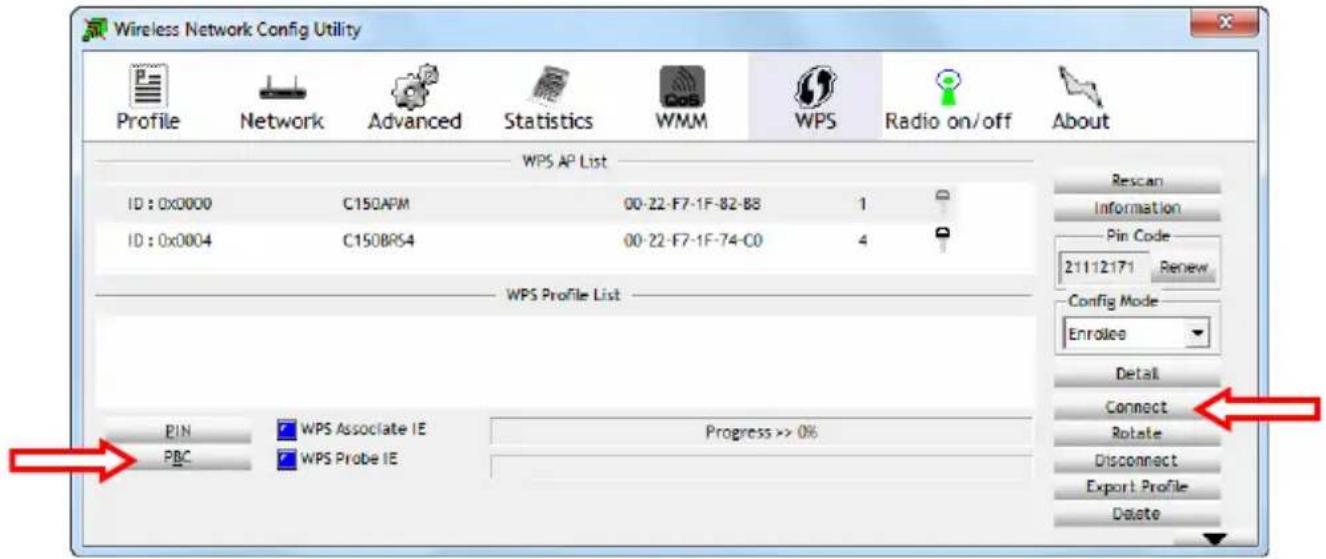
Al pulsar el botón WPS real o virtual, la utilidad de configuración se activará e intentará conectarse a su red inalámbrica. Si se muestra en pantalla la ventana principal de la utilidad de configuración, podrá ver la actividad del WPS en la parte inferior de la pantalla:

Una vez se haya completado con éxito la autenticación WPS con “Push Button”, aparecerá brevemente el mensaje “Perfil WPS creado con éxito”.
- Seleccione el perfil WPS que acaba de crear en la “Lista de perfiles WPS” y haga clic en “Conectarse” para establecer la conexión inalámbrica.
En ese momento ya estará conectado a su red inalámbrica. La utilidad de configuración indicará el nivel de señal en la bandeja del sistema:
text_image
EN 16:06 19-5-2009ESPAÑOL
5.3 Conexión automática utilizando la función WPS con código PIN
Si su router o punto de acceso es compatible con WPS pero no tiene ningún botón de conexión real o virtual, también se puede crear una conexión WPS mediante un código PIN.
Nota: Su router o punto de acceso inalámbrico debe disponer de la función de conexión con código PIN en su interfaz para poder utilizar esta función.
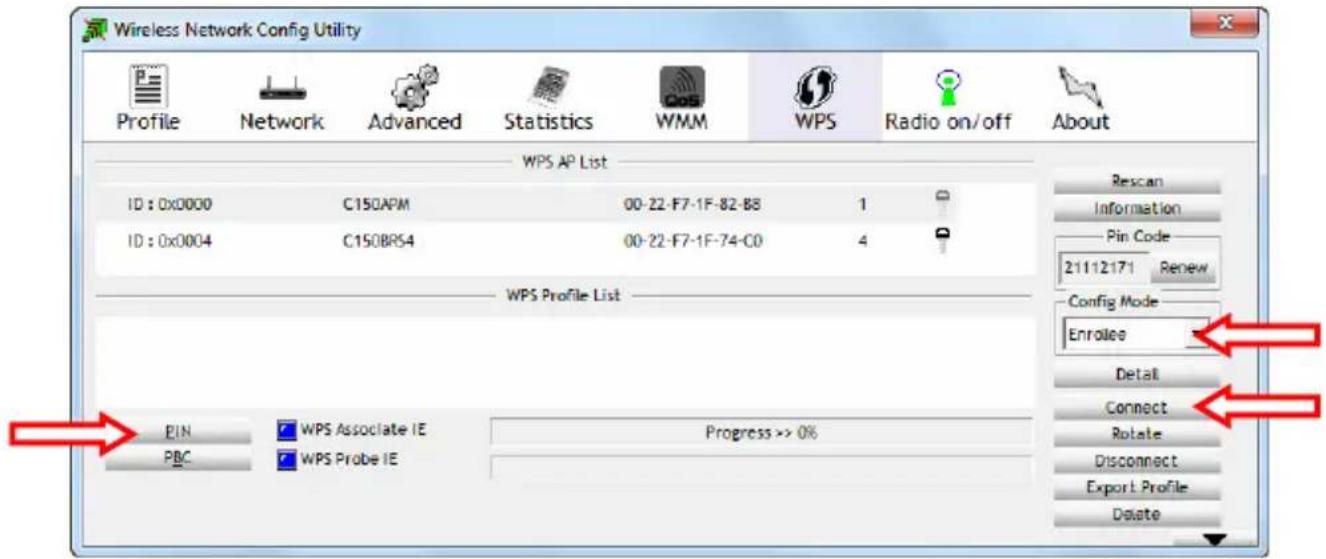
La utilidad de configuración puede funcionar en modo “Enrollee” (“Inscrito”) o modo “Registrar” (“Registrador”):
- Cuando se selecciona el modo "Enrollee", la utilidad de configuración genera un código PIN que deberá ser introducido en la configuración WPS de su router o punto de acceso.
- Cuando se selecciona el modo "Registrar", el usuario puede introducir un código PIN en la utilidad de configuración. Hay que utilizar este modo cuando su router o punto de acceso proporciona un código PIN que deberá ser utilizado para la conexión inalámbrica.
- Active la función código PIN WPS en su router o punto de acceso.
- Seleccione el modo de configuración correcto en la utilidad de configuración, de acuerdo con lo explicado arriba.
- Haga clic en el botón "PIN" de la utilidad de configuración.
Puede comprobar la actividad WPS en la parte inferior de la ventana:

Una vez se haya completado con éxito la autenticación WPS con código PIN, aparecerá brevemente el mensaje “PIN - Perfil WPS creado con éxito”.
- Seleccione el perfil WPS que acaba de crear en la “Lista de perfiles WPS” y haga clic en “Conectarse” para establecer la conexión inalámbrica.
En ese momento ya estará conectado a su red inalámbrica. La utilidad de configuración indicará el nivel de señal en la bandeja del sistema:

text_image
EN 16:06 19-5-20095.4 Conexión manual a su red inalámbrica
La utilidad de configuración mostrará automáticamente todas las redes inalámbricas disponibles dentro del alcance de su adaptador USB inalámbrico 150N. Si su red inalámbrica no aparece, haga clic en el botón "Rescan" para volver a buscar redes inalámbricas disponibles.
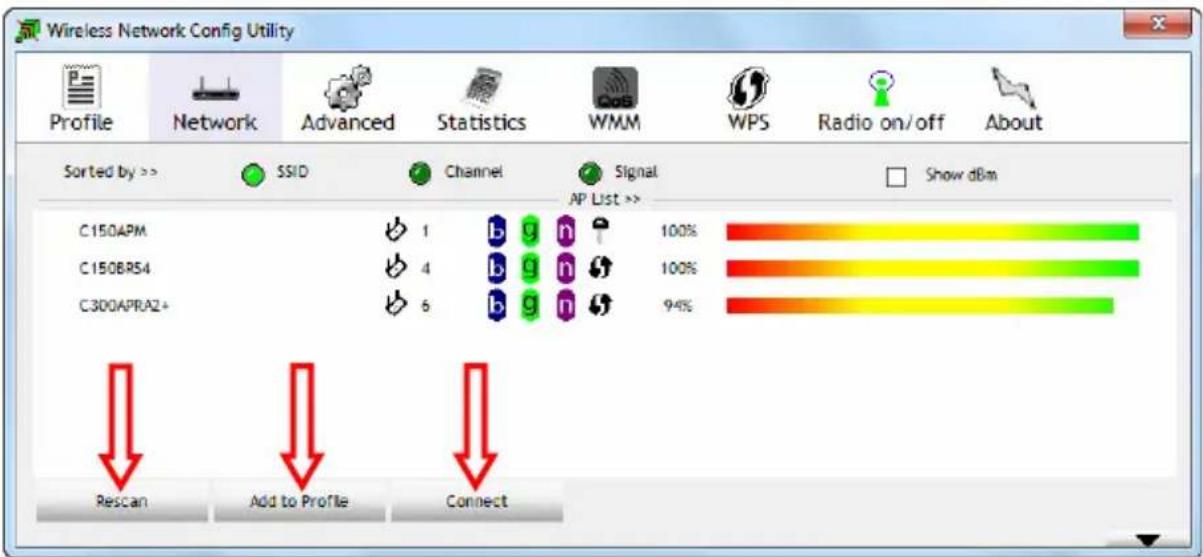
- Seleccione la red a la que desea conectarse en la lista de redes inalámbricas disponibles.
- Haga clic en "Añadir al perfil".
La utilidad de configuración se minimizará y se mostrarán las opciones de "Añadir al perfil".
Nota: Si desea conectarse a una red inalámbrica temporalmente (por ejemplo, un punto de acceso a red inalámbrica), también puede utilizar el botón “Conectarse”. Cuando utilice el botón “Conectarse” en vez del botón “Añadir al perfil”, la información de conexión se borrará cuando reinicie su ordenador.
Red sin protección por contraseña (desprotegida):
Introduzca un nombre para su perfil, verifique que ha seleccionado la SSID correcta (red inalámbrica), y haga clic en el botón "OK" para añadir el perfil a su lista de perfiles.
La utilidad de configuración abrirá automáticamente la ventana “Perfil”. Seleccione el perfil que acaba de crear y haga clic en el botón “Activar” para conectarse a la red inalámbrica.
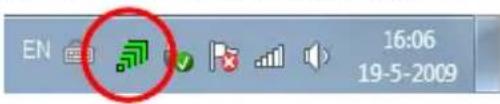
La utilidad de configuración se conectará a la red inalámbrica automáticamente. Cuando esté conectado, la utilidad de configuración indicará el nivel de señal en la bandeja del sistema:
text_image
EN 16:06 19-5-2009Nota: Si se está conectando a su propia red y ésta no se encuentra protegida (no protegida por contraseña), le aconsejamos que active la protección de su red para evitar que terceros puedan acceder a ella sin autorización.
ESPAÑOL
Red con protección por contraseña (protegida):
Introduzca un nombre para su perfil, verifique que ha seleccionado la SSID correcta (red inalámbrica), y haga clic en el botón “Aut. / Cifrado”.

Verifique que la protección seleccionada automáticamente encaja con la configuración de su red inalámbrica e introduzca la clave de cifrado o frase de seguridad de su red inalámbrica en el campo "Clave precompartida WPA".
Nota: En algunos routers o puntos de acceso, la clave de cifrado o frase de seguridad predeterminada se encuentra en una etiqueta situada en la parte inferior del dispositivo.
Haga clic en el botón “OK” para añadir el perfil a su lista de perfiles. La utilidad de configuración abrirá automáticamente la ventana “Perfil”.
Seleccione el perfil que acaba de crear y haga clic en el botón "Activar" para conectarse a la red inalámbrica.
La utilidad de configuración se conectará a la red inalámbrica automáticamente. Cuando esté conectado, la utilidad de configuración indicará el nivel de señal en la bandeja del sistema:

text_image
EN 16:06 19-5-20095.5 Instalación de sólo los drivers o mediante los drivers nativos de Windows 7
Si ha escogido no instalar los drivers y el software para Windows 7 de Conceptronic, o ha instalado sólo los drivers de Conceptronic sin el software, deberá utilizar la utilidad de conexión a red inalámbrica estándar de Windows para conectarse a su red inalámbrica.
Puede encontrar información de conexión para estos asistentes de conexión a redes inalámbricas en los enlaces siguientes:
Nota: Sin los drivers y software de Conceptronic, no puede utilizar la funcionalidad WPS. Si desea utilizar la funcionalidad WPS, instale o reinstale los drivers y el software tal como se describe en el apartado 4.
¡Disfrute del uso del adaptador USB inalámbrico 150N de Conceptronic!
Conceptronic C150RU
Bedienungsanleitung
Rede protegida por palavra-passe (protegida):