C150RU - Netwerkkaart CONCEPTRONIC - Gratis gebruiksaanwijzing en handleiding
Vind de handleiding van het apparaat gratis C150RU CONCEPTRONIC in PDF-formaat.


Gebruikersvragen over C150RU CONCEPTRONIC
0 vraag over dit apparaat. Beantwoord die u kent of stel uw eigen vraag.
Stel een nieuwe vraag over dit apparaat
Download de handleiding voor uw Netwerkkaart in PDF-formaat gratis! Vind uw handleiding C150RU - CONCEPTRONIC en neem uw elektronisch apparaat weer in handen. Op deze pagina staan alle documenten die nodig zijn voor het gebruik van uw apparaat. C150RU van het merk CONCEPTRONIC.
GEBRUIKSAANWIJZING C150RU CONCEPTRONIC
Gefeliciteerd met uw nieuwe
In deze gebruiksaanwijzing vindt u stap-voor-stap instructies voor de installatie van de Conceptronic 150N Wireless USB Adapter op uw computer.
Als u meer informatie of ondersteuning voor uw product nodig heeft, kunt u het beste naar onze Service & Support website op www.conceptronic.net gaan en een van de volgende mogelijkheden kiezen:
- FAQ : Database met veel gestelde vragen
- Downloads : Gebruiksaanwijzingen, stuurprogramma's, firmware en overige downloads
- Contact : Contact opnemen met Conceptronic Support
Voor algemene informatie over Conceptronic producten gaat u naar de Conceptronic website op www.conceptronic.net
De informatie in deze handleiding is gebaseerd op Windows 7 en Windows Vista en kan dus afwijken van het gebruik op uw computer als deze een ander besturingssysteem heeft.
Voor sommige functie die in deze handleiding worden beschreven, moet u uw draadloze router of access point handmatig bedienen of instellen. Zie de documentatie van uw draadloze router/access point voor meer informatie over deze functies.
1. Inhoud verpakking
U vindt de volgende items in de verpakking van de Conceptronic 150N Wireless USB Adapter:
- Conceptronic 150 N Wireless USB Adapter
- Product CD-ROM
- Deze meertalige gebruiksaanwijzing
• Garantiekaart en boekje CE-verklaring
2. De onderdelen van de C150RU

text_image
Bovenkant 1 2 3
text_image
Onderkant 1 CHS9RU COH 080 4 VSMNr. Beschrijving Status Betekenis
| 1 | USB-aansluiting | - | C150RU op uw computer aansluiten. |
| 2 | Ventilatie-openingen | - | Openingen voor luchtcirculatie. |
| 3 | Activiteitlampje | Knippert regelmatig | De adapter is niet verbonden met een netwerk. |
| Knippert onregelmatig | De adapter is verbonden met een netwerk en er worden gegevens ontvangen/verzonden. | ||
| 4 | WPS-knop | - | Indrukken om de WPS-functie te starten. |
3. Hardware installeren
Voordat u de stuurprogramma's en de software kunt installeren, moet u de 150N Wireless USB Adapter op uw computer aansluiten.
• Zet uw computer aan.
• Doe de 50N Wireless USB Adapter in een USB-aansluiting van uw computer.
Uw computer herkent de nieuwe hardware en de 'Wizard nieuwe hardware gevonden' wordt gestart.
- Negeer deze wizard en klik op 'Annuleren' om de wizard te sluiten.
U kunt nu verdergaan met het installeren van stuurprogramma's en software zoals beschreven in hoofdstuk 4.
NB: Wanneer u gebruik maakt van Windows 7, kunt u hoofdstuk 4 overslaan omdat Windows 7 zelf over de benodigde stuurprogramma's beschikt en deze automatisch installeert. Overigens zijn bij gebruik van Windows 7 stuurprogramma's de WPS-functionaliteit en het hulpprogramma Conceptronic Wireless Network Config niet beschikbaar. Als u hoofdstuk 4 overslaat, kunt u ook paragraaf 5.1 t/m 5.4 overslaan en verdergaan met paragraaf 5.5.
4. Stuurprogramma's en software installeren
Nadat u de 150N Wireless USB Adapter op uw computer heeft aangesloten, kunt u de Conceptronic stuurprogramma's en overige software installeren.
A. Doe de meegeleverde cd in het cd-station van uw computer. Het venster 'Automatisch afspelen' wordt op uw scherm weergegeven. Klik op 'Run Autorun.exe' (Autorun.exe uitvoeren) om het autorunmenu te starten.
NB: Als het venster ‘Automatisch afspelen’ niet verschijnt, kunt u het autorunmenu starten door met de Windows Verkenner naar ‘Deze computer’ te gaan en te dubbelklikken op het schijfstation waar de cd in zit.

text_image
CONCEPTRONIC® C150RU 150N Wireless USB Adapter Install Driver & Software Install Adobe Reader View User Manual Networking Collection BROWSE EXITB. Selecteer de keuze 'Install Drivers & Software' (Stuurprogramma's en software installeren) in het autorunmenu. De installatiewizard verschijnt.
NB: Als u een 'Gebruikersaccountbeheer' (User Account Control) melding krijgt, moet u deze accepteren door op 'Ja' te klikken.
C. Selecteer de taal die u tijdens de installatie wilt gebruiken en klik op 'OK' om door te gaan.
D. Selecteer 'Install drivers and Conceptronic Wireless Network Config Utility' (Stuurprogramma's en Conceptronic hulpprogramma installeren) als u de Conceptronic configuratiesoftware wilt gebruiken, of selecteer 'Install drivers only' (Alleen stuurprogramma's installeren) als u het standaard configuratieprogramma van Microsoft voor draadloze verbindingen wilt gebruiken. Klik op 'Next' (Volgende) om door te gaan.
E. Klik op 'Install' (Installeren) om het stuurprogramma en de software op uw computer te installeren.
F. Een bevestigingsvenster geeft aan dat u de hardware heeft aangesloten. Klik op 'OK' om door te gaan.
De stuurprogramma's (en eventueel de software) worden nu op uw computer geïnstalleerd.
NB: Als u tijdens de installatie een 'Windows beveiliging' (Windows Security) melding krijgt, moet u deze accepteren door op 'Dit stuurprogramma toch installeren' (Install this driver software anyway) te klikken.
G. Klik na afloop van de installatie op 'Finish' (Voltooien) om de installatiewizard te sluiten.
H. Het hulpprogramma Conceptronic Wireless Network Config Utility wordt geopend als u ervoor heeft gekozen om zowel de stuurprogramma's als de software te installeren.
NB: We raden u aan om na afloop van de installatie van de nieuwe hardware uw computer opnieuw op te starten.
U kunt nu verdergaan met hoofdstuk 5 om verbinding te maken met een draadloos netwerk.
5. Verbinden met een draadloos netwerk
In dit hoofdstuk leest u hoe u verbinding kunt maken met uw draadloze netwerk via de 150N Wireless USB Adapter en het hulpprogramma Conceptronic Wireless Network Config Utility.
NB: De WPS-functionaliteit en het hulpprogramma Conceptronic Wireless Network Config Utility zijn niet beschikbaar als u ervoor heeft gekozen om de ingebouwde stuurprogramma's van Windows 7 te gebruiken of in het vorige hoofdstuk bij de installatie van de stuurprogramma's en de software heeft gekozen voor 'Install drivers only' (Alleen stuurprogramma's installeren). In dat geval is paragraaf 5.1 - 5.4 voor u niet van toepassing. U kunt dan verdergaan met paragraaf 5.5 voor informatie hoe u verbinding kunt maken met uw draadloze netwerk.
5.1 Hulpprogramma Conceptronic Wireless Network Config Utility
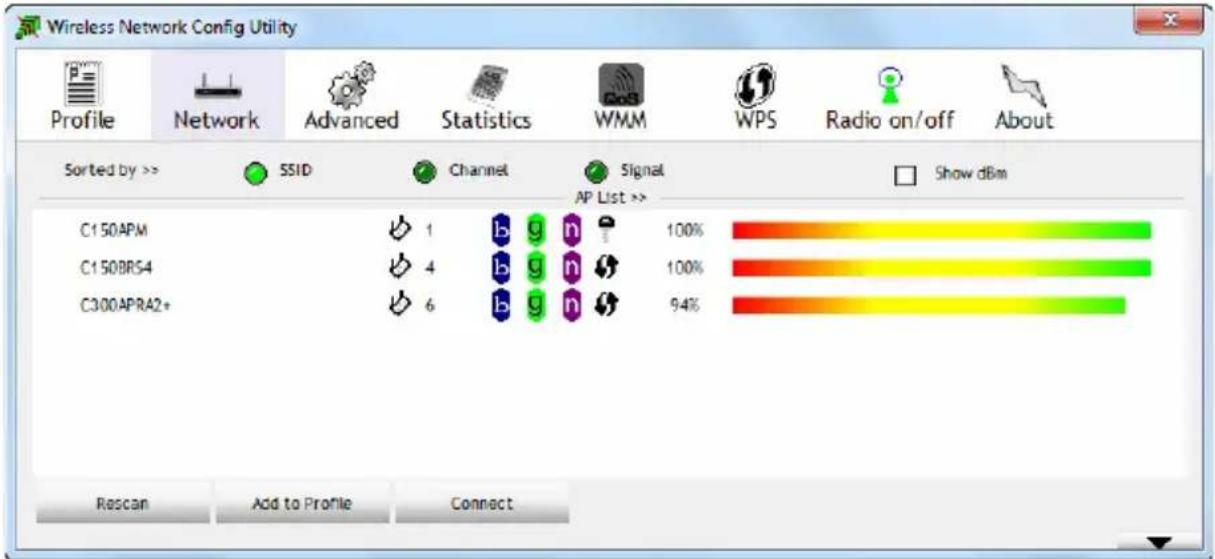
Na afloop van de installatie van de stuurprogramma's en de software wordt het hulpprogramma Conceptronic Wireless Network Config Utility geopend en ziet u de draadloze netwerken in uw omgeving op het scherm:
bar
| Configuration | Value | | ------------- | ----- | | C150APM | 1 | | C150BR54 | 4 | | C300APRA2+ | 6 |Als het hulpprogramma niet wordt geopend, dubbelklikt u in het systeemvak op het pictogram van dit programma:

text_image
EN 16:06 19-5-2009U kunt op twee verschillende manieren verbinding maken met uw draadloze netwerk: automatisch met behulp van de WPS-functie (Wi-Fi Protected Setup) of handmatig met het hulpprogramma Wireless Network Config.
5.2 Automatisch verbinden met behulp van de (virtuele) WPS-knop.
De Conceptronic 150N Wireless USB Adapter ondersteunt WPS (Wi-Fi Protected Setup, beveiligde instelling draadloos netwerk). WPS is een standaard waarmee u uw draadloze netwerk eenvoudig kunt beveiligen. Met WPS beveiligt u uw draadloze netwerk in slechts enkele eenvoudige stappen zonder dat hiervoor kennis van de verschillende encryptiemethodes vereist is.
NB: Om de WPS-functie van uw 150N Wireless USB Adapter te kunnen gebruiken, moet uw router of access point eveneens WPS ondersteunen.
- Selecteer in het hulpprogramma de pagina 'WPS'.
- Start de WPS-configuratie op uw router of access point door op de WPS-knop van het apparaat te drukken of in de web-interface van het apparaat op de WPS-knop te klikken.
- Druk op de WPS-knop van de 150 N Wireless USB Adapter (in hoofdstuk 2 ziet u waar de WPS-knop zit) of klik in het hulpprogramma op de virtuele WPS-knop (met opschrift 'PBC').
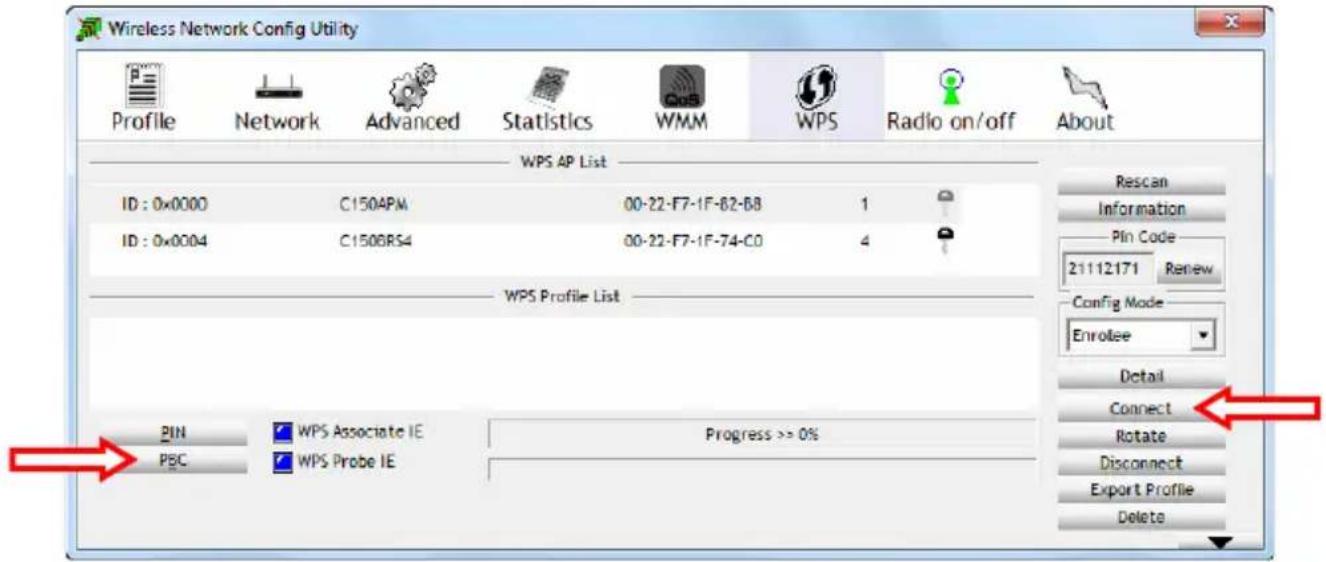
Als de knop wordt ingedrukt, probeert het hulpprogramma verbinding te maken met uw draadloze netwerk. Als het hoofdvenster van het hulpprogramma op uw scherm staat, ziet u onderaan dit venster de WPS-activiteit:

Wanneer de WPS-authenticatie is gelukt, ziet u even de melding 'Get WPS profile successfully' (WPS-profiel verkregen).
- Selecteer het zojuist aangemaakte WPS-profiel in de 'WPS Profile List' (WPS profielenlijst) en klik op 'Connect' (Verbinden) om draadloos verbinding te maken.
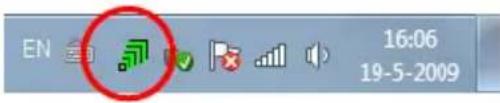
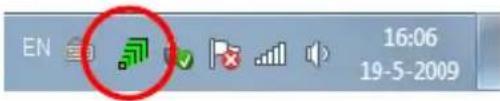
U wordt nu verbonden met uw draadloze netwerk. Het hulpprogramma geeft de signaalsterkte aan in uw systeemvak:
text_image
EN 16:06 19-5-2009NEDERLANDS
5.3 Automatisch verbinden met de WPS pin-codefunctie.
Als uw router of access point over WPS beschikt maar geen (virtuele) drukknop heeft, kunt u ook een WPS-verbinding maken met behulp van de pin-codefunctie.
NB: Dit is alleen mogelijk als de WPS pin-codefunctie kan worden ingesteld in de web-interface van uw draadloze router of access point.
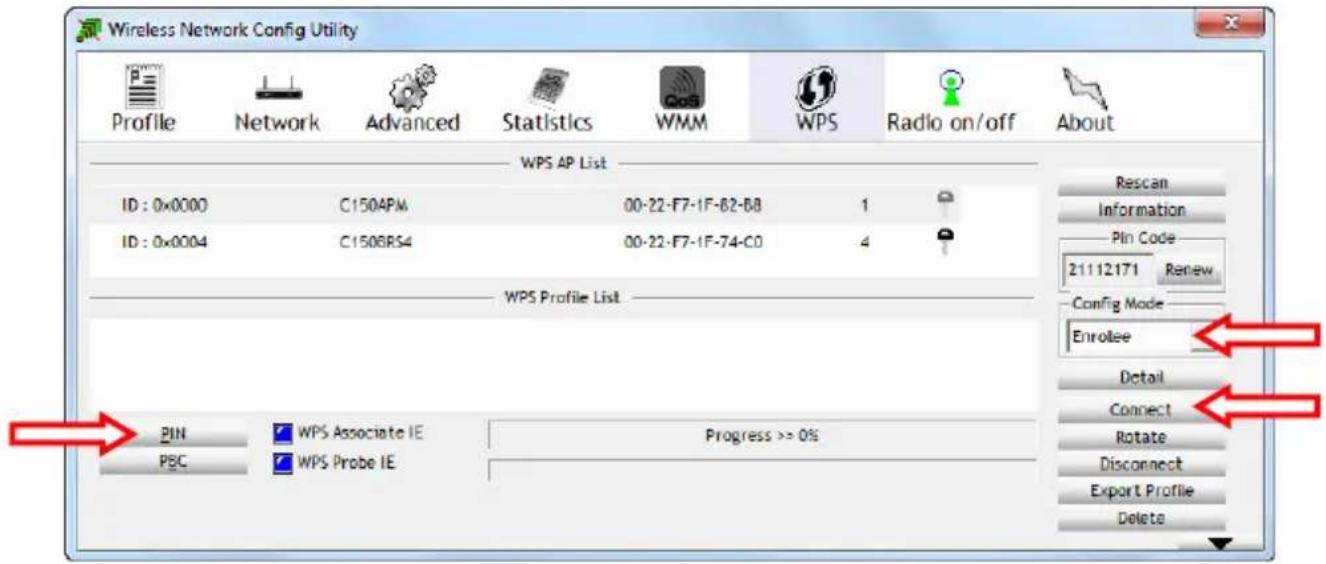
Het hulpprogramma kan werken in de stand 'Enrollee' (Aangemeld apparaat) of 'Registrar' (Registrerend apparaat):
- Als voor 'Enrollee' wordt gekozen, genereert het hulpprogramma zelf een pin-code die vervolgens in de WPS-configuratie van uw router of access point moet worden ingegeven.
- Als voor 'Registrar' wordt gekozen, moet u een pin-code ingeven in het hulpprogramma. Deze stand is nodig wanneer uw router of access point een pin-code afgeeft die voor de draadloze verbinding moet worden gebruikt.
- Activeer de WPS pin-codefunctie op uw router of access point.
- Selecteer de juiste 'Config Mode' in het hulpprogramma, zoals aangegeven in de voorgaande informatie.
- Klik in het hulpprogramma op de 'PIN' knop.
U ziet nu de WPS-activiteit onderin het venster:

Wanneer de WPS-autorisatie is gelukt, ziet u even de melding 'PIN - Get WPS profile successfully' (PIN WPS-profiel verkregen).
- Selecteer het zojuist aangemaakte WPS-profiel in de 'WPS Profile List' (WPS profielenlijst) en klik op 'Connect' (Verbinden) om draadloos verbinding te maken.
U wordt nu verbonden met uw draadloze netwerk. Het hulpprogramma geeft de signaalsterkte aan in uw systeemvak:

text_image
EN 16:06 19-5-20095.4 Handmatig verbinding maken met uw draadloze netwerk
Het hulpprogramma toont alle draadloze netwerken die binnen bereik zijn van uw 150N Wireless USB Adapter. Als uw draadloze netwerk niet wordt getoond, kunt u op de knop 'Rescan' (Opnieuw scannen) klikken om opnieuw naar netwerken te zoeken.
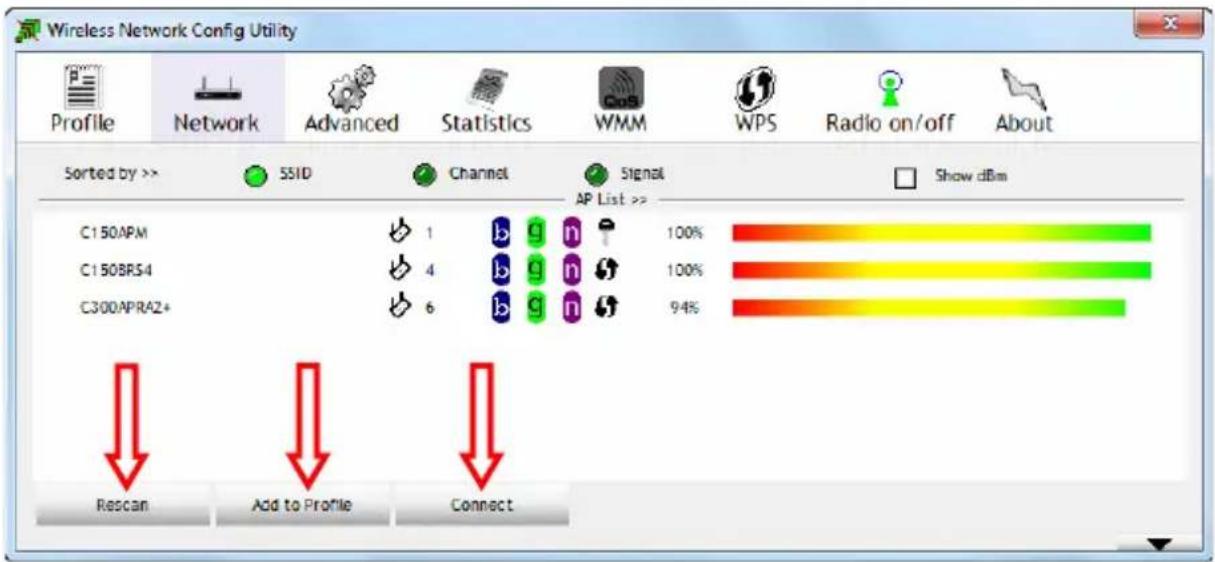
- Selecteer in de lijst van draadloze netwerken het netwerk waarmee u verbinding wilt maken.
- Klik op 'Add to Profile' (Aan profiel toevoegen).
Het hulpprogramma klapt in en de opties van 'Add to Profile' (Aan profiel toevoegen) worden getoond.
NB: Als u tijdelijk verbinding wilt maken met een draadloos netwerk (zoals een hotspot), kunt u ook de knop 'Connect' (Verbinden) gebruiken. Als u in plaats van de knop 'Add to Profile' de knop 'Connect' gebruikt, wordt de verbindingsinformatie verwijderd wanneer u uw computer opnieuw opstart.
Netwerk zonder wachtwoordbeveiliging:
Geef een naam in voor uw profiel, zorg ervoor dat de juiste SSID (identificatie van het draadloze netwerk) is geselecteerd en klik op de knop 'OK' om het profiel aan uw profielenlijst toe te voegen.
Het hulpprogramma opent automatisch het venster 'Profile' (Profiel). Selecteer het zojuist aangemaakte profiel en klik op de knop 'Activate' (Activeren) om verbinding te maken met het draadloze netwerk.
Het hulpprogramma maakt nu rechtstreeks verbinding met het draadloze netwerk. Wanneer de verbinding tot stand is gebracht, geeft het hulpprogramma de signaalsterkte aan in uw systeemvak:
text_image
EN 16:06 19-5-2009NB: Als u verbinding met uw eigen netwerk maakt en het netwerk niet met een wachtwoord beveiligd is, raden we u aan de wachtwoordbeveiliging van uw netwerk in te schakelen om toegang door onbevoegden te voorkomen.
NEDERLANDS
Netwerk met wachtwoordbeveiliging:
Geef een naam in voor uw profiel, zorg ervoor dat de juiste SSID (identificatie van het draadloze netwerk) is geselecteerd en klik op de knop 'Auth.\Encry.' (Autorisatie/versleuteling).
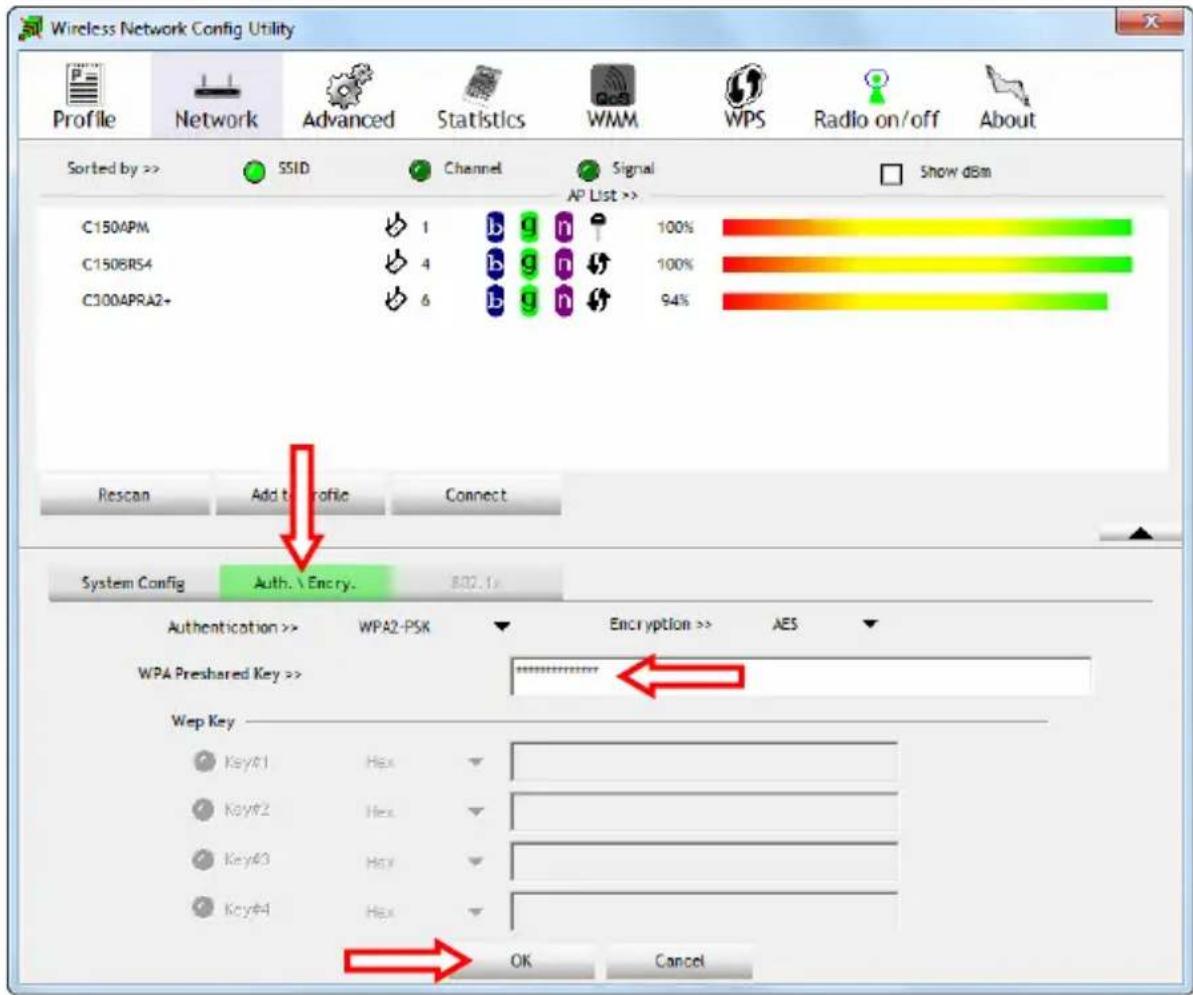
Controleer of de automatisch vastgestelde beveiligingsmethode klopt met de instellingen van uw draadloze netwerk en geef de beveiligingssleutel of wachtwoordzin van uw draadloze netwerk in in het veld 'WPA Preshared Key' (Vooraf gedeelde WPA-sleutel).
NB: Op sommige routers en access points vindt u de standaard beveiligingssleutel (encryption key) of wachtwoordzin (passphrase) op een etiket aan de onderkant van het apparaat.
Klink op de knop 'OK' om het profiel aan uw profielenlijst toe te voegen. Het hulpprogramma opent automatisch het venster 'Profile' (Profiel).
Selecteer het zojuist aangemaakte profiel en klik op de knop 'Activate' (Activeren) om verbinding te maken met het draadloze netwerk.
Het hulpprogramma maakt nu rechtstreeks verbinding met het draadloze netwerk. Wanneer de verbinding tot stand is gebracht, geeft het hulpprogramma de signaalsterkte aan in uw systeemvak:

text_image
EN 16:06 19-5-20095.5 Als alleen de stuurprogramma's zijn geïnstalleerd, of bij gebruik van Windows 7
Wanneer u ervoor gekozen heeft om de stuurprogramma's/software van Conceptronic niet te installeren omdat u Windows 7 gebruikt, of alleen de Conceptronic stuurprogramma's heeft geïnstalleerd (dus zonder de overige software) moet u de normale Windows wizard gebruiken om verbinding te maken met een draadloos netwerk.
U vindt informatie over de wizards voor draadloze netwerkverbinding op de volgende internetpagina's:
NB: Zonder de Conceptronic stuurprogramma's en software kunt u geen gebruik maken van WPS. Als u de WPS-functionaliteit wilt gebruiken, moet u de stuurprogramma's en de software (opnieuw) installeren zoals beschreven in hoofdstuk 4.
Veel plezier met de Conceptronic 150N Wireless USB Adapter!