
EasyPhone AD - Smartfon Evolveo - Bezpłatna instrukcja obsługi
Znajdź bezpłatnie instrukcję urządzenia EasyPhone AD Evolveo w formacie PDF.


| Typ produktu | Smartfon |
| Marka | Evolveo |
| Model | EasyPhone AD |
| Wymiary (wys. x szer. x gł.) | 150 x 72 x 8,5 mm (5,9 x 2,8 x 0,33 cala) |
| Waga | 185 g (6,53 uncji) |
| Pojemność baterii | 3000 mAh Li-Ion |
| System operacyjny | Android (prawdopodobnie wersja) |
| Rozmiar wyświetlacza | 5,5 cala |
| Procesor | Czterordzeniowy 1,3 GHz |
| RAM | 2 GB |
| Pamięć wewnętrzna | 16 GB |
| Aparat (tylny) | 8 MP |
| Aparat (przedni) | 5 MP |
| Łączność | Wi-Fi, Bluetooth, GPS, 4G LTE |
| Główne funkcje | Rozmowy, wiadomości, przeglądanie internetu, aparat, odtwarzacz muzyki, nawigacja GPS |
| Czyszczenie i konserwacja | Wycierać miękką suchą ściereczką; unikać kontaktu z cieczami i ekstremalnych temperatur. |
| Ostrzeżenia bezpieczeństwa | Nie demontować, używać tylko oryginalnej ładowarki, unikać pól magnetycznych, trzymać z dala od dzieci. |
| Części zamienne i naprawialność | Bateria, ekran i tylna pokrywa wymienne przez profesjonalistę; skontaktuj się z centrum serwisowym. |
| Informacje ogólne | Rok premiery: 2019; Instrukcja dostępna w formacie PDF na stronie notice-facile.com. |
Często zadawane pytania - EasyPhone AD Evolveo
Pytania użytkowników dotyczące EasyPhone AD Evolveo
0 pytanie dotyczące tego urządzenia. Odpowiedz na te, które znasz, lub zadaj własne.
Zadaj nowe pytanie dotyczące tego urządzenia
Pobierz instrukcję dla swojego Smartfon w formacie PDF za darmo! Znajdź swoją instrukcję EasyPhone AD - Evolveo i weź swoje urządzenie elektroniczne z powrotem w ręce. Na tej stronie opublikowane są wszystkie dokumenty niezbędne do korzystania z urządzenia. EasyPhone AD marki Evolveo.
INSTRUKCJA OBSŁUGI EasyPhone AD Evolveo
Instrukcja obsługi telefonu
- Opis telefonu
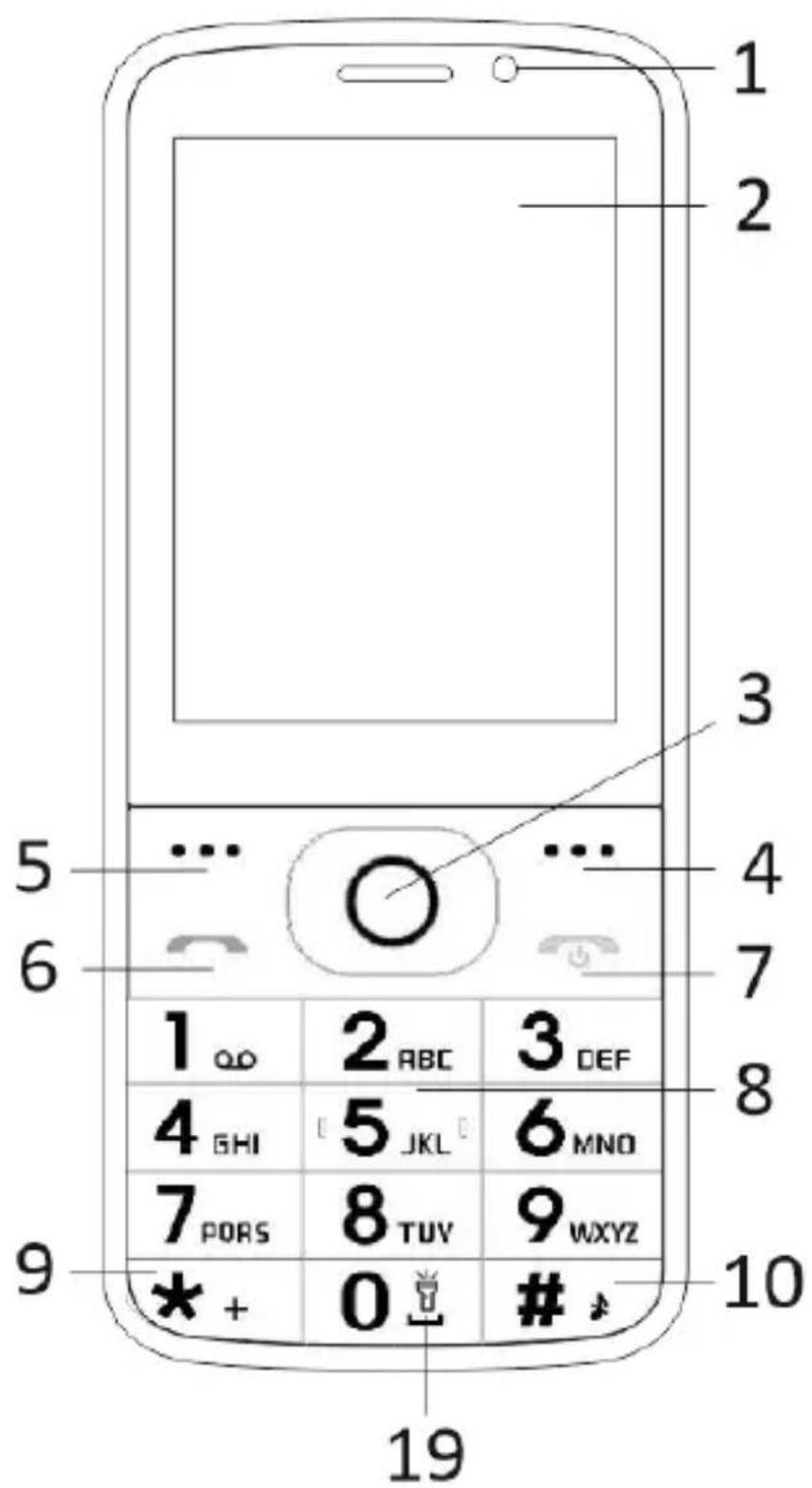
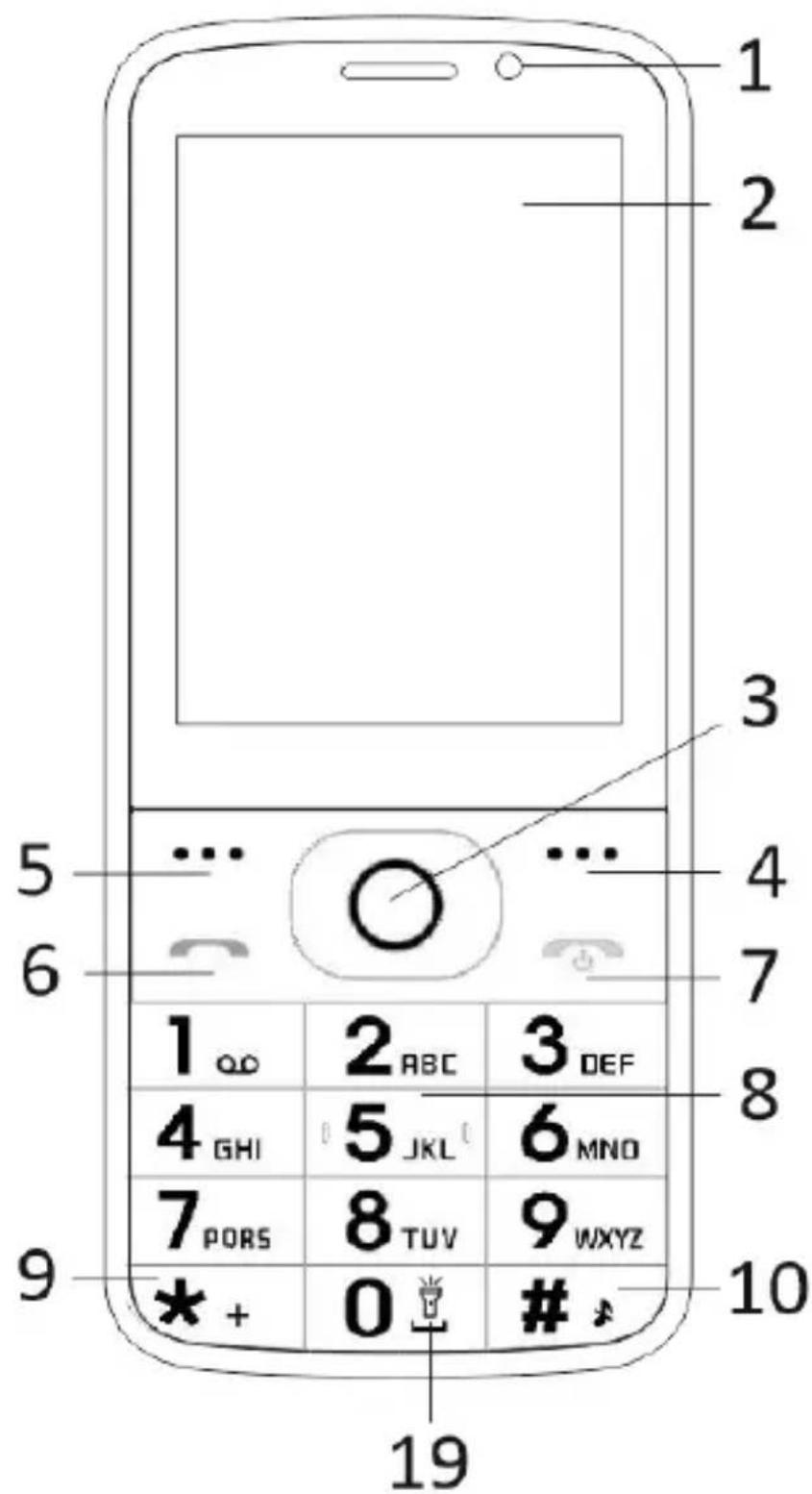
| 1 | Ekran wielodotykowy |
| 2 | Przedni aparat fotograficzny |
| 3 | Przyciski nawigacyjne |
| 4 | Prawy przycisk nawigacji |
| 5 | Lewy przycisk nawigacji |
| 6 | Przycisk Zadzwoń |
| 7 | Przycisk Rozłącz / Włączenie / Wyłączenie telefonu |
| 8 | Klawisze numeryczne |
| 9 | Przycisk * |
| 10 | Przycisk # |
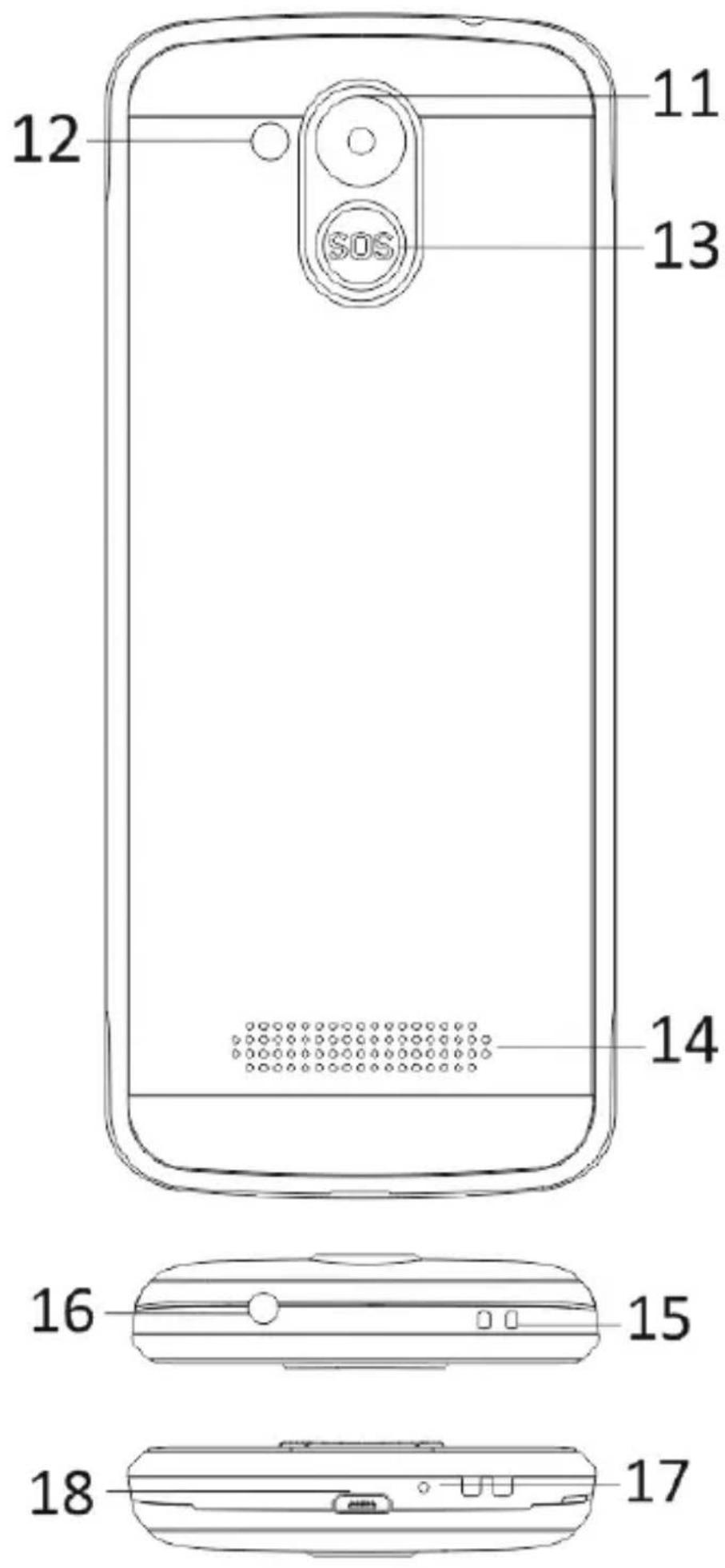
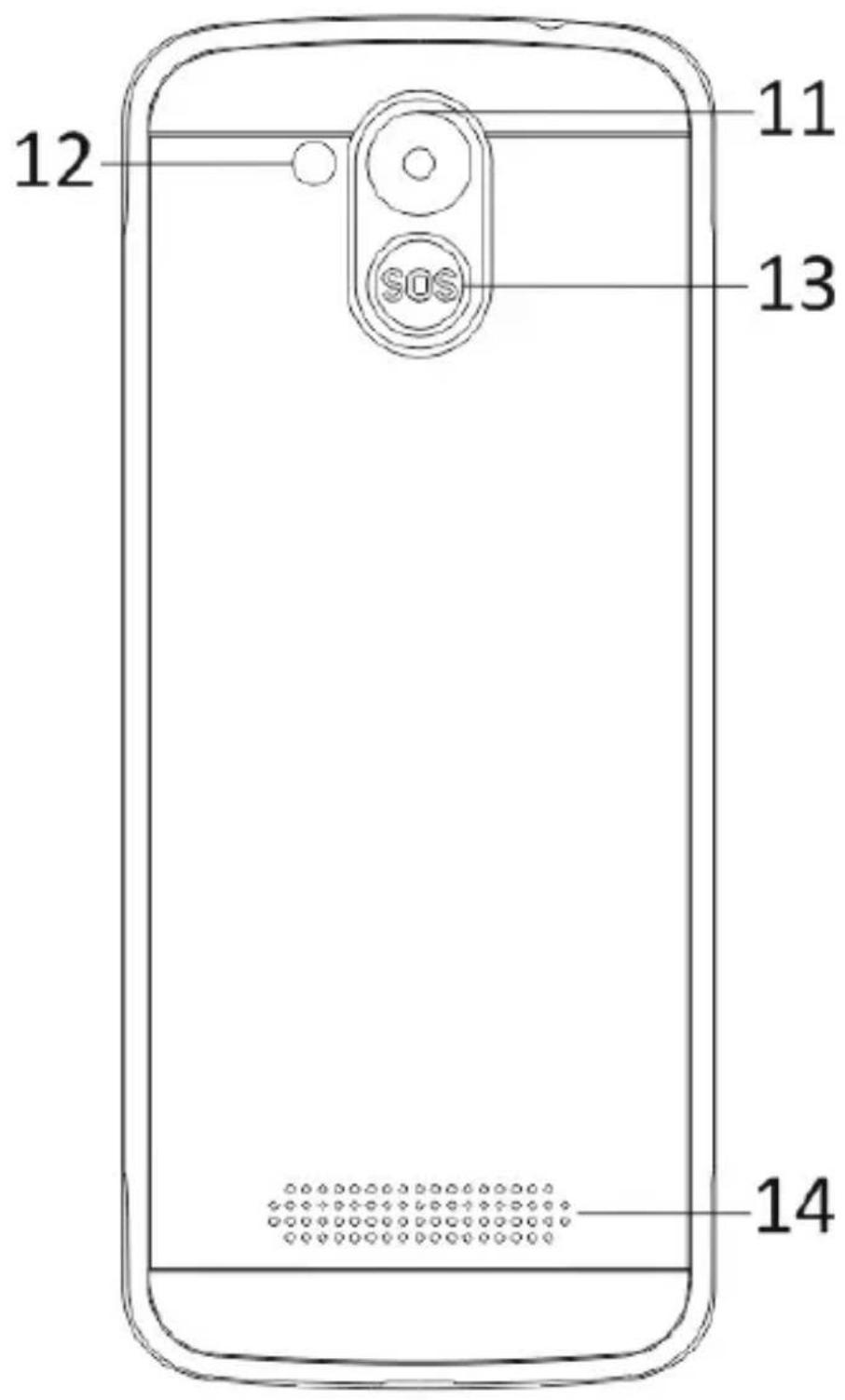
| 11 | Tylna kamera |
| 12 | Latarka |
| 13 | Przycisk SOS |
| 14 | Głośnik |
| 15 | Otwór na zamontowanie paska |
| 16 | Wejście na słuchawki |
| 17 | Mikrofon |
| 18 | USB |
| 19 | Trzymaj lampę włączoną / wyłączoną |
| Przycisk | Funkcja |
| Lewyprzycisknawigacji | Różne funkcje w zależności od wybranej opcji.Za pomocą tego przycisku uruchomisz funkcję, która zostanie natychmiast wyświetlona w lewym dolnym rogu ekranu. |
| Prawyprzycisknawigacji | Różne funkcje w zależności od wybranej oferty.Za pomocą tego przycisku wrócisz do poprzedniej opcji. |
| PrzyciskZadzwoń | Za pomocą tego przycisku rozpoczniesz rozmowę z wybranym numerem.Naciskając odbierzesz połączenie przychodzące.Naciskając przycisk w trybie czuwania przejdziesz do historii połączeń. |
| PrzyciskUkończeniapołączenia | Wyłączenie telefonu: Telefon wyłączysz przytrzymując dłużej przycisk w trybie czuwania.Włączenie telefonu: Wyłączony telefon włączysz ponownie przytrzymując dłużej przycisk.Za pomocą tego przycisku wrócisz do trybu czuwania.Za pomocą tego przycisku wrócisz do opcji głównych.Za pomocą tego przycisku ukończysz rozmowę. |
| Przyciski nawigacyjne | W celu poruszania się i edytowania, użyj kursora nawigacyjnego w lewo i w prawo. Przeglądaj kontakty / numery telefonów/ wiadomości i wszystkie opcje.W celu poruszania się i edytowania, użyj kursora nawigacyjnego w górę i w dół. Przyciśnij kursor, aby włączyć wybrane opcje.W reżimie „FM radio” użyj kursora nawigacyjnego, aby ustawić częstotliwość. |
| Przycisk SOS | Przytrzymując dłużej przycisk SOS dokonasz połączenia z wcześniej ustawionymi numerami alarmowymi. |
| Klawisze numeryczne | W trybie czuwanie możesz zapisać numer telefonu a następnie go wybrać, w trybie edycji możesz zapisać litery i cyfry. |
| Przycisk * | Podwójnym kliknięciemprzycisku "*” w trybieczuwania możesz napisaćsymbol "+". |
| W trybie radio FM,Odtwarzacz wideo a także wtrakcie połączenia,przyciskiem * zmniejszyszgłośność. | |
| Przycisk # | Przyciskiem zmienisz sposóbwpisywanie tekstu.Możesz zmienić profilużytkownika, dłużejprzytrzymując przycisk wtrybie czuwania.W trybie radio FM,Odtwarzacz wideo a także wtrakcie połączenia,przyciskiem „#” zwiększyszgłośność. |
2. Opis ikon
Uwaga: Obrazki ikon są ilustracyjne; w Twoim urządzeniu mogą wyglądać inaczej.
| Ikona | Opis | Ikona | Opis |
 | Wyświetla siłę sygnału telefonu. |  | Wyświetla stan baterii telefonu. |
 | Nieodebran e połączenia. |  | Nieprzeczyt ane wiadomości . |
 | Wifi jest włączone. |  | Bluetooth jest włączony. |
 | Pamięć USB jest włączona. |  | Tryb samoloto wy. |
3. Karty SIM. Karta T-Flash ibateria.
Instalacja baterii
Otwórz osłonę baterii na tylnej stronie telefonu. Wyrównaj kontakty baterii z kontaktami telefonu i lekko wsuń baterię na miejsce. Umieść z powrotem osłonę.
Wyjęcie baterii
Wyłącz telefon. Otwórz osłonę baterii. Ostrożnie poluzuj osłonę i wyjmij. Wyjmij baterię z telefonu.
Instalacja kart SIM
Urządzenie umożliwia używanie dwóch kart SIM. Jeżeli w telefonie jest zainstalowana bateria, wyjmij ją. Włóż kartę SIM do odpowiedniego slotu tak, aby złote kontakty karty były zwrócone w dół a obcięty róg był
skierowany na zewnątrz ze slotu. Wsuń całą kartę SIM do slotu.
Instalacja kart T-Flash
Jeżeli chcesz rozszerzyć pamięć na zapis obrazków, wideo, muzyki i innych plików, możesz zakupić kartę pamięci i zainstalować ją do Twojego urządzenia. Jeżeli w telefonie jest zainstalowana bateria, wyjmij ją. Włóż kartę pamięci do slotu, według ikony. Jeżeli chcesz wyjąć kartę pamięci, postępuj odwrotnie.
4. Ładowanie baterii telefonu
Li-lon do ładowania baterii jest dostarczany z telefonem i przygotowany do użytkowania, ale nie jest naładowany. Dokonaj ładowania w trzech łatwych krokach:
Podłącz ładowarkę telefonu i włącz ją do gniazdka elektrycznego.
Wskaźnik stanu baterii w rogu ekranu będzie w ruchu, ukazuje w ten sposób, że dochodzi do ładowania.
Po naładowaniu baterii, wskaźnik stanu baterii będzie nieruchomozy i będzie wyświetlać pełne naładowanie.
Ładowarkę odłącz od telefonu i gniazdka elektrycznego.
5. Włączenie / Wyłączenie telefonu
Przyciśnięciem odpowiedniego przycisku włącz/wyłącz telefon. Po włączeniu telefon automatycznie skontroluje dostępność kart SIM i na ekranie wyświetli następujące informacje:
Wpisz kod PIN dla karty SIM1: Jeżeli kod PIN dla karty SIM1 został ustawiony.
Wpisz kod PIN dla karty SIM2: Jeżeli kod PIN dla karty SIM2 został ustawiony.
Pamiętaj: Kod PIN jest dostarczany wraz z kartą SIM. Kod ten należy jak najszybciej zastąpić własnym kodem PIN. Jeżeli trzykrotnie wpiszesz błędy kod PIN, karta się zablokuje. Jeżeli do tego dojdzie, konieczne będzie zwrócenie się do Twojego dostawcy sieci w celu otrzymania kodu PUK, aby możliwe było odblokowanie karty. Zasady te dotyczą obu kart SIM.
6. Pas ek powiad om ień
Kiedy na pasku powiadomień pojawi się nowe powiadomienie, przesuń pasek powiadomień na dół, aby wyświetlić powiadomienie.
7. Rozszerzenie widoku głównego
Widok główny może zostać rozszerzony,
dzięki czemu zyskasz więcej miejsca na nowe skróty i narzędzia.
Przesuwaniem palca poziomo z lewej strony na prawą na widoku głównym ekranu poruszasz się w rozszerzonym widoku telefonu.
8. Zainstaluj APK za pomocą Menedżera pli ków
APK jest formatem kompatybilnym z mobilny system operacyjny Android. Skopiuń ściągnięty plik APK na kartę SD a następnie włóż kartę SD to telefonu. Wybierz opcje główne poprzez kliknięcie na opcje główne w trybie uśpienia. Klikając na „Menedżer plików” wejdź do katalogu na karcie SD. Kliknij na plik APK, który chcesz zainstalować i postępuj według instrukcji instalacji.
Używanie telefonu
- Menu główne i jego funkcje
1) Dziennik połączeń
Umożliwia szybkie połączenia.
2) Kontakty
Umożliwia wyświetlenie listy kontaktów. Dostęp do listy zapisanych kontaktów telefonicznych.
3) Wiadomości
Umożliwia wyświetlanie odesłanych i odebranych wiadomości.
4) G-mail
Umożliwia ustawienie kont e-mailowych POP/IFMAP.
Aby rozpocząć słuchanie, należy podłączyć słuchawki.
9) SOS
Można ustawić numery telefonów dla SOS połączeń.
Instrukcja: Jeżeli SOS jest ustawione, dłuższym przytrzymaniem przycisku SOS na tylnej stronie telefonu uruchomisz funkcję SOS, która przebiegnie w następujący sposób:
Zabrzmi głośny alarm,
następnie rozpocznie się wybieranie ustawionych numerów alarmowych, każdy numer zostanie wybrany trzykrotnie.
SOS zostanie zatrzymane, jeżeli któraś z osób odbierze połączenie lub, jeżeli żadna z osób nie odbierze połączenia po trzecim nieodebranym połączeniu.
W tym samym czasie na wszystkie trzy numery alarmowe zostanie wysłany SMS z tekstem: „Jestem w niebezpieczeństwie, proszę o pomoc!”.
10) Przeglądarka
Umożliwia serfowanie po Internecie.
11) Muzyka
Przegląd listy utworów dostępnych w telefonie. Umożliwia przeglądanie listy artystów, albumów, utworów i innych.
12) Wideo
Umożliwia przeglądanie listy nagrań.
13) Kamera
Umożliwia robienie zdjęć, kiedykolwiek tego zechcesz. Twój smartphone jest wyposażony w aparat fotograficzny z wysoką rozdzielczością, która zapewnia wysoką jakość zdjęć. Są one automatycznie zapisywanie w Galerii. W aplikacji Kamera możesz także wybrać reżim Wideokamera i nagrywać pliki wideo.
14) Galeria
Umożliwia zapis i przeglądanie Twoich zdjęć i nagrań.
15) Rejestrator dźwięków
Umożliwia nagrywanie dźwięków.
16) Pliki
Umożliwia przeglądanie i instalowania
plików w formacie APK.
17) Zegarek
Umożliwia nastawienie czasu alarmu.
18) Kalkulator
Umożliwia dokonywanie szybkich obliczeń arytmetycznych.
19) Kalendarz
Umożliwia przeglądanie kalendarza i dodawanie wydarzeń.
20) Sklep Play
Zaloguj się do swojego konta G-mail, wyświetl wszystkie dostępne aplikacje i wybierz z tysięcy aplikacji dostępnych na Google Market zwanym Sklep Play.
Pamiętaj: Aby korzystać z tej aplikacji, konieczne jest połączenie z Internetem.
21) Zainstalowane aplikacje
22) Ustawienia
2. Wifi
Twój smartphone jest kompatybilny z sieciami Wifi, które umożliwiają bezprzewodowe połączenie z Internetem. Dzięki temu możesz serfować w Internecie. Przejdź do Ustawienia--Wifi, włącz Wifi. Przejdź do trybu Wifi i wybierz do którego z dostępnych aktywnych hotspotów chcesz
się podłączyć.
Jeżeli wybrany hotspot wymaga hasta, musisz najpierw wpisać poprawne hało, następnie będzie możliwe połączenie.
3. Pisanie tekstu
1) Inteligenta klawiatura
Twój smartphone automatycznie poprawia i proponuje słowa podczas pisania.
2) Wytnij, kopiuj i wklej
Przyciskając i przytrzymując zawartość tekstową uruchom lupę i za pomocą palca przesuń kursor. Następnie wybierz funkcję wytnij, kopiuj lub wklej. W ten sposób możesz łatwo skopiować tekst ze stron internetowych, e-mailu czy wiadomości.
Konserwacja
Zwykłe zabrudzenia wytrzyj suchą, miękką szmatką.
Do czyszczenie telefonu nie używaj twardych materiałów, benzyny lub rozpuszczalnika, grozi to porysowaniem powierzchni telefonu lub wyblaknięciem kolorów.
Potrzebujesz rady pomimo zapoznania się z niniejszą instrukcją?
Przeczytaj najpierw "Najczęściej zadawane pytania" pod adresem www.evolveo.com
lub skontaktuj się z pomocą techniczną firmy EVOLVEO.
Gwarancja NIE OBEJMUJE przypadków:
- wykorzystania urządzenia w cela innych niż zaprojektowano,
- instalacji innego firmware niż ten, który był oryginalnie zainstalowany w urządzeniu lub który jest dostępny do ściągnięcia ftp://ftp.evolveo.com
- mechanicznego uszkodzenia telefonu poprzez niewłaściwe użytkowanie;
- uszkodzeń powstałych w wyniku sił przyrody takich jak ogień, woda, wyładowanie statyczne, przepięcie, itp.
- uszkodzeń powstałych w wyniku dokonywania napraw przez osobę niewykwalifikowaną,
- uszkodzeń plomby gwarancyjnej lub nieczytelnego numeru seryjnego urządzenia.

Likwidacja: Symbol przekreślonego
kontenera na urządzeniu, dokumentach lub na opakowaniu oznacza, że na terenie Unii Europejskiej wszystkie urządzenia elektryczne i elektroniczne, baterie i akumulatory po ukończeniu swej żywotności muszą zostać oddane do specjalnego miejsca zbiórki. Nie wolno
wyrzucać tych produktów wraz z nieposortowanymi odpadami komunalnymi.
① CE
DEKLARACJA ZGODNOŚCI
Firma Abacus Electric, s.r.o. niniejszym oświadcza, że telefon EVOLVEO EasyPhone AD spełnia wymagania norm i przepisów, obowiązujących dla danego rodzaju urządzeń.
Pełen tekst Oświadczenia o zgodności jest do dyspozycji na: ftp://ftp.evolveo.com/ce
Chronione prawem autorskim © Abacus Electric, s.r.o.
www.evolveo.com
www.facebook.com/EvolveoCZ
Wszelkie prawa zastrzeżone.
Konstrukcja oraz specyfikacja techniczna produktu mogą ulec zmianie bez uprzedniego powiadomienia.
EVOLVE0
EasyPhone AD
SI
Navodila za uporabo telefona
1. Opistelefona



- Instrukcja obsługi telefonu
- Opis ikon
- Karty SIM. Karta T-Flash ibateria.
- Instalacja baterii
- Wyjęcie baterii
- Instalacja kart SIM
- Instalacja kart T-Flash
- Ładowanie baterii telefonu
- Włączenie / Wyłączenie telefonu
- Pas ek powiad om ień
- Rozszerzenie widoku głównego
- Zainstaluj APK za pomocą Menedżera pli ków
- Używanie telefonu
- 3) Wiadomości
- 4) G-mail
- 9) SOS
- 10) Przeglądarka
- 11) Muzyka
- 12) Wideo
- 13) Kamera
- 14) Galeria
- 15) Rejestrator dźwięków
- 16) Pliki
- 17) Zegarek
- 18) Kalkulator
- 19) Kalendarz
- 20) Sklep Play
- Wifi
- Pisanie tekstu
- 1) Inteligenta klawiatura
- 2) Wytnij, kopiuj i wklej
- Konserwacja
- Potrzebujesz rady pomimo zapoznania się z niniejszą instrukcją?
- Gwarancja NIE OBEJMUJE przypadków:
- Likwidacja: Symbol przekreślonego
- ① CE
- DEKLARACJA ZGODNOŚCI
- EVOLVE0
- EasyPhone AD
- Navodila za uporabo telefona
- Opistelefona
Marka : Evolveo
Model : EasyPhone AD
Kategoria : Smartfon