
EasyPhone AD - Smartphone Evolveo - Manual de uso y guía de instrucciones gratis
Encuentra gratis el manual del aparato EasyPhone AD Evolveo en formato PDF.


| Tipo de producto | Smartphone |
| Marca | Evolveo |
| Modelo | EasyPhone AD |
| Dimensiones (Al x An x Pr) | 150 x 72 x 8.5 mm (5.9 x 2.8 x 0.33 pulgadas) |
| Peso | 185 g (6.53 oz) |
| Capacidad de la batería | 3000 mAh Li-Ion |
| Sistema operativo | Android (versión probable) |
| Tamaño de la pantalla | 5.5 pulgadas |
| Procesador | Quad-core 1.3 GHz |
| RAM | 2 GB |
| Almacenamiento interno | 16 GB |
| Cámara (trasera) | 8 MP |
| Cámara (frontal) | 5 MP |
| Conectividad | Wi-Fi, Bluetooth, GPS, 4G LTE |
| Funciones principales | Llamadas, mensajería, navegación web, cámara, reproductor de música, navegación GPS |
| Limpieza y cuidado | Limpiar con un paño suave y seco; evitar contacto con líquidos y temperaturas extremas. |
| Advertencias de seguridad | No desmontar, usar solo el cargador original, evitar campos magnéticos, mantener fuera del alcance de los niños. |
| Piezas de repuesto y reparabilidad | Batería, pantalla y cubierta trasera reemplazables por un profesional; contactar al centro de servicio. |
| Información general | Año de lanzamiento: 2019; Manual disponible en PDF en notice-facile.com. |
Preguntas frecuentes - EasyPhone AD Evolveo
Preguntas de los usuarios sobre EasyPhone AD Evolveo
0 pregunta sobre este aparato. Responde a las que conoces o haz la tuya.
Hacer una nueva pregunta sobre este aparato
Descarga las instrucciones para tu Smartphone en formato PDF gratis! Encuentra tus instrucciones EasyPhone AD - Evolveo y toma tu dispositivo electrónico nuevamente en la mano. En esta página están publicados todos los documentos necesarios para el uso de su dispositivo. EasyPhone AD de la marca Evolveo.
MANUAL DE USUARIO EasyPhone AD Evolveo
5) Facebook Lite
6) WhatsUpp
7) Maps
8) FM radio
5) Facebook Lite
6) WhatsApp
7) Karten
8) FM-Radio
Manual de uso del teléfono
1. Descripción
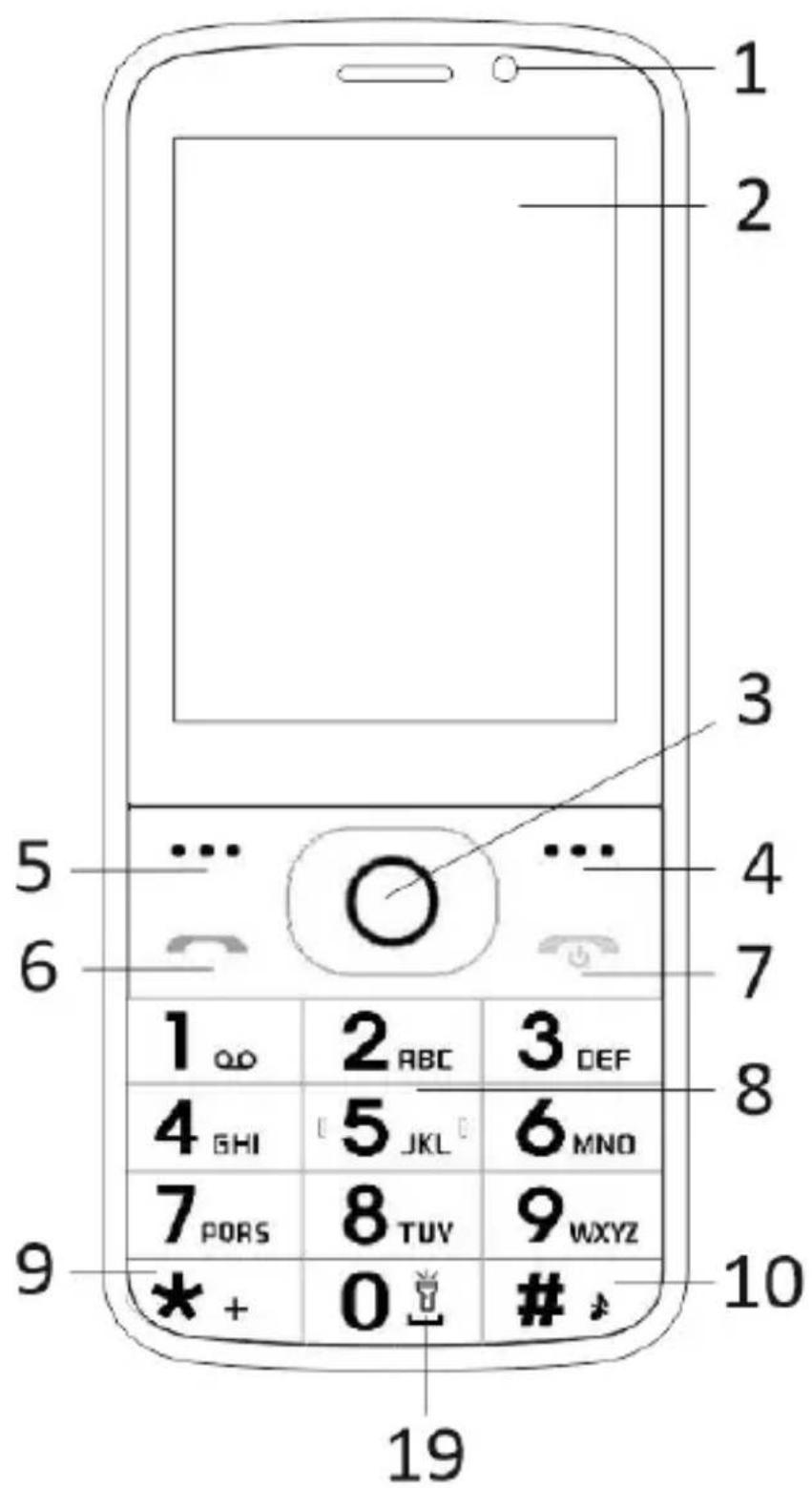
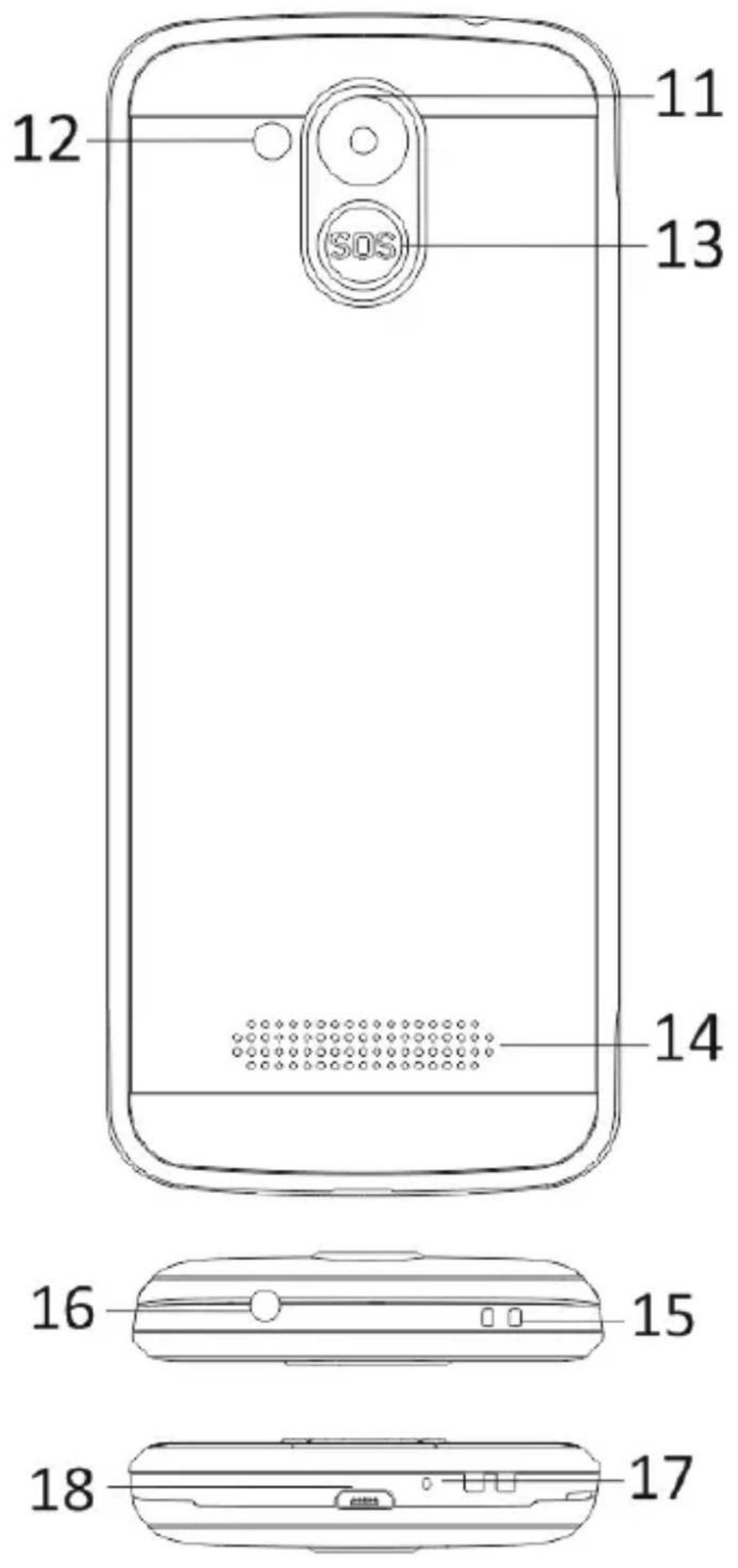
| 1 | Pantalla multitáctil |
| 2 | Cámara delantera |
| 3 | Botones de navegación |
| 4 | Botón de función derecho |
| 5 | Botón de función izquierdo |
| 6 | Botón de llamada |
| 7 | Botón para terminar llamada / Encendido / Apagado |
| 8 | Teclado numérico |
| 9 | Botón * |
| 10 | Botón # |
| 11 | Cámara trasera |
| 12 | Linterna |
| 13 | Botón SOS |
| 14 | Parlante |
| 15 | Orificio para sujetar la correa |
| 16 | Entrada para auriculares |
| 17 | Micrófono |
| 18 | USB |
| 19 | Mantenga la lámpara encendida / apagada |
| Botón | Función |
| Botón de función izquierdo | Las funciones varían según el menú seleccionado.Activa la función que se muestra inmediatamente en la esquina inferior izquierda de la pantalla. |
| Botón de función derecho | Las funciones varían según el menú seleccionado.Presionando este botón se vuelve al menú anterior. |
| Botón de llamada | Al presionarlo se hace una llamada al número seleccionado.Se presiona para tomar llamadas entrantes.En modo stand-by, abre el historial de llamadas. |
| Botón para terminar llamada | Apagar el teléfono: El teléfono se apaga manteniendo el botón presionado en modo stand-by.Encender teléfono:Mantenga el botón presionado para volver a encender el teléfono.Al presionarlo, se vuelve al modo stand-by.Al presionarlo, se vuelve a abrir el menú principal.Al presionarlo, se termina la llamada. |
| Botones de navegación | Use el cursor de navegación para moverse hacia la derecha e izquierda y editar. Navegue por los contactos, números telefónicos, mensajes y sub-menúes. Use el cursor de navegación para moverse hacia arriba y abajo y editar.Seleccione una función presionando el cursor.En el modo “Radio FM” el cursor sirve como sintonizador. |
| Botón SOS | Mantenga presionado SOS para iniciar una llamada de emergencia preestablecida. |
| Teclado numérico | En modo stand-by, permite ingresar un número para hacer una llamada telefónica. En modo edición, se usa paraescribir números y letras. |
| Botón * | Presione dos veces este botón en modo stand-by para escribir el símbolo “+”. |
| En el modo Radio FM, reproductor de video y durante una llamada, presione el botón para bajar el volumen. | |
| Botón # | Presione el botón para cambiar el modo de ingreso de texto.Manténgalo presionado en modo stand-by para cambiar el perfil de usuario.En el modo Radio FM, reproductor de video y durante una llamada, presione el botón para subir el volumen. |
2. Descripción de los íconos
Nota: Las imágenes de los íconos son solo ilustrativas y pueden variar en su teléfono.
| ícono | Descripción | ícono | Descripción |
 | Potencia de la señal telefónica |  | Estado de la batería |
 | Llamada perdida. | [ASTX] | Mensaje no leído. |
 | Wi-Fi activado. |  | Bluetooth activado. |
 | Disco USB activado. | [7ZBC] | Modo avión. |
3. Tarjetas SIM. Tarjeta T-Flash y batería
Instalar la batería
Abra la cubierta en la parte trasera.
Alinee los contactos de la batería con los del teléfono y deslice suavemente la batería en su lugar. Vuelva a colocar la cubierta.
Retirar la batería
Apague el teléfono. Abra la cubierta de la batería. Afloje la cubierta desplazándola con cuidado y retírela. Levante la batería y retírela.
Instalar tarjetas SIM
El teléfono puede operar con dos tarjetas SIM. Retire la batería si está instalada. Coloque la tarjeta SIM en la ranura correspondiente de manera que
los contactos dorados estén hacia abajo y la esquina cortada apunte hacia afuera. Inserte toda la tarjeta en la ranura.
Instalación de tarjetas T-Flash
Para aumentar la capacidad para imágenes, videos, música y otros archivos, puede comprar una tarjeta de memoria e instalarla en el teléfono. Retire la batería si está instalada. Inserte la tarjeta en la ranura de acuerdo con el ícono. Si quiere retirar la tarjeta, proceda en orden inverso.
4. Cargar la batería.
La batería li-ion recargable incluida con el teléfono está lista para usar, pero no está cargada. La carga consiste de tres pasos simples:
Conecte el cargador al teléfono y enchúfelo.
El indicador del estado de la batería en la esquina de la pantalla se moverá, indicando que la batería se está cargando.
El indicador deja de moverse cuando la batería está completamente cargada. Desconecte el cargador del teléfono y desenchúfelo.
5. Encender y apagar el teléfono
Presione el botón correspondiente para encender o apagar el teléfono. Al encenderse, el teléfono controla automáticamente la presencia de tarjetas SIM y muestra lo siguiente en la pantalla:
Ingrese el código PIN de la tarjeta SIM1: Si la tarjeta SIM1 tiene código PIN
Ingrese el código PIN de la tarjeta SIM2: Si la tarjeta SIM2 tiene código PIN
Nota: El código PIN se entrega junto con la tarjeta SIM. Reemplácelo lo antes posible con uno propio. Si ingresa tres veces seguidas un código PIN incorrecto, la tarjeta SIM se bloquea. En tal caso, deberá dirigirse a su proveedor de servicios celulares para solicitar el código PUK y desbloquear la tarjeta. Esto es válido para ambas tarjetas SIM.
6. Barra de notificaciones
Cuando aparece una nueva notificación en la barra, muévala hacia abajo para ver su contenido.
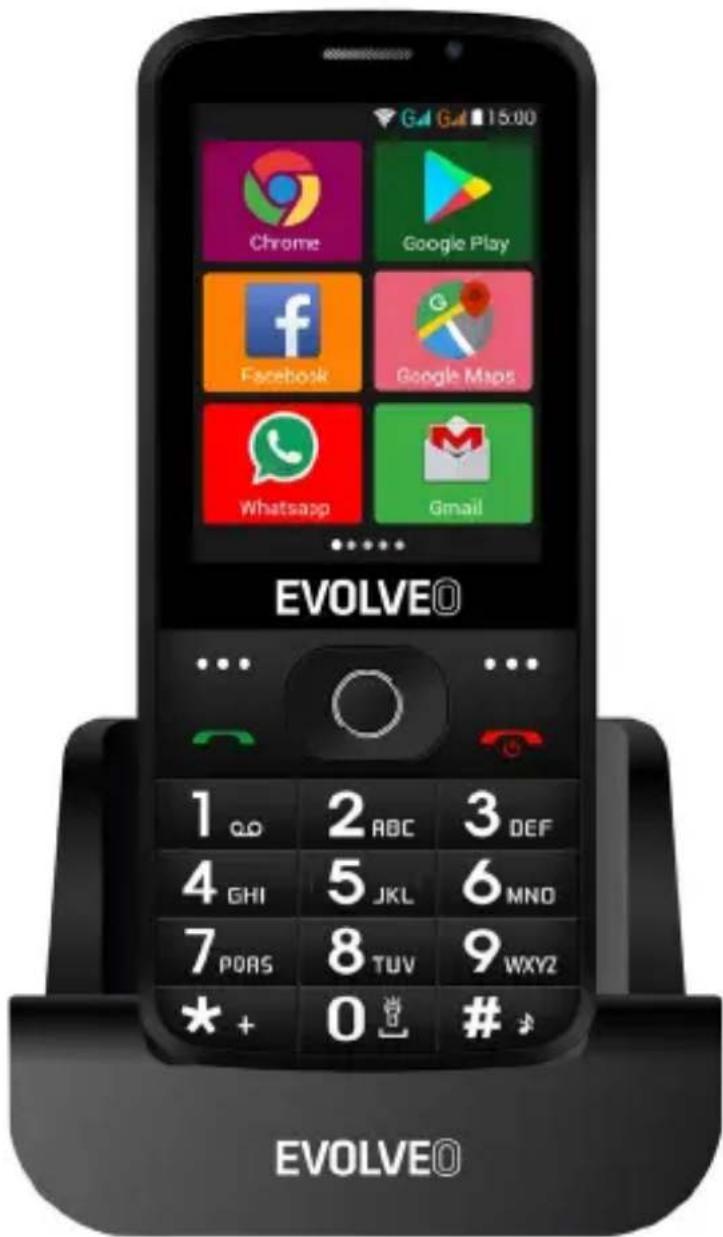
7. Ampliación de la interfaz principal
La interfaz principal puede ampliarse y
proporcionar más lugar para nuevos atajos y herramientas.
Deslice el dedo horizontalmente de izquierda a derecha en la interfaz de la pantalla principal para navegar por la interfaz avanzada.
8. Instale APK con el administrador de archivos
APK es un formato compatible con el sistema operativo Android. Copie el archivo APK a una tarjeta SD y después inserte la tarjeta en el teléfono. Pulse el menú principal presionándolo en el modo stand-by. Pulse “Administrador de archivos” para ingresar al directorio de la tarjeta SD. Pulse el archivo APK que desea instalar y proceda según la guía.
Uso del teléfono
- Menú principal y sus funciones
1) Registro de llamadas
Permite marcado rápido
2) Contactos
Muestra la lista de contactos. Acceso a la lista de contactos almacenados en el teléfono.
3) Mensajes
Muestra los mensajes recibidos y enviados.
4) G-mail
Permite configurar cuentas de e-mail POP/IFMAP.
5) Facebook Lite
6) WhatsApp
7) Mapas
8) Radio FM
Para escuchar la radio, primero conecte los auriculares.
9) SOS
Permite programar números para llamadas de emergencia.
Procedimiento: Si el SOS está programado, al mantener presionado el botón SOS en la parte trasera, se activa la siguiente función:
Suena una alarma fuerte,
se marcan los números de emergencia programados, cada uno tres veces.
La función se detiene si alguien atiende la llamada o si nadie la atiende luego de haber marcado tres veces sin éxito. Al mismo tiempo, a todos los teléfonos de emergencia se envía el siguiente mensaje de texto: “¡Socorro, estoy en
peligro!"
10) Navegador
Permite navegar por internet
11) Música
Muestra la lista de canciones disponibles en el teléfono. Permite navegar por la lista de intérpretes, álbumes, canciones, etc.
12) Video
Permite navegar por la lista de videos
13) Cámara
Permite sacar fotos. El teléfono está equipado con una cámara de alta definición que captura fotos de gran calidad, las cuales se almacenan automáticamente en Galería. La aplicación también tiene un modo para grabar video.
14) Galería
Permite almacenar y ver fotos y videos.
15) Grabadora
Permite grabar sonidos.
16) Archivos
Permite ver archivos e instalar archivos APK.
17) Reloj
Permite programar la alarma.
18) Calculadora
Para cálculos aritméticos rápidos.
19) Calendario
Permite ver el calendario y programar eventos.
20) Play Store
Ingrese a su cuenta de Gmail y vea todas las aplicaciones de las miles que hay disponibles en la Play Store de Google.
Nota: Para usar esta aplicación debe estar conectado a la internet.
21) Aplicaciones instaladas
22) Configuración
2. Wi-Fi
El teléfono puede conectarse a una red Wi-Fi inalámbrica para navegar por internet.
Vaya a Configuración-Wi-Fi y active el Wi-Fi.
Ingrese al modo Wi-Fi y seleccione el hotspot activo al que desee conectarse.
Si este requiere contraseña, ingrese la contraseña correcta para poder conectarse.
3. Escribir texto
1) Teclado inteligente
Mientras escribe, el teléfono corrige y sugiere palabras de manera automática.
2) Cortar, copiar y pegar
Mantenga presionado el contenido del texto para activar la lupa y use el dedo para mover el cursor. Luego, seleccione la función cortar, copiar o pegar. De esta manera, podrá fácilmente copiar texto de un sitio web, e-mails o mensajes.
Mantenimiento
Limpie la suciedad común con un trapo suave seco.
Evite usar materiales duros, bencina o disolventes, podrían rayar o descolorar la superficie del teléfono.
¿Necesita más ayuda?
Primero, vaya a “Preguntas frecuentes” en www.evolveo.com o contacte a la asistencia técnica de EVOLVEO.
La garantía NO CUBRE:
- el uso del dispositivo para fines distintos de aquellos para los que fue diseñado,
- la instalación de firmware distinto al instalado por el fabricante o a uno de
los disponibles en ftp://ftp.evolveo.com
- daños mecánicos causados por uso indebido;
- daños causados por elementos como agua, fuego, electricidad estática, sobretensión, etc.
- daños causados por reparaciones realizadas por personas no calificadas
- daño al sello de garantía o al número de serie ilegible del dispositivo.

Liquidación: El símbolo del cesto tachado en el producto, la
documentación adjunta o el envase indica que en los países de la Unión Europea todos los dispositivos eléctricos y electrónicos y las baterías, una vez terminada su vida útil, deben ser desechados por separado. No deseche estos productos como residuos municipales sin clasificar.
① CE
DECLARACIÓN DE CONFORMIDAD
Por la presente, la empresa Abacus Electric, s.r.o. declara que el teléfono EVOLVEO EasyPhone AD conforma con las normas y reglamentos aplicables a este tipo de dispositivo.
El texto completo de la Declaración de Conformidad se puede encontrar en ftp://ftp.evolveo.com/ce
Todos los derechos reservados.
El diseño y las especificaciones técnicas del producto pueden cambiar sin previo aviso.
EVOLVE0
EasyPhone AD
GR
5) Facebook Lite
6) WhatsApp
7) Mapy
8) Radio FM
- Manual de uso del teléfono
- Descripción
- Descripción de los íconos
- Tarjetas SIM. Tarjeta T-Flash y batería
- Instalar la batería
- Retirar la batería
- Instalar tarjetas SIM
- Instalación de tarjetas T-Flash
- Cargar la batería.
- Encender y apagar el teléfono
- Barra de notificaciones
- Ampliación de la interfaz principal
- Instale APK con el administrador de archivos
- Uso del teléfono
- 3) Mensajes
- 4) G-mail
- 9) SOS
- 10) Navegador
- 11) Música
- 12) Video
- 13) Cámara
- 14) Galería
- 15) Grabadora
- 16) Archivos
- 17) Reloj
- 18) Calculadora
- 19) Calendario
- 20) Play Store
- Wi-Fi
- Escribir texto
- 1) Teclado inteligente
- 2) Cortar, copiar y pegar
- Mantenimiento
- ¿Necesita más ayuda?
- La garantía NO CUBRE:
- Liquidación: El símbolo del cesto tachado en el producto, la
- ① CE
- DECLARACIÓN DE CONFORMIDAD
- EVOLVE0
- EasyPhone AD
Marca : Evolveo
Modelo : EasyPhone AD
Categoría : Smartphone