
EasyPhone AD - Smartphone Evolveo - Kostenlose Bedienungsanleitung
Finden Sie kostenlos die Bedienungsanleitung des Geräts EasyPhone AD Evolveo als PDF.


| Produkttyp | Smartphone |
| Marke | Evolveo |
| Modell | EasyPhone AD |
| Abmessungen (H x B x T) | 150 x 72 x 8,5 mm (5,9 x 2,8 x 0,33 Zoll) |
| Gewicht | 185 g (6,53 oz) |
| Akkukapazität | 3000 mAh Li-Ion |
| Betriebssystem | Android (wahrscheinlich Version) |
| Bildschirmgröße | 5,5 Zoll |
| Prozessor | Quad-Core 1,3 GHz |
| RAM | 2 GB |
| Interner Speicher | 16 GB |
| Kamera (Rückseite) | 8 MP |
| Kamera (Vorderseite) | 5 MP |
| Konnektivität | Wi-Fi, Bluetooth, GPS, 4G LTE |
| Hauptfunktionen | Telefonieren, Nachrichten, Internet-Browsing, Kamera, Musikplayer, GPS-Navigation |
| Reinigung & Pflege | Mit einem weichen, trockenen Tuch abwischen; Flüssigkeitskontakt und extreme Temperaturen vermeiden. |
| Sicherheitshinweise | Nicht zerlegen, nur Original-Ladegerät verwenden, Magnetfelder vermeiden, von Kindern fernhalten. |
| Ersatzteile & Reparierbarkeit | Akku, Bildschirm und Rückabdeckung sind von einem Fachmann austauschbar; wenden Sie sich an das Service-Center. |
| Allgemeine Informationen | Erscheinungsjahr: 2019; Handbuch als PDF verfügbar unter notice-facile.com. |
Häufig gestellte Fragen - EasyPhone AD Evolveo
Benutzerfragen zu EasyPhone AD Evolveo
0 Frage zu diesem Gerät. Beantworten Sie die, die Sie kennen, oder stellen Sie Ihre eigene.
Eine neue Frage zu diesem Gerät stellen
Laden Sie die Anleitung für Ihr Smartphone kostenlos im PDF-Format! Finden Sie Ihr Handbuch EasyPhone AD - Evolveo und nehmen Sie Ihr elektronisches Gerät wieder in die Hand. Auf dieser Seite sind alle Dokumente veröffentlicht, die für die Verwendung Ihres Geräts notwendig sind. EasyPhone AD von der Marke Evolveo.
BEDIENUNGSANLEITUNG EasyPhone AD Evolveo
Bedienungsanleitung zum Telefon
1. Beschreibung des Te lefons
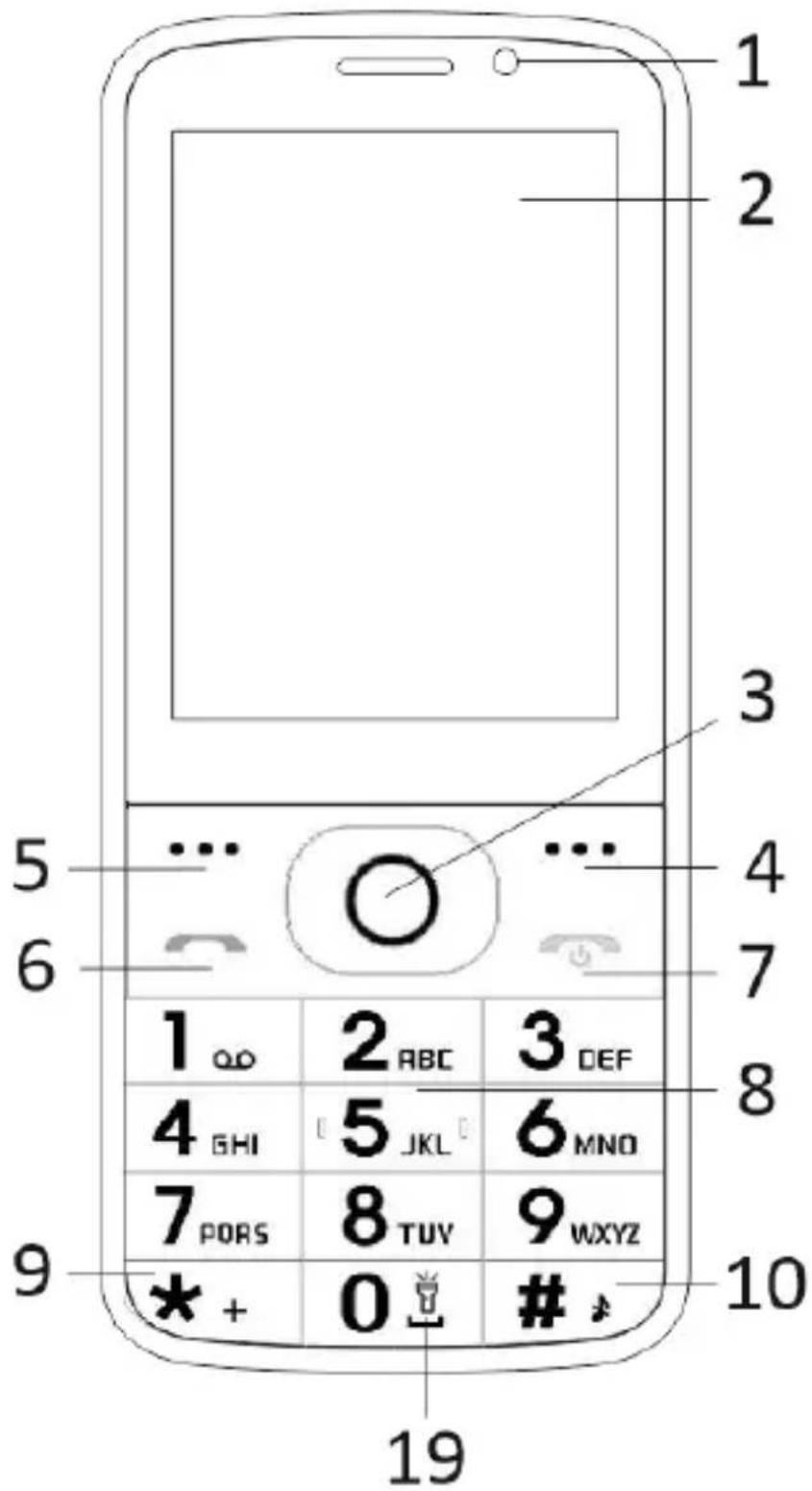
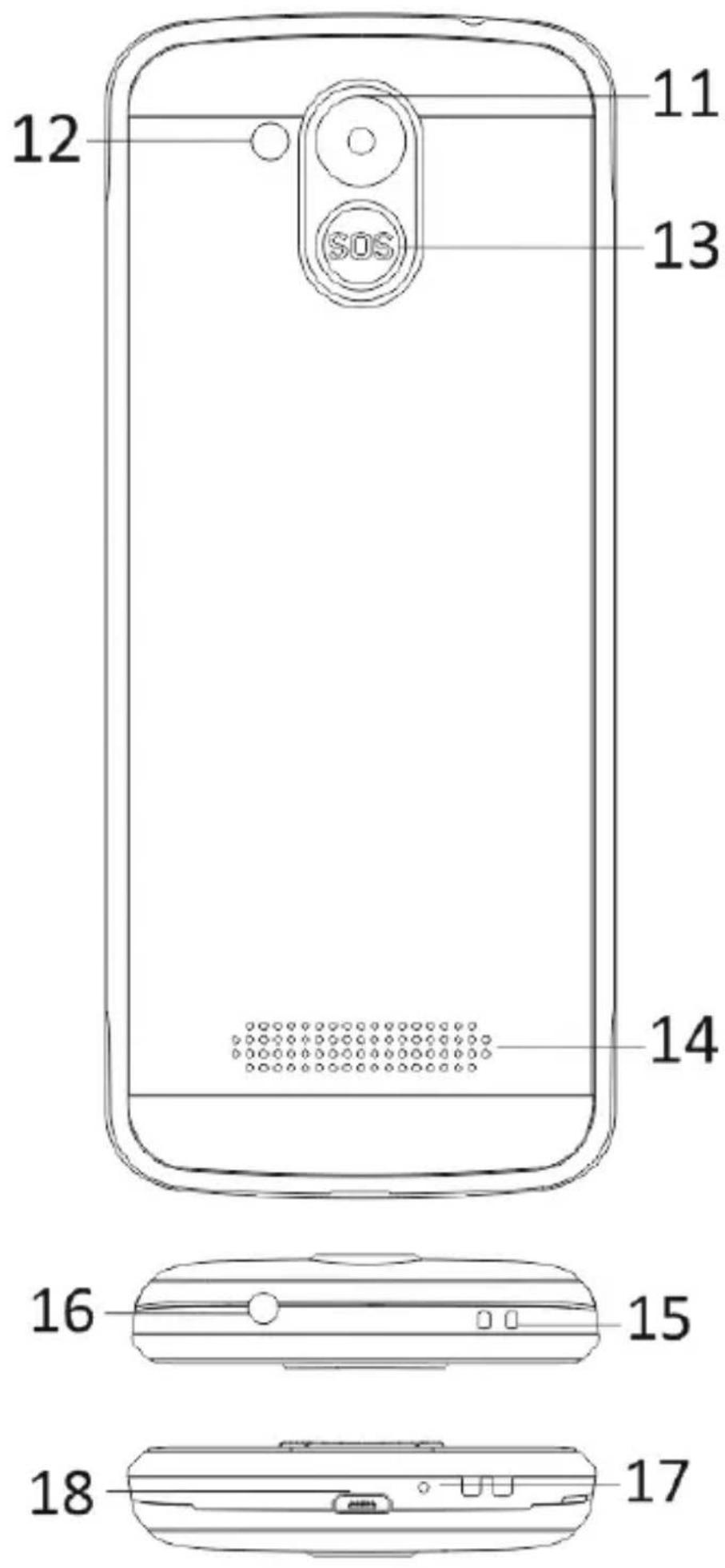
| 1 | Multi-Tasten-Display |
| 2 | Frontkamera |
| 3 | Navigationstasten |
| 4 | Rechte Funktionstaste |
| 5 | Linke Funktionstaste |
| 6 | Ruftaste |
| 7 | Auflegetaste / Ein-Taste /Aus-Taste |
| 8 | Zifferntasten |
| 9 | *-Taste |
| 10 | #-Taste |
| 11 | Hintere Kamera |
| 12 | Leuchte |
| 13 | SOS-Taste |
| 14 | Lautsprecher |
| 15 | Öffnung zur Befestigung einesGurts |
| 16 | Einschub für Kopfhörer |
| 17 | Mikrophon |
| 18 | USB |
| 19 | Lampe an / aus halten |
| Taste | Funktion |
| Linke Funktionstaste | Verschiedene Funktionen in der Abhängigkeit von dem ausgewählten Angebot. Durch das Drücken dieser Taste starten Sie die Funktion, die in der linken unteren Ecke des Displays abgebildet wird. |
| Rechte Funktionstaste | Verschiedene Funktionen in der Abhängigkeit von dem ausgewählten Menü. Durch das Drücken dieser Taste gelangen Sie in das vorherige Menü zurück. |
| Ruftaste | Durch das Drücken dieser Taste beginnen Sie das Gespräch mit der ausgewählten Telefonnummer. Durch das Drücken nehmen Sie das eingehende Gespräch an.Durch das Drücken der Taste in dem Bereitschaftsmodus steigen Sie in die Geschichte der Gespräche ein. |
| Auflegetaste | Ausschalten des Telefons: Durch das längere Halten der Taste im Bereitschaftsmodus schalten Sie das Telefon aus.Einschalten des Telefons: Durch das längere Halten der Taste schalten Sie das ausgeschaltete Telefon wieder ein. |
| Durch das Drücken dieser Taste gelangen Sie in den Bereitschaftsmodus zurück.Durch das Drücken dieser Taste gelangen Sie in das Hauptmenü zurück.Durch das Drücken dieser Taste beenden Sie | |
| das Gespräch. | |
| Navigationstasten | Nutzen Sie den Navigationskursor nach links und nach rechts zur Bewegung und Edition. Blättern Sie Kontakte / Telefonnummern / Nachrichten und alle Untermenüs auf. Nutzen Sie den Navigationskursor nach oben und nach unten zur Bewegung und Edition. Durch das Drücken des Kursors wählen Sie ausgewählte Möglichkeiten aus. Im Modus "FM Radio" nutzen Sie den Navigationskursor zum Einstellen der Frequenz. |
| SOS-Taste | Durch das längere Halten der SOS-Taste lösen Sie den voreingestellten Notanruf aus. |
| Zifferntasten | Im Bereitschaftsmodus ermöglichen sie, eine Telefonnummer für die folgende Verbindung zu schreiben, in dem Editationsmodus ermöglichen sie dann das Schreiben der Buchstaben und der Zahlen. |
| *-Taste | Durch das Doppeldrücken der "*"-Taste im Bereitschaftsmodus schreiben Sie das Symbol "+". |
| Im Modus FM Radio, Videospieler und während des Telefongesprächs reduzieren Sie durch das Drücken der *-Taste die Lautstärke. | |
| #-Taste | Durch das Drücken der Taste ändern Sie die Weise der Texteingabe. Durch das längere Halten der Taste im Bereitschaftsmodus ändern Sie das Profil desNutzers.Im Modus FM Radio, Videospieler und während des Telefongesprächs erhöhen Sie durch das Drücken der *-Taste die Lautstärke. |
2. Beschreibung der Ikonen
Bemerkung: Die Abbildungen der Ikonen sind nur zur Illustrierung; in Ihrem Gerät können sie abweichend sein.
| Ikone | Beschreibung | Ikone | Beschreibung |
 | Sie zeigt die Stärke des Telefonsignals an. |  | Sie zeigt den Zustand der Batterie im Telefon an. |
 | Verpasste Anrufe. |  | Nicht gelesene Nachrichten . |
 | WiFi ist eingeschaltet. |  | Bluetooth ist eingeschaltet. |
 | USB-Speicher ist eingeschaltet. |  | Flugmodus. |
3. SIM-Karten. T-Flash-Karte und Batterie
Installation der Batterie
Öffnen Sie die Batterieabdeckung an der Rückseite des Telefons. Ebnen Sie die Batteriekontakte mit den Telefonkontakten ein und schieben Sie die Batterie leicht an die Stelle ein. Geben Sie die Batterieabdeckung zurück.
Herausnehmen der Batterie
Schalten Sie das Telefon aus. Öffnen Sie die Batterieabdeckung. Lösen Sie die Abdeckung durch das Schieben vorsichtig aus und nehmen Sie sie heraus. Heben Sie die Batterie ein wenig an und nehmen Sie sie aus dem Telefon heraus.
Installation der SIM-Karten
Dieses Gerät unterstützt zwei SIM-Karten. Wenn eine Batterie im Telefon installiert ist, nehmen Sie sie heraus. Legen Sie die SIM-Karte in den entsprechenden Slot so ein, dass goldene Kontakte der Karte nach unten gerichtet werden und dass die abgeschnittene Ecke vom Slot hinaus gerichtet wird. Legen Sie die ganze SIM-Karte in den Slot ein.
Installation der T-Flash-Karten
Wenn Sie die Kapazität der Speicherung von Bildern, Videoaufnahmen, Musik und
anderen Dateien erweitern wollen, können Sie eine Speicherkarte einkaufen und sie in Ihr Gerät installieren. Wenn eine Batterie im Telefon installiert ist, nehmen Sie sie heraus. Legen Sie die Speicherkarte in den Slot nach der Ikone ein. Wenn Sie die Speicherkarte herausnehmen wollen, gehen Sie auf die umgekehrte Weise vor.
4. Aufladen der Telefonbatterie
Die aufladbare Li-Ion-Batterie, die mit dem Telefon geliefert wird, ist zur sofortigen Nutzung bereit, sie ist jedoch nicht aufgeladen. Das Aufladen wird in drei einfachen Schritten vorgenommen:
Schließen Sie das Ladegerät an das Telefon an und schalten Sie es in die Stromsteckdose an.
Der Anzeiger des Zustands der Batterie in der Ecke des Telefondisplays befindet sich in der Bewegung, dadurch indiziert er das verlaufende Aufladen.
Nach dem Aufladen der Batterie hört der Anzeiger des Zustands der Batterie auf sich zu bewegen, und er wird die volle Aufladung anzeigen. Trennen Sie das Ladegerät von dem Mobiltelefon und der Stromsteckdose ab.
5. Einschalten/Ausschalten des Telefons
Durch das Drücken der entsprechenden Taste schalten Sie das Telefon ein/aus. Nach dem Einschalten überprüft das Telefon automatisch die Anwesenheit der SIM-Karten und auf dem Display werden die folgenden Informationen angezeigt:
Geben Sie den PIN-Code der SIM1-Karte ein: Falls Sie für die SIM1-Karte den PIN-Code eingestellt haben.
Geben Sie den PIN-Code der SIM2-Karte ein: Falls Sie für die SIM2-Karte den PIN-Code eingestellt haben.
Bemerkung: Der PIN-Code wird mit Ihrer SIM-Karte geliefert. Ersetzen Sie diesen Code möglichst früh durch Ihren eigenen PIN-Code. Wenn Sie einen falschen PIN-Code dreimal nacheinander eingeben, wird die SIM-Karte verschlossen. Wenn es so passiert, wird es nötig sein, sich an Ihren Anbieter der Netzleistungen zu wenden und um den PUK-Code zu bitten, damit Sie die Karte wieder öffnen können. Das gilt für die beiden SIM-Karten.
6. Notifizierungsleiste
Sobald auf der Notifizierungsleiste eine neue Anzeige erscheint, schieben Sie die Notifizierungsleiste nach unten zur
Abbildung des Inhalts der Anzeige.
7. Erweiterung der Hauptschnittstelle
Die Hauptschnittstelle kann erweitert werden, wodurch Sie mehr Platz für neu zugegebene Abkürzungen und Instrumente leisten.
Durch das Schieben des Fingers horizontal von links nach rechts auf der Hauptschnittstelle des Displays bewegen Sie sich in der erweiterten Schnittstelle des Telefons.
8. Installieren Sie APK mit Hilfedes Dat eiver walters
APK ist das unterstützte Format für mobiles Operationssystem Android. Kopieren Sie die heruntergeladene Datei APK auf die SD-Karte und danach legen Sie die SD-Karte ins Telefon ein. Durch das Klicken auf das Hauptmenü in dem Ruhemodus steigen Sie in das Hauptmenü ein. Durch das Klicken auf „Dateiverwalter“ steigen Sie in das Verzeichnis auf der SD-Karte ein. Klicken Sie auf die Datei APK, die Sie installieren wollen, und gehen Sie nach dem Installationsbegleiter vor.
Benutzung des Telefons
1. Hauptmenü und dessen Funktionen
1) Anruflisten
Es ermöglicht die schnelle Wahl.
2) Kontakte
Es ermöglicht die Anzeige der Kontakte. Zugang auf das Verzeichnis der gespeicherten Telefonkontakte.
3) Nachrichten
Es ermöglicht die Abbildung der abgesendeten und angenommenen Nachrichten.
4) G-Mail
Es ermöglicht die Einstellung der E-Mail-Konten POP/IFMAP.
Zum Radiohören schließen Sie zuerst die Kopfhörer ans Telefon an.
9) SOS
Es ist möglich, die Telefonnummern für den SOS-Anruf einzustellen.
Vorgang: Wenn SOS eingestellt ist, lösen Sie durch das hältere Halten der SOS-Taste an
der Rückseite des Telefons die SOS-Funktion aus, die wie folgt verlaufen wird:
Es ertönt der laute Alarm,
danach beginnt die Wahl der eingestellten Notrufnummern, jede Nummer wird dreimal gewählt.
SOS wird angehalten, wenn eine der Personen auf das Gespräch antwortet oder wenn keine der Personen das Gespräch nach der dritten erfolglosen Wahl annimmt. Zugleich wird an alle Notrufnummer die SMS-Nachricht mit dem Inhalt gesendet: „Ich bin in Gefahr, helfen Sie mir bitte!“.
10) Browser
Er ermöglicht das Surfen im Internet.
11) Musik
Abbildung des Verzeichnisses der im Telefon erreichbaren Musikkompositionen. Es ermöglicht die Besichtigung der Verzeichnisse der Künstler, Alben, Kompositionen und anderen.
12) Video
Es ermöglicht die Besichtigung des Verzeichnisses der Videoaufnahmen.
13) Kamera
Sie ermöglicht die Beschaffung von Fotos immer, wenn Sie wollen. Ihr Smartphone ist mit einem Fotoapparat mit der hohen
Auflösung ausgestattet, welche die hohe Qualität der Fotos sichert, die in die Galerie automatisch gespeichert werden. In der Applikation Kamera können Sie auch den Modus Videokamera zur Aufnahme der Videodateien auswählen.
14) Galerie
Sie ermöglicht die Speicherung und Besichtigung Ihrer Fotos und Videoaufnahmen.
15) Tonrecorder
Er ermöglicht, die Töne aufzuzeichnen.
16) Dateien
Es ermöglicht die Abbildung der Dateien und die Installation der Dateien im Format APK.
17) Uhr
Es ermöglicht die Einstellung der Zeit des Weckers.
18) Taschenrechner
Es ermöglicht die schnelle Durchführung der arithmetischen Berechnungen.
19) Kalender
Es ermöglicht die Abbildung des Kalenders und die Zugabe der Ereignisse.
20) Play Store
Melden Sie sich an Ihr G-Mail-Konto an, bilden Sie alle erreichbaren Apps ab und
laden Sie von den Tausenden Apps herunter, die auf Google Market genannt Market Play erreichbar sind.
Bemerkung: Wenn Sie diese App nutzen wollen, schließen Sie sich zuerst ans Internet an.
21) Installierte Applikationen
22) Einstellungen
2. WiFi
Ihr Smartphone unterstützt den WiFi-Anschluss, der den drahtlosen Internetanschluss ermöglicht. Dank diesem Umstand können Sie im Internet surfen.
Gehen Sie in die Einstellung-WiFi über, schalten Sie WiFi ein.
Steigen Sie in den WiFi-Modus ein und wählen Sie von den erreichbaren aktiven Hotspots aus, an die Sie sich anschließen wollen.
Wenn der ausgewählte Hotspot ein Passwort erfordert, müssen Sie zuerst das richtige Passwort eingeben und danach wird der Anschluss möglich sein.
3. Textschreiben
1) Intelligente Tastatur
Ihr Smartphone korrigiert und entwirft beim
Schreiben automatisch die Wörter.
2) Herausnehmen, Kopieren und Einlegen
Durch das Drücken und Halten des Textinhalts rufen Sie die Lupe hervor und mit Hilfe eines Kursors schieben Sie den Kursor. Wählen Sie danach die Funktion Herausnehmen, Kopieren oder Einlagen aus. In dieser Weise können Sie dann den Text von den Webseiten, E-Mails oder Textnachrichten einfach kopieren.
Instandhaltung
Übliche Schmutzigkeiten sind mittels eines trockenen weichen Tuchs abzuwischen. Benutzen Sie zur Reinigung des Telefons keine harten Materialien, Benzole oder Lösemittel, es drohen das Kratzen der Oberfläche des Telefons oder das Ausbleichen der Farben.
Brauchen Sie Ratschläge auch nach dem Durchlesen dieser Anleitung?
Lesen Sie zuerst "Die häufigsten Fragen" auf Adresse www.evolveo.com oder kontaktieren Sie die technische Unterstützung der Gesellschaft EVOLVEO.
Die Garantie BEZIEHT SICH NICHT auf:
- Benutzung des Geräts zu anderen Zwecken, als zu denen es entworfen wurde,
- Installation einer anderen Firmware als deren, die in das Gerät vom Hersteller installiert wurde, oder als deren, die zum Herunterladen auf ftp://ftp.evolveo.com zur Verfügung steht
- mechanische Beschädigung, die durch die ungeeignete Nutzung verursacht wurde,
- Schäden, die durch die Naturgewalten verursacht wurden, wie Feuer, Wasser, statischer Strom, Überspannung u ä. sind,
- Schäden, die durch die Reparaturen verursacht wurden, die durch eine nicht qualifizierte Person durchgeführt wurden,
- Beschädigung des Garantiesiegels oder unlesbare Produktionsnummer des Geräts.

Entsorgung: Das durchgestrichene
Mülleimersymbol auf Ihrem Produkt, in der Begleitdokumentation oder auf der Verpackung weist darauf hin, dass in der Europäischen Union alle elektrischen und elektronischen Geräte, Batterien und Akkus separat als Sondermüll entsorgt werden müssen. Entsorgen Sie diese Produkte nicht als unsortierten Hausmüll.
① C€
KONFORMITÄTSERKLÄRUNG
Hiermit erklärt das Unternehmen Abacus Electric, s.r.o., dass das Telefon EVOLVEO EasyPhone AD die Anforderungen der Normen und Vorschriften erfüllt, die für den Gerätetyp relevant sind.
Die vollständige Konformitätserklärung finden Sie unter ftp://ftp.evolveo.com/ce
Copyright © Abacus Electric, s.r.o. www.evolveo.com www.facebook.com/EvolveoCZ
Alle Rechte vorbehalten Das Produktdesign und die technischen Daten können ohne vorherige Ankündigung geändert werden.
EVOLVE0
EasyPhone AD
ES
- Bedienungsanleitung zum Telefon
- Beschreibung des Te lefons
- Beschreibung der Ikonen
- SIM-Karten. T-Flash-Karte und Batterie
- Installation der Batterie
- Herausnehmen der Batterie
- Installation der SIM-Karten
- Installation der T-Flash-Karten
- Aufladen der Telefonbatterie
- Einschalten/Ausschalten des Telefons
- Notifizierungsleiste
- Erweiterung der Hauptschnittstelle
- Installieren Sie APK mit Hilfedes Dat eiver walters
- Benutzung des Telefons
- Hauptmenü und dessen Funktionen
- 1) Anruflisten
- 2) Kontakte
- 3) Nachrichten
- 4) G-Mail
- 9) SOS
- 10) Browser
- 11) Musik
- 12) Video
- 13) Kamera
- 14) Galerie
- 15) Tonrecorder
- 16) Dateien
- 17) Uhr
- 18) Taschenrechner
- 19) Kalender
- 20) Play Store
- WiFi
- Textschreiben
- 1) Intelligente Tastatur
- 2) Herausnehmen, Kopieren und Einlegen
- Instandhaltung
- Brauchen Sie Ratschläge auch nach dem Durchlesen dieser Anleitung?
- Die Garantie BEZIEHT SICH NICHT auf:
- Entsorgung: Das durchgestrichene
- ① C€
- KONFORMITÄTSERKLÄRUNG
- EVOLVE0
- EasyPhone AD
Marke : Evolveo
Modell : EasyPhone AD
Kategorie : Smartphone