
EasyPhone AD - смартфон Evolveo - Безплатно ръководство за потребителя
Намерете безплатно ръководството на устройството EasyPhone AD Evolveo в PDF формат.


| Тип продукт | Смартфон |
| Марка | Evolveo |
| Модел | EasyPhone AD |
| Размери (В x Ш x Д) | 150 x 72 x 8.5 mm (5.9 x 2.8 x 0.33 in) |
| Тегло | 185 g (6.53 oz) |
| Капацитет на батерията | 3000 mAh Li-Ion |
| Операционна система | Android (вероятна версия) |
| Размер на дисплея | 5.5 инча |
| Процесор | Четириядрен 1.3 GHz |
| RAM | 2 GB |
| Вътрешна памет | 16 GB |
| Камера (отзад) | 8 MP |
| Камера (отпред) | 5 MP |
| Свързаност | Wi-Fi, Bluetooth, GPS, 4G LTE |
| Основни функции | Обаждания, съобщения, сърфиране в интернет, камера, музикален плейър, GPS навигация |
| Почистване и грижи | Избършете с мека суха кърпа; избягвайте контакт с течности и екстремни температури. |
| Предупреждения за безопасност | Не разглобявайте, използвайте само оригинално зарядно, избягвайте магнитни полета, дръжте далеч от деца. |
| Резервни части и ремонтопригодност | Батерията, екранът и задният капак се сменят от професионалист; свържете се със сервизен център. |
| Обща информация | Година на издаване: 2019; Ръководството е достъпно в PDF на notice-facile.com. |
Често задавани въпроси - EasyPhone AD Evolveo
Въпроси на потребители за EasyPhone AD Evolveo
0 въпрос за това устройство. Отговорете на тези, които знаете, или задайте свой въпрос.
Задайте нов въпрос за това устройство
Изтеглете инструкциите за вашия смартфон в PDF формат безплатно! Намерете ръководството си EasyPhone AD - Evolveo и вземете отново електронното си устройство в ръце. На тази страница са публикувани всички документи, необходими за използването на вашето устройство. EasyPhone AD на марката Evolveo.
РЪКОВОДСТВО ЗА ПОТРЕБИТЕЛЯ EasyPhone AD Evolveo
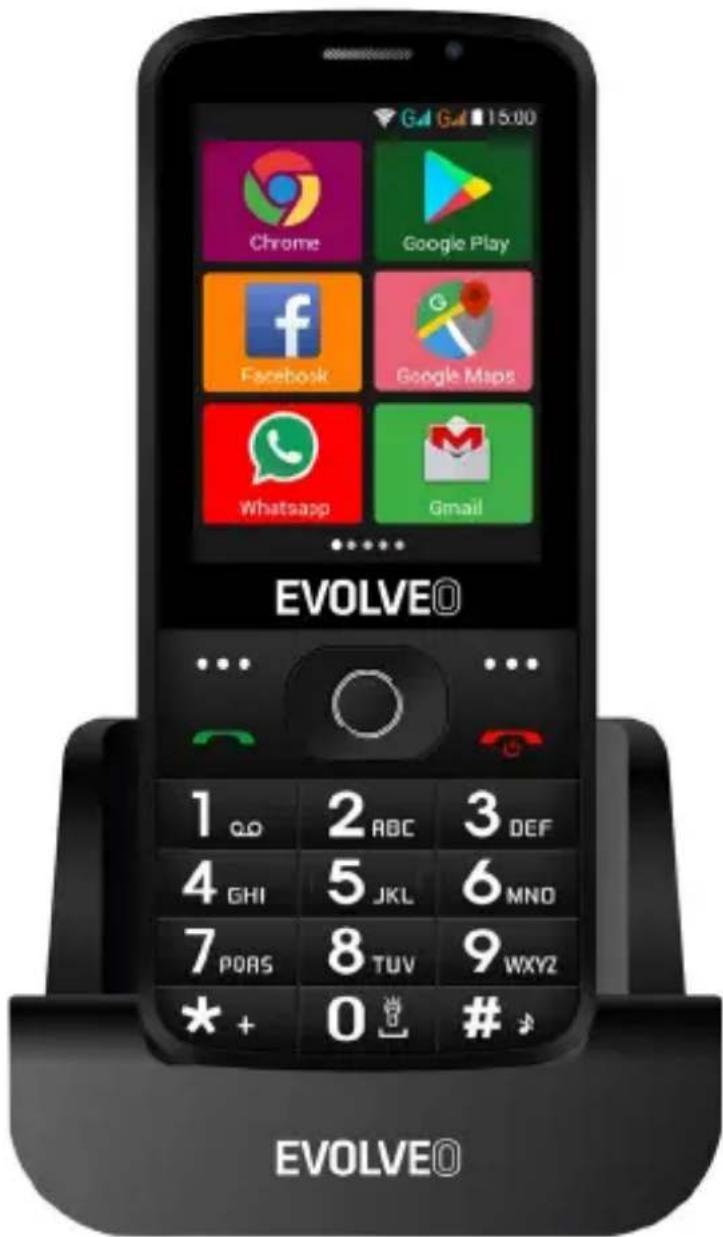
Упътване за употреба на телефона
| 1 | Тъч скрийн |
| 2 | Предна камера |
| 3 | Бутони за навигация |
| 4 | Десен функционален бутон |
| 5 | Ляв функционален бутон |
| 6 | Бутон за обаждане |
| 7 | Бутон за прекратяване на разговор / Включване / Изключване на телефона |
| 8 | Бутони с числа |
| 9 | Бутон * |
| 10 | Бутон # |
| 11 | Задна камера |
| 12 | Фенерче |
| 13 | Бутон SOS |
| 14 | Колона |
| 15 | Отвор за фиксиране на лента |
| 16 | Жак за слушалки |
| 17 | Микрофон |
| 18 | USB |
| 19 | Задръжте / изключете лампата |
| Бутон | Функция |
| Лявфункционален бутон | Различни функции в зависимост от избраното меню.С натискането на този бутон пускате функция, която веднага се изобразява в левия долен ъгъл на дисплея. |
| Десен функционален бутон | Различни функции в зависимост от избраното меню.С натискането на този бутон се връщате обратно в предишното меню. |
| Бутон за обаждане | С натискането на този бутон започвате разговор с избрания телефонен номер.С натискането му приемате входящо обаждане.С натискането на този бутон в режим на готовност влизате в историята на разговорите. |
| Бутон за прекратяване на разговор | Изключване на телефона: Със задържане на бутона в режим на готовност телефонът се изключва. Включване на телефона: Със задържане на бутона на изключения телефон отново включвате телефона. |
| С натискането на този бутон преминавате обратно в режим на готовност. С натискането на този бутон преминавате обратно в главното меню. С натискането на този бутон прекратявате разговора. | |
| Бутони за навигация | Използвайте курсора за навигация наляво и надясно за движение и редактиране. Движете се в контактите / телефонните номера / съобщенията и във всички подменюта. Използвайте курсора занавигация нагоре и надолу за движение и редактиране.С натискане на курсора избирате определени опции.В режима "FM радио" използвайте курсора за навигация за настройка на честотата. |
| Бутон SOS | Със задържане на бутона SOS пускате предварително въведените номера за спешни повиквания. |
| Бутони с числа | В режим на готовност дават възможност за изписване на телефонен номер за следващо избиране, в режим на редактиране дават възможност за писане на букви и числа.С двойно натискане на бутона "*" в режим на готовност написвате символ "+". |
| Бутон * | |
| В режим FM радио,Видео плеър и по времена разговора с натисканена бутона * намаляватесилата на звука. | |
| Бутон # | С натискане на бутонапроменяте начина навъвеждане на текст.С о-дълго натискане набутона в режим наготовност променятепрофила на потребителя.В режим FM радио,Видео плейър и по времена разговора с натисканена бутона "#"увеличавате силата назвука. |
2. Описание на иконите
Забележка: Картините на иконите са само илюстративни; във Вашето устройство могат да бъдат различни.
| Икона | Описание | Икона | Описание |
 | Изобразява силата на телефонния сигнал. |  | Показва състоянието на батерията на телефона. |
 | Пропуснат и повиквания. |  | Непрочете ни съобщения . |
 | WiFi е включено. |  | Bluetooth е включено. |
 | USB мястото за запаметяване е включено. |  | Режим самолет. |
Инсталиране на батерията
Отворете капачето на батерията от задната страна на телефона. Изравнете контактите на батерията с контактите на телефона и леко пъхнете батерията на мястото й. Сложете обратно капачето на батерията.
Изваждане на батерията
Изключете телефона. Отворете капачето на батерията. Внимателно разхлабете капачето на батерията и го извадете. Повдигнете батерията и я извадете от телефона.
Инсталиране на SIM карти
Устройството поддържа две SIM карти. Ако в телефона е инсталирана батерия, извадете я. Сложете SIM картата в съответния слот така, че златните контакти да са насочени надолу и отрязаният ъгъл да е насочен в посока навън от слота. Пъхнете цялата SIM карта в слота.
Инсталиране на T-Flash картите
Ако искате да разширите капацитета на записване на снимки, видеа, муника и други файлове, можете да си купите допълнителна мемори карта и да я инсталирате във Вашето устройство. Ако в телефона е инсталирана батерия, извадете я. Сложете мемори картата в слота според иконата. Ако искате да извадите мемори картата, направете действията в обратен ред.
4. Зареждане на батерията на телефона
Зареждащата се литий-йон батерия, доставяна с телефона, е готова за незабавна употреба, но не е заредена. Зареждайте, спазвайки следните стъпки: Свържете зарядното към телефона и включете в електрическия контакт. Индикаторът на състоянието на батерията
в ъгъла на дисплея на телефона ще се движи, по този начин показва, че зареждането протича.
След зареждане на батерията, индикаторът на състоянието на батерията престава да се движи и ще изобразява състояние на пълно зареждане. Извадете зарядното от мобилния телефон и от контакта.
5. Включване/изключване на телефона
С натискането на съответния бутон телефонът се включва/изключва. След включване телефонът автоматично проверява наличието на SIM карти и на дисплея се изобразява следната информация:
Въведете PIN код на карта SIM1: Ако за карта SIM1 имате настроен PIN.
Въведете PIN код на карта SIM2: Ако за карта SIM2 имате настроен PIN.
Забележка: PIN кодът се дава заедно с Вашата SIM карта. Заменете този код възможно най-бързо със собствен код PIN. Ако три пъти един след друг въведете погрешен PIN код, SIM картата се заключва. Ако това се случа, ще бъде необходимо да се обърнете към Вашия оператор и да
поискате код PUK, за да можете отново да отключите картата. Това важи и за двете SIM карти.
6. Лента за известия
Веднага щом на лентата за известия се появи съобщение, преместете лентата за известия надолу за показване на съдържанието на съобщението.
7. Разширяване на главния интерфейс
Главнаят интерфейс може да бъде разширен, с което ще предоставите повече място за новите съкращения и инструменти.
С преместване на пръста хоризонтално от ляво на дясно на главния интерфейс на дисплея се движите по разширения интерфейс на телефона.
APK е поддържан формат за мобилната операционна система Android. Копирайте изтегления файл APK на SD картата и след това сложете SD картата в телефона. С кликване на главното меню в състояние на покой влизате в главното меню. С натискане на „Управление на файловете“
влизате в директорията на SD картата. Кликнете на файл APK, който искате да инсталирате, и действате съгласно инструкциите за инсталиране.
Използване на телефона
- Главно меню и неговите функции
1) Архив на разговорите
Дава възможност за бързо набиране.
2) Контакти
Дава възможност за показване на списъка на контактите. Достъп към списъка със запаметени телефонни контакти.
3) Съобщения
Дава възможност за показване на изпратените и получените съобщения.
4) G-mail
Дава възможност за настройки на имейл профили POP/IFMAP.
5) Facebook Lite
6) WhatsApp
7) Карти
8) FM радио
За слушане на радио най-напред включете слушалките към телефона.
9) SOS
Могат да се настроят телефонни номера за SOS обаждания.
Начин на настройка: Ако SOS е настроен, с по-дълго натискане на бутона SOS от задната стана на телефона пускате функцията SOS, която протича по следния начин:
след това започва набирането на въведените номера за спешно обаждане, всеки номер ще бъде набран три пъти.
SOS ще бъде спряно, ако някой отговори на повикването или ако никой не приеме повикването и след третото неуспешно набиране. Едновременно с това на всички номера за спешни случаи ще бъде изпратен SMS със съдържание: „Аз съм в опасност, моля за помощ!“.
10) Браузър
Дава възможност за сърфиране по интернет.
11) Музика
Изобразяване на списък на песните, достъпни в телефона. Дава възможност за разглеждане на списъците на изпълнители, алbumи, песни и други.
12) Видео
Дава възможност за разглеждане на списък с видеофайлове.
13) Камера
Дава възможност за правене на снимки, когато поискате. Вашият смартфон е оборудван с фотоапарат с висока резолюция, което осигурява високо качество на снимките, като те автоматично се запаметяват в Галерията. В апликацията Камера можете да изберете и режим Видеокамера за записване на видеофайлове.
14) Галерия
Дава възможност за запаметяване и разглеждане на снимки и видеофайлове.
15) Диктофон
Дава възможност за записване на звук.
16) Файлове
Дава възможност за показване на файловете и инсталиране на файлове във формат АРК.
17) Часовник
Дава възможност за настройка на часа на будилника.
18) Калкулатор
Дава възможност за бързо извършване на аритметични действия.
19) Календар
Дава възможност за показване на календара и добавяне на събития.
20) Store Play
Влезте в своя G-mail профил, вижте всички достъпни апликации и ги изтеглете от хилядите апликации, достъпни на Google Market, наречен Store Play.
Забележка: Ако искате да използвате тази апликация, най-напред се свържете към интернет.
21) Инсталирани апликации
22) Настройки
2. WiFi
Вашият смартфон поддържа WiFi връзка, която дава възможност за безжично включване към интернет. Благодарение на това можете да сърфирате на интернет.
Влезте в режим WiFi и изберете достъпен активен hotspot, към който искате да се свържете.
Ако избраният hotspot изисква парола, най-напред въведете правилната парола о след това свързването вече е
ВЪЗМОЖНО.
3. Писане на текст
Вашият смартфон при писане автоматично поправя и предлага думи.
С натискане и задържане на съдържанието на текста се появява лупа и с помощта на пръстите премествате курсора. След това изберете функция извади, копирай или сложи. По този начин можете лесно да копирате текст от уеб сайтове, имейл или от съобщения.
Поддръжка
Обичайното замърсяване се почиства със ух и мек парцал.
За почистване на телефона не използвайте твърди материали, бензени или разредители, има опасност от издраскване на повърхността на телефона или избледняване на цветовете.
Имате нужда от съвет и след прочитането на настоящите инструкции?
Най-напред прочетете "Най-често
задавани въпроси" на уебсайта www.evolveo.com или се обърнете към техническата поддръжка на фирма EVOLVEO.
Гаранцията НЕ СЕ ОТНАСЯ до:
- използване на устройството за други цели, различни от тези, за които е предназначено,
- инсталация на друг фърмуер, различен този, който е инсталиран в устройството от производителя, или от този, който е на разположение за изтегляне на адрес ftp://ftp.evolveo.com
- механична повреда, предизвикана от неподходяща употреба;
- щети, причинени от природни бедствия, като огън, вода, статично електричество, свръхнапрежение и др. под.
- щети, причинени от ремонт, извършен от неквалифицирано лице,
- повреда на печата за гаранция или нечетлив производствен номер на устройството.

Ликвидация: Символът на
задраскан контейнер за боклук на изделието в приложената документация или на опаковката означава, че в
държавите на Европейския съюз всички електрически и електронни устройства, батерии и акумулатори след приключване на тяхната употреба трябва да бъдат ликвидирани отделно в рамките на сепарираните отпадъци. Не изхвърляйте тези продукти заедно с битовите отпадъци.
① C€
С настоящото фирма Abacus Electric ООД заявява, че телефонът EVOLVEO EasyPhone AD отговаря на изискванията на нормите и разпоредбите, които се отнасят за дадения тип устройство.
Пълното съдържание на Декларацията за съответствие можете да намерите на ftp://ftp.evolveo.com/ce
Copyright © Abacus Electric, s.r.o. www.evolveo.com www.facebook.com/EvolveoCZ
Всички права запазени. Конструкцията и техническата спецификация на изделието могат да се променят без предупреждение.
EVOLVE0
EasyPhone AD
DE
- Упътване за употреба на телефона
- Описание на иконите
- Инсталиране на батерията
- Изваждане на батерията
- Инсталиране на SIM карти
- Инсталиране на T-Flash картите
- Зареждане на батерията на телефона
- Включване/изключване на телефона
- Лента за известия
- Разширяване на главния интерфейс
- Използване на телефона
- 9) SOS
- 10) Браузър
- 11) Музика
- 12) Видео
- 13) Камера
- 14) Галерия
- 15) Диктофон
- 16) Файлове
- 17) Часовник
- 18) Калкулатор
- 19) Календар
- 20) Store Play
- WiFi
- Писане на текст
- Поддръжка
- Имате нужда от съвет и след прочитането на настоящите инструкции?
- Гаранцията НЕ СЕ ОТНАСЯ до:
- Ликвидация: Символът на
- ① C€
- EVOLVE0
- EasyPhone AD
Марка : Evolveo
Модел : EasyPhone AD
Категория : смартфон