
EasyPhone AD - Smartphone Evolveo - Manuale utente e istruzioni gratuiti
Trova gratuitamente il manuale del dispositivo EasyPhone AD Evolveo in formato PDF.


| Tipo di prodotto | Smartphone |
| Marca | Evolveo |
| Modello | EasyPhone AD |
| Dimensioni (A x L x P) | 150 x 72 x 8.5 mm (5.9 x 2.8 x 0.33 in) |
| Peso | 185 g (6.53 oz) |
| Capacità della batteria | 3000 mAh Li-Ion |
| Sistema operativo | Android (versione probabile) |
| Dimensioni display | 5,5 pollici |
| Processore | Quad-core 1.3 GHz |
| RAM | 2 GB |
| Memoria interna | 16 GB |
| Fotocamera (posteriore) | 8 MP |
| Fotocamera (anteriore) | 5 MP |
| Connettività | Wi-Fi, Bluetooth, GPS, 4G LTE |
| Funzioni principali | Chiamate, messaggistica, navigazione internet, fotocamera, lettore musicale, navigazione GPS |
| Pulizia e cura | Pulire con un panno morbido e asciutto; evitare il contatto con liquidi e temperature estreme. |
| Avvertenze di sicurezza | Non smontare, utilizzare solo caricabatterie originale, evitare campi magnetici, tenere lontano dalla portata dei bambini. |
| Pezzi di ricambio e riparabilità | Batteria, schermo e cover posteriore sostituibili da un professionista; contattare il centro assistenza. |
| Informazioni generali | Anno di uscita: 2019; Manuale disponibile in PDF su notice-facile.com. |
Domande frequenti - EasyPhone AD Evolveo
Domande degli utenti su EasyPhone AD Evolveo
0 domanda su questo apparecchio. Rispondi a quelle che conosci o fai la tua.
Fai una nuova domanda su questo apparecchio
Scarica le istruzioni per il tuo Smartphone in formato PDF gratuitamente! Trova il tuo manuale EasyPhone AD - Evolveo e riprendi in mano il tuo dispositivo elettronico. In questa pagina sono pubblicati tutti i documenti necessari per l'utilizzo del tuo dispositivo. EasyPhone AD del marchio Evolveo.
MANUALE UTENTE EasyPhone AD Evolveo
Istruzioni d'uso di telefono
1. Des crizione di telefon o
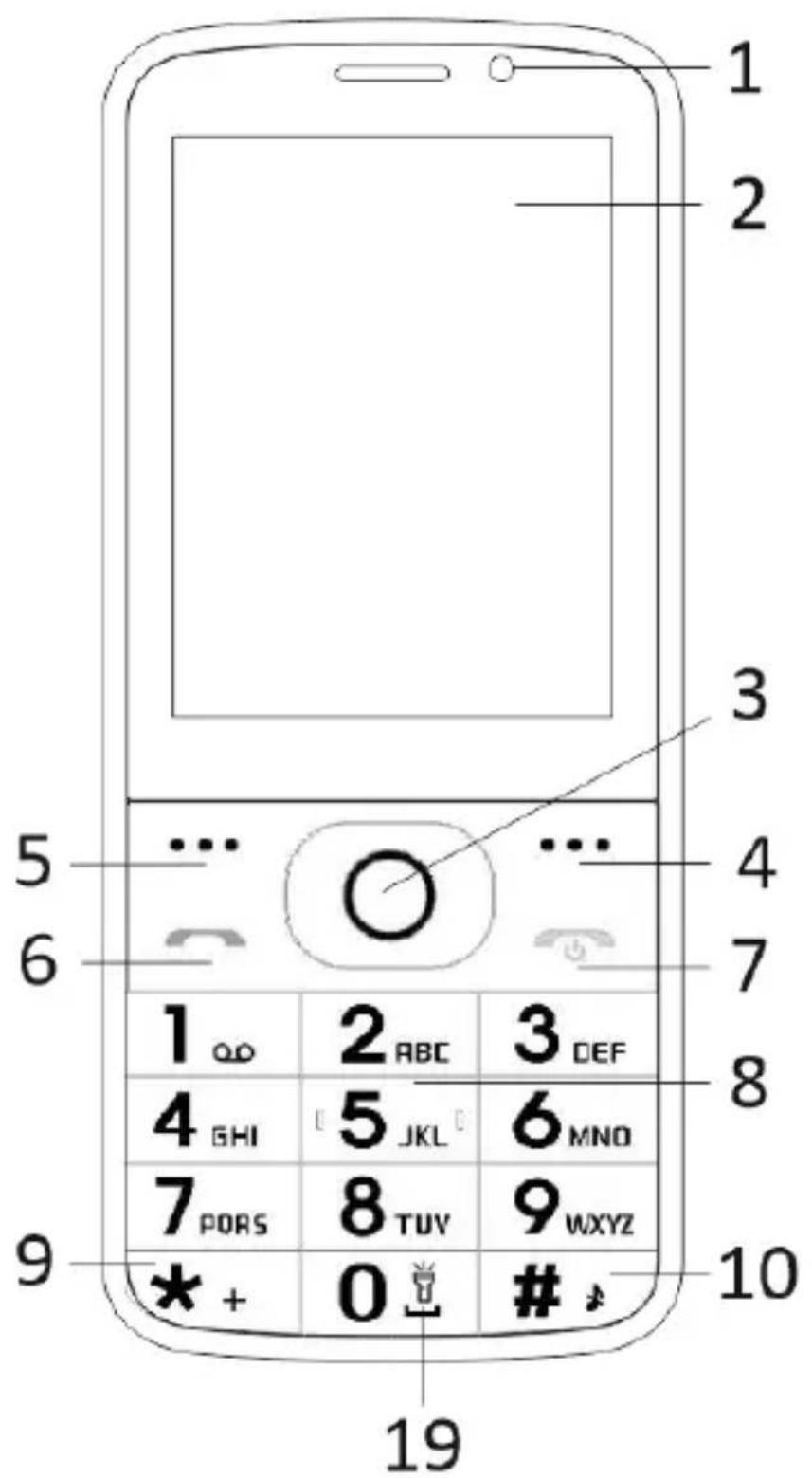
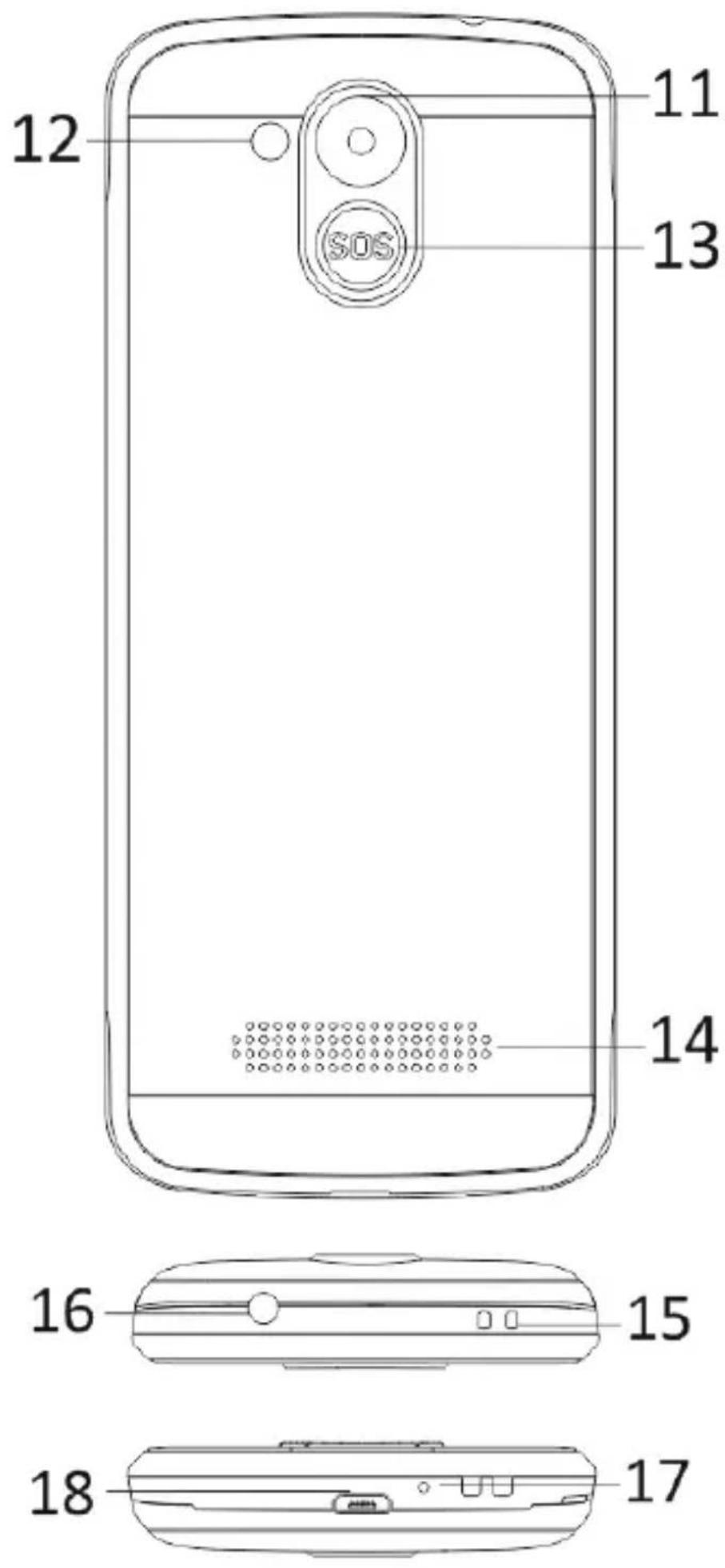
| 1 | Display multitouch |
| 2 | Fotocamera anteriore |
| 3 | Tasti di navigazione |
| 4 | Tasto funzionale destro |
| 5 | Tasto funzionale sinistro |
| 6 | Tasto chiamata |
| 7 | Tasto fine chiamata / Accensione / Spegnimento di telefono |
| 8 | Tasti numerici |
| 9 | Tasto * |
| 10 | Tasto # |
| 11 | Fotocamera posteriore |
| 12 | Lampada |
| 13 | Tasto SOS |
| 14 | Riproduttore |
| 15 | Foro per fissaggio di corda |
| 16 | Connettore per auricolari |
| 17 | Microfono |
| 18 | USB |
| 19 | Tenere la lampada accesa / spenta |
| Tasto | Funzione |
| Tasto funzionale sinistro | Funzioni diverse secondo il menù scelto.Premendo il tasto si avvia la funzione che verrà visualizzata immediatamente nell'angolo inferiore sinistro del display. |
| Tasto funzionale destro | Funzioni diverse secondo il menù scelto.Premendo il tasto si torna nel menù precedente. |
| Tasto chiamata | Premendo il tasto si inizia la chiamata del numero di telefono scelto.Premendo il tasto si prende la chiamata in arrivo.Premendo il tasto nel regime stand-by si entra nella storia delle chiamate. |
| Tasto fine chiamata | Spegnimento del telefono:Premendo a lungo il tasto in modalità stand-by il telefono si spegne.Accensione del telefono:Premendo il tasto a lungo il telefono spento si riaccende. |
| Premendo il tasto si torna nella modalità di stand-by. | |
| Premendo il tasto si torna nel menu principale.Premendo il tasto si termina la chiamata. | |
| Tasti di navigazione | Utilizzare il cursore di navigazione a sinistra e a destra per il movimento e per la modifica. Sfogliare i contatti/ i numeri di telefono / i messaggi e tutti i sotto menù.Utilizzare il cursore di navigazione su e giù per il movimento e per la modifica.Premendo il cursore si scelgono le possibilità desiderate.Nella modalità “FM radio”utilizzare il cursore di navigazione per impostare la frequenza. |
| Tasto SOS | Premendo a lungo il tasto SOS si avvia la chiamata di emergenza preimpostata. |
| Tasti numerici | Nella modalità stand-by acconsentono a digitare il numero di telefono per successiva chiamata, nella modalità di modifica poi scrivere lettere e numeri. |
| Tasto * | Premendo due volte il tasto “*” nella modalità stand-by si scrive il simbolo “+”. |
| Nella modalità FM radio, Video lettore e durante la chiamata premendo il tasto * si diminuisce il volume. | |
| Tasto # | Premendo il tasto si modifica la modalità di inserimento del testo.Premendo a lungo il tasto in modalità stand-by si cambia il profilo dell’utente.Nella modalità FM radio, Video lettore e durante la chiamata premendo il tasto “#” si aumenta il volume. |
2. Descrizione icone
Nota: Le immagini delle icone sono solo illustrative, nel Vostro dispositivo possono essere differenti.
| Icona | Descrizione Icona | Descrizione | |
 | Visualizza la forza del segnale telefonico. |  | Visualizza lo stato di batteria del telefono. |
 | Chiamate perse. |  | Messaggi non letti. |
 | WiFi è accesa. |  | Bluetooth è acceso. |
 | USB memoria è accesa. |  | Modalità aereo. |
3. SIM card. T-Flash carta e batteria
Installazione di batteria
Aprire il coperchio della batteria sul lato posteriore del telefono. Allineare i contatti della batteria con i contatti del telefono e leggermente inserire la batteria al posto. Reinserire il coperchio della batteria.
Togliere la batteria
Spegnere il telefono. Aprire il coperchio di batteria. Liberare il coperchio attentamente spostandolo e togliendolo. Alzare la batteria e toglierla dal telefono.
Installazione di SIM card
L'apparecchio supporta due SIM card. Nel caso in cui è nell'apparecchio installata la batteria, toglierla. Inserire SIM card nell'apposito slot in modo tale che i contatti
d'oro della scheda erano rivolti in basso e l'angolo tagliato era rivolto fuori dallo slot. Inserire l'intera SIM card nello slot.
Installazione di T-Flash card
Nel caso in cui si desidera ampliare la memoria per memorizzazione di immagini, video, musica e altri file si può acquistare la memory card ed installarla nel Suo dispositivo. Nel caso in cui è nell'apparecchio installata la batteria, toglierla. Inserire la memory card nello slot secondo l'icona. Se si vuole togliere la memory card procedere in modo inverso.
4. Caricamento di batteria del telefono
La batteria li-ion ricaricale viene fornita assieme al telefono ed è pronta all'uso, non è però carica. La ricarica si fa in tre semplici passi:
Collegare il carica batteria al telefono e inserire nella presa elettrica.
L'indicatore di batteria nell'angolo di display sarà in movimento, indicando così la ricarica in corso.
Dopo la ricarica l'indicatore dello stato di batteria smette a muoversi e indica la carica completa. Scollegare il carica batteria dal telefono cellulare e la presa elettrica.
5. Accensione/spegnimento del telefono
Premendo il relativo tasto il telefono si accende/spegne. Dopo l'accensione il telefono controlla in automatico la presenza delle SIM card e su display visualizza le seguenti informazioni:
Inserire codice PIN della scheda SIM1: Se per la SIM1 il codice PIN è stato impostato.
Inserire codice PIN della scheda SIM2: Se per la SIM2 il codice PIN è stato impostato.
Nota: Il codice PIN è fornito assieme alla sua SIM card. Sostituire questo codice prima possibile con un codice PIN proprio. Se si immette tre volte di seguito il codice PIN errato, la SIM card si blocca. Se ciò succede è necessario rivolgersi al fornitore di servizi di rete e richiedere il codice PUK per poter sbloccare la scheda. Ciò vale per entrambe le SIM card.
6. Barra di notificazione
Non appena sulla barra di notificazione si visualizza nuovo messaggio, spostare la barra in basso per visualizzare il contenuto del messaggio.
7. Ampliamento dell'interfaccia principale
L'interfaccia principale può essere ampliata
così fornisce più spazio per le nuove sigle e per i nuovi strumenti aggiunti.
Spostando il dito nel senso orizzontale da sinistra a destra sull'interfaccia principale del display ci si trova nell'interfaccia ampliata del telefono.
8. Installare APK con l'aiuto del file manager
APK è il formato supportato per sistema operativo mobile Android. Copiare il file APK scaricato sulla SD card e dopo di che inserire la SD card nel telefono. Cliccando sul menù principale nella modalità di riposo si entra nel menù principale. Cliccando su “File manager” si entra nella directory sulla SD card. Cliccare sul file APK che si vuole installare e procedere in conformità alla guida di installazione.
Uso de l telefono
- Menù principale e le sue funzione
1) Registrazioni chiamate
Acconsente la composizione veloce.
2) Contatti
Acconsente visualizzare l'elenco dei contatti. L'accesso all'elenco di contatti memorizzati.
3) Messaggi
Acconsente visualizzare i messaggi inviati e ricevuti.
4) G-mail
Acconsente l'impostazione di e-mail account POP/IFMAP.
5) Facebook Lite
6) WhatsApp
7) Mappe
8) Radio FM
Per ascoltare la radio, prima di tutto collegare gli auricolari al telefono.
9) SOS
È possibile impostare i numeri di telefono per le chiamate SOS.
Preparazione: Nel caso in cui SOS è impostato, premendo il tasto SOS a lungo sul lato posteriore del telefono poi si avvia la funzione SOS che verrà eseguita in modo seguente:
Si avvia l'allarme forte,
poi inizia la chiamata dei numeri impostati di chiamate d'emergenza, ogni numero verrà chiamato tre volte.
SOS si interrompe se qualcuna delle persone risponde alla chiamata o nessuna delle persone non riceverà la chiamata neanche dopo la terza chiamata. Allo
stesso tempo verrà su tutti i numeri di chiamata d'emergenza inviato un SMS con il contenuto: "Mi trovo in situazione di pericolo, chiedo aiuto!".
10) Browser
Acconsente la navigazione su internet.
11) Music
Visualizzazione di brani accessibili nel telefono. Acconsente la navigazione nell'elenco di artisti, albi, brani e altri.
12) Video
Acconsente navigazione nell'elenco dei video.
13) Camera
Acconsente prendere le foto in qualsiasi momento si vuole. Il suo telefono intelligente è dotato di camera fotografica ad alta risoluzione che garantisce l'alta qualità di fotografie, che in automatico vengono memorizzate nella Galleria. Nell'applicazione Camera si può anche scegliere la modalità Videocamera per registrare i file video.
14) Galleria
Acconsente memorizzare e visualizzare le Sue foto e video.
15) Registratore di suono
Acconsente registrare i suoni.
16) Files
Acconsente visualizzare i file e installare i file in formato APK.
17) Orologio
Acconsente impostare l'orario della sveglia.
18) Calcolatrice
Acconsente veloce esecuzione di calcoli aritmetici.
19) Calendario
Acconsente visualizzazione del calendario e aggiungere gli eventi.
20) Negozio Play
Accendere al Vostro conto G-mail, visualizzare tutti gli applicativi accessibili e scaricare da migliaia di applicativi accessibili su Google Market denominati Negozio Play.
Nota: Se si vuole utilizzare questo applicativo bisogna prima collegarsi all'internet.
21) Applicativi installati
22) Impostazione
2. WiFi
Il Suo telefono intelligente supporta collegamento WiFi che acconsente collegamento senza fili all'internet. Grazie a ciò è possibile navigare in internet.
Passare nelle Impostazioni --WiFi, accendere WiFi.
Entrare nel regime WiFi e scegliere degli hotspot attivi accessibili quello a cui collegarsi.
Nel caso in cui hotspot scelto richiede una password, bisogna prima inserire la password corretta e dopo il collegamento sarà possibile.
3. Scrivere il testo
1) Tastiera intelligente
Il Suo telefono intelligente corregge in automatico e propone le parole.
2) Togliere, copiare e inserire
Premendo e mantenere premuto il contenuto di testo si evoca la lente d'ingrandimento e con aiuto di un dito spostare il cursore. Dopo scegliere la funzione togliere, copiare o inserire. In questo modo poi possiamo facilmente copiare i testi da pagine web, dagli e-mail o dai messaggi ti testo.
Manutenzione
Le normali impurità pulire con un panno morbido.
Per la pulizia del telefono non utilizzare i materiali duri, benzene o diluenti, vi è il
rischio di graffiare le superficie del telefono o scolorimento dello stesso.
Ha bisogno di consultazione anche dopo la lettura del presente manuale?
Prima di tutto leggere “Domande frequenti” all’indirizzo www.evolveo.com o contattare l’assistenza tecnica della società EVOLVEO.
La garanzia NON VIENE RICONOSCIUTA nei seguenti casi:
- l'uso dell'apparecchio per altri fini diversi da quelli ai quali è stato progettato,
- L'installazione di altro firmware diverso da quello che è stato installato nel dispositivo dal produttore o di quello che è a disposizione per scaricare su ftp://ftp.evolveo.com
- i danni meccanici causati dall'uso improprio;
- i danni causati da calamità naturali come l'incendio, l'acqua, l'elettricità statica, sovratensione ecc.
- i danni causati dalle riparazioni eseguite da persone non qualificate,
- il danno al sigillo di garanzia o il numero illeggibile del dispositivo.

Liquidazione: Il simbolo del container barrato sul prodotto, nella documentazione allegata o sugli imballi significa che negli Stati Membri dell'Unione Europea tutti i dispositivi elettrici e elettronici, le batterie e gli accumulatori dopo la loro vita devono essere liquidati separatamente nell'ambito di raccolta differenziata. Non buttare questi prodotti nei rifiuti urbani.
① C€
DICHIARAZIONE DI CONFORMITÀ
Con la presente la società Abacus Electric, s.r.o. dichiara che il prodotto EasyPhone AD adempie i requisiti della normativa e delle leggi rilevanti per il tipo dell'apparecchio.
L'intera versione della Dichiarazione di conformità troverete su ftp://ftp.evolveo.com/ce
Copyright © Abacus Electric, s.r.o. www.evolveo.com www.facebook.com/EvolveoCZ
Tutti i diritti sono riservati. La struttura e la specificazione tecnica del prodotto possono variare senza preavviso.
EVOLVE0
EasyPhone AD
PL
- Istruzioni d'uso di telefono
- Des crizione di telefon o
- Descrizione icone
- SIM card. T-Flash carta e batteria
- Installazione di batteria
- Togliere la batteria
- Installazione di SIM card
- Installazione di T-Flash card
- Caricamento di batteria del telefono
- Accensione/spegnimento del telefono
- Barra di notificazione
- Ampliamento dell'interfaccia principale
- Installare APK con l'aiuto del file manager
- Uso de l telefono
- 3) Messaggi
- 4) G-mail
- 9) SOS
- 10) Browser
- 11) Music
- 12) Video
- 13) Camera
- 14) Galleria
- 15) Registratore di suono
- 16) Files
- 17) Orologio
- 18) Calcolatrice
- 19) Calendario
- 20) Negozio Play
- 21) Applicativi installati
- 22) Impostazione
- WiFi
- Scrivere il testo
- 1) Tastiera intelligente
- 2) Togliere, copiare e inserire
- Manutenzione
- Ha bisogno di consultazione anche dopo la lettura del presente manuale?
- La garanzia NON VIENE RICONOSCIUTA nei seguenti casi:
- ① C€
- DICHIARAZIONE DI CONFORMITÀ
- EVOLVE0
- EasyPhone AD
Marca : Evolveo
Modello : EasyPhone AD
Categoria : Smartphone