
EasyPhone AD - Chytrý telefon Evolveo - Bezplatný návod k obsluze
Najděte návod k zařízení zdarma EasyPhone AD Evolveo ve formátu PDF.


| Typ produktu | Chytrý telefon |
| Značka | Evolveo |
| Model | EasyPhone AD |
| Rozměry (V x Š x H) | 150 x 72 x 8,5 mm (5,9 x 2,8 x 0,33 palce) |
| Hmotnost | 185 g (6,53 oz) |
| Kapacita baterie | 3000 mAh Li-Ion |
| Operační systém | Android (pravděpodobně verze) |
| Velikost displeje | 5,5 palce |
| Procesor | Čtyřjádrový 1,3 GHz |
| RAM | 2 GB |
| Interní úložiště | 16 GB |
| Zadní kamera | 8 MP |
| Přední kamera | 5 MP |
| Konektivita | Wi-Fi, Bluetooth, GPS, 4G LTE |
| Hlavní funkce | Volání, zprávy, prohlížení internetu, fotoaparát, hudební přehrávač, GPS navigace |
| Čištění a údržba | Otřete měkkým suchým hadříkem; vyhněte se kontaktu s kapalinami a extrémním teplotám. |
| Bezpečnostní varování | Nerozebírejte, používejte pouze originální nabíječku, vyhýbejte se magnetickým polím, uchovávejte mimo dosah dětí. |
| Náhradní díly a opravitelnost | Baterie, displej a zadní kryt jsou vyměnitelné odborníkem; kontaktujte servisní středisko. |
| Obecné informace | Rok vydání: 2019; Manuál je k dispozici ve formátu PDF na notice-facile.com. |
Často kladené otázky - EasyPhone AD Evolveo
Dotazy uživatelů ohledně EasyPhone AD Evolveo
0 otázka o tomto zařízení. Odpovězte na ty, které znáte, nebo položte vlastní.
Položte novou otázku o tomto zařízení
Stáhněte si návod pro váš Chytrý telefon ve formátu PDF zdarma! Najděte svůj návod EasyPhone AD - Evolveo a vezměte svůj elektronický přístroj zpět do rukou. Na této stránce jsou zveřejněny všechny dokumenty potřebné k používání vašeho zařízení. EasyPhone AD značky Evolveo.
NÁVOD K OBSLUZE EasyPhone AD Evolveo
Návod k použití telefonu
1. Popis telefonu
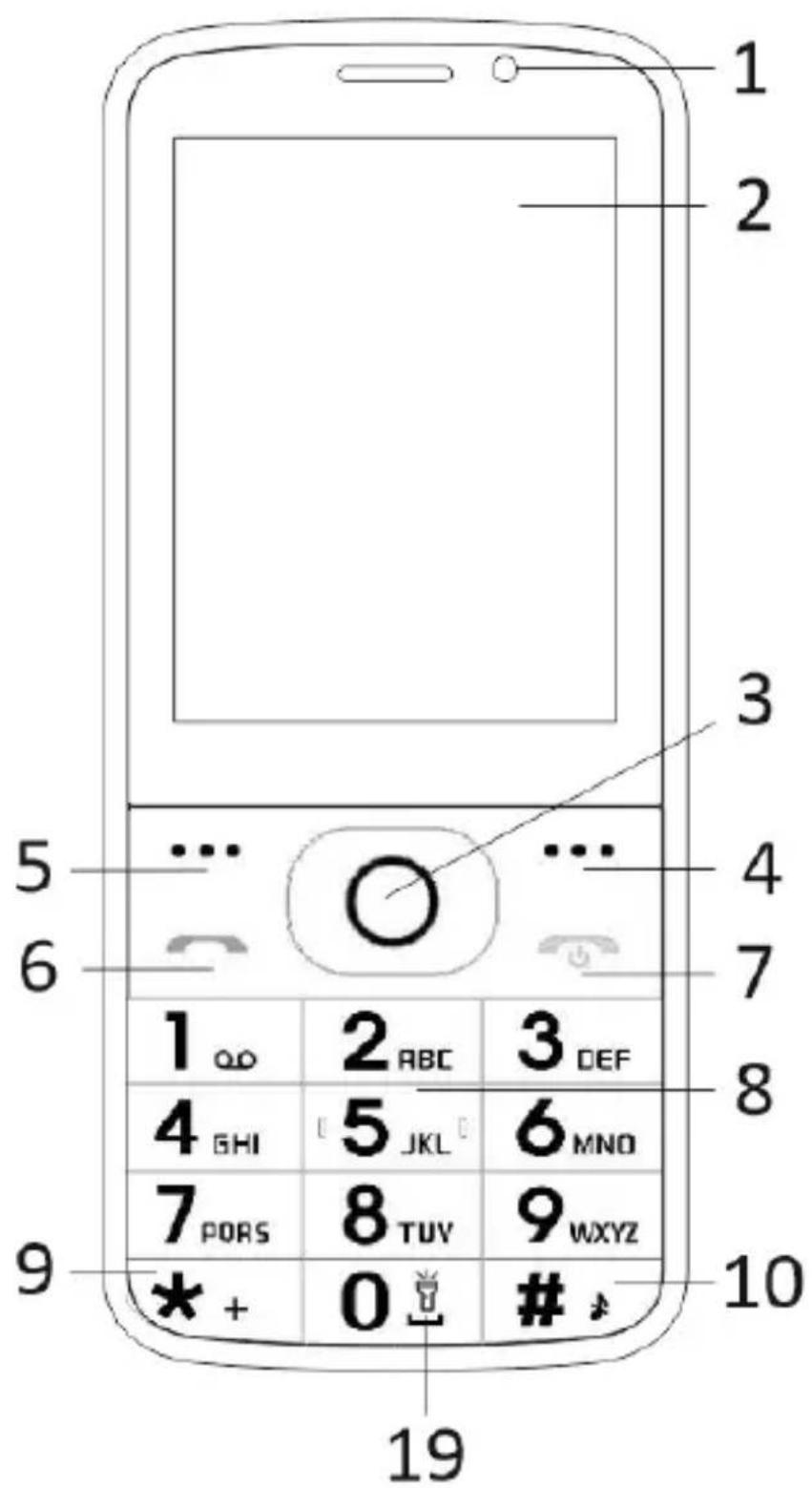
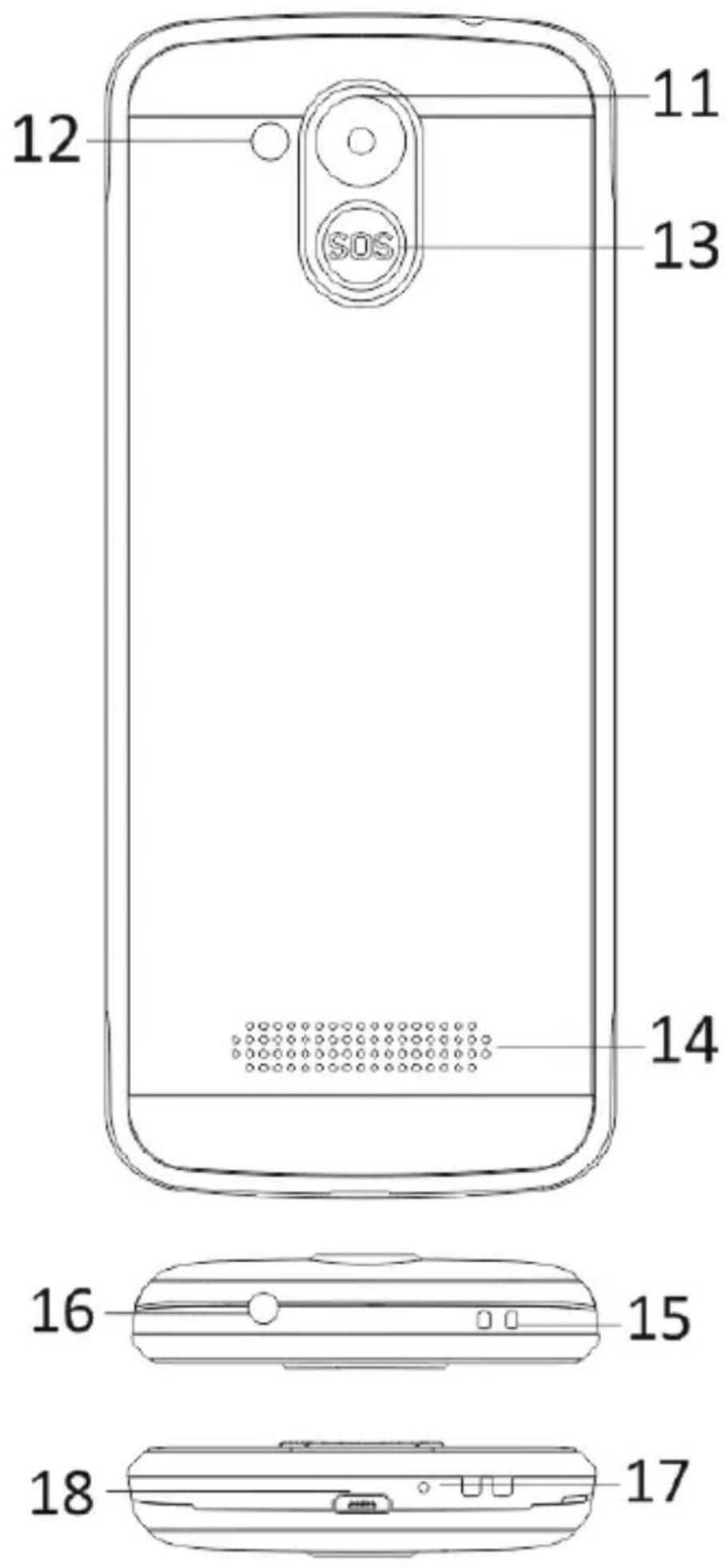
| 1 | Vícedotykový displej |
| 2 | Přední fotoaparát |
| 3 | Navigační tlačítka |
| 4 | Pravé funkční tlačítko |
| 5 | Levé funkční tlačítko |
| 6 | Tlačítko volat |
| 7 | Tlačítko konec hovoru / Zapnutí / Vypnutí telefonu |
| 8 | Číselná tlačítka |
| 9 | Tlačítko * |
| 10 | Tlačítko # |
| 11 | Zadní fotoaparát |
| 12 | Svítilna |
| 13 | Tlačítko SOS |
| 14 | Reproduktor |
| 15 | Otvor pro připevnění popruhu |
| 16 | Vstup pro sluchátka |
| 17 | Mikrofon |
| 18 | USB |
| 19 | Podržením zapnutí/vypnutí svítilny |
| Tlačítko | Funkce |
| Levé funkční tlačítko | Různé funkce v závislosti na zvolené nabídce.Stisknutím tohoto tlačítka spustíte funkci, která se bude ihned zobrazí v levém dolním rohu displeje. |
| Pravé funkční tlačítko | Různé funkce v závislosti na zvolené nabídce.Stisknutím tohoto tlačítka přejdete zpět do předchozí nabídky. |
| Tlačítko volat | Stisknutím tohoto tlačítka zahájíte hovor vybraného telefonního čísla.Stisknutím přijmete příchozí hovor.Stisknutím tlačítka v pohotovostním režimu vstoupíte do historie hovorů. |
| Tlačítko konechovoru | Vypnutí telefonu: Delším podržením tlačítka v pohotovostním režimu telefon vypnete.Zapnutí telefonu: Delším podržením tlačítka vypnutý telefon opět zapnete.Stisknutím tohoto tlačítka přejdete zpět do pohotovostního režimu.Stisknutím tohoto tlačítka přejdete zpět do hlavní nabídky.Stisknutím tohoto tlačítka hovor ukončíte. |
| Navigační tlačítka | Použijte navigační kurzor doleva a doprava pro pohyb a editaci.Listujte v kontaktech /telefonních číslech / zprávách a všech podnabídkách. Použijte navigační kurzor nahoru a dolů pro pohyb a editaci.Stisknutím kurzoru zvolíte vybrané možnosti.V režimu "FM rádio" požijte navigační kurzor pro nastavení frekvence. |
| Tlačítko SOS | Delším podržením tlačítka SOS spustíte přednastavené tísňové volání. |
| Číselná tlačítka | V pohotovostním režimu umožňují napsat telefonní číslo pro následné vytočení, v režimu editace pak psaní písmen a číslic.Dvojitým stisknutím tlačítka "*" v pohotovostním režimu napíšete symbol "+". |
| Tlačítko * | |
| V režimu FM rádio, Video přehrávač a během hovoru stisknutím tlačítka * snížíte hlasitost. | |
| Tlačítko # | Stisknutím tlačítka změníte způsob zadávání textu.Delším podržením tlačítka v pohotovostním režimu změníte profil uživatele.V režimu FM rádio, Video přehrávač a během hovoru stisknutím tlačítka "#" zvýšíte hlasitost. |
2. Popis ikon
Poznámka: Obrázky ikon jsou pouze ilustrační; ve Vašem zařízení se mohou lišit.
| Ikona | Popis | Ikona | Popis |
 | Zobrazuje sílu telefonního signálu. |  | Zobrazuje stav baterie telefonu. |
 | Zmeškané hovory. |  | Nepřečtené zprávy. |
 | WiFi je zapnutá. |  | Bluetooth je zapnuto. |
 | USB úložiště je zapnuto. |  | Režim Letadlo. |
3. SIM karty. T-Flash karta a baterie
Instalace baterie
Otevřete kryt baterie na zadní straně telefonu. Zarovnejte kontakty baterie s kontakty telefonu a lehce vsuňte baterii na místo. Kryt baterie vraťte zpět.
Vyjmutí baterie
Vypněte telefon. Otevřete kryt na baterie. Kryt opatrně uvolněte posunutím a vyjměte. Nadzvedněte baterii a vyjměte z telefonu.
Instalace SIM karet
Toto zařízení podporuje dvě SIM karty. Pokud je v telefonu nainstalována baterie, vyjměte ji. Vložte SIM kartu do příslušného slotu tak, aby zlaté kontakty karty směřovaly dolů a seříznutý roh směřoval ven ze slotu. Vsuňte celou SIM kartu do slotu.
Instalace T-Flash karet
Chcete-li rozšířit kapacitu uložení obrázků, videí, hudby a dalších souborů, můžete zakoupit paměťovou kartu a nainstalovat ji do Vašeho zařízení. Pokud je v telefonu nainstalována baterie, vyjměte ji. Vložte paměťovou kartu do slotu dle ikony. Chcete-li paměťovou kartu vyjmout, postupujte opačným způsobem.
4. Nabíjení baterie telefonu
Dobíjecí li-ion baterie dodávaná s telefonem je připravena k okamžitému použití, není však nabitá. Nabíjení provedete ve třech jednoduchých krocích:
Připojte nabíječku k telefonu a zapojte ji do elektrické zásuvky.
Indikátor stavu baterie v rohu displeje telefonu bude v pohybu, tím indikuje probíhající nabíjení.
Po nabití baterie, indikátor stavu baterie se přestane pohybovat a bude zobrazovat plné nabití. Nabíječku odpojte od mobilního telefonu a elektrické zásuvky.
5. Zapnutí/vypnutí telefonu
Stisknutím příslušného tlačítka telefon zapnete/vypnete. Po zapnutí telefon automaticky zkontroluje přítomnost SIM karet a na displeji zobrazí následující informace:
Vložte PIN kód karty SIM1: Pokud máte pro kartu SIM1 kód PIN nastaven.
Vložte PIN kód karty SIM2: Pokud máte pro kartu SIM2 kód PIN nastaven.
Poznámka: PIN kód je s vaší SIM kartou dodáván. Tento kód nahradte co nejdříve vlastním kódem PIN. Pokud třikrát po sobě
zadáte chybný PIN kód, SIM karta se uzamkne. Jestliže se tak stane, bude nutné se obrátit na Vašeho poskytovatele sítových služeb a požádat o kód PUK, abyste mohli kartu opět odemknout. Toto platí pro obě SIM karty.
6. Notifikační lišta
Jakmile se na notifikační liště objeví nové oznámení, posuňte notifikační lištu dolů pro zobrazení obsahu oznámení.
7. Rozšíření hlavního rozhraní
Hlavní rozhraní může být rozšířeno, čímž poskytnete více místa pro nově přidané zkratky a nástroje.
Posouváním prstu horizontálně zleva doprava na hlavním rozhraní displeje se pohybujte v rozšířeném rozhraním telefonu.
8. Nai nstalu jte APK pom od Správce souborů
APK je podporovaný formát pro mobilní operační systém Android. Zkopírujte stažený soubor APK na SD kartu a poté vložte SD kartu do telefonu. Kliknutím na hlavní nabídku v klidovém režimu do hlavní nabídky vstoupíte. Kliknutím na „Správce souborů“ vstoupíte do adresáře na SD kartě.
Klikněte na soubor APK, který chcete nainstalovat, a postupujte dle průvodce instalací.
Používání telefonu
- Hlavní menu a je ho funkce
1) Záznamy hovorů
Umožňuje rychlé vytáčení.
2) Kontakty
Umožňuje zobrazení seznam kontaktů.
Přístup k seznamu uložených telefonních kontaktů.
3) Zprávy
Umožňuje zobrazení odeslaných a přijatých zpráv.
4) G-mail
Umožňuje nastavení e-mailové účty POP/IFMAP.
5) Facebook Lite
6) WhatsApp
7) Mapy
8) FM rádio
Pro poslech rádia, nejprve připojte sluchátka k telefonu.
9) SOS
Lze nastavit telefonní čísla pro SOS volání.
Postup: Pokud je SOS nastavené, delším podržením tlačítka SOS na zadní straně telefonu pak spustíte funkci SOS, která bude probíhat následovně:
Zazní hlasitý poplach,
poté započne vytáčení nastavených čísel tísňového volání, každé číslo bude vytočeno třikrát.
SOS bude zastaveno, pokud některá z osob na hovor odpoví, či žádná z osob hovor nepřijme ani po třetím neúspěšném vytočení. Zároveň bude na všechna čísla tísňového volání zaslána SMS s obsahem: „Jsem v nebezpečí, prosím o pomoc!“.
10) Prohlížeč
Umožňuje surfování po internetu.
11) Music
Zobrazení seznamu skladeb dostupných v telefonu. Umožňuje prohlížení seznamů umělců, alb, skladeb a dalších.
12) Video
Umožňuje prohlížení seznamu videí.
13) Kamera
Umožňuje pořízení fotek, kdykoliv budete chtít. Váš chytrý telefon je vybaven fotoaparátem s vysokým rozlišením, zajištující vysokou kvalitu fotek, které se automaticky ukládají do Galerie. V aplikaci
Kamera můžete také zvolit režim Videokamera pro nahrávání video souborů.
14) Galerie
Umožňuje ukládat a prohlížet Vaše fotografie a videa.
15) Záznamník zvuku
Umožňuje nahrávat zvuky.
16) Soubory
Umožňuje zobrazení souborů a instalování souborů ve formátu APK.
17) Hodiny
Umožňuje nastavení času budíku.
18) Kalkulačka
Umožňuje rychlé provádění aritmetických výpočtů.
19) Kalendář
Umožňuje zobrazení kalendáře a přidávání událostí.
20) Obchod Play
Přihlaste se ke svému G-mail účtu, zobrazte všechny dostupné aplikace a stáhněte si z tisíců aplikací dostupných na Google Market zvaných Obchod Play.
Poznámka: Chcete-li tuto aplikaci používat, připojte se nejdříve k internetu.
21) Nainstalované aplikace
22) Nastavení
2. WiFi
Váš chytrý telefon podporuje WiFi připojení, které umožňuje bezdrátové připojení k internetu. Díky tomu můžete surfovat na internetu.
Přejděte do Nastavení--WiFi, zapněte WiFi.
Vstupte do režimu WiFi a zvolte z dostupných aktivní hotspotů ke kterým se chcete připojit.
Pokud zvolený hotspot vyžaduje heslo, musíte nejprve zadat správné heslo a poté bude připojení možné.
3. Ps aní textu
1) Inteligentní klávesnice
Váš chytrý telefon při psaní automaticky opravuje a navrhuje slova.
2) Vyjmout, kopírovat a vložit
Stisknutím a podržením textového obsahu vyvoláte lupu a pomocí prstu posuňte kurzor. Poté zvolte funkci vyjmout, kopírovat nebo vložit. Tímto způsobem pak můžete snadno zkopírovat text z webových stránek, e-mailů či textových zpráv.
Údržba
Obyčejné nečistoty otřete suchým měkkým hadříkem.
K čištění telefonu nepoužívejte tvrdé materiály, benzeny nebo ředidla, hrozí poškrábání povrchu telefonu nebo vyblednutí barev.
Potřebujete poradit i po přečtení tohoto návodu?
Nejprve si přečtěte "Nejčastější dotazy" na adrese www.evolveo.com nebo kontaktujte technickou podporu společnosti EVOLVEO.
Záruka se NEVZTAHUJE na:
- používání zařízení pro jiné účely, než ke kterým je navrženo,
- instalaci jiného firmwaru než toho, který byl do zařízení instalován výrobcem, nebo toho, který je k dispozici ke stažení na ftp://ftp.evolveo.com
- mechanické poškození způsobené nevhodným používáním;
- škody způsobené přírodními živly, jako jsou oheň, voda, statická elektrina, přepětí apod.
- škody způsobené opravami prováděnými nekvalifikovanou osobou,
- poškození záruční pečeti nebo na nečitelné výrobní číslo zařízení.

Likvidace:
Symbol přeškrtnutého kontejneru na výrobku, v přiložené dokumentaci či na obalech znamená, že ve státech Evropské Unie musí být veškerá elektrická a elektronická zařízení, baterie a akumulátory po skončení jejich životnosti likvidovány odděleně v rámci tříděného odpadu. Nevyhazujte tyto výrobky do netříděného komunálního odpadu.
① C€
PROHLÁŠENÍ O SHODĚ
Tímto společnost Abacus Electric, s.r.o. prohlašuje, že telefon EVOLVEO EasyPhone AD splňuje požadavky norem a předpisů, které jsou relevantní pro daný typ zařízení.
Plné znění Prohlášení o shodě naleznete na ftp://ftp.evolveo.com/ce
Copyright © Abacus Electric, s.r.o. www.evolveo.com www.facebook.com/EvolveoCZ
Všechna práva vyhrazena. Konstrukce a technická specifikace výrobku se mohou změnit bez předchozího upozornění.
EVOLVE0
EasyPhone AD
SK
Nabíjačku pripojte k telefónu a zapojte ju do elektrickej zásuvky.
Indikátor stavu batérie v rohu displeja telefónu bude v pohybe, čím indikuje prebiehajúce nabíjanie.
Umožňuje nastavit e-mailové účty POP/IFMAP.
5) Facebook Lite
6) WhatsApp
7) Mapy
8) FM rádio
Zaznie hlasný poplach,
potom začne vytáčanie nastavených čísel tiesňového volania, každé číslo sa vytočí trikrát.
1) Inteligentná klávesnica
2) Vybrat, kopírovat a vložit
Obyčajné nečistoty odstráňte suchou mäkkou handričkou.
Na čistenie telefónu nepoužívajte tvrdé materiály, benzén ani riedidlá, hrozí poškriabanie povrchu telefónu a vyblednutie farieb.
Likvidácia: Symbol preškrtnutého


- Návod k použití telefonu
- Popis telefonu
- Popis ikon
- SIM karty. T-Flash karta a baterie
- Instalace baterie
- Vyjmutí baterie
- Instalace SIM karet
- Instalace T-Flash karet
- Nabíjení baterie telefonu
- Zapnutí/vypnutí telefonu
- Notifikační lišta
- Rozšíření hlavního rozhraní
- Nai nstalu jte APK pom od Správce souborů
- Používání telefonu
- 10) Prohlížeč
- 11) Music
- 12) Video
- 13) Kamera
- 14) Galerie
- 15) Záznamník zvuku
- 16) Soubory
- 17) Hodiny
- 18) Kalkulačka
- 19) Kalendář
- 20) Obchod Play
- 21) Nainstalované aplikace
- 22) Nastavení
- WiFi
- Ps aní textu
- 1) Inteligentní klávesnice
- 2) Vyjmout, kopírovat a vložit
- Údržba
- Potřebujete poradit i po přečtení tohoto návodu?
- Záruka se NEVZTAHUJE na:
- Likvidace:
- ① C€
- PROHLÁŠENÍ O SHODĚ
- EVOLVE0
- EasyPhone AD
- 1) Inteligentná klávesnica
- 2) Vybrat, kopírovat a vložit
- Likvidácia: Symbol preškrtnutého
Značka : Evolveo
Model : EasyPhone AD
Kategorie : Chytrý telefon