
EasyPhone AD - Smartfón Evolveo - Bezplatný návod na obsluhu
Nájdite návod k zariadeniu zdarma EasyPhone AD Evolveo vo formáte PDF.


| Typ produktu | Smartfón |
| Značka | Evolveo |
| Model | EasyPhone AD |
| Rozmery (V x Š x H) | 150 x 72 x 8,5 mm (5,9 x 2,8 x 0,33 palca) |
| Hmotnosť | 185 g (6,53 oz) |
| Kapacita batérie | 3000 mAh Li-Ion |
| Operačný systém | Android (pravdepodobná verzia) |
| Veľkosť displeja | 5,5 palca |
| Procesor | Quad-core 1,3 GHz |
| RAM | 2 GB |
| Interné úložisko | 16 GB |
| Fotoaparát (zadný) | 8 MP |
| Fotoaparát (predný) | 5 MP |
| Pripojenie | Wi-Fi, Bluetooth, GPS, 4G LTE |
| Hlavné funkcie | Volanie, správy, prehliadanie internetu, fotoaparát, prehrávač hudby, GPS navigácia |
| Čistenie a údržba | Utierajte mäkkou suchou handričkou; vyhnite sa kontaktu s kvapalinami a extrémnym teplotám. |
| Bezpečnostné upozornenia | Nerozoberajte, používajte iba originálnu nabíjačku, vyhýbajte sa magnetickým poliam, uchovávajte mimo dosahu detí. |
| Náhradné diely a opraviteľnosť | Batériu, displej a zadný kryt je možné vymeniť u odborníka; kontaktujte servisné stredisko. |
| Všeobecné informácie | Rok vydania: 2019; Manuál je k dispozícii vo formáte PDF na notice-facile.com. |
Často kladené otázky - EasyPhone AD Evolveo
Otázky používateľov k EasyPhone AD Evolveo
0 otázka o tomto zariadení. Odpovedzte na tie, ktoré poznáte, alebo položte vlastnú.
Položte novú otázku o tomto zariadení
Stiahnite si návod pre váš Smartfón vo formáte PDF zadarmo! Nájdite svoj návod EasyPhone AD - Evolveo a vezmite svoje elektronické zariadenie späť do rúk. Na tejto stránke sú zverejnené všetky dokumenty potrebné na používanie vášho zariadenia. EasyPhone AD značky Evolveo.
NÁVOD NA OBSLUHU EasyPhone AD Evolveo
Návod na používa nie telefónu
1. Popis telefónu
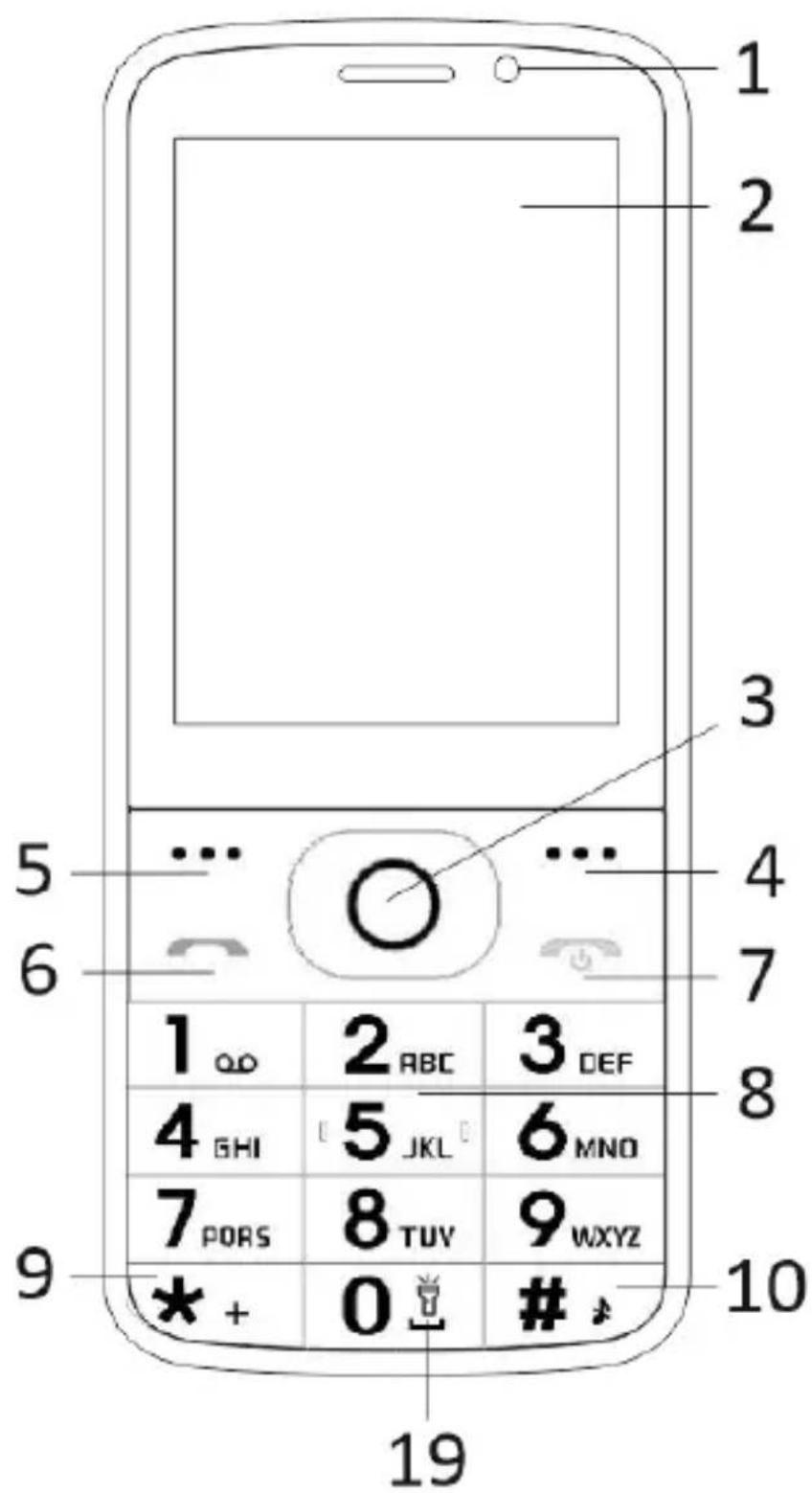
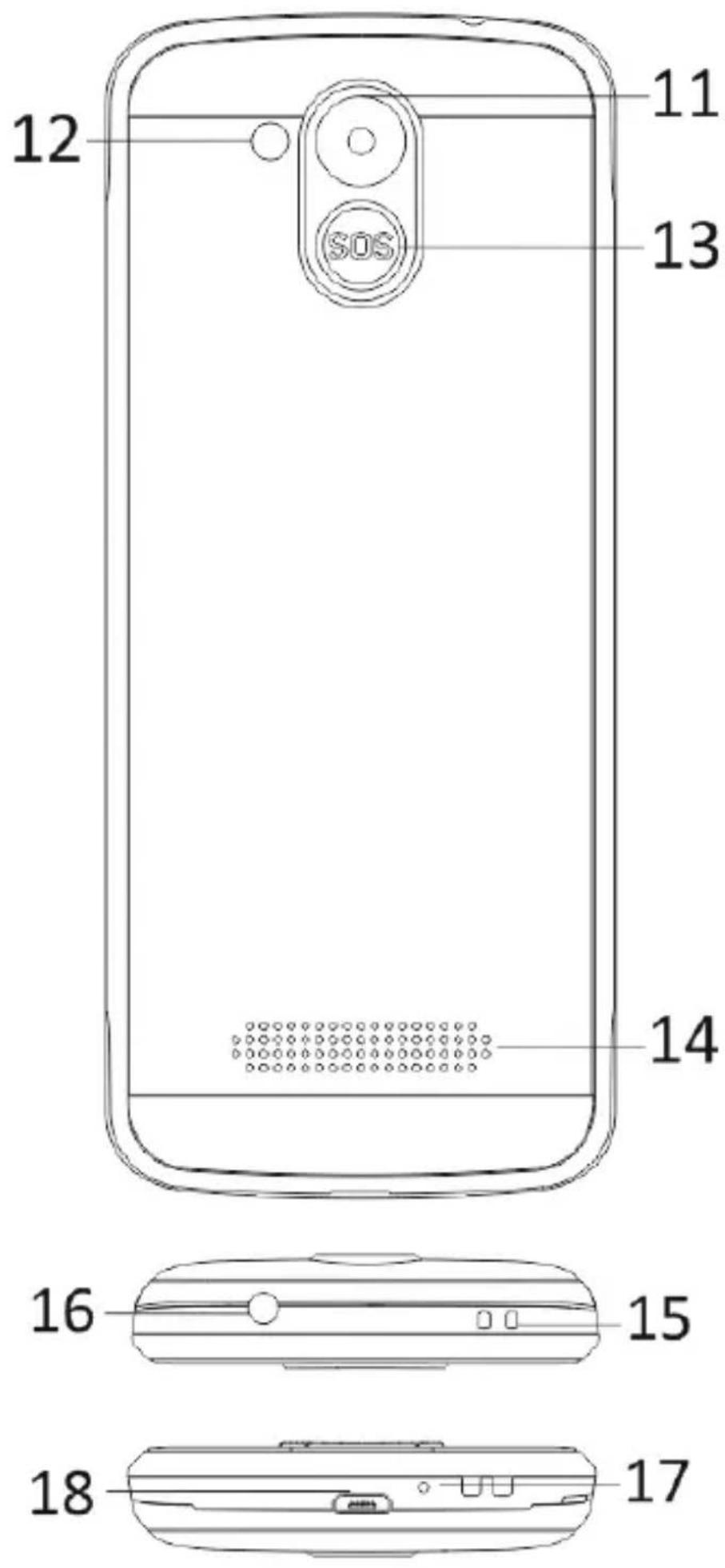
| 1 | Viacdotykový displej |
| 2 | Predný fotoaparát |
| 3 | Navigačné tlačidlá |
| 4 | Pravé funkčné tlačidlo |
| 5 | L'avé funkčné tlačidlo |
| 6 | Tlačidlo volat' |
| 7 | Tlačidlo koniec hovoru / Zapnutie / Vypnutie telefónu |
| 8 | Číselné tlačidlá |
| 9 | Tlačidlo * |
| 10 | Tlačidlo # |
| 11 | Zadný fotoaparát |
| 12 | Svetlo |
| 13 | Tlačidlo SOS |
| 14 | Reproduktor |
| 15 | Otvor na pripevnenie popruhu |
| 16 | Vstup pre slúchadlá |
| 17 | Mikrofón |
| 18 | USB |
| 19 | Podržaním zapnutie / vypnutie svietidla |
| Tlačidlo | Funkcia |
| L'avé funkčné tlačidlo | Rôzne funkcie v závislosti od zvolenej ponuky.Stlačením tohto tlačidla spustíte funkciu, ktorá sa ihned' zobrazí v l'avom dolnom rohu displeja. |
| Pravé funkčné tlačidlo | Rôzne funkcie v závislosti od zvolenej ponuky.Stlačením tohto tlačidla prejdete spät do predošlej ponuky. |
| Tlačidlo volat' | Stlačením tohto tlačidla začnete hovor vybraného telefónneho čísla.Stlačením prijmete prichádzajúci hovor.Stlačením tlačidla v pohotovostnom režime vstúpite do histórie hovorov. |
| Tlačidlo koniec hovoru | Vypnutie telefónu: Dlhším podržaním tlačidla v pohotovostnom režime telefón vypnete.Zapnutie telefónu: Dlhším podržaním tlačidla vypnutý telefón opät zapnete. |
| Stlačením tohto tlačidla prejdete spät do | |
| pohotovostného režimu.Stlačením tohto tlačidla prejdete spät do hlavnej ponuky.Stlačením tohto tlačidla hovor ukončíte. | |
| Navigačné tlačidlá | Použite navigačný kurzor dolava a doprava pre pohyb a editáciu.Listujte v kontaktoch /telefónnych číslach / správach a všetkých podponukách. Použite navigačný kurzor nahor a nadol pre pohyb a editáciu.Stlačením kurzora zvolíte vybrané možnosti.V režime "FM rádio" použite navigačný kurzor pre nastavenie frekvencie. |
| Tlačidlo SOS | Dlhším podržaním tlačidla SOS spustíte prednastavené tiesňové volanie. |
| Číselné tlačidlá | V pohotovostnom režime umožňujú napísať telefónne číslo pre následné vytočenie, v režime editácie napísať písmená a číslice.Dvojitým stlačením tlačidla "*" v pohotovostnom režime napíšete symbol "+". |
| Tlačidlo * | |
| V režime FM rádio, Video prehrávač a počas hovoru stlačením tlačidla * znížite hlasitost. | |
| Tlačidlo # | Stlačením tlačidla zmeníte spôsob zadávania textu.Dlhším podržaním tlačidla v pohotovostnom režime zmeníte profil užívateľa.V režime FM rádio, Video prehrávač a počas hovoru stlačením tlačidla "#" zvýšite hlasitost. |
2. Popis ikon
Poznámka: Obrázky ikon sú iba ilustračné; vo vašom zariadení sa môžu líšit.
| Ikona | Popis | Ikona | Popis |
 | Zobrazuje silu telefónneho signálu. |  | Zobrazuje stav batérie telefónu. |
 | Zmeškané hovory. |  | Neprečítané správy. |
 | WiFi je zapnutá. |  | Bluetooth je zapnuté. |
 | USB úložisko je zapnuté. |  | Režim Lietadlo. |
3. SIM karty. T-Flash karta a batéria
Inštalácia batérie
Otvorte kryt batérie na zadnej strane telefónu. Zarovnajte kontakty batérie s kontaktmi telefónu a batériu zľahka vsuňte na miesto. Kryt batérie vrátte spät.
Vybratie batérie
Vypnite telefón. Otvorte kryt batérie. Kryt opatrne uvol'nite posunutím a vyberte. Naddvihnite batériu a vyberte ju z telefónu.
Inštalácia SIM kariet
Toto zariadenie podporuje dve SIM karty. Ak je v telefóne nainštalovaná batéria, vyberte ju. Vložte SIM kartu do príslušného slotu tak, aby zlaté kontakty karty smerovali dolu a zrezaný roh smeroval von zo slotu. Celú SIM kartu vsuňte do slotu.
Inštalácia T-Flash kariet
Ak chcete rozšířit kapacitu uloženia obrázkov, videí, hudby a d'alších súborov, môžete si kúpiť pamätovú kartu a nainštalovať ju do vášho zariadenia. Ak je v telefóne nainštalovaná batéria, vyberte ju. Pamätovú kartu vložte do slotu podľa ikony. Ak chcete vybrať pamätovú kartu, postupujte opačným spôsobom.
4. Nabíjanie batérie telefónu
Dobíjacia li-ion batéria dodávaná s telefónom je pripravená na okamžité použitie, nie je však nabitá. Nabíjanie urobte v troch jednoduchých krokoch:
Po nabití batérie sa indikátor stavu batérie prestane pohybovať a bude zobrazovať plné nabitie. Nabíjačku odpojte od mobilného telefónu a elektrickej zásuvky.
5. Zapnutie/vypnutie te le fónu
Stlačením príslušného tlačidla telefón zapnete/vypnete. Po zapnutí telefón automaticky skontroluje prítomnosť SIM kariet a na displeji zobrazia tieto informácie:
Vložte PIN kód karty SIM1: Ak máte pre kartu SIM1 nastavený kód PIN.
Vložte PIN kód karty SIM2: Ak máte pre kartu SIM2 nastavený kód PIN.
Poznámka: PIN kód sa dodáva s vašou SIM kartou. Tento kód nahradte čo najskôr vlastným PIN kódom. Ak trikrát po sebe zadáte chybný PIN kód, SIM karta sa
uzamkne. Ak sa tak stane, musíte sa obrátit na vášho poskytovatel'a sietových služieb a požiadať o kód PUK, aby ste mohli kartu opät' odomknút'. Toto platí pre obe SIM karty.
6. Notifikačná lišta
Ak sa na notifikačnej lište objaví nové oznámenie, posuňte notifikačnú lištu dolu, aby ste videli obsah oznámenia.
7. Rozšírenie hlavného rozhrania
Hlavné rozhranie môžete rozšířit, čím poskytnete viac miesta novo pridaným skratkám a nástrojom.
Posúvaním prsta horizontálne zľava doprava na hlavnom rozhraní displeja sa pohybujete v rozšírenom rozhraní telefónu.
8. Nainštalujte APK pomocou Správcu súborov
APK je podporovaný formát pre mobilný operačný systém Android. Skopírujte stiahnutý súbor APK na SD kartu a potom SD kartu vložte do telefónu. Kliknutím na hlavnú ponuku v pokojovom režime vstúpite do hlavnej ponuky. Kliknutím na „Správcu súborov“ vstúpite do adresára na SD karte. Kliknite na súbor APK, ktorý chcete
nainštalovať, a postupujte podľa sprievodcu inštalácií.
Používanie telefónu
- Hlavné menu a jeho funkcie
1) Záznamy hovorov
Umožňuje rýchle vytáčanie.
2) Kontakty
Umožňuje zobraziť zoznam kontaktov.
Prístup k zoznamu uložených telefónnych kontaktov.
3) Správy
Umožňuje zobraziť odoslané a prijaté správy.
4) G-mail
Na počúvanie rádia, najprv pripojte slúchadlá k telefónu.
9) SOS
Možno nastavit telefonne čísla pre SOS volanie.
Postup: Ak je SOS nastavené, dlhším podržaním tlačidla SOS na zadnej strane telefónu spustíte funkciu SOS, ktorá bude prebiehať nasledovne:
SOS sa zastaví, ak niektorá osoba na hovor odpovie alebo ak žiadna z osôb hovor neprijme ani po tretom neúspešnom vytočení. Zároveň sa na všetky čísla tiesňového volania pošle SMS s obsahom: „Som v nebezpečenstve, prosím o pomoc!“.
10) Prehliadač
Umožnuje surfovať po internete.
11) Music
Zobrazí zoznam skladieb dostupných v telefóne. Umožňuje prezerat' zoznam umelcov, albumov, skladieb a d'alších.
12) Video
Umožňuje prezerat' zoznam videí.
13) Kamera
Umožňuje vyhotovit fotky kedykol'vek budete chcieť. Váš inteligentný telefón je vybavený fotoaparátom s vysokým rozlíšením zaistújúci vysokú kvalitu fotiek, ktoré sa automaticky ukladajú do Galérie. V
aplikácii Kamera môžete zvolit režim Videokamera na nahrávanie videosúborov.
14) Galéria
Umožňuje ukladat' a prezerat' fotografie a videá.
15) Záznamník zvuku
Umožňuje nahrávať zvuky.
16) Súbory
Umožňuje zobraziť súbory a inštalovať súbory vo formáte APK.
17) Hodiny
Umožňuje nastaviť čas budíka.
18) Kalkulačka
Umožňuje rýchlo robiť aritmetické výpočty.
19) Kalendár
Umožňuje zobraziť kalendár a pridávať udalostí.
20) Obchod Play
Prihláste sa k vášmu G-mail účtu, zobrazte všetky dostupné aplikácie a stiahnite si z tisícov aplikácií dostupných na Google Market zvaných Obchod Play.
Poznámka: Ak chcete túto aplikáciu používať, pripojte sa najprv k internetu.
21) Nainštalované aplikácie
22) Nastavenie
2. WiFi
Váš inteligentný telefón podporuje WiFi pripojenie, ktoré umožňuje bezdrôtové pripojenie k internetu. Vďaka tomu môžete surfovať na internete.
Prejdite do Nastavenia--WiFi, zapnite WiFi.
Vstúpte do režimu WiFi a zvolte z dostupných aktívnych hotspotov, ku ktorým sa chcete pripojit'.
Ak zvolený hotspot vyžaduje heslo, musíte najprv zadať správne heslo, až potom bude pripojenie možné.
3. Písanie textu
Váš inteligentný telefón pri písaní automaticky opravuje a navrhuje slová.
Stlačením a podržaním textového obsahu vyvoláte lupu a prstom posúvate kurzor. Potom zvol'te funkciu vybrat, kopírovať alebo vložit'. Týmto spôsobom môžete l'ahko skopírovať text z webových stránok, e-mailov a textových správ.
Údržba
Potrebujete poradit' aj po prečítaní tohto návodu?
Najprv si prečítajte "Najčastejšie otázky" na adrese www.evolveo.com alebo
kontaktujte technickú podporu spoločnosti EVOLVEO.
Záruka sa NEVZŤAHUJE na:
- používanie zariadenia na iné účely, než na ktoré je navrhnuté,
- inštaláciu iného firmware než toho, ktorý do zariadenia inštaloval výrobca, alebo toho, ktorý je k dispozícii na stiahnutie na ftp://ftp.evolveo.com
- mechanické poškodenie spôsobené nevhodným používaním;
- škody spôsobené prírodnými živlami, ako sú oheň, voda, statická elektrina, prepätie atd'.
- škody spôsobené opravami vykonanými nekvalifikovanou osobou,
- poškodenie záručnej pečate alebo nečitatelné výrobné číslo zariadenia.

kontajnera na výrobku, v priloženej dokumentácii alebo na obale znamená, že v štátoch Európskej únie sa všetky elektrické a elektronické zariadenia, batérie a akumulátory po skončení životnosti musia likvidovať oddelene v rámci triedeného odpadu. Nevyhadzujte tieto výrobky do netriedeného komunálneho odpadu.
① C€
VYHLÁSENIE O ZHODE
Týmto spoločnosť Abacus Electric, s.r.o. vyhlasuje, že telefón EVOLVEO EasyPhone AD splňa požiadavky noriem a predpisov, ktoré sú relevantné pre daný typ zariadenia.
Plné znenie Vyhlásenia o zhode nájdete na ftp://ftp.evolveo.com/ce
Copyright © Abacus Electric, s.r.o. www.evolveo.com www.facebook.com/EvolveoCZ
Všetky práva vyhradené. Konštrukcia a technická špecifikácia výrobku sa môžu zmenit bez predošlého upozornenia.
EVOLVE0
EasyPhone AD
EN
- Návod na používa nie telefónu
- Popis telefónu
- Popis ikon
- SIM karty. T-Flash karta a batéria
- Inštalácia batérie
- Vybratie batérie
- Inštalácia SIM kariet
- Inštalácia T-Flash kariet
- Nabíjanie batérie telefónu
- Zapnutie/vypnutie te le fónu
- Notifikačná lišta
- Rozšírenie hlavného rozhrania
- Nainštalujte APK pomocou Správcu súborov
- Používanie telefónu
- 10) Prehliadač
- 11) Music
- 12) Video
- 13) Kamera
- 14) Galéria
- 15) Záznamník zvuku
- 16) Súbory
- 17) Hodiny
- 18) Kalkulačka
- 19) Kalendár
- 20) Obchod Play
- 21) Nainštalované aplikácie
- 22) Nastavenie
- WiFi
- Písanie textu
- Údržba
- Potrebujete poradit' aj po prečítaní tohto návodu?
- Záruka sa NEVZŤAHUJE na:
- ① C€
- VYHLÁSENIE O ZHODE
- EVOLVE0
- EasyPhone AD
Značka : Evolveo
Model : EasyPhone AD
Kategória : Smartfón