Smart Hub FS2SH - Inteligentny dom Ferguson - Bezpłatna instrukcja obsługi
Znajdź bezpłatnie instrukcję urządzenia Smart Hub FS2SH Ferguson w formacie PDF.



| Typ produktu | Centralny hub dla urządzeń ZigBee i Bluetooth |
| Marka | Ferguson |
| Model | Smart Hub FS2SH |
| Wymiary | 120,8 x 114,4 x 32,7 mm |
| Zasilanie | DC5V/2A z wbudowaną baterią 2400 mAh |
| Czas pracy baterii | Do 12 godzin (Ethernet), do 6 godzin (Wi-Fi) |
| Główne funkcje | Kontrola do 100 urządzeń ZigBee, kompatybilność z Wi-Fi i Ethernet, alarm sabotażowy, bateria zapasowa, aktualizacja oprogramowania |
| Łączność | ZigBee, Bluetooth, Wi-Fi, Ethernet RJ45, USB Type A |
| Zasięg | Do 200 m na otwartej przestrzeni |
| Temperatura pracy | 0°C do +55°C |
| Dopuszczalna wilgotność | ≤95% (bez kondensacji) |
| Moc nominalna | 3 W (Ethernet), 3,5 W (Wi-Fi) |
| Zawartość opakowania | Hub, kabel USB, zasilacz sieciowy, śruby montażowe, kabel Ethernet, uchwyt montażowy |
| Konserwacja | Czyścić miękką, suchą szmatką. Nie używać ściernych środków czyszczących. |
| Bezpieczeństwo | Alarm sabotażowy w przypadku zdjęcia z uchwytu; samozabezpieczenie (styk normalnie zamknięty) |
| Instalacja | Montaż na ścianie za pomocą dołączonego uchwytu |
Często zadawane pytania - Smart Hub FS2SH Ferguson
Pytania użytkowników dotyczące Smart Hub FS2SH Ferguson
0 pytanie dotyczące tego urządzenia. Odpowiedz na te, które znasz, lub zadaj własne.
Zadaj nowe pytanie dotyczące tego urządzenia
Pobierz instrukcję dla swojego Inteligentny dom w formacie PDF za darmo! Znajdź swoją instrukcję Smart Hub FS2SH - Ferguson i weź swoje urządzenie elektroniczne z powrotem w ręce. Na tej stronie opublikowane są wszystkie dokumenty niezbędne do korzystania z urządzenia. Smart Hub FS2SH marki Ferguson.
INSTRUKCJA OBSŁUGI Smart Hub FS2SH Ferguson
UWAGA: Przeczytaj uważnie przed rozpoczęciem użytkowania. Ilustracje w instrukcji mają wyłącznie charakter poglądowy i mogą nie być zgodne z stanem rzeczywistym.
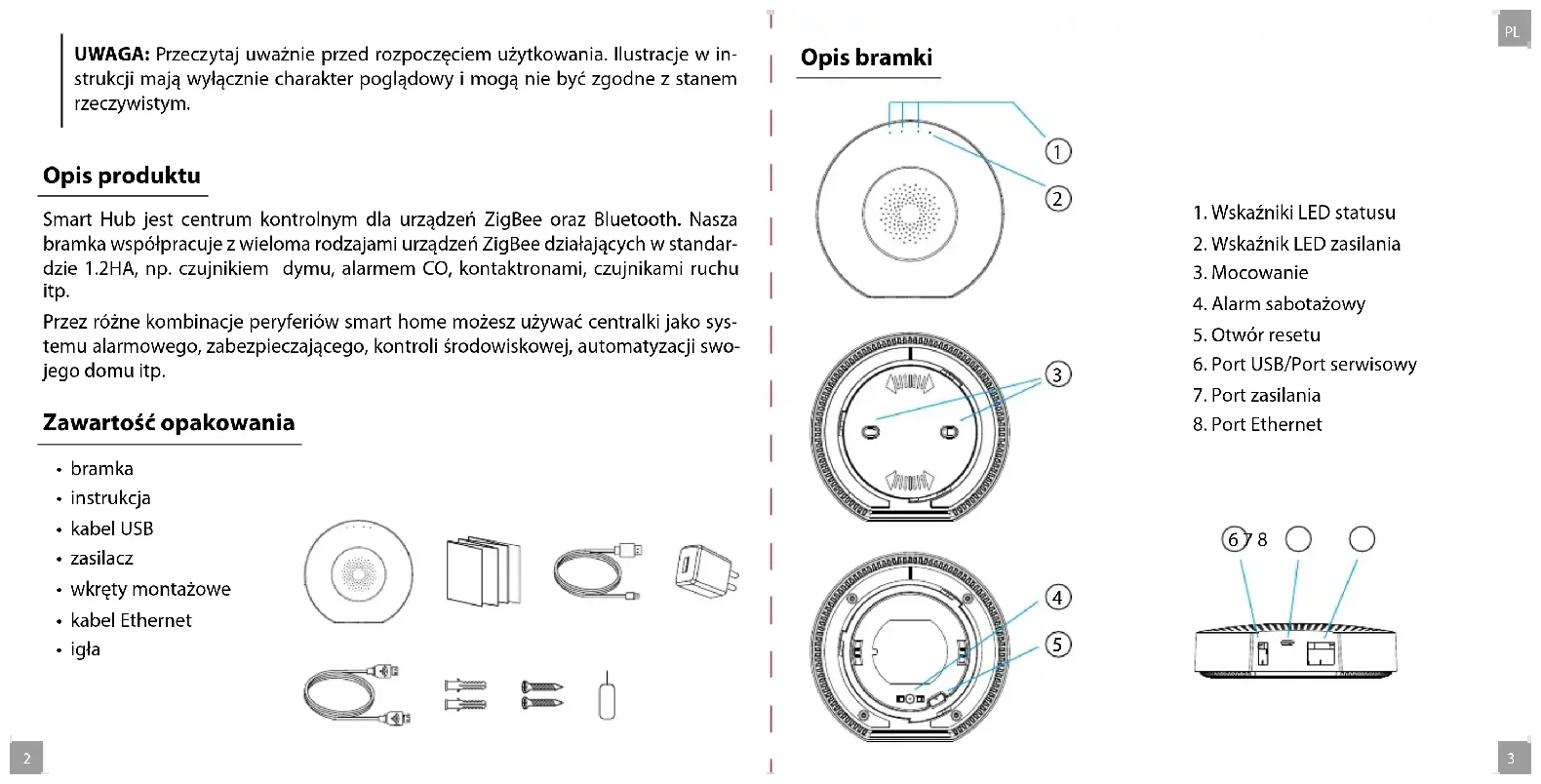
Opis produktu
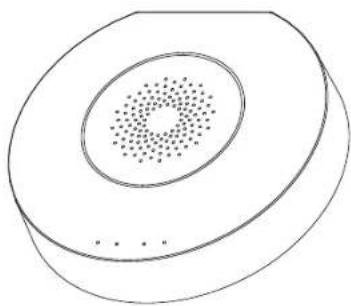
Smart Hub jest centrum kontrolnym dla urządzeń ZigBee oraz Bluetooth. Nasza bramka współpracuje z wieloma rodzajami urządzeń ZigBee działających w standardzie 1.2HA, np. czujnikiem dymu, alarmem CO, kontaktronami, czujnikami ruchu itp.
Przez różne kombinacje peryferiów smart home możesz używać centralki jako systemu alarmowego, zabezpieczającego, kontroli środowiskowej, automatyzacji swojego domu itp.
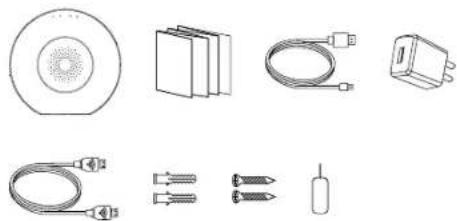
Zawartość opakowania
- bramka
- instrukcja
- kabel USB
• zasilacz - wkręty montażowe
- kabel Ethernet
- igła
- Wskaźniki LED statusu
- Wskaźnik LED zasilania
- Mocowanie
- Alarm sabotażowy
- Otwór resetu
- Port USB/Port serwisowy
- Port zasilania
- Port Ethernet
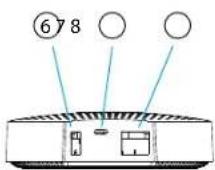
Funkcje
• Wspiera do 100 urządzeń Zigbee
- Obsługa Ethernet i Wi-Fi
- Automatyczne przełączenie sieci w przypadku zaniku połączenia
- Obsługa aktualizacji oprogramowania
• Wbudowany akumulator 2400 mAh
- Działanie na zasilaniu bateryjnym do 12 godzin przy połączeniu przez Ethernet i do 6 godzin przy połączeniu przez Wi-Fi
- Alarm sabotażowy aktywujący się natychmiast po zdjęciu z uchwytu montażowego
| Zasilanie DC5V/2A | |
| Bateria awaryjna/zapasowa 2400mAh/3.7V | 7V |
| Moc znamionowa 3W Ethernet, 3.5W Wi-Fi | Fi |
| Temperatura pracy 0°C ~ +55°C | |
| Dopuszczalna wilgotność = <95% (bez kondensacji) | |
| Sieć Ethernet, Wi-Fi | |
| Komunikacja Zigbee, Bluetooth | |
| Zasięg pracy Do 200m w przestrzeni otwartej | |
| Wymiary 120.8 x 114.4 x 32.7 mm | |
| Port zasilania Micro USB | |
| Port Ethernet RJ45 | |
| Port USB USB typ A | |
| Przycisk sabotażowy | Normalnie zamknięty |
| Otwór reset | Przyśnij przez 10 sekund by przywró-cić ustawienia fabryczne |
Dodawanie bramki
Podłącz bramkę do zasilania przy użyciu dołączonego przewodu oraz zasilacza. Pobierz aplikację Ferguson Home w sklepie Play lub AppStore. Wykonaj kroki niezbędne do uruchomienia aplikacji.
Następnie, przy użyciu symbolu „+” w zakładce „pulpit”, wybierz opcję dodania Smart Hub. Postępuj zgonie z instrukcją zawartą w aplikacji. Po udanym połączeniu bramka zasygnalizuje sygnałem dźwiękowym „udane połączenie”.
Parowanie może potrwać kilka minut.
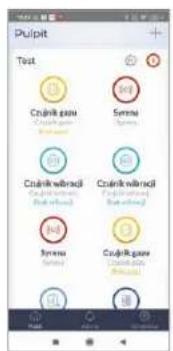
text_image
Pup/pit Text Czukin gunu Serma Czukin warrodi Czukin warrodi Serma Czukin gunu Serma
text_image
Dodaj urządzenie Czajtku dyana Smart Hub Wyścuką Wi-Fi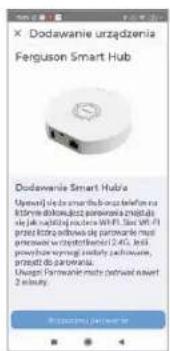
text_image
Dodawanie urządzenia Fenguson Smart Hub Dodawanie Smart Hubra Upwardie się pod smart Cuba oraz telekom i or diamy informacji jednostę parwania są zadała je je jakładowąć doportu 10.497. Sie erst 41 grzejte klasów Nowowa dla parwania le most parwania w idezifikation 2.625, jest powiatcy serwnej i nadu lub specjalne, przejte do parwania. Uwagi Parwania materiaj podnow i nowert 2 inżany.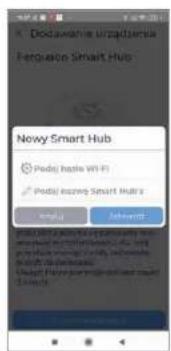
aplikacja Ferguson Home




| LED Kolor Opis | |||
| Power zielony | statuszasilania | 1. Świeci stale – zasilanie z zasilacza.2. Miga – zasilanie bateryjne. | |
| 3 | zielony/czerwony | wskaźnikled statusubramki | 1. Zielony świeci – HUB uzbrojony tryb nocny.2. Czerwony świeci - HUB uzbrojony.3. Zielony miga bardzo szybko – aktualizacja. |
| 2 biały | wskaźnikled statusupołączeniaz siecią | 1. Miga co sekundę – tryb parowania bramki z Wi-Fi.2. Świeci przez 5s - parowanie zakończone sukcesem.3. Miga bardzo szybko przez 2s – parowanie z Wi-Fi nie powiodło się.4. Świeci stale - połączenie z serwerem.5. Miga bardzo szybko – aktualizacja. | |
| 1 | żółty/niebieski | wskaźnikled statusuparowaniaurządzeń | 1. Żółty miga co sekundę – parowanie z urządzeniem ZigBee.2. Żółty świeci przez 5s – parowanie urządzenia ZigBee zakończone sukcesem.3. Żółty miga bardzo szybko przez 2s – parowanie ZigBee nie powiodło się.4. Niebieski miga co sekundę – parowanie z urządzeniem Bluetooth.5. Niebieski świeci przez 5s – parowanie urządzenia Bluetooth zakończone sukcesem.6. Niebieski miga bardzo szybko przez 2s – parowanie Bluetooth nie powiodło się.7. Żółty miga bardzo szybko – aktualizacja. |
Dodawanie peryferiów
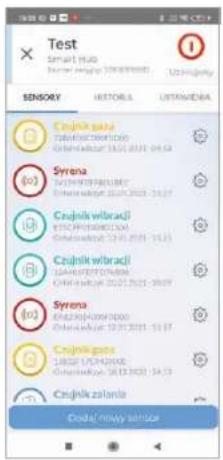
- Wejdź w ustawienia bramki (ikona koła zębatego).
- Na dole ekranu znajduje się przycisk dodawania nowego urządzenia.
- Przygotuj sensor który chcesz dodać.
- Wciśnij przycisk dodania i postępuj według instrukcji w zawartej w aplikacji.
text_image
Test Smart HUD Normal usage: 2000/01/2013 1 Ustability SENSORY HETORA LISTABILITY Czignik gata Takor@crzignik.com Czignik@crzignik.com 12.01.2013 - 04:54 Syrena SYRA Czignik wibraci ETCO@crzignik.com Czignik@crzignik.com 12.01.2013 - 10:27 Czignik wibraci GSC@crzignik.com Czignik@crzignik.com 12.01.2013 - 10:27 Syrena Syrena Czignik@crzignik.com Czignik@crzignik.com 12.01.2013 - 10:27 Czignik gata LARGE @crzignik.com Czignik@crzignik.com 12.01.2013 - 10:27 Czignik zanlava Global risky sensor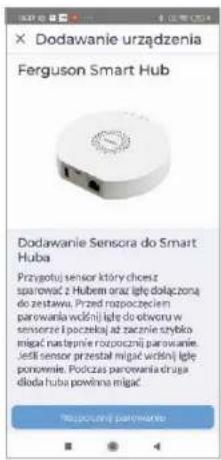
text_image
Dodawanie urządzenia Ferguson Smart Hub Dodawanie Sensors do Smart Huba Przygotu sensor który через sparowia z Hubem oraz ilgłe dotaczoną do zestawa. Przad rozpoczęciem parowania wictóni ilgłe do otworu w sensorze i poczkoją zacznie szybko miegać następnie rozpozczni parowanie. Jedii sensor przestal migać wictóni ilgłe ponownie. Podczas parowania druga dłoda huba powenna migać. Rozpozczni parwania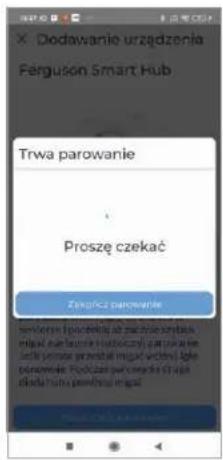
text_image
Dodawanie urządzenia Ferguson Smart Hub Trwa parowanie Proszę czekać Zekarica parowanie zakcna podawanie i podawanie zyścna iniką, lub kierne budowani partawania, eller podawanie podawanie wierami i gie podawanie podawanie zyścna i gie podawanie podawanie zyścna i gie podawanie podawanie zyścna i gie podawanie podawanie zyścna i gie podawanie podawanie zyścna i gie podawanie podawanie zyścna i gie podawanie podawanie zyścna i gie podawanie podawanie zyścna i_gie podawanie podawanie zyścna i gie podawanie podawanie zyścna i_gie podawanie podawanie zyścna i_gie podawanie podawanie zyścna i_gie podawanie podawanie zyścna i_gie podawanie podawanie zyścna i_gie podawanie podawanie zyścna i_gie podawanie podawanie zyścna i_gie podawanie podawanie zyścna i_gie goduany podawanie zyścna i_gie goduany podawanie zyścna i_gie goduany podawanie zyścna i_gie goduany podawanie zyścna i_gie goduany podawanie zyścna i_gie goduany podawanie zyścna i_gie goduany podawanie zyścna i_gie goduany podawska zyścna i_gie goduany podawska zyścna i_gie goduany podawska zyścna i_gie goduany podawska zyścna i_gie goduany podawska zyścna i_gie goduany podawska zyścna i_gie goduany podawska zyścna i_gie goduany podawska zv Zekarica parowanieMontaż
W celu montażu urządzenia:
- Zdemontuj pokrywę montażową przekręcając ją przeciwnie do kierunku ruchu wskazówek zegara.
- Po wybraniu odpowiedniego miejsca montażowego, użyj śrub montażowych do przytwierdzenia bramki do wybranej powierzchni.
Uwaga!
- Dla lepszych parametrów komunikacji bezprzewodowej unikaj montażu na powierzchni metalowej lub w otoczeniu metalu.
- Aby dodać urządzenia zainstaluj aplikację.
- Dla stabilnej łączności, urządzenia peryferyjne powinny być oddalone od bramki o nie więcej niż 20 metrów. Najlepsze połączenie występuje w odległości ok 15 m od bramki.