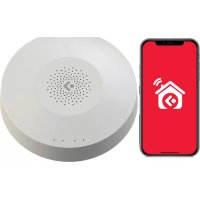
Smart Hub FS2SH - Hogar inteligente Ferguson - Manual de uso y guía de instrucciones gratis
Encuentra gratis el manual del aparato Smart Hub FS2SH Ferguson en formato PDF.



| Tipo de producto | Hub central para dispositivos ZigBee y Bluetooth |
| Marca | Ferguson |
| Modelo | Smart Hub FS2SH |
| Dimensiones | 120,8 x 114,4 x 32,7 mm |
| Alimentación | DC5V/2A con batería integrada 2400 mAh |
| Autonomía de la batería | Hasta 12 horas (Ethernet), hasta 6 horas (Wi-Fi) |
| Funciones principales | Control de hasta 100 dispositivos ZigBee, compatible con Wi-Fi y Ethernet, alarma de sabotaje, batería de respaldo, actualización de software |
| Conectividad | ZigBee, Bluetooth, Wi-Fi, Ethernet RJ45, USB Tipo A |
| Alcance | Hasta 200 m en espacio abierto |
| Temperatura de funcionamiento | 0°C a +55°C |
| Humedad permitida | ≤95% (sin condensación) |
| Potencia nominal | 3 W (Ethernet), 3,5 W (Wi-Fi) |
| Contenido de la caja | Hub, cable USB, adaptador de corriente, tornillos de montaje, cable Ethernet, soporte de montaje |
| Mantenimiento | Limpiar con un paño suave y seco. No usar productos abrasivos. |
| Seguridad | Alarma de sabotaje en caso de retiro del soporte; autoprotección (contacto normalmente cerrado) |
| Instalación | Montaje en pared mediante soporte incluido |
Preguntas frecuentes - Smart Hub FS2SH Ferguson
Preguntas de los usuarios sobre Smart Hub FS2SH Ferguson
0 pregunta sobre este aparato. Responde a las que conoces o haz la tuya.
Hacer una nueva pregunta sobre este aparato
Descarga las instrucciones para tu Hogar inteligente en formato PDF gratis! Encuentra tus instrucciones Smart Hub FS2SH - Ferguson y toma tu dispositivo electrónico nuevamente en la mano. En esta página están publicados todos los documentos necesarios para el uso de su dispositivo. Smart Hub FS2SH de la marca Ferguson.
MANUAL DE USUARIO Smart Hub FS2SH Ferguson
NOTA: Lee atentamente antes de usar. Las ilustraciones del manual son solo para referencia y pueden no ser precisas.
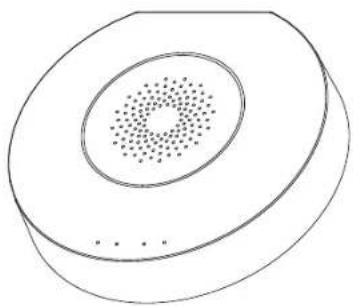
Descripción del producto
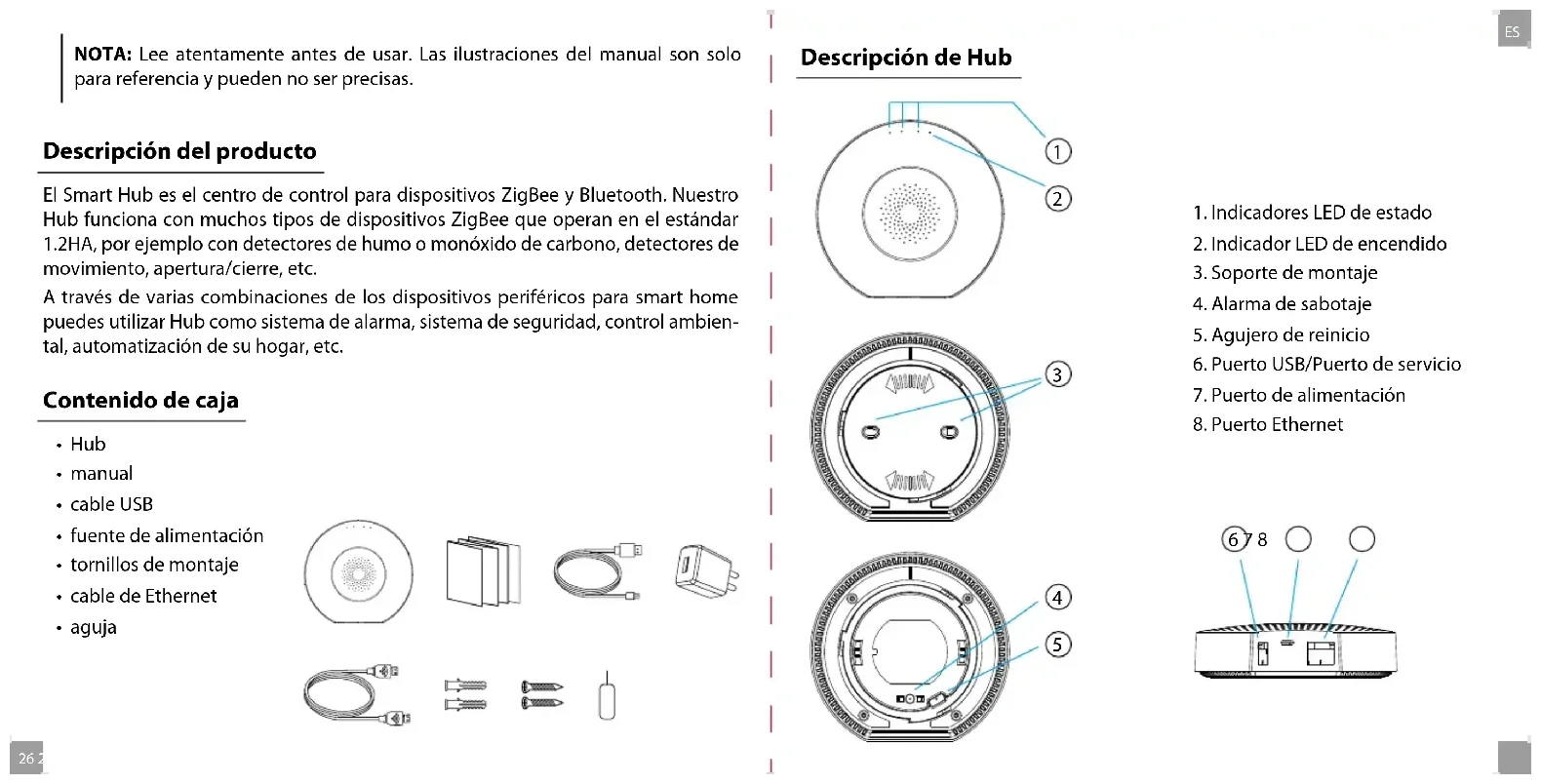
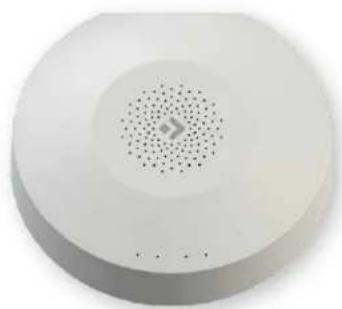
El Smart Hub es el centro de control para dispositivos ZigBee y Bluetooth. Nuestro Hub funciona con muchos tipos de dispositivos ZigBee que operan en el estándar 1.2HA, por ejemplo con detectores de humo o monóxido de carbono, detectores de movimiento, apertura/cierre, etc.
A través de varias combinaciones de los dispositivos periféricos para smart home puedes utilizar Hub como sistema de alarma, sistema de seguridad, control ambiental, automatización de su hogar, etc.
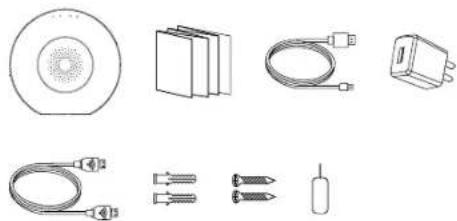
Contenido de caja
- Hub
- manual
- cable USB
- fuente de alimentación
- tornillos de montaje
- cable de Ethernet
- aguja
- Indicadores LED de estado
- Indicador LED de encendido
- Soporte de montaje
- Alarma de sabotaje
- Agujero de reinicio
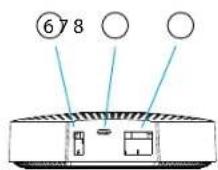
- Puerto USB/Puerto de servicio
- Puerto de alimentación
- Puerto Ethernet
Funciones
- Admite hasta 100 dispositivos Zigbee
• Compatible con Ethernet y Wi-Fi - Transferencia de red automática en caso de pérdida de conexión
- Soporte de actualización de software
• Batería integrada de 2400 mAh - Duración de la batería hasta 12 horas con conexión por Ethernet y hasta 6 horas con conexión por Wi-Fi
- Alarma antimanipulación que se activa inmediatamente cuando se retira del soporte de montaje
| Alimentación DC5V/2A | |
| Batería de emergencia/reserva 2400mAh/3.7V | |
| Potencia nominal 3W Ethernet, 3.5W Wi-Fi | |
| Temperatura de trabajo 0°C~+55°C | |
| Humedad permitida =<95% (sin condensación) | |
| Red Ethernet, Wi-Fi | |
| Comunicación Zigbee, Bluetooth | |
| Rango de trabajo Hasta 200 m en espacio abierto | |
| Dimensiones 120,8 x 114,4 x 32,7 mm | |
| Puerto de alimentación Micro USB | |
| Puerto Ethernet RJ45 | |
| Puerto USB | USB tipo A |
| Botón de sabotaje | Normalmente cerrado |
| Agujero de reinicio | Pulsa durante 10 segundos para restablecer la configuración de fábrica |
Agregar Hub
Conecta Hub a la fuente de alimentación mediante el cable y el adaptador de alimentación que vienen incluidos. Descarga la aplicación Ferguson Home en Play Store o AppStore. Sigue los pasos necesarios para iniciar la aplicación.
Luego, usando el símbolo "+" en la pestaña "Escritorio", selecciona la opción de agregar Smart Hub. Sigue las instrucciones de la aplicación. Tras una conexión exitosa, Hub señalará "conexión exitosa" con una señal acústica.
El emparejamiento puede tardar varios minutos.
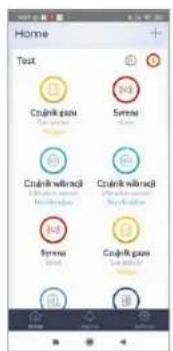
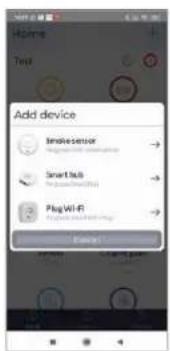
aplicación Ferguson Home




| LED Color Descripción | |||
| Alimentación | verde | estado de alimentación | 1. Luz fija - alimentada por la fuente de alimentación.2. Parpadeando - funciona con batería. |
| 3 verde/rojo | indicador LED del estado de Hub | 1. Verde encendido - HUB armado en modo nocturno.2. Rojo encendido - HUB armado.3. Verde parpadea muy rápido - actualización | |
| 2 blanco | indicador LED de estado de conexión con red | 1. Parpadea cada segundo - modo de emparejamiento de Hub con Wi-Fi.2. Encendido durante 5 segundos - emparejamiento exitoso.3. Parpadea muy rápido durante 2 segundos - emparejamiento con Wi-Fi ha fallado.4. Luz fija - conexión con el servidor.5. Parpadeo muy rápido - actualización. | |
| 1 | amarillo/azul | indicador LED de estado de emparejamiento de los dispositivos | 1. Amarillo parpadea cada segundo - emparejamiento con el dispositivo ZigBee.2. Amarillo encendido durante 5 segundos - emparejamiento ZigBee exitoso.3. Amarillo parpadea muy rápido durante 2 segundos - emparejamiento ZigBee ha fallado.4. Azul parpadea cada segundo - emparejamiento con un dispositivo Bluetooth.5. Azul encendido durante 5 segundos - emparejamiento Bluetooth exitoso.6. Azul parpadea muy rápido durante 2 segundos - emparejamiento de Bluetooth ha fallado.7. Amarillo parpadea muy rápido - actualización. |
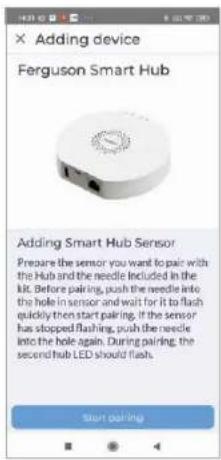
Agregar dispositivos periféricos
- Entrar en los ajustes de Hub (icono de engranaje).
- En la parte inferior de la pantalla hay un botón para agregar nuevo dispositivo.
- Preparar el detector que deseas agregar.
- Presionar el botón de agregar y seguir las instrucciones de la aplicación.
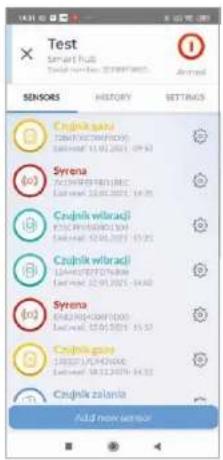
Para instalar el dispositivo:
- Retira la cubierta de montaje girándola en sentido antihorario.
- Después de seleccionar adecuada ubicación de instalación, utiliza los tornillos de montaje para fijar Hub en la superficie seleccionada.
¡Atención!
- Para obtener mejores parámetros de comunicación inalámbrica, evita la instalación en una superficie metálica o en un entorno metálico.
- Para agregar dispositivos, instala la aplicación.
- Para una comunicación estable, los dispositivos periféricos no deben estar a más de 20 metros de Hub. La mejor conexión es a unos 15 metros de Hub.
Adicionar dispositivos periféricos
Para instalar o dispositivo:


Marca : Ferguson
Modelo : Smart Hub FS2SH
Categoría : Hogar inteligente