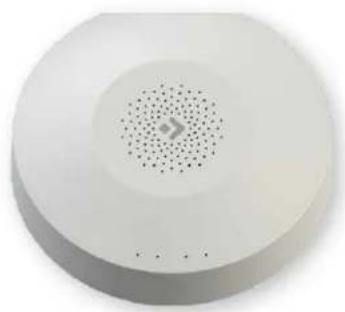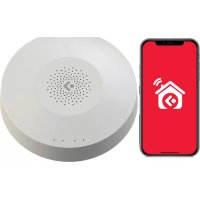
Smart Hub FS2SH - Casa inteligente Ferguson - Manual de utilização gratuito
Encontre gratuitamente o manual do aparelho Smart Hub FS2SH Ferguson em formato PDF.



| Tipo de produto | Hub central para dispositivos ZigBee e Bluetooth |
| Marca | Ferguson |
| Modelo | Smart Hub FS2SH |
| Dimensões | 120,8 x 114,4 x 32,7 mm |
| Alimentação | DC5V/2A com bateria integrada 2400 mAh |
| Autonomia da bateria | Até 12 horas (Ethernet), até 6 horas (Wi-Fi) |
| Funções principais | Controle de até 100 dispositivos ZigBee, compatível com Wi-Fi e Ethernet, alarme de sabotagem, bateria de reserva, atualização de software |
| Conectividade | ZigBee, Bluetooth, Wi-Fi, Ethernet RJ45, USB Tipo A |
| Alcance | Até 200 m em espaço aberto |
| Temperatura de operação | 0°C a +55°C |
| Umidade permitida | ≤95% (sem condensação) |
| Potência nominal | 3 W (Ethernet), 3,5 W (Wi-Fi) |
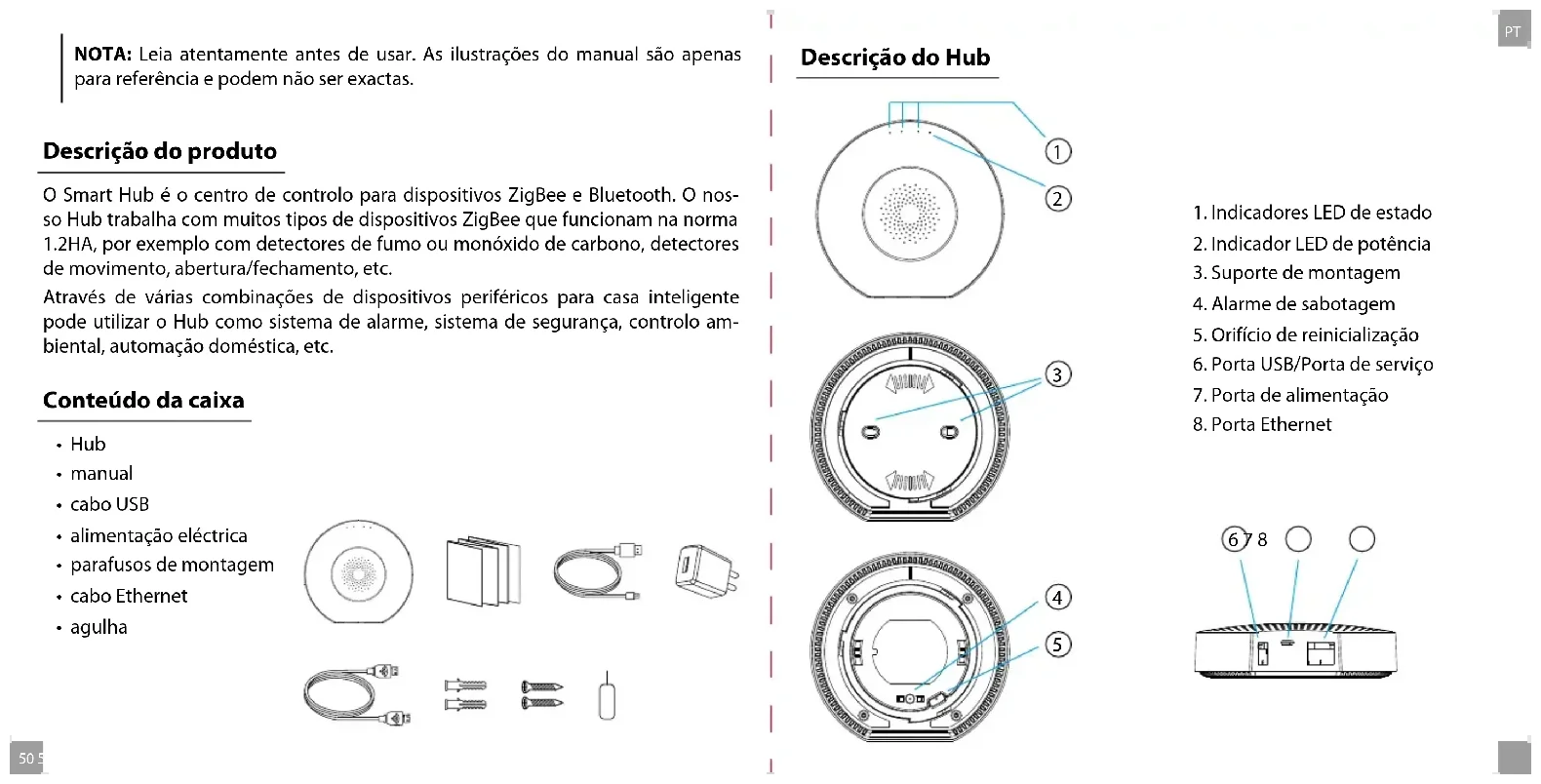
| Conteúdo da caixa | Hub, cabo USB, adaptador de energia, parafusos de montagem, cabo Ethernet, suporte de montagem |
| Manutenção | Limpar com um pano macio e seco. Não utilizar produtos abrasivos. |
| Segurança | Alarme de sabotagem em caso de remoção do suporte; autoproteção (contato normalmente fechado) |
| Instalação | Montagem na parede através do suporte fornecido |
Perguntas frequentes - Smart Hub FS2SH Ferguson
Perguntas dos utilizadores sobre Smart Hub FS2SH Ferguson
0 pergunta sobre este aparelho. Responda às que conhece ou faça a sua.
Faça uma nova pergunta sobre este aparelho
Baixe as instruções para o seu Casa inteligente em formato PDF gratuitamente! Encontre o seu manual Smart Hub FS2SH - Ferguson e retome o controlo do seu dispositivo eletrónico. Nesta página estão publicados todos os documentos necessários para a utilização do seu dispositivo. Smart Hub FS2SH da marca Ferguson.
MANUAL DE UTILIZADOR Smart Hub FS2SH Ferguson
NOTA: Leia atentamente antes de usar. As ilustrações do manual são apenas para referência e podem não ser exactas.
Descrição do produto
O Smart Hub é o centro de controlo para dispositivos ZigBee e Bluetooth. O nosso Hub trabalha com muitos tipos de dispositivos ZigBee que funcionam na norma 1.2HA, por exemplo com detectores de fumo ou monóxido de carbono, detectores de movimento, abertura/fechamento, etc.
Através de várias combinações de dispositivos periféricos para casa inteligente pode utilizar o Hub como sistema de alarme, sistema de segurança, controlo ambiental, automação doméstica, etc.
Conteúdo da caixa
• Hub
- manual
- cabo USB
- alimentação eléctrica
- parafusos de montagem
- cabo Ethernet
- agulha
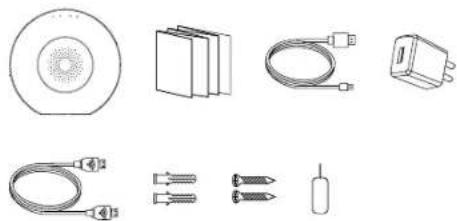
- Indicadores LED de estado
- Indicador LED de potência
- Suporte de montagem
- Alarme de sabotagem
- Orifício de reinicialização
- Porta USB/Porta de serviço
- Porta de alimentação
- Porta Ethernet
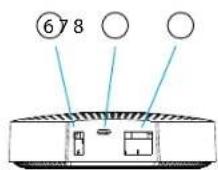
Funções
- Suporta até 100 dispositivos Zigbee
- Compatível com Ethernet e Wi-Fi
- Transferência automática de rede em caso de perda de conexão
- Suporte para atualização de software
• Bateria integrada de 2400 mAh - Bateria com duração de até 12 horas com conexão Ethernet e até 6 horas com conexão Wi-Fi
- Alarme de sabotagem que é ativado imediatamente quando removido do su- porte de montagem
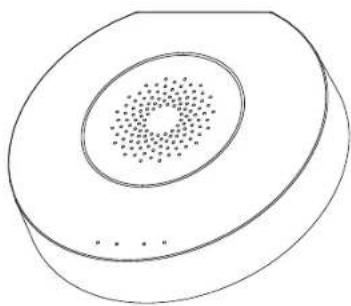
| Alimentando DC5V/2A | |
| Bateria de reserva/emergência 2400mAh/3.7V | |
| Potência nominal Ethernet 3W, Wi-Fi 3.5W | |
| Temperatura de trabalho 0°C~+55°C | |
| Umidade permitida = <95% (sem condensação) | |
| Internet Ethernet, Wi-Fi | |
| Comunicação Zigbee, Bluetooth | |
| Área de trabalho Até 200m em espaço aperto | |
| Dimensões 120,8 x 114,4 x 32,7 mm | |
| Porta de alimentação Micro USB | |
| Conexão de Rede RJ45 | |
| Porta USB USB tipo A | |
| Botão de sabotagem | Normalmente fechado |
| Orifício de reinicialização Pressione por | 10 segundos para restaurar as configurações de fábrica |
Adicionar Hub
Conecte o hub à fonte de alimentação usando o cabo de alimentação e o adaptador incluídos. Baixe o aplicativo Ferguson Home na Play Store ou AppStore. Siga as etapas necessárias para iniciar o aplicativo.
Em seguida, usando o símbolo "+" na guia "Desktop", selecione a opção para adicionar Smart Hub. Siga as instruções do aplicativo. Após uma conexão bem-sucedida, o hub sinalizará "conexão bem-sucedida" com um sinal acústico.
O emparelhamento pode demorar vários minutos.
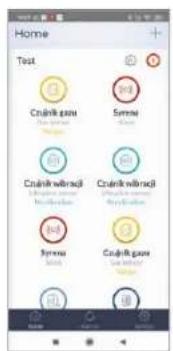
text_image
Home Text Caulink game Senna Caulink walkacil Caulink walkacil Senna Caulink game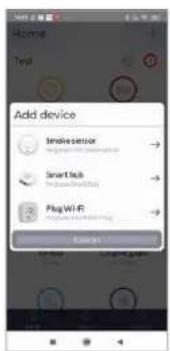
text_image
Add device SendSensor SmartLab Plug Wi-Fi Send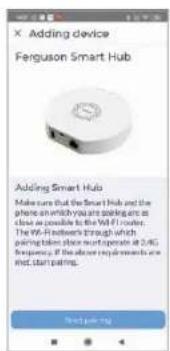
aplicação Ferguson Home




| LED Cor | Descrição | ||
| Alimentação | verde | status de poder | 1. Luz constante - alimentado por fonte de alimentação.2. Piscando - operado por bateria. |
| 3 | verde/vermelho | Indicador LED de status do hub | 1. Verde aceso - HUB armado no modo noturno.2. Vermelho aceso - HUB armado.3. Verde pisca muito rápido - atualização. |
| 2 branco | Indicador LED de status de conexão de rede | 1. Pisca a cada segundo - Modo de emparelhamento de hub com Wi-Fi.2. Ligue por 5 segundos - emparelhamento bem-sucedido.3. Pisca muito rápido por 2 segundos - o emparelhamento de Wi-Fi falhou.4. Luz constante - conexão com o servidor.5. Piscando muito rápido - atualização. | |
| 1 | amarelo/azul | Indicador LED para status de emparelha-mento de dispositivo | 1. Amarelo pisca a cada segundo - emparelhando com o dispositivo ZigBee.2. Amarelo aceso por 5 segundos - emparelhamento ZigBee bem-sucedido.3. Amarelo pisca muito rápido por 2 segundos - o emparelhamento ZigBee falhou.4. Azul pisca a cada segundo - emparelhan-do com um dispositivo Bluetooth.5. Azul aceso por 5 segundos - Empare-lhamento Bluetooth bem-sucedido.6. Azul pisca muito rápido por 2 segundos - o emparelhamento Bluetooth falhou.7. Amarelo pisca muito rápido - atualização. |
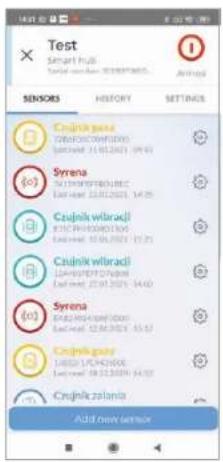
- Entre nas configurações do hub (ícone de engrenagem).
- Na parte inferior da tela, há um botão para adicionar um novo dispositivo.
- Prepare o detector que deseja adicionar.
- Pressione o botão Adicionar e siga as instruções do aplicativo.
text_image
Test Smart Fluids Sensors 1 HYDR 100000000000000000000000000000000000000000000000000000000000000000000000000000000000000 Add new sensor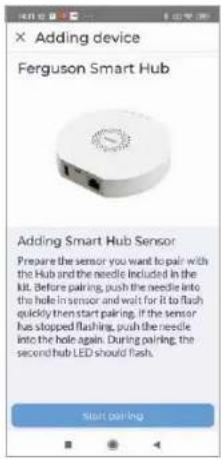
- Remova a tampa de montagem girando-a no sentido anti-horário.
- Depois de selecionar um local de instalação adequado, use os parafusos de montagem para fixar o Hub na superfície selecionada.
Atenção!
- Para obter melhores parâmetros de comunicação sem fio, evite a instalação em uma superfície metálica ou em um ambiente metálico.
- Para adicionar dispositivos, instale o aplicativo.
- Para uma comunicação estável, os dispositivos periféricos não devem estar a mais de 20 metros do hub. A melhor conexão fica a cerca de 15 metros do Hub.