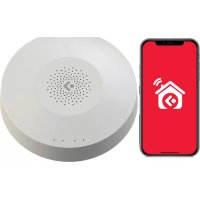
Smart Hub FS2SH - Maison intelligente Ferguson - Notice d'utilisation et mode d'emploi gratuit
Retrouvez gratuitement la notice de l'appareil Smart Hub FS2SH Ferguson au format PDF.

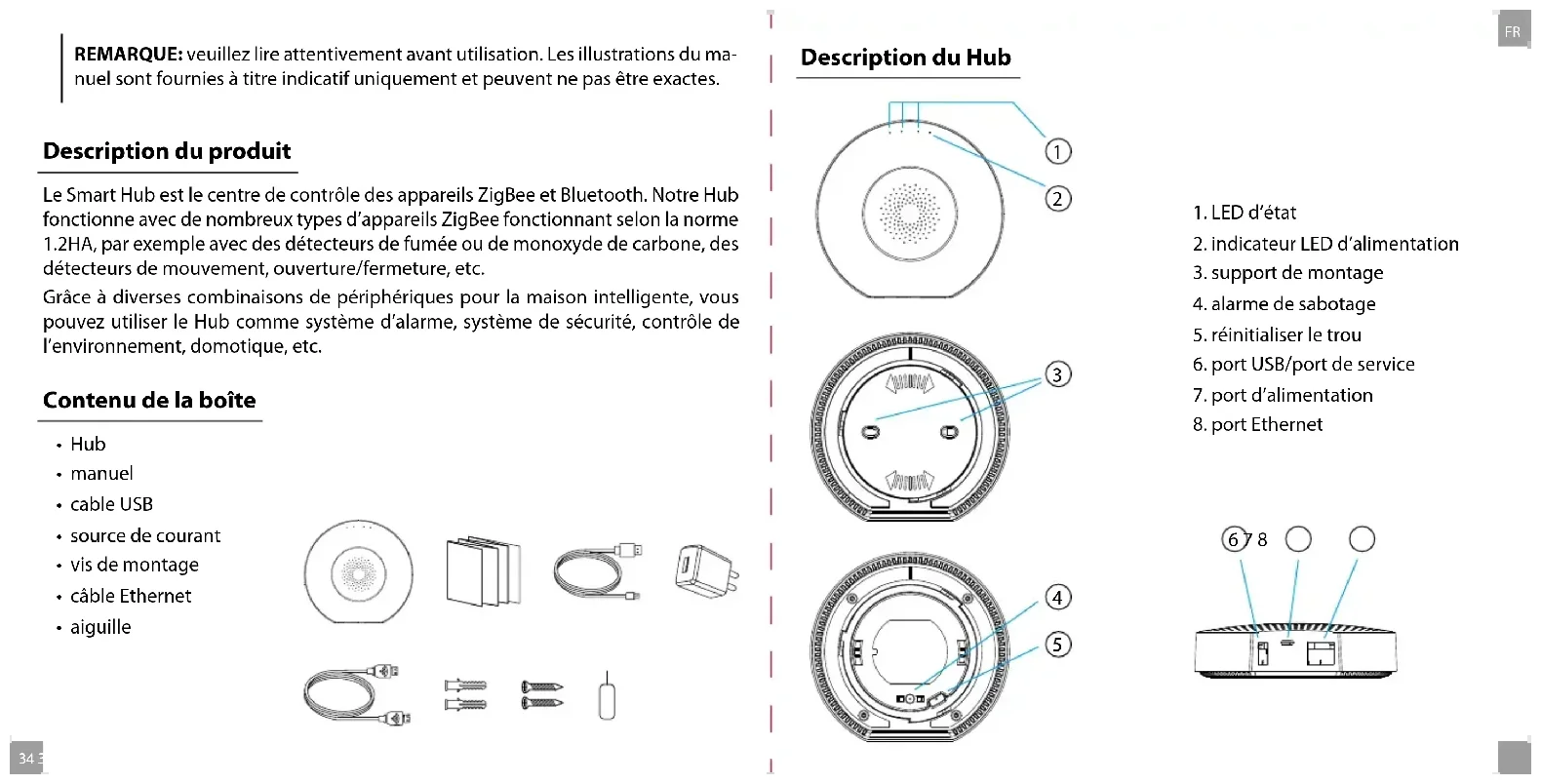


| Type de produit | Hub central pour appareils ZigBee et Bluetooth |
| Marque | Ferguson |
| Modèle | Smart Hub FS2SH |
| Dimensions | 120,8 x 114,4 x 32,7 mm |
| Alimentation | DC5V/2A avec batterie intégrée 2400 mAh |
| Autonomie de la batterie | Jusqu'à 12 heures (Ethernet), jusqu'à 6 heures (Wi-Fi) |
| Fonctions principales | Contrôle de jusqu'à 100 appareils ZigBee, compatible Wi-Fi et Ethernet, alarme de sabotage, batterie de secours, mise à jour logicielle |
| Connectivité | ZigBee, Bluetooth, Wi-Fi, Ethernet RJ45, USB Type A |
| Portée | Jusqu'à 200 m en espace ouvert |
| Température de fonctionnement | 0°C à +55°C |
| Humidité autorisée | ≤95% (sans condensation) |
| Puissance nominale | 3 W (Ethernet), 3,5 W (Wi-Fi) |
| Contenu de la boîte | Hub, câble USB, adaptateur secteur, vis de montage, câble Ethernet, support de montage |
| Entretien | Nettoyer avec un chiffon doux et sec. Ne pas utiliser de produits abrasifs. |
| Sécurité | Alarme de sabotage en cas de retrait du support ; autoprotection (contact normalement fermé) |
| Installation | Montage mural via support fourni |
FOIRE AUX QUESTIONS - Smart Hub FS2SH Ferguson
Questions des utilisateurs sur Smart Hub FS2SH Ferguson
0 question sur cet appareil. Repondez a celles que vous connaissez ou posez la votre.
Poser une nouvelle question sur cet appareil
Téléchargez la notice de votre Maison intelligente au format PDF gratuitement ! Retrouvez votre notice Smart Hub FS2SH - Ferguson et reprennez votre appareil électronique en main. Sur cette page sont publiés tous les documents nécessaires à l'utilisation de votre appareil Smart Hub FS2SH de la marque Ferguson.
MODE D'EMPLOI Smart Hub FS2SH Ferguson
REMARQUE: veuillez lire attentivement avant utilisation. Les illustrations du manuel sont fournies à titre indicatif uniquement et peuvent ne pas être exactes.
Description du produit
Le Smart Hub est le centre de contrôle des appareils ZigBee et Bluetooth. Notre Hub fonctionne avec de nombreux types d'appareils ZigBee fonctionnant selon la norme 1.2HA, par exemple avec des détecteurs de fumée ou de monoxyde de carbone, des détecteurs de mouvement, ouverture/fermeture, etc.
Grâce à diverses combinaisons de périphériques pour la maison intelligente, vous pouvez utiliser le Hub comme système d'alarme, système de sécurité, contrôle de l'environnement, domotique, etc.
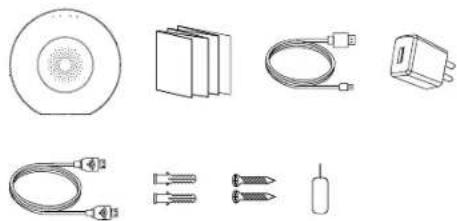
Contenu de la boîte
- Hub
- manuel
- cable USB
- source de courant
- vis de montage
- câble Ethernet • aiguille
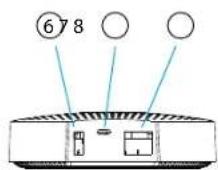
- LED d'état
- indicateur LED d'alimentation
- support de montage
- alarme de sabotage
- réinitialiser le trou
- port USB/port de service
- port d'alimentation
- port Ethernet
Funciones
- Prend en charge jusqu'à 100 appareils Zigbee • Compatible Ethernet et Wi-Fi
- Transfert automatique du réseau en cas de perte de connexion
- Assistance pour la mise à jour des logiciels
- Batterie intégrée de 2400 mAh
- Autonomie de la batterie jusqu'à 12 heures avec une connexion Ethernet et jusqu'à 6 heures avec une connexion Wi-Fi
- Alarme de sabotage qui s'active immédiatement lorsqu'elle est retirée du support de montage

| Alimentation DC5V/2A | |
| Batterie de secours/de secours 2400mAh/3.7V | |
| Puissance nominale 3W Ethernet, 3.5W Wi-Fi | |
| Température de travail 0°C~+55°C | |
| Humidité autorisée =<95% (sans condensation) | |
| Net Ethernet, Wi-Fi | |
| Communication Zigbee, Bluetooth | |
| Plage de travail Jusqu'à 200 m en espace ouvert | |
| Dimensions 120,8 x 114,4 x 32,7 mm | |
| Port d'alimentation Micro USB | |
| Port Ethernet RJ45 | |
| Port USB | USB Type A |
| Bouton d'autoprotection | Normalement fermé |
| Réinitialiser le trou | Appuyez pendant 10 secondes pour revenir aux réglages d'usine |
Ajouter hub
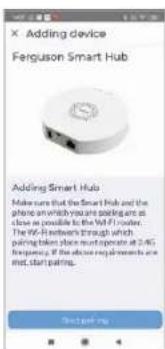
Connectez le concentrateur à l'alimentation électrique à l'aide du cordon d'alimentation et de l'adaptateur fournis. Téléchargez l'application Ferguson Home sur le Play Store ou l'AppStore. Suivez les étapes nécessaires pour démarrer l'application.
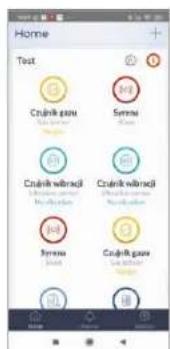
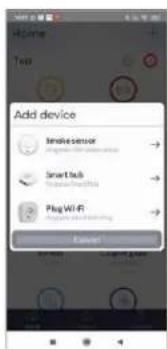
Ensuite, à l'aide du symbole «+» de l'onglet «Bureau», sélectionnez l'option pour ajouter Smart Hub. Suivez les instructions de l'application. Après une connexion réussie, le Hub signalera «connexion réussie» avec un signal sonore.
L'appairage peut prendre plusieurs minutes.
| LED Couleur Description | |||
| Alimentation | vert | statut de pouvoir | 1. Lumière fixe - alimenté par l'alimentation.2. Clignotant - alimenté par batterie. |
| 3 | vert/rouge | Indicateur LED de l'état du Hub | 1. Vert allumé - HUB armé en mode nuit.2. Rouge allumé - HUB armé.3. Le vert clignote très rapidement - actualisation. |
| 2 blanc | indicateur LED de l'état de la connexion au réseau | 1. Parpadea cada segundo - modo de em-parejamiento de Hub con Wi-Fi.2. Encendido durante 5 segun-dos - emparejamiento exitoso.3. Parpadea muy rápido durante 2 segun-dos - emparejamiento con Wi-Fi ha fallado.4. Luz fija - conexión con el servidor.5. Parpadeo muy rápido - actualisation. | |
| 1 | jaune/bleu | Indicateur LED de l'état d'apparie-ment des appareils | 1. Le jaune clignote toutes les secondes - couplage avec l'appareil ZigBee.2. Jaune allumé pendant 5 secondes - Appairage ZigBee réussi.3. Le jaune clignote très rapidement pendant 2 secondes - L'appairage ZigBee a échoué.4. Le bleu clignote toutes les secondes - couplage avec un appareil Bluetooth.5. Bleu allumé pendant 5 secondes - Appairage Bluetooth réussi.6. Le bleu clignote très rapidement pendant 2 secondes - Le couplage Bluetooth a échoué.7. Le jaune clignote très rapidement - actualisation. |
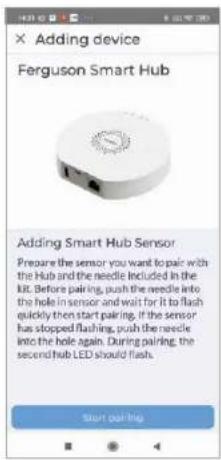
Ajouter des périphériques
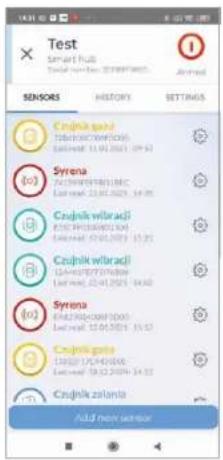
- Entrez les paramètres du Hub (icône d'engrenage).
- Au bas de l'écran, il y a un bouton pour ajouter un nouvel appareil.
- Préparez le détecteur que vous souhaitez ajouter.
- Appuyez sur le bouton d'ajout et suivez les instructions de l'application.
Pour installer l'appareil:
- Retirez le couvercle de montage en le tournant dans le sens antihoraire.
- Après avoir sélectionné un emplacement d'installation approprié, utilisez les vis de montage pour fixer le moyeu à la surface sélectionnée.
Attention!
- Pour de meilleurs paramètres de communication sans fil, évitez l'installation sur une surface métallique ou dans un environnement métallique.
- Pour ajouter des appareils, installez l'application.
- Pour une communication stable, les périphériques ne doivent pas être à plus de 20 mètres du concentrateur. La meilleure connexion est à environ 15 mètres du Hub.
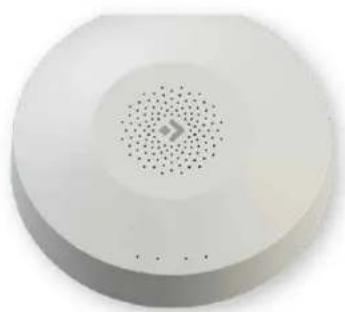
Marque : Ferguson
Modèle : Smart Hub FS2SH
Catégorie : Maison intelligente