Smart Hub FS2SH - Smart Home Ferguson - Kostenlose Bedienungsanleitung
Finden Sie kostenlos die Bedienungsanleitung des Geräts Smart Hub FS2SH Ferguson als PDF.



| Produkttyp | Zentral-Hub für ZigBee- und Bluetooth-Geräte |
| Marke | Ferguson |
| Modell | Smart Hub FS2SH |
| Abmessungen | 120,8 x 114,4 x 32,7 mm |
| Stromversorgung | DC5V/2A mit integriertem Akku 2400 mAh |
| Akkulaufzeit | Bis zu 12 Stunden (Ethernet), bis zu 6 Stunden (Wi-Fi) |
| Hauptfunktionen | Steuerung von bis zu 100 ZigBee-Geräten, kompatibel mit Wi-Fi und Ethernet, Sabotagealarm, Notstromversorgung, Software-Update |
| Konnektivität | ZigBee, Bluetooth, Wi-Fi, Ethernet RJ45, USB Typ A |
| Reichweite | Bis zu 200 m im Freien |
| Betriebstemperatur | 0°C bis +55°C |
| Zulässige Luftfeuchtigkeit | ≤95% (ohne Kondensation) |
| Nennleistung | 3 W (Ethernet), 3,5 W (Wi-Fi) |
| Lieferumfang | Hub, USB-Kabel, Netzteil, Montageschrauben, Ethernet-Kabel, Montagehalterung |
| Pflege | Mit einem weichen, trockenen Tuch reinigen. Keine Scheuermittel verwenden. |
| Sicherheit | Sabotagealarm bei Entfernung von der Halterung; Selbstschutz (Öffnerkontakt) |
| Installation | Wandmontage über mitgelieferte Halterung |
Häufig gestellte Fragen - Smart Hub FS2SH Ferguson
Benutzerfragen zu Smart Hub FS2SH Ferguson
0 Frage zu diesem Gerät. Beantworten Sie die, die Sie kennen, oder stellen Sie Ihre eigene.
Eine neue Frage zu diesem Gerät stellen
Laden Sie die Anleitung für Ihr Smart Home kostenlos im PDF-Format! Finden Sie Ihr Handbuch Smart Hub FS2SH - Ferguson und nehmen Sie Ihr elektronisches Gerät wieder in die Hand. Auf dieser Seite sind alle Dokumente veröffentlicht, die für die Verwendung Ihres Geräts notwendig sind. Smart Hub FS2SH von der Marke Ferguson.
BEDIENUNGSANLEITUNG Smart Hub FS2SH Ferguson
HINWEIS: Lesen Sie vor der Verwendung sorgfältig. Die Abbildungen in diesem Handbuch dienen nur zur Veranschaulichung und sind möglicherweise nicht korrekt.
Produkt-Beschreibung
Smart Hub ist eine Steuerzentrale für ZigBee- und Bluetooth-Geräte. Unser Gateway arbeitet mit vielen Arten von ZigBee-Geräten zusammen, die im 1.2HA-Standard arbeiten, wie z. B. Rauchmelder, CO-Alarm, Reed-Schalter, Bewegungsmelder, usw. Durch verschiedene Kombinationen von Smart-Home-Peripheriegeräten können Sie das Bedienfeld als Alarmanlage, Sicherheitssystem, Umweltkontrolle, Automatisierung Ihres Hauses usw. verwenden.
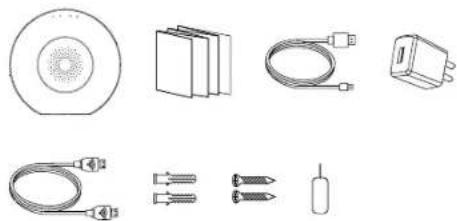
Inhalt der Verpackung
- Gateway
• Bedienungsanleitung - USB-Kabel
- Netzgerät
• Montageschrauben - Ethernet-Kabel
• Nadel
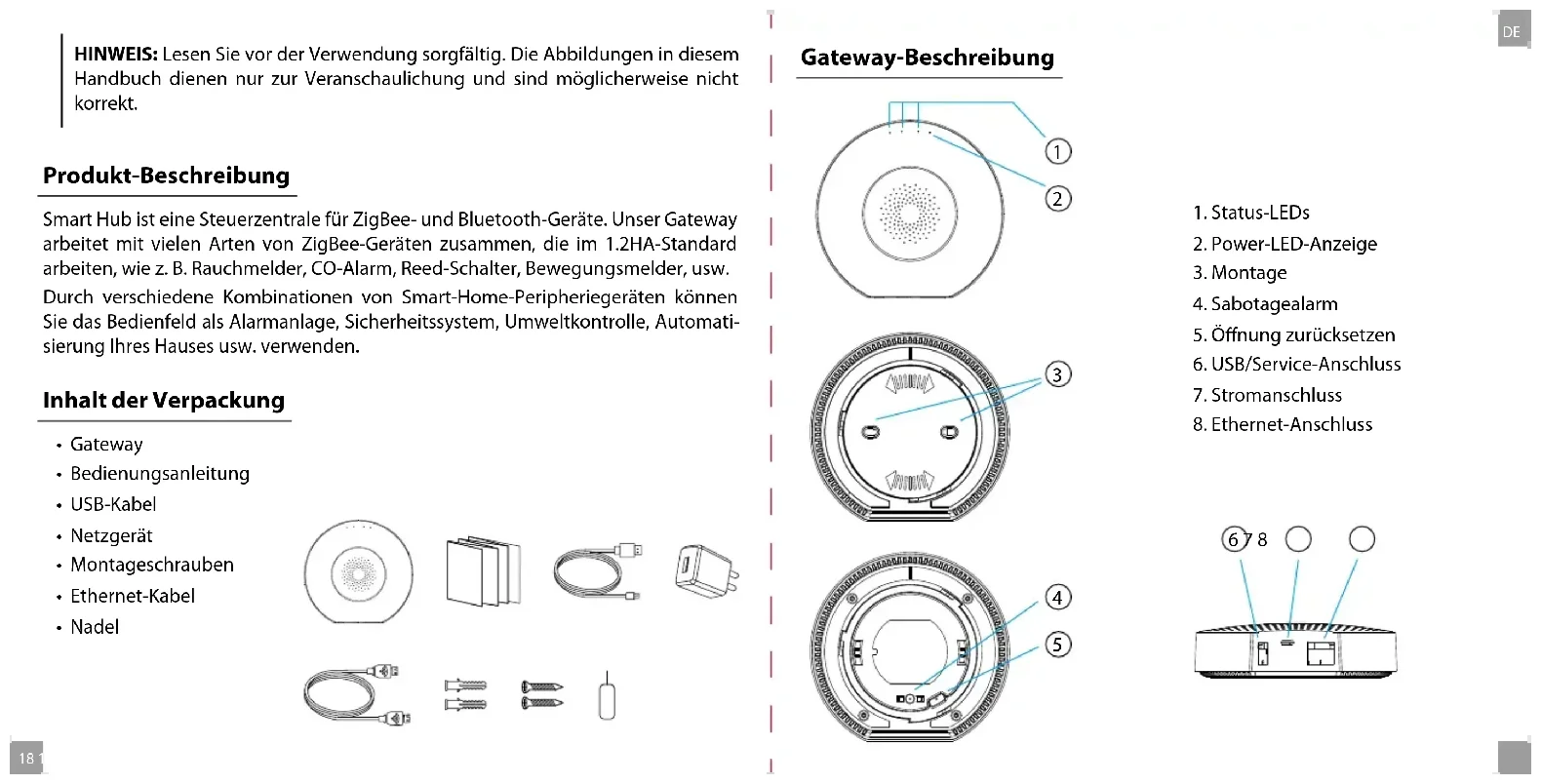
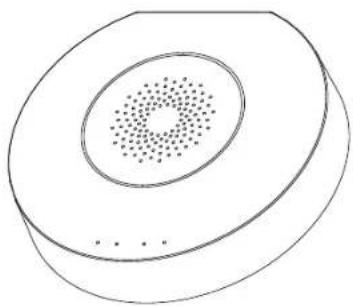
Gateway-Beschreibung
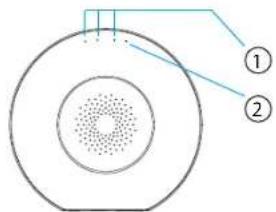
- Status-LEDs
- Power-LED-Anzeige
- Montage
- Sabotagealarm
- Öffnung zurücksetzen
- USB/Service-Anschluss
- Stromanschluss
- Ethernet-Anschluss
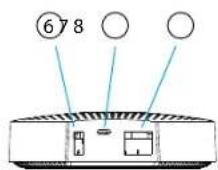
Funktionen
- Unterstützt bis zu 100 Zigbee-Geräte
- Ethernet- und Wi-Fi-Unterstützung
• Automatische Netzwerkumschaltung bei Verbindungsverlust - Unterstützt Software-Updates
• Eingebauter 2400-mAh-Akku - Bis zu 12 Stunden Akkulaufzeit bei Ethernet-Verbindung und bis zu 6 Stunden bei Wi-Fi-Verbindung
- Sabotagealarm, der sofort aktiviert wird, wenn er aus der Halterung entfernt wird
| Spannungsversorgung DC5V/2A | |
| Eingebaute Batterie 2400mAh/3,7V | |
| Nennleistung 3W Ethernet, 3,5W Wi-Fi | |
| Betriebstemperatur 0°C ~ +55°C | |
| Zulässige Luftfeuchtigkeit =<95% (nicht kondensierend) | |
| Netzwerk Ethernet, Wi-Fi | |
| Kommunikation Zigbee, Bluetooth | |
| Betriebsbereich Bis zu 200m im freien Raum | |
| Abmessungen 120,8 x 114,4 x 32,7 mm | |
| Stromanschluss Micro USB | |
| Ethernet-Anschluss RJ45 | |
| USB-Anschluss USB Typ A | |
| Taste Sabotage | Normalerweise geschlossen |
| Entstörtaste | 10 Sekunden lang drücken, um die Werkseinstellungen wiederherzustellen |
Hinzufügen des Gateways
Schließen Sie das Gateway über das mitgelieferte Kabel und das Netzteil an die Stromversorgung an. Laden Sie die Anwendung Ferguson Home im Play Store oder AppStore herunter. Führen Sie die erforderlichen Schritte aus, um die Anwendung zu starten.
Wählen Sie dann über das „+“- Symbol in der Registerkarte „Desktop“ die Option zum Hinzufügen von Smart Hub. Befolgen Sie die in der Anwendung enthaltenen Anweisungen. Nach erfolgreicher Verbindung signalisiert das Gateway mit einem Piepton „successful connection“.
Das Pairing kann einige Minuten dauern.
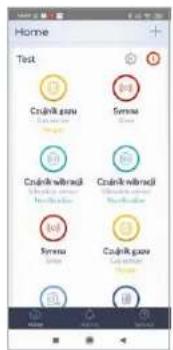
Ferguson Home Applikation
| LED Farbe Beschreibung | |||
| Leistung grün Leistungsstatus | 1. Leuchtet konstant - Stromversorgung vom Netzteil.2. Blinkend - batteriebetrieben. | ||
| 3 grün/rot | Gateway-Status-LED-Anzeige | 1. Grün scheinen - HUB aktiviert, Nachtmodus.2. Rotes Licht - HUB aktiviert.3. Grün blinkt sehr schnell - Update. | |
| 2 weiß | Status-LEDDer Netzwerkverbindung | 1. Blinkt jede Sekunde - Kopplungsmodus des Wi-Fi-Gateways.2. Leuchtet für 5s auf - Kopplung erfolgreich.3. Blinkt schnell für 2s - Wi-Fi-Pairing fehlgeschlagen.4. Leuchtet dauerhaft - Verbindung zum Server.5. Blinkt sehr schnell - Update. | |
| 1 gelb/blau | Pairing-Status-LED | 1. Gelb blinkt jede Sekunde - Kopplung mit ZigBee-Gerät.2. Gelb scheint für 5s - ZigBee-Gerätepaarung erfolgreich.3. Gelb blinkt sehr schnell für 2s - ZigBee-Pairing fehlgeschlagen.4. Blau blinkt im Sekundentakt - Kopplung mit einem Bluetooth-Gerät.5. Blaues scheint für 5s - Bluetooth-Gerätepaarung erfolgreich.6. Blau blinkt sehr schnell für 2s - Bluetooth-Kopplung fehlgeschlagen.7. Gelb blinkt sehr schnell - Update. | |
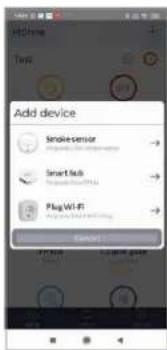
Hinzufügen von Peripheriegeräten
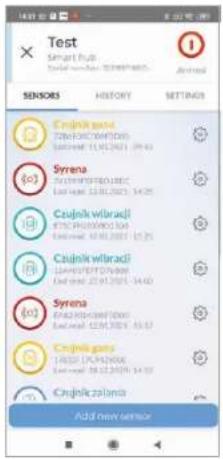
- Geben Sie die Gateway-Einstellungen ein (Zahnradsymbol).
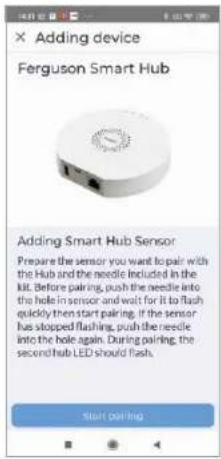
- Am unteren Bildrand befindet sich eine Schaltfläche zum Hinzufügen eines neuen Geräts.
- Bereiten Sie den Sensor vor, den Sie hinzufügen möchten.
- Drücken Sie die Hinzufügen-Taste und folgen Sie den Anweisungen.
So montieren Sie das Gerät:
- Entfernen Sie die Montageabdeckung, indem Sie sie gegen den Uhrzeigersinn drehen.
- Wenn Sie einen geeigneten Montageort ausgewählt haben, befestigen Sie das Gateway mit den Montageschrauben an der ausgewählten Oberfläche.
Hinweis!
- Um eine bessere Leistung der drahtlosen Kommunikation zu erreichen, vermeiden Sie die Montage auf einer Metalloberfläche oder in einer Metallumgebung.
- Um Geräte hinzuzufügen, installieren Sie die Anwendung.
- Für eine stabile Kommunikation sollten die Peripheriegeräte nicht weiter als 20 Meter vom Gateway entfernt sein. Die beste Verbindung entsteht in einem Abstand von ca. 15 Metern zum Gateway.


Marke : Ferguson
Modell : Smart Hub FS2SH
Kategorie : Smart Home