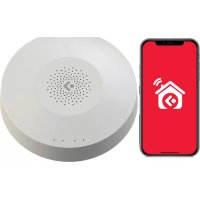
Smart Hub FS2SH - Casa intelligente Ferguson - Manuale utente e istruzioni gratuiti
Trova gratuitamente il manuale del dispositivo Smart Hub FS2SH Ferguson in formato PDF.

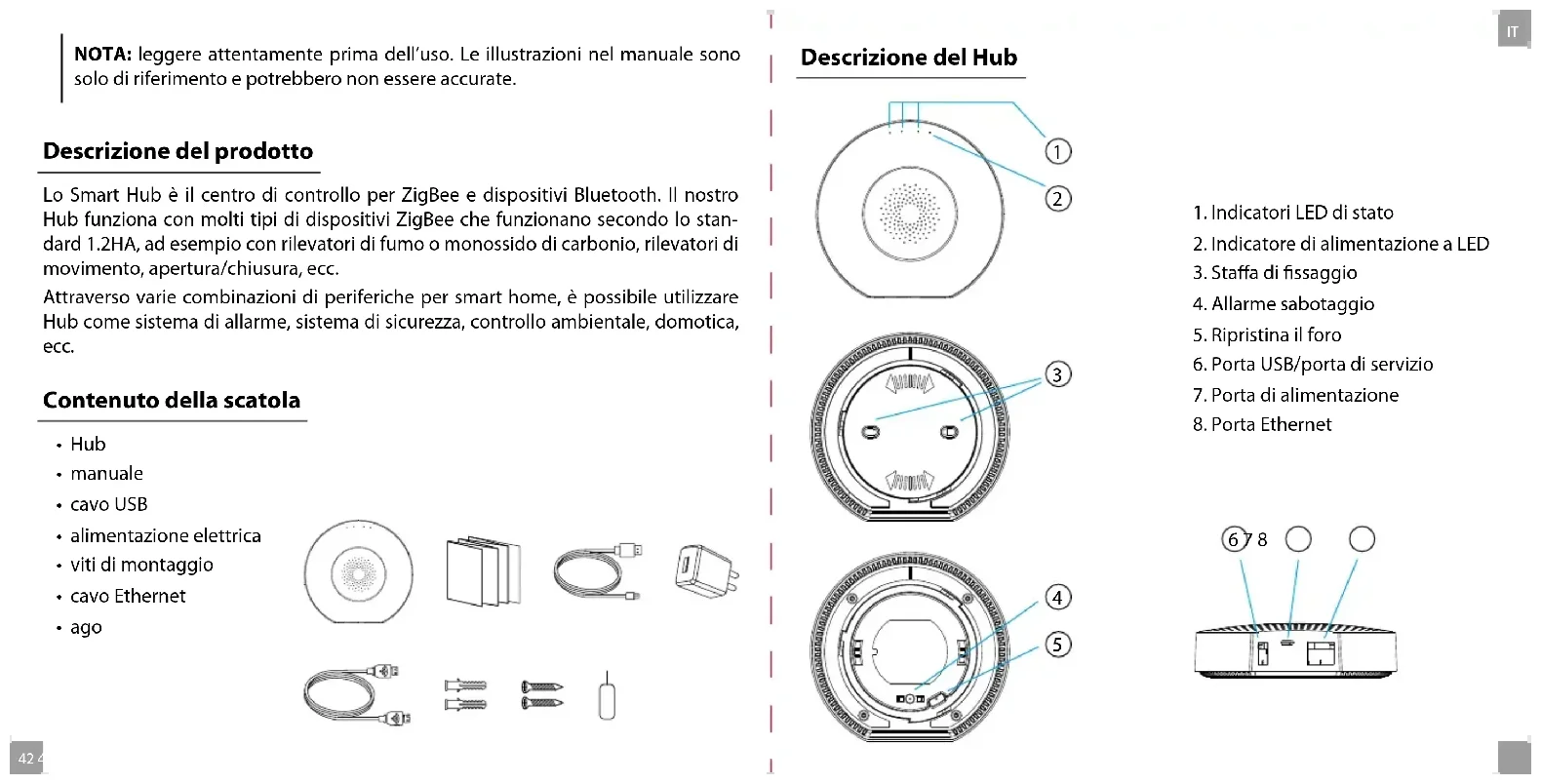


| Tipo di prodotto | Hub centrale per dispositivi ZigBee e Bluetooth |
| Marca | Ferguson |
| Modello | Smart Hub FS2SH |
| Dimensioni | 120,8 x 114,4 x 32,7 mm |
| Alimentazione | DC5V/2A con batteria integrata 2400 mAh |
| Autonomia della batteria | Fino a 12 ore (Ethernet), fino a 6 ore (Wi-Fi) |
| Funzioni principali | Controllo di fino a 100 dispositivi ZigBee, compatibile Wi-Fi e Ethernet, allarme di sabotaggio, batteria di riserva, aggiornamento software |
| Connettività | ZigBee, Bluetooth, Wi-Fi, Ethernet RJ45, USB Type A |
| Portata | Fino a 200 m in spazio aperto |
| Temperatura di funzionamento | 0°C a +55°C |
| Umidità consentita | ≤95% (senza condensa) |
| Potenza nominale | 3 W (Ethernet), 3,5 W (Wi-Fi) |
| Contenuto della confezione | Hub, cavo USB, adattatore di alimentazione, viti di montaggio, cavo Ethernet, supporto di montaggio |
| Manutenzione | Pulire con un panno morbido e asciutto. Non utilizzare prodotti abrasivi. |
| Sicurezza | Allarme di sabotaggio in caso di rimozione dal supporto; autoprotezione (contatto normalmente chiuso) |
| Installazione | Montaggio a parete tramite supporto fornito |
Domande frequenti - Smart Hub FS2SH Ferguson
Domande degli utenti su Smart Hub FS2SH Ferguson
0 domanda su questo apparecchio. Rispondi a quelle che conosci o fai la tua.
Fai una nuova domanda su questo apparecchio
Scarica le istruzioni per il tuo Casa intelligente in formato PDF gratuitamente! Trova il tuo manuale Smart Hub FS2SH - Ferguson e riprendi in mano il tuo dispositivo elettronico. In questa pagina sono pubblicati tutti i documenti necessari per l'utilizzo del tuo dispositivo. Smart Hub FS2SH del marchio Ferguson.
MANUALE UTENTE Smart Hub FS2SH Ferguson
NOTA: leggere attentamente prima dell'uso. Le illustrazioni nel manuale sono solo di riferimento e potrebbero non essere accurate.
Descrizione del prodotto
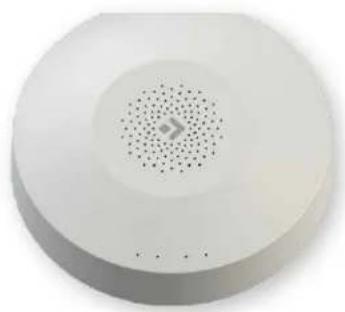
Lo Smart Hub è il centro di controllo per ZigBee e dispositivi Bluetooth. Il nostro Hub funziona con molti tipi di dispositivi ZigBee che funzionano secondo lo standard 1.2HA, ad esempio con rilevatori di fumo o monossido di carbonio, rilevatori di movimento, apertura/chiusura, ecc.
Attraverso varie combinazioni di periferiche per smart home, è possibile utilizzare Hub come sistema di allarme, sistema di sicurezza, controllo ambientale, domotica, ecc.
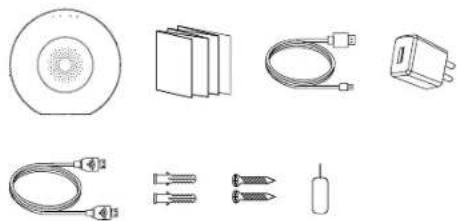
Contenuto della scatola
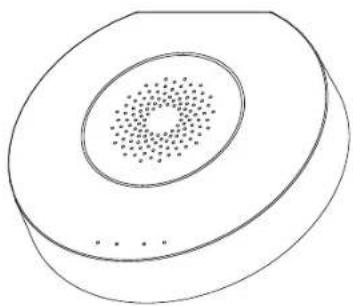
- Hub
- manuale
• cavo USB - alimentazione elettrica
• viti di montaggio
• cavo Ethernet - ago
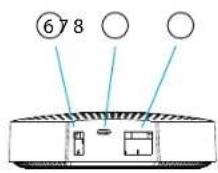
- Indicatori LED di stato
- Indicatore di alimentazione a LED
- Staffa di fissaggio
- Allarme sabotaggio
- Ripristina il foro
- Porta USB/porta di servizio
- Porta di alimentazione
- Porta Ethernet
Funzioni
• Supporta fino a 100 dispositivi Zigbee
- Compatibile con Ethernet e Wi-Fi
- Trasferimento automatico della rete in caso di perdita di connessione
- Supporto per l'aggiornamento del software
• Batteria integrata da 2400 mAh
- Durata della batteria fino a 12 ore con connessione Ethernet e fino a 6 ore con connessione Wi-Fi
- Allarme manomissione che si attiva immediatamente quando viene rimosso dalla staffa di montaggio
| Alimentazione DC5V/2A | |
| Batteria di emergenza/riserva 2400mAh | 3.7V |
| Potenza nominale 3W Ethernet, 3.5W Wi-Fi | |
| Temperatura di lavoro 0°C~+55°C | |
| Umidità ammissibile =<95% (senza condensa) | |
| Web Ethernet, Wi-Fi | |
| Comunicazione Zigbee, Bluetooth | |
| Campo di lavoro Fino a 200m in spazi aperti | |
| Dimensioni 120,8 x 114,4 x 32,7 mm | |
| Porta di alimentazione Micro USB | |
| Porta Ethernet RJ45 | |
| Porta USB USB tipo A | |
| Pulsante di manomissione | Normalmente chiuso |
| Foro di ripristino | Premere per 10 secondi per ripristina-re le impostazioni di fabbrica |
Aggiungere Hub
Collegare Hub alla fonte di alimentazione utilizzando il cavo di alimentazione e l'adattatore di alimentazione inclusi. Scarica l'app Ferguson Home da Play Store o AppStore. Segui i passi per lanciare l'applicazione.
Quindi, utilizzando il simbolo "+" nella scheda "Desktop", selezionare l'opzione per aggiungere Smart Hub. Segui le istruzioni per l'applicazione. Dopo una connessione riuscita, l'Hub segnalerà "connessione riuscita" con un segnale acustico.
L'accoppiamento potrebbe richiedere diversi minuti.
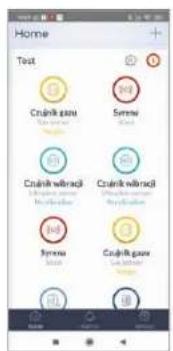
applicazione Ferguson Home



| LED Colore Descrizione | |||
| Alimentazione | verde | stato di potenza | 1. Luce fissa - alimentata dall'alimentatore.2. Lampeggiante - funzionamento a batteria. |
| 3 | verde/rosso | Indicatore LED di stato dell'hub | 1. Verde acceso - HUB inserito in modalità notturna.2. Rosso acceso - HUB attivato.3. Il verde lampeggia molto velocemente - aggiornamento. |
| 2 bianco | indicatore LED di stato della connessione di rete | 1. Lampeggia ogni secondo - modalità di accoppiamento dell'hub con Wi-Fi.2. Accensione per 5 secondi - accoppiamento riuscito.3. Lampeggia molto velocemente per 2 secondi - L'accoppiamento Wi-Fi non è riuscito.4. Luce fissa - connessione al server.5. Lampeggiante molto veloce - aggiornamento. | |
| 1 | giallo/blu | Indicatore LED dello stato di accoppia-mento del dispositivo | 1. Il giallo lampeggia ogni secondo - accoppiamento con il dispositivo ZigBee.2. Giallo acceso per 5 secondi - accoppiamento ZigBee riuscito.3. Il giallo lampeggia molto velocemente per 2 secondi - l'accoppiamento ZigBee non è riuscito.4. Il blu lampeggia ogni secondo - accoppiamento con un dispositivo Bluetooth.5. Blu acceso per 5 secondi - accoppiamento Bluetooth riuscito.6. Il blu lampeggia molto velocemente per 2 secondi - l'accoppiamento Bluetooth non è riuscito.7. Il giallo lampeggia molto velocemente - aggiornamento. |
Aggiungi dispositivi periferici
- Immettere le impostazioni dell'Hub (icona dell'ingranaggio).
- Nella parte inferiore dello schermo c'è un pulsante per aggiungere un nuovo dispositivo.
- Prepara il rilevatore che desideri aggiungere.
- Premere il pulsante Aggiungi e seguire le istruzioni dell'applicazione.
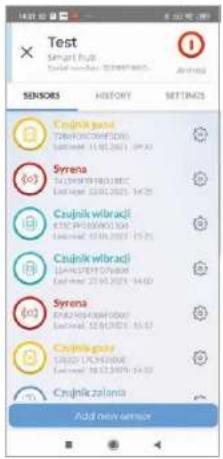
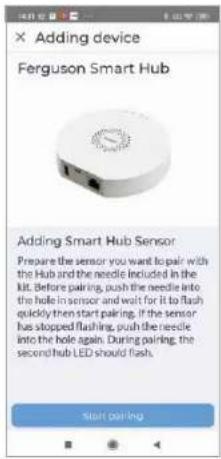
- Rimuovere il coperchio di montaggio ruotandolo in senso antiorario.
- Dopo aver selezionato una posizione di installazione adatta, utilizzare le viti di montaggio per fissare l'hub alla superficie selezionata.
¡Attenzione!
- Per parametri di comunicazione wireless migliori, evitare l'installazione su una superficie metallica o in un ambiente metallico.
- Per aggiungere dispositivi, installa l'app.
- Per una comunicazione stabile, i dispositivi periferici non devono essere a più di 20 metri dall'hub. La migliore connessione è a circa 15 metri dall'Hub.


Marca : Ferguson
Modello : Smart Hub FS2SH
Categoria : Casa intelligente