
FS2CMC - Automatyka rolet Ferguson - Bezpłatna instrukcja obsługi
Znajdź bezpłatnie instrukcję urządzenia FS2CMC Ferguson w formacie PDF.


| Typ produktu | Sterownik dopuszkowy do rolet/zasłon |
| Model | FS2CMC |
| Marka | Ferguson |
| Wymiary | 45,5 × 45 × 20,3 mm |
| Waga | Ok. 50 g |
| Zasilanie | 100–240 V AC, 50/60 Hz |
| Maksymalny prąd obciążenia | 2 A |
| Protokół komunikacji | ZigBee 3.0 |
| Temperatura pracy | 0°C do 40°C |
| Wilgotność względna | 8% do 80% |
| Stopień ochrony | IP20 |
| Funkcje główne | Sterowanie roletami, żaluzjami, zasłonami; sterowanie lokalne (przełączniki zewnętrzne) i zdalne (aplikacja, pilot ZigBee); obsługa TouchLink, Green Power; kalibracja pozycjonowania; aktualizacja OTA |
| Liczba obsługiwanych pilotów Green Power | Maks. 20 |
| Liczba obsługiwanych pilotów ZigBee (po dodaniu do sieci) | Maks. 30 |
| Montaż | Dopuszkowy (w puszce) |
| Bezpieczeństwo | Nie instalować przy włączonym zasilaniu; nie wystawiać na wilgoć |
| Części zamienne | Urządzenie nie zawiera wymiennych części |
| Serwis i naprawy | Nie przewidziano samodzielnej naprawy – w przypadku awarii skontaktuj się z serwisem |
| Informacje ogólne | Zgodny z dyrektywą 2014/53/UE; deklaracja zgodności dostępna na stronie producenta |
Często zadawane pytania - FS2CMC Ferguson
Pytania użytkowników dotyczące FS2CMC Ferguson
0 pytanie dotyczące tego urządzenia. Odpowiedz na te, które znasz, lub zadaj własne.
Zadaj nowe pytanie dotyczące tego urządzenia
Pobierz instrukcję dla swojego Automatyka rolet w formacie PDF za darmo! Znajdź swoją instrukcję FS2CMC - Ferguson i weź swoje urządzenie elektroniczne z powrotem w ręce. Na tej stronie opublikowane są wszystkie dokumenty niezbędne do korzystania z urządzenia. FS2CMC marki Ferguson.
INSTRUKCJA OBSŁUGI FS2CMC Ferguson
Dopuszkowy sterownik do rolet/zasłon FS2CMC


Ważne: Przed instalacją należy przeczytać wszystkie instrukcje
Wprowadzenie do funkcji
Dane produktu
| Protokół Zigbee | Napięcie wejściowe | Napięcie wyjściowe | Maksymalny prąd obciążenia | Temperatura pracy | Wilgotność względna | Wymiary |
| ZigBee 3.0 AC | 100-240 AC100-240 | 2A 0 do 40°C | 8% do 80% | 45,5x45x20,3 mm |
- Dopuszkowy sterownik do rolet/zasłon oparty na najnowszym protokole ZigBee 3.0
- Pełna obsługa różnych typów zasłon: rolety, żaluzje, zasłony itp.
- Sterowanie za pomocą inteligentnej aplikacji lub bezpośrednio za pomocą pilota ZigBee
- Lokalne sterowanie za pomocą zewnętrznych przełączników, nawet jeśli nie zostały dodane do sieci ZigBee
- Precyzyjna kontrola, obsługuje zarówno włączanie/wyłączanie, jak i kontrolę poziomu
- Urządzenie końcowe ZigBee obsługujące uruchamianie Touchlink
- Obsługa samodzielnego tworzenia sieci ZigBee bez koordynatora
- Obsługuje tryb wyszukiwania i wiązania w celu powiązania pilota ZigBee
- Obsługuje funkcję ZigBee Green Power i może powiązać maks. 20 pilotów ZigBee Green Power
- Kompatybilność z uniwersalnymi bramkami ZigBee
- Stopień wodoodporności: IP20
Bezpieczeństwo i ostrzeżenia
- NIE instalować przy włączonym zasilaniu urządzenia.
- NIE wystawiać urządzenia na działanie wilgoci.
Obstuga
- Prawidłowo wykonać okablowanie zgodnie ze schematem połączeń.
- To urządzenie ZigBee jest bezprzewodowym odbiornikiem, który komunikuje się z różnymi systemami kompatybilnymi z ZigBee. Odbiornik odbiera i jest sterowany przez bezprzewodowe sygnały radiowe z kompatybilnego systemu ZigBee.
Uproszczona deklaracja zgodności
Importer: Ferguson Sp. z o.o., ul. Dworska 1, 61-619 Poznań
Nazwa: Dopuszkowy sterownik do rolet/zasłon FS2CMC
Typ urządzenia: Sterownik dopuszkowy
W/w produkt jest zgodny z dyrektywą Parlamentu Europejskiego i Rady 2014/53/UE z dnia 16 kwietnia 2014 r. w sprawie harmonizacji
ustawodawstw państw członkowskich dotyczących udostępniania na rynku urządzeń radiowych i uchylającą dyrektywę 1999/5/WE.
Femla Deklaracja Zgodnosci do pobrania na stronie. https://ierguson-digital.edu/deklaracje-zgodnosci/
3. Kalibracja pozycjonowania
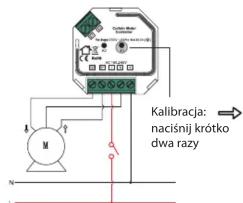
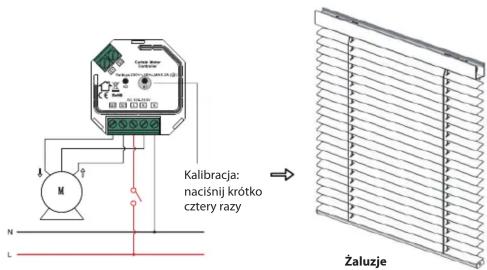
Kalibracja to proces, podczas którego sterownik silnika kurtyny uczy się pozycji wyłączników krańcowych i charakterystyki silnika. Kalibracja jest obowiązkowa. Podłącz sterownik do silnika zgodnie ze schematem połączeń, kalibracja dla różnych typów kurtyn jest następująca:
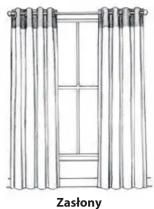
- Rolety i zasłony: krótkie dwukrotne naciśnięcie przycisku K1, kalibracja rozpocznie się automatycznie.

- Żaluzje: naciśnij krótko przycisk K1 cztery razy, kalibracja rozpocznie się automatycznie.
Uwaga: aby sterować innym silnikiem, należy ponownie wykonać kalibrację pozycjonowania.
4. Parowanie sieci Zigbee za pośrednictwem koordynatora lub centralki (dodanej do sieci ZigBee)
Krok 1: Usuń urządzenie z poprzedniej sieci ZigBee, jeśli zostało już do niej dodane parowanie nie powiedzie się. Zapoznaj się z częścią „Ręczne przywracanie ustawień fabrycznych”.
Krok 2: Z poziomu kontrolera ZigBee lub interfejsu centralki wybierz opcję dodania urządzenia i przejdź do trybu parowania zgodnie z instrukcjami kontrolera.
Krok 3: włącz urządzenie, zostanie ono ustawione w tryb parowania sieci, który będzie trwał do momentu dodania urządzenia do sieci ZigBee.

Krok 4: Powinna pojawić się informacja, że sterownik został dodany do sieci. Następnie urządzenie pojawi się w menu centralki z możliwością sterowania za pomocą kontrolera lub interfejsu centralki.
5. TouchLink do pilota ZigBee
Krok 1: Metoda 1: Naciśnij krótko przycisk „K2” (lub ponownie włącz urządzenie) 4 razy, aby rozpocząć uruchamianie Touchlink. W razie niepowodzenia po 180 sekundach powtórz ten krok.
Metoda 2: Jeśli urządzenie jest już dodane do sieci, zostanie natychmiast ustawione na uruchomienie Touchlink. W razie niepowodzenia po180 sekundach powtórz ten krok.

Krok 3: Ustaw pilota w trybie uruchamiania Touchlink. Aby dowiedzieć się, jak to zrobić, zapoznaj się z instrukcją obsługi pilota.
Uwaga:
- Bezpośredni TouchLink (oba nie dodane do sieci ZigBee), każde urządzenie może łączyć się z 1 pilotem.
- TouchLink po dodaniu obu do sieci ZigBee, każde urządzenie może łączyć się z maks. 30 pilotami.
- Aby sterować zarówno pilotem, jak i centralką, należy najpierw dodać pilota i urządzenie do sieci, a następnie TouchLink.
- Po połączeniu TouchLink, urządzenie może być sterowane za pomocą połączonych pilotów i centralki ZigBee.
6. Usuwanie z sieci ZigBee przez interfejs koordynatora lub centralki.
Z poziomu kontrolera ZigBee lub interfejsu centralki wybierz opcję usunięcia lub zresetowania urządzenia zgodnie z instrukcjami.
7. Przywracanie ustawień fabrycznych
Krok 1: Naciśnij krótko przycisk K2 5 razy w sposób ciągły (lub zresetuj zasilanie urządzenia 5 razy w sposób ciągły).

Uwaga: Wszystkie parametry konfiguracyjne zostaną usunięte po zresetowaniu lub usunięciu urządzenia z sieci.
8. Przywracanie ustawień fabrycznych za pomocą pilota ZigBee (reset dotykowy)
Uwaga: Upewnij się, że urządzenie zostało już dodane do sieci, pilot został dodany do tej samej sieci lub nie został dodany do żadnej sieci.
Krok 1: Naciśnij krótko przycisk K2 4 razy w sposób ciągły (lub zresetuj zasilanie urządzenia 4 razy), aby uruchomić TouchLink. Uruchomienie trwa 180 sekund, po przekroczeniu limitu czasu powtórz ten krok.
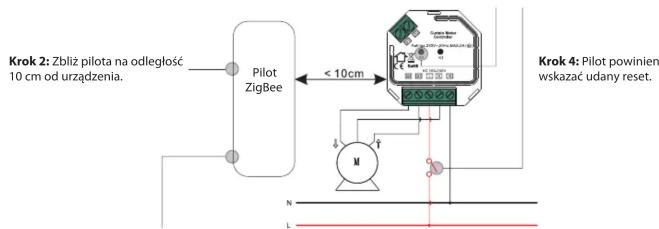
Krok 3: Przejdź do procedury resetowania dotykowego, aby zresetować urządzenie. Aby dowiedzieć się, jak to zrobić, zapoznaj się z instrukcją obsługi pilota.
9. Tryb Znajdź i powiąż
Krok 1: Naciśnij krótko przycisk K2 3 razy (lub zresetuj zasilanie urządzenia (wężła inicjującego) 3 razy), aby uruchomić tryb Znałeć i powiązać, tryb wyszukiwania i wiązania trwa 180 sekund, po przekroczeniu limitu czasu powtórz ten krok.
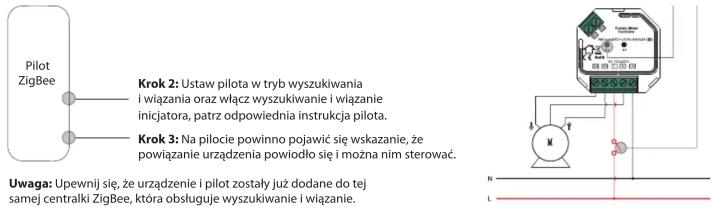
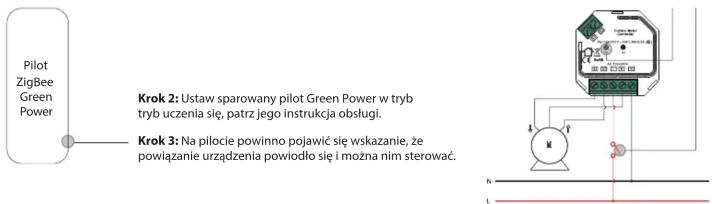
10. Uczenie pilota Zigbee Green Power
Krok 1: Naciśnij krótko przycisk K2 4 razy (lub zresetuj zasilanie urządzenia 4 razy), aby uruchomić tryb nauki. Tryb nauki trwa 180 sekund, po upływie limitu czasu powtórz ten krok.

Uwaga: Każde urządzenie może nauczyć się maks. 20 pilotów ZigBee green power.
11. Usuwanie nauki pilota ZigBee Green Power
Krok 1: Naciśnij krótko przycisk K2 3 razy (lub zresetuj zasilanie urządzenia 3 razy), aby uruchomić usuwanie trybu nauki pilota. Po przekroczeniu limitu czasu powtórz ten krok.
12. Konfiguracja sieci ZigBee i dodawanie innych urządzeń do sieci (nie jest wymagany koordynator).
Krok 1: Naciśnij krótko przycisk K2 4 razy (lub zresetuj zasilanie urządzenia 4 razy), aby umożliwiać urządzeniu skonfigurowanie sieci ZigBee w celu wykrycia i dodania innych urządzeń. Tryb wykrywania i dodawania trwa 180 sekund, po upływie limitu czasu powtórz ten krok.

flowchart
graph TD
    A["Pilot ZigBee"] -->|< 10cm TouchLink| B["Urządzenie oświetleniowe ZigBee"]
    C["Krok 2: Ustaw inne urządzenie, pilota lub panel dotykowy w tryb parowania z siecłą i wykonaj parowanie, patrz ich instrukcje obsługi."] --> D["Microcontroller with M and L indicator"]
Krok 3: Sparuj więcej urządzeń i pilotów z siecią, zapoznaj się z ich instrukcjami obsługi.
Krok 4: Powiąż dodane urządzenia i piloty przez Touchlink, aby urządzenia mogły być kontrolowane przez piloty. Zapoznaj się z ich instrukcjami obsługi.
Uwaga:
- Każde dodane urządzenie może być połączone i sterowane przez maks. 30 dodanych pilotów.
- Każdy dodany pilot może łączyć się i sterować maks. 30 dodanymi urządzeniami.
13. Urządzenie obsługuje następujące funkcje ZigBee:
Funkcje wejścia:
- 0x0000 Podstawowe • 0x0003 Identyfikacja • 0x0004 Grupy • 0x0005 Sceny • 0x0006 Włącz/Wyłącz - 0x0008 Kontrola poziomu • 0x0102 Zasłonięcie okna • 0x0b05 Diagnostyka • 0x1000 Uruchomienie ZLL
Funkcje wyjścia:
• 0x0019 OTA
14. OTA
Urządzenie obsługuje aktualizację oprogramowania układowego przez OTA i będzie automatycznie pobierać nowe oprogramowanie układowe z kontrolera ZigBee lub centralki co 10 minut automatycznie.
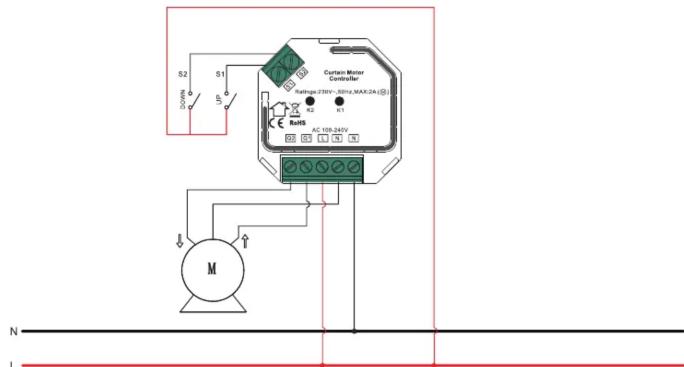
Schemat połączeń
Uwagi do schematu:
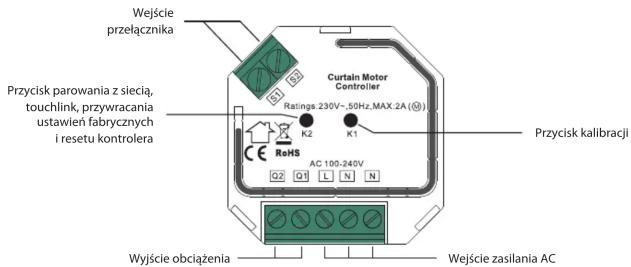
L - zacisk przewodu pod napięciem
N - zacisk przewodu neutralnego
S1 - zacisk dla przycisku przełącznika nr 1
S2 - zacisk dla przycisku przełącznika nr 2
Q1 - zacisk wyjściowy nr 1 dla silnika elektrycznego
Q2 - zacisk wyjściowy nr 2 dla silnika elektrycznego
K1 - przycisk kalibracji pozycjonowania
K2 - przycisk programowany do parowania sieci, touchlink, przywracania ustawień fabrycznych
- Metoda okablowania 1: Sterowanie przełącznikami zewnętrznymi przez przewód neutralny

- Metoda okablowania 2: Sterowanie przełącznikami zewnętrznymi przez przewód pod napięciem

- Dopuszkowy sterownik do rolet/zasłon FS2CMC
- Bezpieczeństwo i ostrzeżenia
- Obstuga
- Uproszczona deklaracja zgodności
- Kalibracja pozycjonowania
- Parowanie sieci Zigbee za pośrednictwem koordynatora lub centralki (dodanej do sieci ZigBee)
- TouchLink do pilota ZigBee
- Uwaga:
- Usuwanie z sieci ZigBee przez interfejs koordynatora lub centralki.
- Przywracanie ustawień fabrycznych
- Przywracanie ustawień fabrycznych za pomocą pilota ZigBee (reset dotykowy)
- Tryb Znajdź i powiąż
- Uczenie pilota Zigbee Green Power
- Usuwanie nauki pilota ZigBee Green Power
- Konfiguracja sieci ZigBee i dodawanie innych urządzeń do sieci (nie jest wymagany koordynator).
- Urządzenie obsługuje następujące funkcje ZigBee:
- Funkcje wejścia:
- Funkcje wyjścia:
- OTA
- Schemat połączeń
Marka : Ferguson
Model : FS2CMC
Kategoria : Automatyka rolet