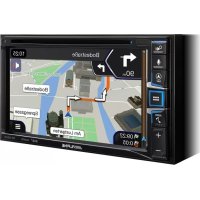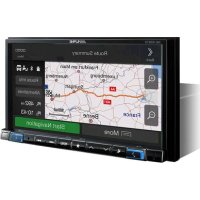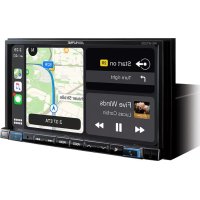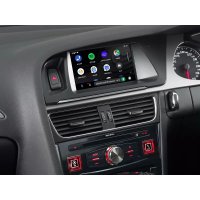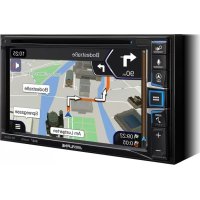
INEW611D - Przeglądarka ALPINE - Bezpłatna instrukcja obsługi
Znajdź bezpłatnie instrukcję urządzenia INEW611D ALPINE w formacie PDF.



| Typ produktu | Multimedialne auto radio z nawigacją GPS |
| Marka | Alpine |
| Model | INEW611D |
| Waga | 2,05 kg (tylko urządzenie) |
| Zasilanie | 14,4 V DC (11-16 V dozwolone) |
| Rozmiar ekranu | 6,5 cala |
| Rozdzielczość ekranu | 800 × 480 pikseli |
| Odbiornik FM | Zakres 87,5-108 MHz, czułość 9,3 dBf |
| Odbiornik AM | Zakres 531-1602 kHz |
| Odbiornik DAB+ | Pasmo III i L-Band |
| Kompatybilność ze smartfonem | Apple CarPlay, Android Auto |
| Bluetooth | Wersja 4.0, profile HFP, PBAP, A2DP, AVRCP |
| Nawigacja GPS | Zintegrowana (TomTom) |
| Wejście USB | USB 2.0, maks. 1,5 A, FAT16/32 |
| Obsługiwane formaty audio | MP3, WMA, AAC, FLAC, OGG, APE, MP2 |
| Obsługiwane formaty wideo | AVI, MKV, MP4, ASF, WMV, MPG, 3GP, MOV, FLV |
| Odtwarzacz DVD | Tak |
| Moc wyjściowa | 50 W × 4 maks. |
| Wyjścia przedwzmacniacza | Przód, tył, subwoofer (4V/10 kΩ) |
| Bezpieczeństwo | Wymagany hamulec ręczny do wideo, ograniczenie głośności podczas jazdy |
| Podwójny ekran | Nawigacja i audio jednocześnie |
Często zadawane pytania - INEW611D ALPINE
Pytania użytkowników dotyczące INEW611D ALPINE
0 pytanie dotyczące tego urządzenia. Odpowiedz na te, które znasz, lub zadaj własne.
Zadaj nowe pytanie dotyczące tego urządzenia
Pobierz instrukcję dla swojego Przeglądarka w formacie PDF za darmo! Znajdź swoją instrukcję INEW611D - ALPINE i weź swoje urządzenie elektroniczne z powrotem w ręce. Na tej stronie opublikowane są wszystkie dokumenty niezbędne do korzystania z urządzenia. INEW611D marki ALPINE.
INSTRUKCJA OBSŁUGI INEW611D ALPINE
Kluczowe funkcje....8
Android Auto....9
Apple CarPlay....9
Radio/RDS....10
Obsługa pamięci flash USB.... 12
DYSK DVD 13
Odtwarzanie muzyki z iPoda 14
Bluetooth Audio 15
Funkcje mapy 17
Menu Nawigacja.... 18
Ustawianie celu 19
Dane techniczne.... 20
WAŻNE
Należy zapisać poniżej numer seryjny urządzenia i zachować go.
NUMER SERYJNY: ____
NUMER SERYJNY ISO: ____
DATA MONTAŻU:
IMIE I NAZWISKO MONTERA: ____
MIEJSCE ZAKUPU: ____
Made for
iPod iPhone

Works with
Apple CarPlay
HDMI ^TM
HIGH-DEFINITION MULTIMEDIA INTERFACE
androidauto™

Bluetooth®



DOLBY AUDIO™

OSTRZEŻENIE

OSTRZEŻENIE
Tym symbolem oznaczone są ważne instrukcje. Niezastosowanie się do tych instrukcji może spowodować poważne obrażenia ciała lub śmierć.
NALEŻY PRAWIDŁOWO ZAMONTOWAĆ PRODUKT, TAK ABY KIEROWCA NIE MÓGŁ OGLĄDAĆ PROGRAMÓW TELEWIZYJNYCH / FILMÓW WIDEO, O ILE NIE ZATRZYMA POJAZDU I NIE WŁĄCZY HAMULCA POSTOJOWEGO.
Oglądanie przez kierowcę programów telewizyjnych / filmów wideo podczas prowadzenia pojazdu jest niebezpieczne. Nieprawidłowy montaż tego produktu umożliwia li kierowcy oglądanie programów telewizyjnych / filmów wideo. Może to rozpraszać kierowcę, uniemożliwiając mu patrzenie przed siebie, co może być przyczyną wypadku. Kierowca lub inne osoby mogą z tego powodu odnieść poważne obrażenia.
NIE OGLĄDAĆ FILMÓW WIDEO PODCZAS PROWADZENIA POJAZDU.
Oglądanie filmów wideo może odwracać uwagę kierowcy od sytuacji na drodze i być przyczyną wypadku.
NIE WYKONYWAĆ ŻADNYCH CZYNNOŚCI ODWRACAJĄCYCH UWAGĘ OD BEZPIECZNEGO PROWADZENIA POJAZDU.
Każda czynność wymagającą dłuższej uwagi należy wykonywać dopiero po całkowitym zatrzymaniu pojazdu. Należy zatrzymać pojazd w bezpiecznym miejscu przed podjęciem dalszych czynności. Niezastosowanie się do tego wymogu może spowodować wypadek.
NIE WOLNO POSTĘPOWAĆ ZGODNIE ZE WSKAZÓWKAMI NAWIGACYJNYMI, JEŚLI SYSTEM SUGERUJE NIEBEZPIECZNY LUB NIEZGODNY Z PRZEPISAMI MANEWR, KTÓRY MOŻE STWARZAĆ ZAGROŻENIE DLA UŻYTKOWNIKA LUB KIERUJE GO W NIEBEZPIECZNE MIEJSCE.
Produkt ten nie zastępuje racjonalnego osądu kierowcy. Sugerowane przez system nawigacyjny trasy nie mogą naruszać lokalnych przepisów ruchu drogowego ani zastępować racjonalnego osądu sytuacji ani zasad bezpiecznego kierowania pojazdami.
NIE NALEŻY ZWIĘKSZAĆ NATĘŻENIA DŹWIĘKU POWYŻEJ POZIOMU, PRZY KTÓRYM NIE SŁYCHAĆ ODGŁOSÓW DOBIEGAJĄCYCH SPOZA POJAZDU.
Zbyt wysokie natężenie dźwięku, które uniemożliwia kierowcy usłyszenie sygnałów, takich jak: dźwięk syreny pojazdów ratunkowych lub sygnałów ostrzegawczych (np. przy przejeździe kolejowym) może stanowić zagrożenie i doprowadzić do wypadku. SŁUCHANIE GŁOŚNEJ MUZYKI W SAMOCHODZIE MOŻE TEŻ BYĆ PRZYCZYNA USZKODZENIA SŁUCHU.
KIERUJĄC POJAZDEM, NALEŻY JAK NAJRZADZIEJ SPOGLĄDAĆ NA EKRAN.
Patrzenie na ekran może odwracać uwagę kierowcy od sytuacji na drodze i być przyczyną wypadku.
NIE WPROWADZAĆ ŻADNYCH ZMIAN ANI NIE WYKONYWAĆ SAMODZIELNYCH MODYFIKACJI.
W przeciwnym wypadku może dojść do wypadku, pożaru lub porażenia prądem.
UŻYWAĆ TYLKO W POJAZDACH Z ZASILANIEM 12 V I UJEMNYM UZIEMIENIEM.
(W razie wątpliwości należy skontaktować się z najbliższym przedstawicielem firmy). Niezastosowanie się do tego wymogu może spowodować pożar lub inne wypadki.
NIEWIELKIE PRZEDMIOTY, TAKIE JAK WKRETY, NALEŻY PRZECHOWYWAĆ W MIEJSCU NIEDOSTĘPNYM DLA DZIECI.
Połknięcie może spowodować poważne obrażenia ciała. W wypadku połknięcia należy niezwłocznie skontaktować się z lekarzem.
PRZY WYMIANIE BEZPIECZNIKÓW NALEŻY PRZESTRZEGAĆ WŁAŚCIWEGO NATĘŻENIA PRĄDU.
Niezastosowanie się do tego wymogu może spowodować pożar lub porażenie prądem.
NIE ZAKRYWAĆ OTWORÓW WENTYLACYJNYCH I PANELI RADIATORÓW.
W przeciwnym wypadku nieodprowadzone ciepło może spowodować zapalenie urządzenia.
URZĄDZENIE STOSOWAĆ TYLKO W MOBILNYCH INSTALACJACH PRĄDU 12 V.
Niezastosowanie się do tego wymogu może spowodować pożar, porażenie prądem lub inne obrażenia ciała.
PRAWIDŁOWO PODŁĄCZYĆ URZĄDZENIE.
Nieprawidłowe podłączenie może spowodować pożar lub uszkodzenie urządzenia.
PRZED PODŁĄCZENIEM PRZEWODÓW NALEŻY ODŁĄCZYĆ PRZEWÓD OD UJEMNEGO BIEGUNA AKUMULATORA.
Niezastosowanie się do tego wymogu może spowodować porażenie prądem lub obrażenia ciała w wyniku zwarcia instalacji elektrycznej.
NIE WOLNO DOPUŚCIĆ, ABY KABLE ZAPŁAŁY SIĘ W ZNAJDUJĄCE SIĘ W POBLIŻU PRZEDMIOTY.
Ułożyć wiązki i kable zgodnie z instrukcją, aby uniknąć utrudnień ruchu podczas jazdy. Kable lub wiązki blokujące ruch lub zwisające z koła kierownicy, dźwigni zmiany biegów, pedału hamulca itp. stanowią ogromne niebezpieczeństwo.
NIE SPLATAĆ ZE SOBĄ PRZEWODÓW ELEKTRYCZNYCH.
Nie wolno zdejmować z kabli elektrycznych izolacji w celu doprowadzenia prądu do innych urządzeń. W przeciwnym wypadku nastąpi przekroczenie obciążalności prądowej przewodu, czego skutkiem będzie pożar lub porażenie prądem.
W TRAKCIE WIERCENIA UWAŻAĆ, ABY NIE USZKODZIĆ RUR I PRZEWODÓW SAMOCHODU.
W wypadku konieczności wiercenia dziur w podwoziu należy przedsięwziąć wszelkie środki ostrożności, aby nie uszkodzić ani nie zablokować rur, przewodu paliwowego, baku albo instalacji elektrycznej. Niezastosowanie odpowiednich środków ostrożności może być przyczyną pożaru.
NIE UZIEMIAĆ INSTALACJI ELEKTRYCZNEJ ZA POŚREDNICTWEM ŚRUB I NAKRĘTEK UKŁADU HAMULCOWEGO I KIEROWNICZEGO.
Śruby i nakrętki wykorzystywane w układzie hamulcowym, kierowniczym (i w innych układach mających wpływ na bezpieczeństwo pojazdu), jak również baku, BEZWZGŁĘDNIE nie mogą być wykorzystywane jako elementy instalacji elektrycznej ani uziemiającej. W przeciwnym wypadku może dojść do utraty kontroli nad pojazdem, pożaru itp.
NIE MONTOWAĆ URZĄDZENIA W MIEJSCU, W KTÓRYM UTRUDNIAŁOBY ONO STEROWANIE POJAZDEM, TAKIM JAK KIEROWNICA CZY DŻWIGNIA ZMIANY BIEGÓW.
W przeciwnym wypadku może dojść do ograniczenia widoczności kierowcy i/lub ograniczenia jego ruchów, a w konsekwencji do poważnego wypadku.

PRZESTROGA
Tym symbolem oznaczone są ważne instrukcje. Niezastosowanie się do tych instrukcji może spowodować obrażenia ciała lub zniszczenie mienia.
W WYPADKU WYSTĄPIENIA PROBLEMU NALEŻY NIEZWŁOCZNIE WYŁĄCZYĆ URZĄDZENIE.
W przeciwnym wypadku może dojść do obrażeń ciała lub zniszczenia urządzenia. Należy dostarczyć urządzenie do naprawy do autoryzowanego przedstawiciela firmy Alpine lub najbliższego centrum serwisowego Alpine.
WYKONANIE I PODŁĄCZENIE INSTALACJI KABLOWEJ NALEŻY POZOSTAWIĆ SPECJALIŚCIE.
Wykonanie i podłączenie instalacji do tego urządzenia wymaga specjalistycznych umiejętności technicznych i doświadczenia. Ze względów bezpieczeństwa należy zlecić te prace przedstawicielowi firmy, od której urządzenie zostało nabyte.
DO PRAC MONTAŻOWYCH STOSOWAĆ WYSZCZEGÓLNIONE AKCESORIA I MOCOWAĆ JE W SPOSÓB PEWNY.
Zawsze stosować wyłącznie wyszczególnione akcesoria. Użycie części innych niż wyszczególnione może skutkować uszkodzeniem podzespołów wewnętrznych urządzenia lub jego niewłaściwym zamocowaniem. W efekcie części mogą ulec poluzowaniu i stanowić zagrożenie dla ludzi lub innych przedmiotów.
PRZEWODY INSTALACJI NALEŻY POPROWADZIĆ W TAKI SPOSÓB, BY NIE BYŁY ŚCIŚNIĘTE OSTRYMI METALOWYMI KRAWĘDZIAMI.
Kable i przewody należy poprowadzić z dala od części ruchomych (jak np. szyn siedzeń) oraz ostrych lub spiczastych krawędzi. Zapobiegnie to ściśnięciu przewodu i uszkodzeniu instalacji. Jeżeli konieczne jest przeprowadzenie przewodów przez otwór w metalu, należy zastosować gumową przelotkę, aby zapobiec ocieraniu się izolacji o krawędź metalu.
NIE MONTOWAĆ W MIEJSCACH O DUŻEJ WILGOTNOŚCI LUB ZAPYLENIU.
Unikać montażu urządzenia w miejscach o dużej wilgotności lub zapyleniu. Wilgoć i pył przenikają do wnętrza urządzenia i mogą powodować awarie.
- Ekrany urządzenia INE-W611D przedstawione na kolejnych stronach niniejszej instrukcji mają charakter wyłącznie poglądowy.
Mogą one różnić się od obecnie wyświetlanych ekranów na urządzeniu.
Wprowadzenie
Rozmieszczenie elementów sterujących
Układ ekranu przedstawiony w instrukcji obsługi może różnic się od aktualnie wyświetlanych ekranów na urządzeniu.
Dotyczy INE-W611D
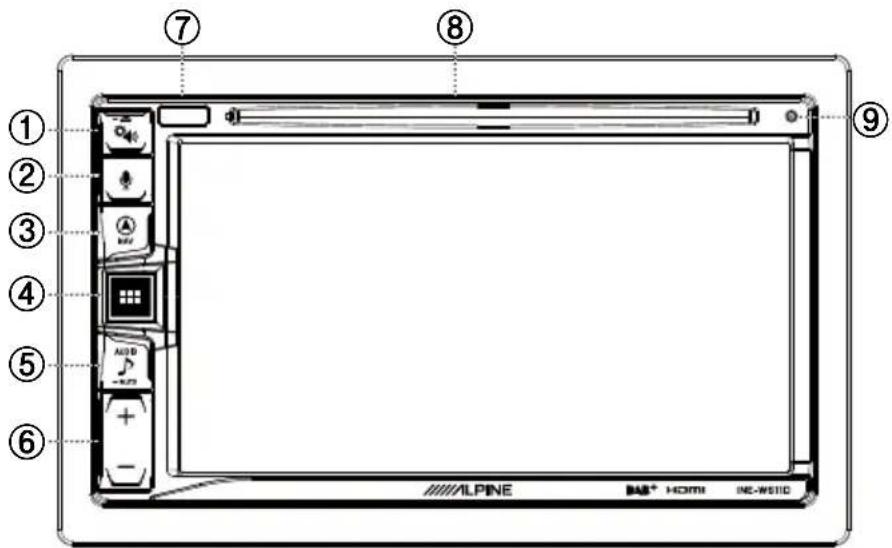
① Przycisk 📋 Ustawienia dźwięku i wysuń
Wyświetla ekran ustawień [Ton/Fader/Balans].
Naciśnij i przytrzymaj przycisk, aby wysunąć płytę.
② Przycisk GŁOS
W zależności od podłączonego smartfona naciśnij, aby wywołać funkcję Siri lub tryb rozpoznawania głosu.
③ Przycisk ⚠ (NAV)
Wywołuje ekran mapy nawigacji.
Naciśnij ponownie, aby przełączyć ekran menu Nawigacja.
Naciśnij i przytrzymaj przycisk przez co najmniej 2 sekundy, aby przełączyć ekran w tryb trasy Do domu. (Jeśli trasa Dom nie została jeszcze ustawiona, ekran przełączy się w tryb ekranu ustawienia funkcji Dom).
W celu zapoznania się ze szczegółowymi informacjami na temat obsługi nawigacji patrz „Instrukcja obsługi systemu nawigacji” na płycie CD-ROM.
Wywołuje podłączony ekran mapy smartfona.
W zależności od smartfona, funkcja może być niedostępna.
④ Przycisk 📋 MENU lub Wył. zasilania
Wywołuje ekran Menu.
Naciśnij i przytrzymaj przycisk przez co najmniej 2 sekundy, aby wyłączyć zasilanie.
Powoduje wyświetlienie ekranu Audio/wideo.
Naciśnięcie i przytrzymanie tego przycisku spowoduje wyciszenie głośności.
⑥ Przycisk +/ -
Naciśnij, aby wyregulować głośność.
⑦ Czujnik zdalnego sterowania
Skieruj pilota zdalnego sterowania w kierunku czujnika zdalnego sterowania z odległości nie większej niż 2 metry.
⑧ Szczelina wsuwania płyty
Wsuwanie/wysuwanie płyty
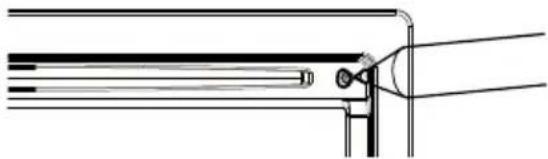
⑨ Przełącznik RESETUJ
Powoduje reset systemu urządzenia.
Włączanie i wyłączanie zasilania
Z niektórych funkcji tego urządzenia nie można korzystać podczas jazdy. Przed użyciem tych funkcji należy zatrzymać pojazd w bezpiecznym miejscu i włączyć hamulec postojowy.
1 Ustaw kluczyk zapłonu w położeniu ACC lub ON (WŁ.).
System włączy się.
2 Naciśnij i przytrzymaj przycisk Menu / wył. zasilania przez co najmniej 2 sekundy, aby wyłączyć zasilanie.
Resetowanie systemu
Należy pamiętać o naciśnięciu przełącznika RESETUJ przy pierwszym użyciu urządzenia, po wymianie akumulatora samochodu itp.
1 Wyłącz zasilanie urządzenia.
2 Naciśnij przełącznik RESETUJ długopisem lub innym ostrym przedmiotem.
Ekran Menu wyświetla wszystkie dostępne tryby umożliwiające obsługę systemu.
Naciśnij przycisk Menu.
Zostanie wyświetlony ekran Menu.
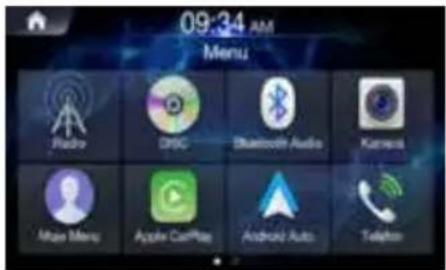
■Przykładowy ekran Menu
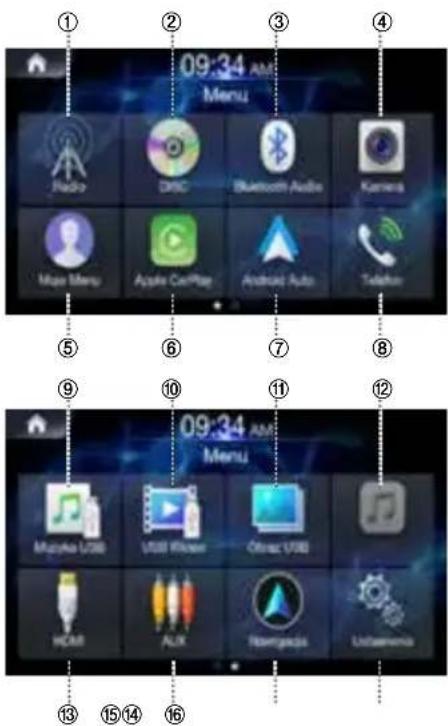
① Przycisk Radio
② Przycisk DISC (PŁYTA)
③ Przycisk Bluetooth Audio
④ Przycisk Kamera
⑤ Przycisk Moje Menu
⑥ Apple CarPlay
⑦ Android Auto
⑧ Przycisk Telefon
⑨ Przycisk Muzyka USB
⑩ Przycisk USB Wideo
⑪ Przycisk Obraz USB
⑫ Przycisk iPod
⑬ HDMI
⑭ Przycisk AUX
⑮ Przycisk Nawigacja
⑯ Przycisk Ustawienia
Kluczowe funkcje
Informacje o podwójnym ekranie
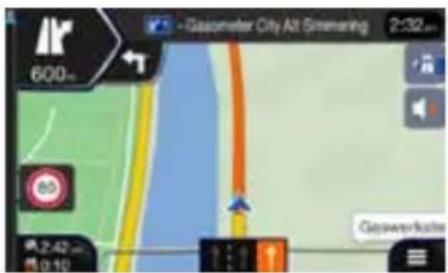
Podwójny ekran umożliwia jednoczesne wyświetlenie ekranów Nawigacja i Audio/video.
Podwójny ekran
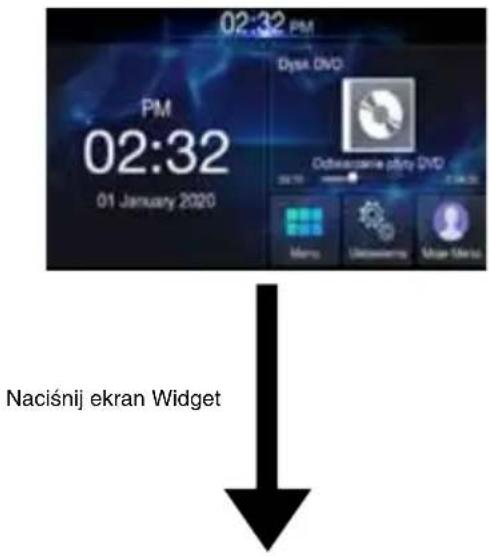
Pełny ekran Nawigacja
Moje Menu
Często używane funkcje, takie jak tryby Audio lub Nawigacja można w łatwy sposób wywołać poprzez ich dodanie do ekranu Moje Menu. Szczegóły, patrz „Funkcja Moje Menu”
■Przykładowy ekran Moje Menu
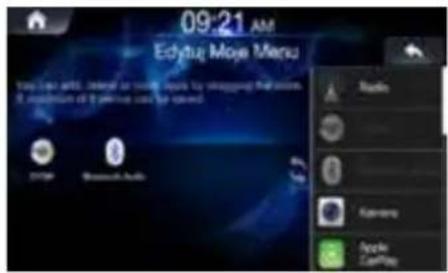
- Często używane funkcje oraz funkcje użyteczne można dostosować do własnych potrzeb.
- Istnieje możliwość zapisania do 8 menu.
- Niektóre funkcje można dodać tylko jeden raz.
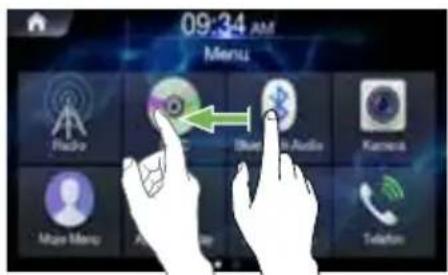
Przesuwanie palcem po ekranie dotykowym
Możesz zmienić ekran lub stronę, przesuwając pionowo lub poziomo palcem po ekranie. Szczegóły, patrz „Obsługa ekranu dotykowego”.
Przesuń lekko palcem po ekranie.
Android Auto
Android Auto zostało zaprojektowane w celu ułatwienia korzystania z aplikacji z Twojego telefonu podczas jazdy samochodem. Nawiguj za pomocą Google Maps, słuchaj swoich playlist lub podcastów ze swoich ulubionych aplikacji i wiele więcej.
Aby kontynuować, pobierz aplikację Android Auto ze sklepu Google Play.
Podłącz swój telefon z systemem Android i zacznij korzystać z Android Auto.
1 Naciśnij przycisk Menu . Zostanie wyświetlony ekran Menu.
2 Naciśnij [Android Auto]. Zostanie wyświetlony ekran Android Auto.
- W celu zapoznania się ze szczegółowymi informacjami na temat obsługi Android Auto patrz „Instrukcja obsługi Android Auto" (CD-ROM).
Instrukcja obsługi Apple CarPlay
Apple CarPlay
Apple CarPlay to inteligentne i bezpieczne rozwiązanie pozwalające na korzystanie z iPhone'a w samochodzie. Apple CarPlay pozwala na przeniesienie funkcji, z których chcesz korzystać na telefonie iPhone, bezpośrednio na ekran urządzenia. Możesz otrzymywać wskazówki, odbierać połączenia, wysyłać i odbierać wiadomości, słuchać muzyki – wszystko w sposób pozwalający zachować Twoją uwagę na drodze. Wystarczy podłączyć iPhone do urządzenia i gotowe.
W celu zapoznania się ze szczegółowymi informacjami patrz instrukcja obsługi (CD-ROM).
Naciśnij GŁOS, aby aktywować funkcję Siri iPhone'a.
Możesz wykonać połączenie, słuchać muzyki itp. poprzez korzystanie z funkcji Siri w swoim telefonie iPhone.
Możesz również sterować Apple CarPlay na ekranie dotykowym.
Radio/RDS
Ekran główny Radio FM
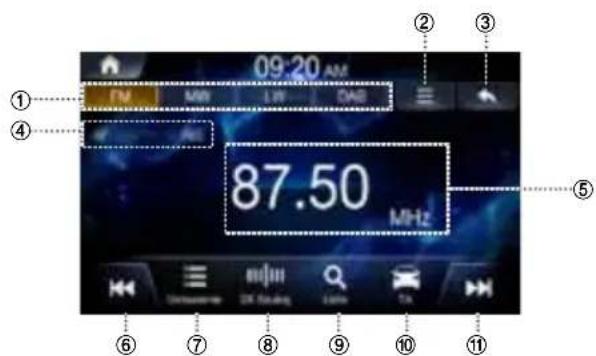
① Zakładki pasm radiowych
Po wskazaniu wymaganej zakładki zostanie włączony wybrany tryb Radio.
② Menu (AF / Ustawienia regionalne/dźwięku)
③ Wyświetla poprzedni ekran
④ Wskaznik RDS (AF/EON/TP/TA/REG)
Wyświetla stan WŁ./WYŁ. funkcji.
⑤ Ekran informacyjny
Wyświetla informacje, takie jak częstotliwość, nazwę stacji, numer programu, tekst radiowy.
⑥ Zmniejsza częstotliwość
⑦ Wyświetla ekran programu
⑧ Zmienia tryb strojenia
Przełącza tryb strojenia stosowany do wyszukiwania audycji radiowych pomiędzy ręcznym, zaprogramowanym i DX.
⑨ Wyświetla ekran Lista
⑩ Włączanie/wyłączanie komunikatów drogowych
⑪ Zwiększa częstotliwość
Ekran główny Radio MW/LW (AM)
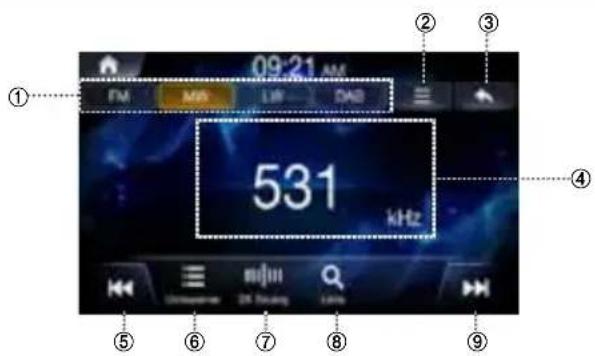
① Zakładki pasm radiowych
Po wskazaniu wymaganej zakładki zostanie włączony wybrany tryb Radio
② Menu (Ustawienia dźwięku)
③ Wyświetla poprzedni ekran
④ Ekran informacyjny
numer programu i częstotliwość
⑤ Zmniejsza częstotliwość
⑥ Wyświetla ekran programu
⑦ Zmienia tryb strojenia
Przełącza tryb strojenia stosowany do wyszukiwania audycji radiowych pomiędzy strojeniem ręcznym, zaprogramowanym i DX.
⑧ Wyświetla ekran Lista
⑨ Zwiększa częstotliwość
DAB/DAB+/DMB Audio
Ekran główny DAB

① Zakładki pasm radiowych
Po wskazaniu wymaganej zakładki zostanie włączony wybrany tryb Radio.
② Menu (DRC, Antena DAB, Soft link, Ustawienia dźwięku)
③ Wyświetla poprzedni ekran
④ Pokaz slajdów
Wyświetla informacje o programie, zdjęcia artystów i reklamy zsynchronizowane z komponentem obecnie odbieranej usługi.
⑤ Ekran informacyjny
Wyświetla informacje, takie jak częstotliwość, nazwę stacji, numer programu, tekst radiowy.
⑥ Wskaźnik DAB (SL, TA, FM, DRC, DAB)
Wyświetla stan WŁ./WYL. funkcji.
⑦ Zmniejsza częstotliwość
⑧ Wyświetla ekran programu
⑨ Zmienia tryb strojenia
Przełącza tryb strojenia stosowany do wyszukiwania stacji radiowych pomiędzy obsługowym a zaprogramowanym.
⑩ Wyświetla ekran Lista
⑪ Włączanie/wyłączanie trybu informacje o ruchu drogowym
⑫ Zwiększa częstotliwość
Wybieranie stacji DAB
■Vybieranie stacji z programów
1 Naciśnij Ustawienie
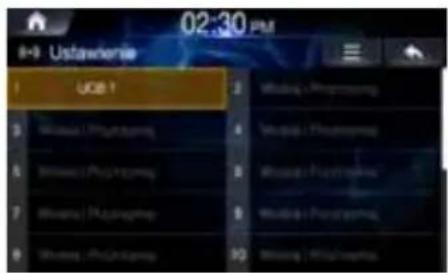
2 Z listy programów wybierz stację, której chcesz słuchać.
■Vybieranie stacji z listy
1 Naciśnij Lista
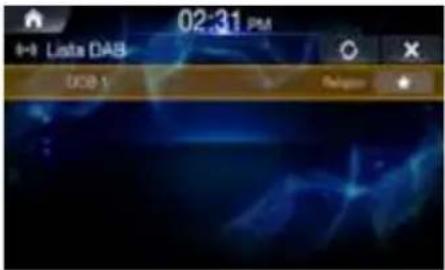
2 Wybierz z listy stację, której chcesz słuchać. Naciśnij przycisk Odśwież ⑨ y zaktualizować listę.
Obstuga pamięci flash USB
Możesz odtwarzać pliki muzyczne (MP3/WMA/AAC/FLAC/OGG/APE/MP2) i pliki wideo (AVI/MKV/MP4/ASF/WMV/MPG/3GP/MOV/FLV) zapisane w pamięci USB flash na odtwarzaczu wewnętrznym tego systemu.
Przykładowy ekran główny Muzyka USB
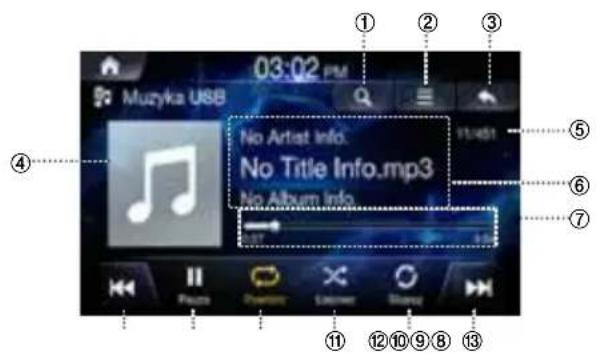
① Wyświetla ekran Lista
② Menu (Okładka albumu, Dodaj do playlisty, Ustawienia dźwięku)
③ Wyświetla poprzedni ekran
④ Ekran grafiki
⑤ Nr bieżącego utworu / łączna liczba utworów
⑥ Ekran informacyjny
⑦ Czas odtwarzania i pasek odtwarzania
⑧ Poprzedni plik
⑨ Odtwórz/pauza
⑩ Powtórz
⑪ Losowo
⑫ Skanuj
⑬ Następny plik
Odtwarzanie plików Muzyka USB
1 Naciśnij przycisk Menu → naciśnij ■[Muzyka USB]. Lub na ekranie głównym naciśnij Menu → [Muzyka USB].
2 Naciśnij lub i wybierz wymagany plik. Jeśli czas odtwarzania przekroczy 3 sekundy, naciśnięcie spowoduje ponowne odtwarzanie aktualnego pliku od początku.
3 Naciśnij, aby odtworzyć plik z Muzyka USB. Naciśnij podczas odtwarzania, aby wstrzymać odtwarzanie z Muzyka USB.
Wyszukiwanie plików Muzyka USB
Na ekranie Lista istnieje możliwość wyszukania pliku muzycznego.
1 Naciśnij 📄 by wyświetlić ekran Lista w Muzyka USB.
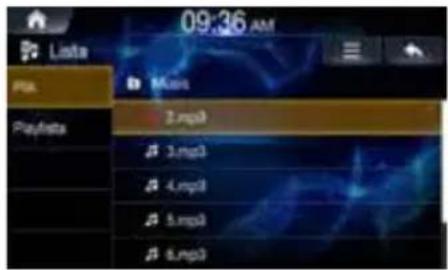
2 Wyszukaj wymaganej kategorii i pliku. Istnieje możliwość wyszukania wg pliku, playlisty, wykonawcy, utworu i albumu.
3 Naciśnij wymagany plik, aby go odtworzyć.
- Na ekranie Lista istnieje możliwość dodania bieżącego utworu do playlisty poprzez naciśnięcie → Dodaj do playlisty.
DYSK DVD
Ekran główny Dysk DVD
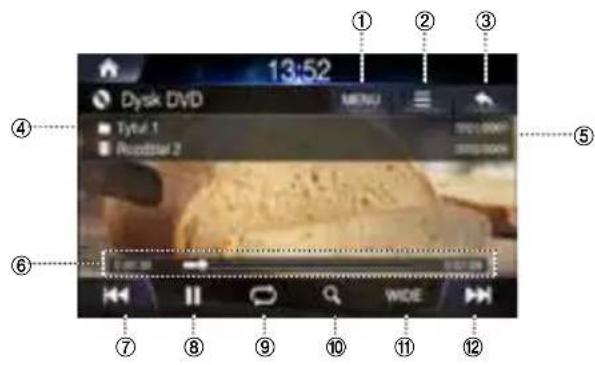
① Wyświetla ekran Lista
② Menu
③ Wyświetla poprzedni ekran
④ Informacja o tytule i rozdziale
⑤ Indeks tytułu i rozdziału
⑥ Czas odtwarzania i pasek odtwarzania
⑦ Poprzedni rozdział
⑧ Odtwórz/pauza
⑨ Powtórz
⑩ Menu górne
⑪ 16:9/4:3 LB/4:4 PS
⑫ Następny rozdział
Odtwarzanie dysku DVD
1 Naciśnij przycisk Menu → naciśnij [Płyta wideo]. Lub na ekranie głównym naciśnij Menu → [PŁYTA].
2 Naciśnij lub i wybierz wymagany katalog.
3 Naciśnij, aby odtworzyć płytę DVD.
Naciśnij podczas odtwarzania, aby wstrzymać odtwarzanie płyty DVD.
Widok pełnego ekranu
Naciśnij ekran w miejscu poza menu, aby ogłądać DVD w trybie pełnego ekranu.
Jeśli chcesz wyświetlić menu, naciśnij ekran.
- Jeśli przez 10 sekund nie zostanie wykonana żadna czynność, wyświetlone menu automatycznie zniknie.
Wyszukiwanie wg tytułu/rozdziału
1 Naciśnij Lista
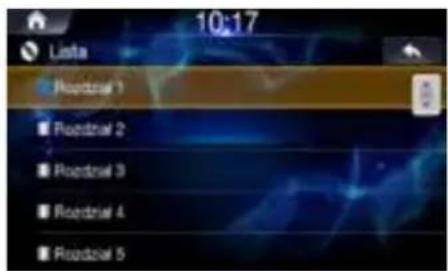
2 Wyszukaj wymaganego tytułu i rozdziału.
3 Wyszukaj wymaganego tytułu i rozdziału w celu włączenia.
Wyszukiwanie z poziomu ekranu Menu górne
1 Naciśnij, aby wyświetlić ekran Menu górne.
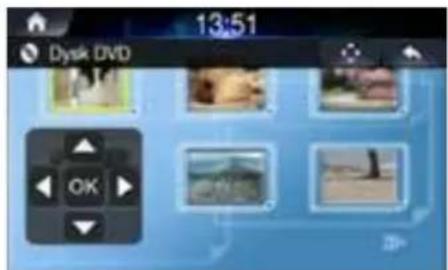
2 Naciśnij
3 Wyszukaj wymagany rozdział i tytuł. Strzałkami góra/dół/lewo/prawo kontrolera wybierz wymagane menu i naciśnij.
- Opcje Menu górne i menu DVD można używać tylko w ramach DVD, które obsługują te funkcje.
Odtwarzanie muzyki z iPoda
Wymagane jest użycie oddzielnie sprzedawanego przewodu Lightning – USB (KCU-471i) itp. w zależności od typu urządzenia iPod/iPhone.
Ekran główny iPod
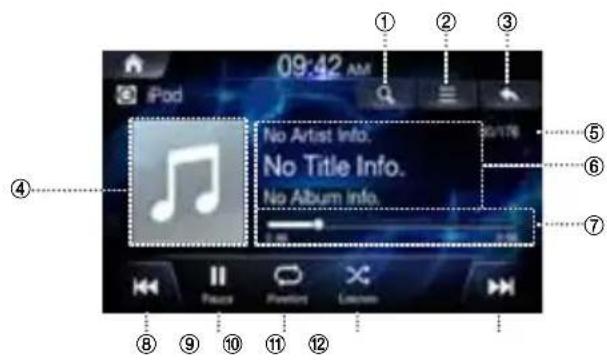
① Wyświetla ekran Lista
② Menu
③ Wyświetla poprzedni ekran
④ Ekran grafiki
⑤ Nr bieżącego utworu / łączna liczba utworów
⑥ Ekran informacyjny
⑦ Czas odtwarzania i pasek odtwarzania
⑧ Poprzedni plik
⑨ Odtwórz/pauza
⑩ Powtórz
⑪ Losowo
⑫ Następny plik
Wyszukiwanie plików na iPodzie
Na ekranie Lista istnieje możliwość wyszukiwania plików.
1 Naciśnij 📞 by wyświetlić ekran iPod.
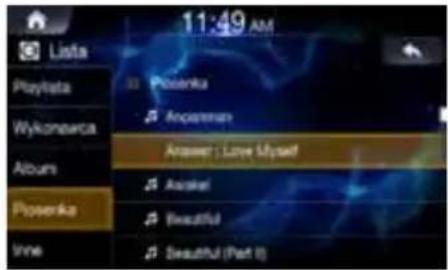
2 Wyszukaj wymaganej kategorii i pliku.
Istnieje możliwość wyszukania wg playlisty, wykonawcy, piosenki i innych.
3 Naciśnij wymagany plik, aby go odtworzyć.
Odtwarzanie muzyki z iPoda
1 Naciśnij przycisk Menu → naciśnij [iPod]. Lub na ekranie głównym naciśnij [Menu] → [iPod].
2 Naciśnij lub i wybierz wymagany plik. Jeśli czas odtwarzania przekroczy 3 sekundy, naciśnięcie spowoduje ponowne odtwarzanie aktualnego pliku od początku.
3 Naciśnij, aby odtworzyć muzykę z iPoda.
Naciśnij podczas odtwarzania, aby wstrzymać odtwarzanie muzyki z iPoda.
Funkcja może działać inaczej, w zależności od specyfikacji iPoda.
Bluetooth Audio
Muzyka zapisana na telefonie komórkowym, przenośnym odtwarzaczu itp. może być odtwarzana w samochodzie za pośrednictwem technologii audio streamingu Bluetooth.
- Audio Bluetooth może być odtwarzane tylko po sparowaniu funkcji Bluetooth telefonu z funkcją Bluetooth urządzenia audio. Aby odtworzyć audio Bluetooth, podłącz telefon z systemem samochodu za pośrednictwem technologii Bluetooth. W celu uzyskania dodatkowych informacji na temat połączenia Bluetooth patrz [Parowanie i łączenie urządzenia z telefonem za pośrednictwem technologii Bluetooth] w instrukcji obsługi.
- Funkcja może działać inaczej, w zależności od urządzenia Bluetooth.
Ekran główny Bluetooth Audio
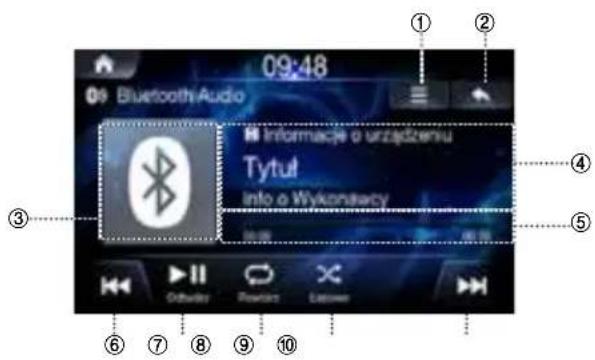
① Menu
② Wyświetla poprzedni ekran
③ Ikona Bluetooth
④ Ekran informacyjny
⑤ Czas odtwarzania i pasek odtwarzania
⑥ Poprzedni plik
⑦ Odtwórz/pauza
⑧ Powtórz
⑨ Losowo
⑩ Następny plik
Odtwarzanie Bluetooth Audio
1 Naciśnij przycisk Menu → naciśnij [Bluetooth Audio] lub na ekranie głównym naciśnij [Menu] → [Bluetooth Audio].
2 Naciśnij lub i wybierz wymagany plik. Jeśli czas odtwarzania przekroczy 3 sekundy, naciśnięcie spowoduje ponowne odtwarzanie aktualnego pliku od początku.
3 Naciśnij ▶, aby odtworzyć Bluetooth Audio.
Naciśnij ▶ podczas odtwarzania, aby wstrzymać Bluetooth Audio.
- Niektóre urządzenia mogą nie obsługiwać opcji informacji o tytułu/wykonawcy. Jeśli opcja nie jest obsługiwana, na ekranie wyświetlany będzie tylko symbol.
- Funkcja odtwórz/pauza może działać inaczej, w zależności od urządzenia.
Ustawienia połączeń
Naciśnij Menu → [Ustawienia połączeń], aby ustawić połączenia.
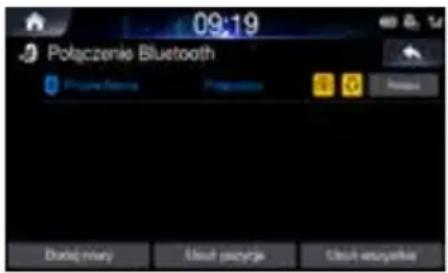
Jeśli urządzenie zostało już sparowane
Podłączanie urządzenia Bluetooth
- Naciśnij [Ustawienia połączeń].
- Naciśnij nazwę urządzenia, aby połączyć.
Dłączanie urządzenia Bluetooth
- Naciśnij [Ustawienia połączeń].
- Naciśnij nazwę urządzenia, aby odłączyć.
■miana urządzenia Bluetooth
Jeśli w systemie zarejestrowano kilka urządzeń Bluetooth, możesz zmienić połączenie z poziomu listy zarejestrowanych urządzeń.
Jeśli chcesz połączyć się z innym urządzeniem, w pierwszej kolejności odłącz podłączone urządzenie Bluetooth.
- Naciśnij → [Ustawienia połączeń].
- Odłącz podłączone urządzenie.
- Naciśnij nazwę urządzenia, aby sparować.
Szybkie przewijanie pliku do przodu / do tyłu
Przy użyciu | lub .
1 Podczas odtwarzania naciśnij i przytrzymaj lub ▶.
Naciśnij i przytrzymaj przycisk przez ponad sekundę, aby szybko przewinąć do przodu / do tyłu z 4-krotnie większą prędkością. Przytrzymaj naciśnięte, aby przełączyć na 20-krotnie większą prędkość.
2 Zwolnij lub, aby odtworzyć ścieżkę z normalną prędkością.
Funkcja Powtórz
1 Naciśnij Każde naciśnię
Wybierz wymagany tryb.
- Jeden plik : powtarza odtwarzanie aktualnie odtwarzanego pliku.
- Wł : powtarza odtwarzanie wszystkich plików zapisanych w Bluetooth Audio.
- Wył. : wyłącza funkcję Powtórz.
Funkcja Losowo
1 Naciśnij Każde naciśnię
2 Wybierz wymagany tryb.
- Wt : odtwarza pliki z aktualnej kategorii w kolejności losowej.
- Wył. : wyłącza funkcję Losowo.
Ustawienia dźwięku
Naciśnij → [Ustawienia dźwięku].
Funkcje mapy
Poniżej znajduje się opis różnych przycisków i ikon na wyświetlanej mapie. Więcej informacji na temat tego ekranu można znaleźć w instrukcji obsługi.

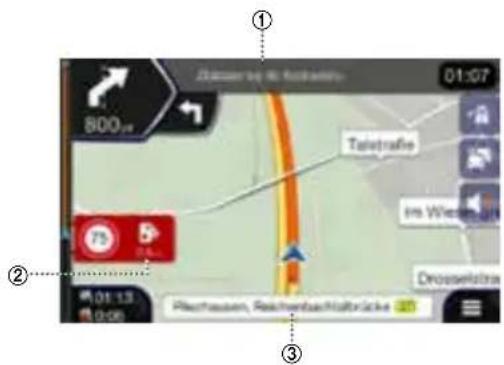
① Nazwa następnej ulicy
② Podgląd następnego skrętu
④ Pola danych
⑤ Ustugi autostrad
⑥ Menu celu
⑦ Natężenie ruchu
⑧ Ustawienia dźwięku
⑨ Dostęp do menu głównego
⑩ Informacja o pasach
③ Ostrzeżenie dot. ograniczenia prędkości
① Ostrzeżenie o radarze prędkości
② Alert o radarze prędkości
③ Nazwa ulicy
Menu Nawigacja
Aby uzyskać dostęp do menu Nawigacja naciśnij ikonę w dolnym prawym rogu ekranu mapy.

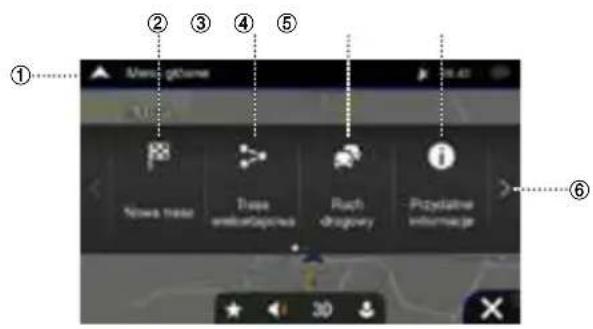
Wybierz cel, aby wprowadzić adres lub jego dane współrzędne, lub wybierz miejsce, zapisaną lokalizację lub zapisaną trasę. Możesz również przejrzeć poprzednie cele z poziomu historii.
③ Trasa wieloetapowa
Utwórz swoją trasę z jednym lub kilkoma punktami na trasie. Istnieje również możliwość zaplanowania trasy niezależnie od bieżącego położenia GPS poprzez ustawienie nowego punktu początkowego trasy.
④ Ruch drogowy
Dostęp do podsumowania dot. natężenia ruchu
⑤ Przydatne informacje
Dostęp do dodatkowych opcji oraz informacji dotyczących nawigacji.
⑥ Następne menu
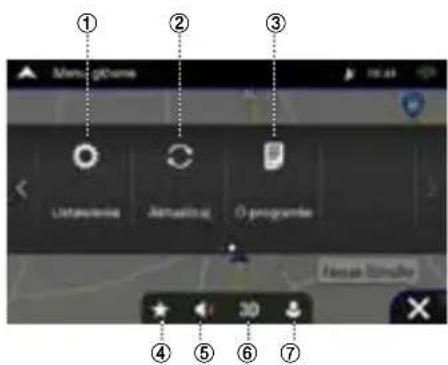
① Ustawienia
Dostosowanie działania nawigacji do własnych potrzeb.
② Aktualizuj
Włącza aktualizację mapy dla użytkowników
③ O programie
Informacje o wersji, zawartości, informacje prawne, kredytowe itp.
④ Ulubione
Zapisuje ulubione lokalizacje
⑤ Głośność
Zmienia ustawienia głośności na Tylko alerty / wyciszone / głośność wt.
⑥ Widok
Zmienia ustawienie widoku na 2D/2DPółnoc u góry/3D
⑦ Profile użytkowników
Możliwość dodania nowych profilów użytkowników oraz ich dostosowania
Ustawianie celu
Poniższy przykład przedstawia sposób wyszukiwania celu podczas wybierania opcji Miejscowość / kod pocztowy z opcji Adres. - Możesz wyszukać i przewinąć w dół kraj/stan, rozpoczynając od Kraj/województwo.
1 Naciśnij Nowa trasa z poziomu menu Nawigacja.
2 Naciśnij Adres.
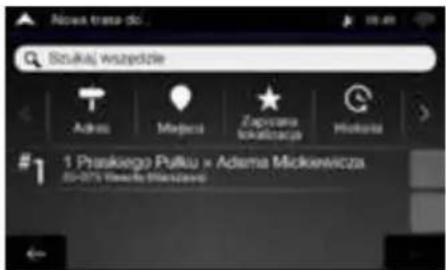
3 Naciśnij Miejscowość / kod pocztowy.
4 Wpisz nazwę miejscowości lub kod pocztowy. Naciśnij, aby wyświetlić listę propozycji.
5 Wybierz wymaganą nazwę ulicy.
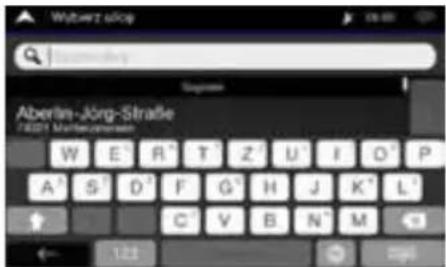
Naciśnij, aby wyświetlić listę propozycji.
6 Wpisz numer domu lub skrzyżowanie.
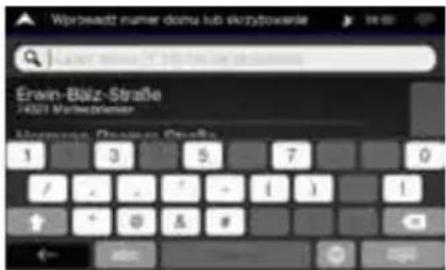
7 Wybierz cel podróży.
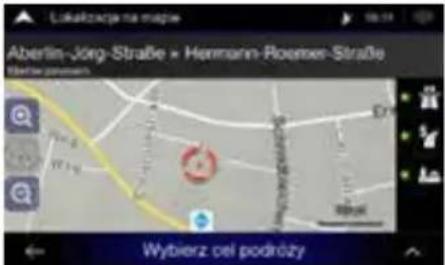
Potwierdź lokalizację swojego celu lub kliknij uzyskania bardziej szczegółowych informacji

8 Podsumowanie trasy
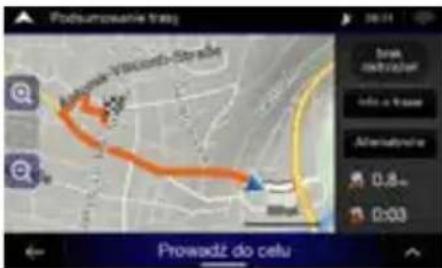
Trasa zostanie obliczona, a na ekranie zostanie wyświetlona mapa wskazująca całą trasę. W tym miejscu możesz sprawdzić informacje o trasie i alternatywne trasy.
9 Naciśnij by zmodyfikować parametry trasy, lub naciśnij Prowadź do celu, aby rozpocząć podróż.
Dane techniczne
MONITOR
Rozmiar ekranu 6,5" (INE-W611D)
Typ wyświetlacza LCD Przezroczysty wyświetlacz LCD typu TN
System wyświetlania obrazu Aktywna matryca TFT
Liczba pikseli 1 152 000 piksele (800 x 480 x 3 (RGB))
Efektywna liczba pikseli 99% lub więcej
System podświetlenia LED
TUNER FM
Zakres strojenia 87,5 – 108,0 MHz
Czulosc uzytkowa (mono) 9,3 dBf (0,8 μV / 75 omów)
Czułość wyciszania: 50 dB 13,5 dBf (1,3 μV / 75 omów)
Wybór kanałów alternatywnych 80 dB
Współczynnik sygnału do szumu 65 dB
Separacja stereo 35 dB
TUNER AM
Zakres strojenia 531 – 1 602 kHz
Czułość użytkowa 25,1 μV / 28 dBf
TUNER ŚR
Zakres strojenia 531 – 1 602 kHz
Czułość użytkowa 25,1 μV / 28 dBf
TUNER DL
Zakres strojenia 153 – 281 kHz
Czułość (norma IEC) 31,6 μV / 30 dBf
DAB
Zakres strojenia PASMO III 174,928 – 239,2 MHz
Zakres strojenia PASMO L 1452,96 - 1490,624 MHz
Czułość użytkowa -101 dBm
Współczynnik sygnału do szumu 85 dB
Złącze USB
Wymagania USB USB 2.0
Maksymalne zużycie energii 1500 mA (obsługa CDP)
Klasa USB USB (klasa pamięci masowej)
System plików FAT16/32
Format dekodowania MP3/WMA/AAC/FLAC/OGG/APE/MP2
Liczba kanałów 2 kanały (stereo)
Pasmo przenoszenia*1 5 – 20 000 Hz (±1 dB)
Całkowite zniekształcenia 0,016% (przy 1 kHz)
harmoniczne
Zakres dynamiczny 95 dB (przy 1 kHz)
Współczynnik sygnału do szumu 85 dB
Separacja kanałów 75 dB (przy 1 kHz)
*1 Pasmo przenoszenia może się różnić w zależności od oprogramowania użytego do kodowania/szybkości transmisji bitów.
HDMI
Format wejściowy
480p/720p
GPS
Częstotliwość odbioru GPS 1575,42 ±1 MHz
Czułość odbioru GPS
Maks. -130 dBm
Bluetooth
Specyfikacja Bluetooth
Bluetooth v4.0
Pasmo częstotliwości 2402 – 2480 MHz
Moc wyjściowa śr. -6\~+4 dBm (klasa mocy 2)
Profil HFP (Hands-Free Profile)
Wymagania dotyczące zasilania
14,4 V (prąd stały)
(dozwolony zakres: 11–16 V)
Temperatura użytkowa
-4°F do +140°F
(-20^ do +60^)
Maksymalna moc wyjściowa 50 W × 4
- Moc wyjściowa: mierzona przy 4 omach i ≤ 1% THD+N
• S/N: 80 dBA (ref.: 1 W przy 4 omach)
Poziom sygnału wyjściowego audio
Preout (przód, tył): 4V/10 kiloomów (maksymalnie)
Preout (subwoofer): 4V/10 kiloomów (maksymalnie)
Masa (tylko urządzenie) 2,05 kg
WYMIARY OBUDOWY
Szerokość 178 mm
Wysokość 100 mm
Głębokość 142 mm
WYMIARY PANELU PRZEDNIEGO
Szerokość 178 mm
Wysokość 100 mm
Głębokość 21,3 mm
- Z powodu ciągłego ulepszania produktu dane techniczne i wygląd mogą ulec zmianie bez uprzedniego powiadomienia.
- Panel LCD jest produkowany z wykorzystaniem bardzo precyzyjnej technologii. Jego współczynnik efektywności pikseli wynosi ponad 99,99%. Oznacza to, że 0,01% piksela może być zawsze włączona lub wyłączona.
Prawa autorskie i znaki towarowe
- Apple, iPhone, iPod i iPod touch są znakami towarowymi Apple Inc., zarejestrowanymi w Stanach Zjednoczonych i innych krajach. Apple CarPlay jest znakiem towarowym firmy Apple Inc.
- Użycie logo Apple CarPlay oznacza, że interfejs użytkownika pojazdu jest zgodny ze standardami wydajności Apple. Firma Apple nie ponosi odpowiedzialności za działanie tego pojazdu ani za jego zgodność z normami bezpieczeństwa i normami prawnymi. Korzystanie z niniejszego produktu w połączeniu z iPhone'em lub iPodem może mieć wpływ na wydajność bezprzewodową.
- „Made for iPod“ oraz „Made for iPhone“ oznacza, że akcesoria elektroniczne zostały zaprojektowane specjalnie do łączenia się odpowiednio z urządzeniem iPhone lub iPod i otrzymały certyfikat producenta potwierdzający zgodność ze standardami wydajnościowymi firmy Apple. Firma Apple nie ponosi odpowiedzialności za działanie tego urządzenia ani za jego zgodność z normami bezpieczeństwa i normami prawnymi. Korzystanie z tego akcesorium wraz z iPodem lub iPhone'em może mieć wpływ na wydajność bezprzewodową.
- Google, Android, Android Auto, Google Play i inne znaki są znakami towarowymi Google Inc.
- Wyprodukowano na licencji firmy Dolby Laboratories. Nazwa Dolby i symbol podwójnej litery D są znakami towarowymi firmy Dolby Laboratories.
- Słowo i logo Bluetooth ^® stanowią zastrzeżone znaki towarowe należące do firmy Bluetooth SIG, Inc. i ich wszelkie wykorzystanie przez Alpine Eletronics, Inc. objęte jest licencją.
- Terminy HDMI i HDMI High-Definition Multimedia Interface oraz logo HDMI są znakami towarowymi lub zastrzeżonymi znakami towarowymi HDMI Licensing, LLC w Stanach Zjednoczonych i innych krajach.
- ©2006-2018 TomTom. Wszelkie prawa zastrzeżone. Niniejszy materiał podlega prawom własności oraz ochronie praw autorskich, ochronie praw do baz danych oraz innym prawom ochrony własności intelektualnej przynależnym do TomTom i jego dostawców. Wykorzystywanie niniejszego materiału podlega warunkom umowy licencyjnej. Wszelkie nieuprawnione kopiowanie lub ujawnianie niniejszego materiału może prowadzić do postępowania cywilnego lub karnego.
- DVD jest znakiem towarowym DVD Format/Logo Licensing Corporation.
O zasadach przepisów dotyczących promieniowania elektromagnetycznego Bluetooth

Deklaracja zgodności