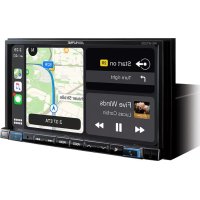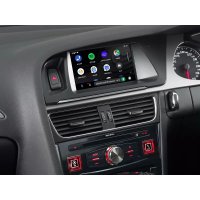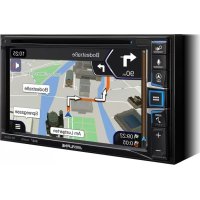
INEW611D - Webbläsare ALPINE - Gratis bruksanvisning och manual
Hitta enhetens manual gratis INEW611D ALPINE i PDF-format.



| Produkttyp | Multimedia bilradio med GPS-navigering |
| Märke | Alpine |
| Modell | INEW611D |
| Vikt | 2,05 kg (endast enhet) |
| Strömförsörjning | 14,4 V DC (11-16 V tillåten) |
| Skärmstorlek | 6,5 tum |
| Skärmupplösning | 800 × 480 pixlar |
| FM-mottagare | Frekvensområde 87,5-108 MHz, känslighet 9,3 dBf |
| AM-mottagare | Frekvensområde 531-1602 kHz |
| DAB+-mottagare | Band III och L-band |
| Smartphone-kompatibilitet | Apple CarPlay, Android Auto |
| Bluetooth | Version 4.0, profiler HFP, PBAP, A2DP, AVRCP |
| GPS-navigering | Inbyggd (TomTom) |
| USB-ingång | USB 2.0, 1,5 A max, FAT16/32 |
| Ljudformat som stöds | MP3, WMA, AAC, FLAC, OGG, APE, MP2 |
| Videoformat som stöds | AVI, MKV, MP4, ASF, WMV, MPG, 3GP, MOV, FLV |
| DVD-spelare | Ja |
| Uteffekt | 50 W × 4 max |
| Förförstärkarutgångar | Fram, bak, subwoofer (4V/10 kΩ) |
| Säkerhet | Parkeringsbroms krävs för video, volym begränsad under körning |
| Delad skärm | Navigering och ljud samtidigt |
Vanliga frågor - INEW611D ALPINE
Användarfrågor om INEW611D ALPINE
0 fråga om denna apparat. Svara på dem du kan eller ställ din egen.
Ställ en ny fråga om denna apparat
Ladda ner instruktionerna för din Webbläsare i PDF-format gratis! Hitta din manual INEW611D - ALPINE och ta tillbaka ditt elektroniska enhet i hand. På denna sida publiceras alla dokument som behövs för att använda din enhet. INEW611D av märket ALPINE.
BRUKSANVISNING INEW611D ALPINE
Användning av USB-minne 12
DVD-SKIVA 13
iPod-musik.... 14
Ljud via Bluetooth 15
Kartfunktioner 17
Navigationsmeny 18
Inställning av resmål 19
Specifikationer 20
VIKTIGT!
Skriv enhetens serienummer på den reserverade platsen här nedan och spara det för framtida bruk.
SERIENUMMER:
ISO-SERIENUMMER: ____
INSTALLATIONSDATUM:
INSTALLATIONSTEKNIKER: ____
INKÖPSSTÄLLE:
Made for
iPod iPhone

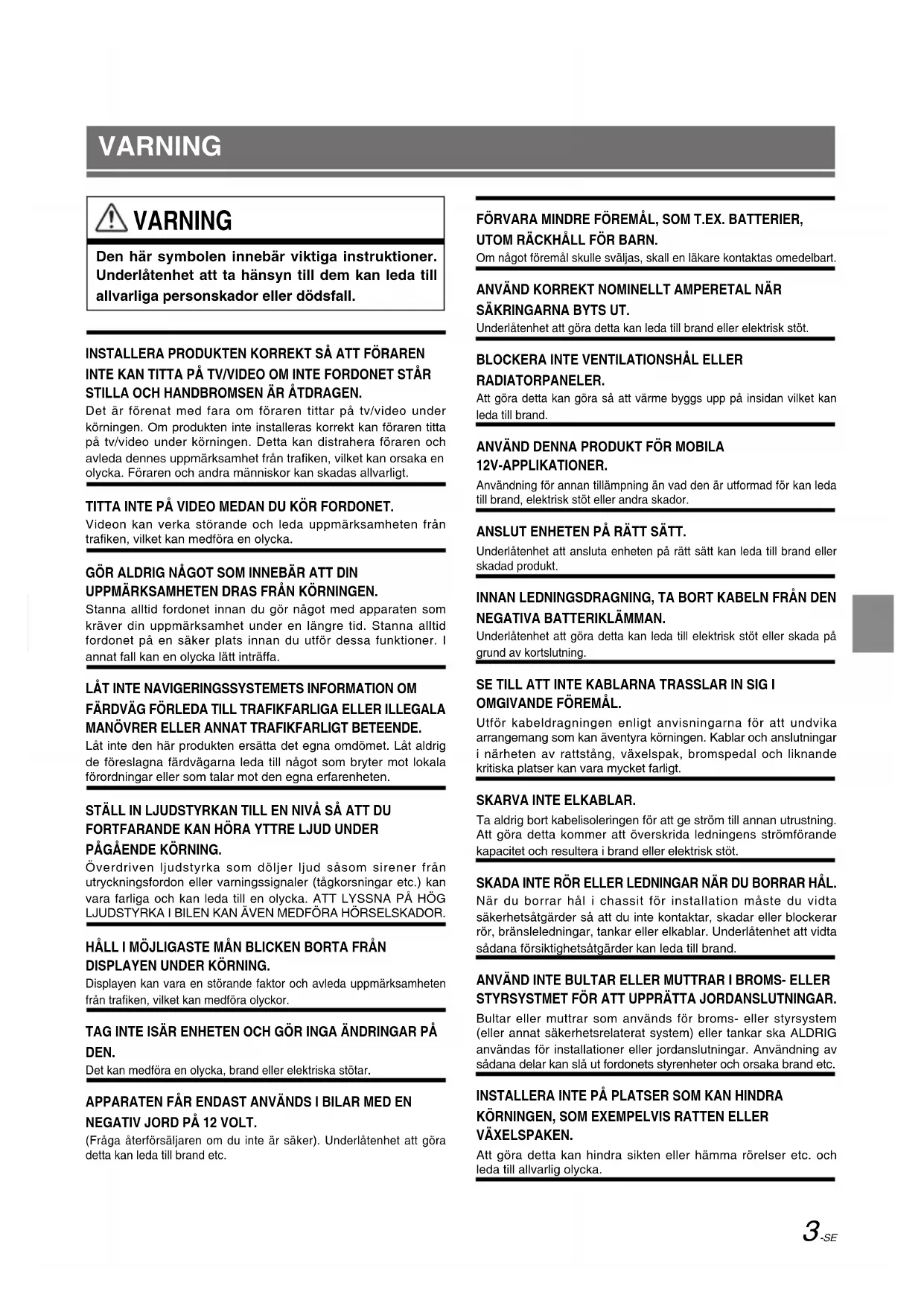
Den här symbolen innebär viktiga instruktioner. Underlåtenhet att ta hänsyn till dem kan leda till allvarliga personskador eller dödsfall.
INSTALLERA PRODUKTEN KORREKT SÅ ATT FÖRAREN INTE KAN TITTA PÅ TV/VIDEO OM INTE FORDONET STÅR STILLA OCH HANDBROMSEN ÄR ÅTDRAGEN.
Det är förenat med fara om föraren tittar på tv/video under körningen. Om produkten inte installeras korrekt kan föraren titta på tv/video under körningen. Detta kan distrahera föraren och avleda dennes uppmärksamhet från trafiken, vilket kan orsaka en olycka. Föraren och andra människor kan skadas allvarligt.
TITTA INTE PÅ VIDEO MEDAN DU KÖR FORDONET.
Videon kan verka störande och leda uppmärksamheten från trafiken, vilket kan medföra en olycka.
GÖR ALDRIG NÅGOT SOM INNEBÄR ATT DIN UPPMÄRKSAMHETEN DRAS FRÅN KÖRNINGEN.
Stanna alltid fordonet innan du gör något med apparaten som kräver din uppmärksamhet under en längre tid. Stanna alltid fordonet på en säker plats innan du utför dessa funktioner. I annat fall kan en olycka lätt inträffa.
LÄT INTE NAVIGERINGSSYSTEMETS INFORMATION OM FÄRDVÄG FÖRLEDA TILL TRAFIKFARLIGA ELLER ILLEGALA MANÖVRER ELLER ANNAT TRAFIKFARLIGT BETEENDE.
Låt inte den här produkten ersätta det egna omdömet. Låt aldrig de föreslagna färdvägarna leda till något som bryter mot lokala förordningar eller som talar mot den egna erfarenheten.
STÄLL IN LJUDSTYRKAN TILL EN NIVÅ SÅ ATT DU FORTFARANDE KAN HÖRA YTTRE LJUD UNDER PÅGÅENDE KÖRNING.
Överdriven ljudstyrka som döljer ljud såsom sirener från utryckningsfordon eller varningssignaler (tågkorsningar etc.) kan vara farliga och kan leda till en olycka. ATT LYSSNA PÅ HÖG LJUDSTYRKA I BILEN KAN ÄVEN MEDFÖRA HÖRSELSKADOR.
HÅLL I MÖJLIGASTE MÅN BLICKEN BORTA FRÅN DISPLAYEN UNDER KÖRNING.
Displayen kan vara en störande faktor och avleda uppmärksamheten från trafiken, vilket kan medföra olyckor.
TAG INTE ISÄR ENHETEN OCH GÖR INGA ÄNDRINGAR PÅ DEN.
Det kan medföra en olycka, brand eller elektriska stötar.
(Fråga återförsäljaren om du inte är säker). Underlåtenhet att göra detta kan leda till brand etc.
FÖRVARA MINDRE FÖREMÅL, SOM T.EX. BATTERIER, UTOM RÄCKHÅLL FÖR BARN.
Om något föremål skulle sväljas, skall en läkare kontaktas omedelbart.
ANVÄND KORREKT NOMINELLT AMPERETAL NÄR SÄKRINGARNA BYTS UT.
Underlåtenhet att göra detta kan leda till brand eller elektrisk stöt.
BLOCKERA INTE VENTILATIONSHÅL ELLER RADIATORPANELER.
Att göra detta kan göra så att värme byggs upp på insidan vilket kan leda till brand.
Användning för annan tillämpning än vad den är utformad för kan leda till brand, elektrisk stöt eller andra skador.
ANSLUT ENHETEN PÅ RÄTT SÄTT.
Underlåtenhet att ansluta enheten på rätt sätt kan leda till brand eller skadad produkt.
INNAN LEDNINGSDRAGNING, TA BORT KABELN FRÅN DEN NEGATIVA BATTERIKLÄMMAN.
Underlåtenhet att göra detta kan leda till elektrisk stöt eller skada på grund av kortslutning.
SE TILL ATT INTE KABLARNA TRASSLAR IN SIG I OMGIVANDE FÖREMÅL.
Utför kabeldragningen enligt anvisningarna för att undvika arrangemang som kan äventyra körningen. Kablar och anslutningar i närheten av rattstång, växelspak, bromspedal och liknande kritiska platser kan vara mycket farligt.
Ta aldrig bort kabelisoleringen för att ge ström till annan utrustning. Att göra detta kommer att överskrida ledningens strömförande kapacitet och resultera i brand eller elektrisk stöt.
SKADA INTE RÖR ELLER LEDNINGAR NÄR DU BORRAR HÅL.
När du borrar hål i chassit för installation måste du vidta säkerhetsåtgärder så att du inte kontaktar, skadar eller blockerar rör, bränsleledningar, tankar eller elkablar. Underlåtenhet att vidta sådana försiktighetsåtgärder kan leda till brand.
ANVÄND INTE BULTAR ELLER MUTTRAR I BROMS- ELLER STYRSYSTMET FÖR ATT UPPRÄTTA JORDANSLUTNINGAR.
Bultar eller muttrar som används för broms- eller styrsystem (eller annat säkerhetsrelaterat system) eller tankar ska ALDRIG användas för installationer eller jordanslutningar. Användning av sådana delar kan slå ut fordonets styrenheter och orsaka brand etc.
INSTALLERA INTE PÅ PLATSER SOM KAN HINDRA KÖRNINGEN, SOM EXEMPELVIS RATTEN ELLER VÄXELSPAKEN.
Att göra detta kan hindra sikten eller hämma rörelser etc. och leda till allvarlig olycka.

IAKTTAG FÖRSIKTIGHET
Den här symbolen innebär viktiga instruktioner. Underlåtenhet att ta hänsyn till dem kan leda till allvarliga person- eller materialskador.
Underlåtenhet att göra detta kan orsaka personskada eller skadad produkt. Lämna in den till en auktoriserad Alpine-återförsäljare eller närmaste Alpine service-center för reparation.
ÖVERLÅT LEDNINGSDRAGNING OCH INSTALLATION TILL EXPERTER.
Kabeldragning och installation av den här enheten kräver speciell teknisk skicklighet och erfarenhet. För att garantera säkerheten måste du alltid kontakta återförsäljaren som du köpte den här produkten av för att få arbetet gjort.
ANVÄND ANGIVNA TILLBEHÖRSDELAR OCH INSTALLERA DEM PÅ ETT SÄKERT SÄTT.
Se till att du endast använder angivna tillbehörsdelar. Användning av andra delar kan skada den här enheten internt eller installerar eventuellt inte enheten på ett säkert sätt. Detta kan leda till att delar lossnar vilket leder till faror eller produktfel.
DRA KABLAR SÅ ATT DE INTE PRESSAS MOT ELLER KLÄMS AV ETT VASST METALLHÖRN.
Led kablarna och ledningen bort från rörliga delar (som stolsskenan) eller vassa eller spetsiga hörn. Detta förhindrar att ledningen pressas eller kläms. Om ledningen går genom ett metallhål, använd en gummigenomföring för att förhindra att ledningens isolering skadas av hålets metallkant.
INSTALLERA INTE PÅ PLATSER MED MYCKET FUKT ELLER DAMM.
Undvik att installera enheten på platser med mycket fukt eller damm. Fukt eller damm som kommer in i den här enheten kan leda till produktfel.
- Exempel på skärmbilder från INE-W611D som används i den här handboken är endast för referens. De kan skilja sig från de faktiska skärmarna som visas.
Komma igång
Reglagens placering
Skärmdesignen som används i bruksanvisningen kan skilja sig från den faktiska skärmen.
■För INE-W611D
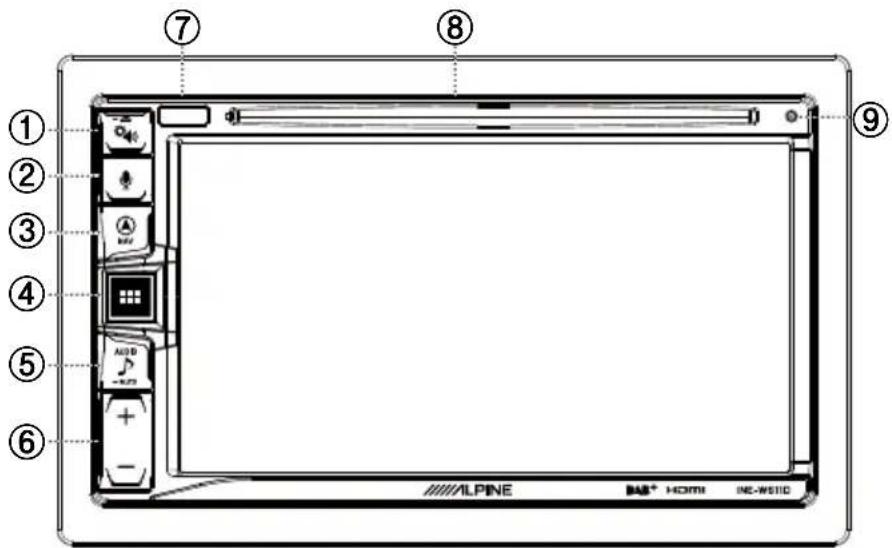
① Knappen 📂 ljudinställningar eller utmatningsknapp
Visar skärmen för inställning av [Tone/Fader/Balance]. Håll knappen intryckt för att mata ut en skiva.
② Knappen eller VOICE
Tryck för att använda Siri-funktionen eller röstigenkänningsläget beroende på ansluten smartphone.
③ Knappen ⚠
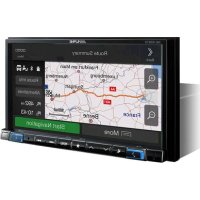
Aktiverar skärmen med navigationskartor. Tryck igen för att växla till menyskärmen Navigation. Tryck in knappen i minst 2 sekunder för att ändra till skärmen Kör hem. (Om du inte ställt in "hem" ännu kommer istället skärmen för att ställa in "hem" visas.) Se "Navigationssystemet OM (bruksanvisningen)" på CD- ROM-skivan för mer information om navigering. Aktiverar den anslutna smartphonens kartskärm. Beroende på vilken smartphone du har är denna funktion eventuellt inte tillgänglig.
④ Knappen ⚠ ALL MENUS / (Ström Från)
Aktiverar skärmen som visar alla menyer. Tryck in knappen i minst 2 sekunder för att stänga av.
⑤ Knappen (AUDIO)- eller -MUTE (MUTE)
Visar ljud-/bildskärmen. När knappen hålls intryckt stängs ljudet av.
⑥ Knappen + / -
Tryck för att justera ljudstyrkan.
⑦ Fjärrsensor
Rikta fjärrkontrollen mot fjärrsensorn på ett avständ av maximalt två meter.
⑧ Skivfack
Sätter i/matar ut skivor
⑨ Återställningsknapp
Återställer enhetens system.
Slå på eller stänga av strömmen
Vissa av den här enhetens funktioner kan inte användas när fordonet är i rörelse. Se till att parkera fordonet på en säker plats och dra åt handbromsen innan du försöker använda dessa funktioner.
1 Vrid tändningsnyckeln till läget ACC eller ON. Systemet startar.
2 Stäng av enheten genom att hålla knappen All Menus / (Ström Från) intryckt i minst 2 sekunder.
Återställning av systemet
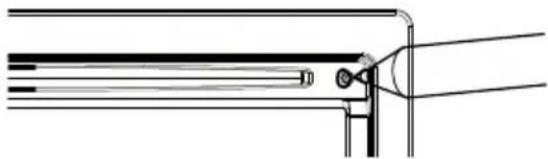
Se till att du trycker på återställningsknappen (RESET) när du använder enheten första gången, efter att du har bytt bilbatteriet, osv.
1 Stäng av enheten.
2 Tryck på återställningsknappen med en kulspetspenna eller liknande spetsigt föremål.
Skärmen All Menus (Alla menyer) visar alla lägen som finns tillgängliga för att använda systemet.
Tryck på knappen All Menus. Alla menyer visas.
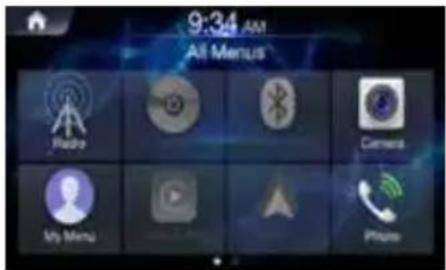
■Exempel på skärmen All Menus
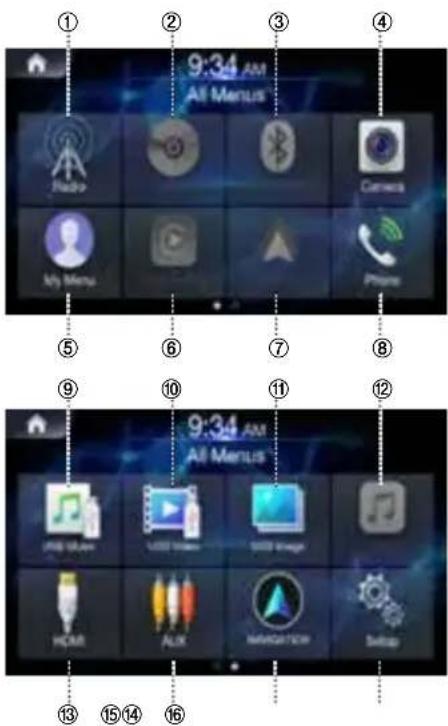
① Knappen Radio
② Knappen DISC (skiva)
③ Knappen Bluetooth Audio
④ Knappen Camera (Kamera)
⑤ Knappen My Menu (Min meny)
⑥ Apple CarPlay
⑦ Android Auto
⑧ Knappen Phone (Telefon)
⑨ Knappen USB Music (USB-musik)
⑩ Knappen USB Video (USB-video)
⑪ Knappen USB Image (USB-bilder)
⑫ Knappen iPod
⑬ HDMI
⑭ Knappen AUX
⑮ Knappen Navigation
⑯ Knappen Setup (Inställningar)
Nyckelfunktioner
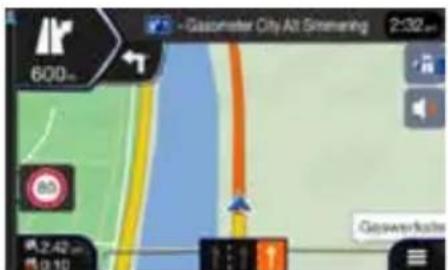
Om delad skärm
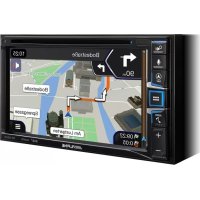
Med delad skärm kan navigations- och ljud-/bildskärmar visas samtidigt.
Delad skärm
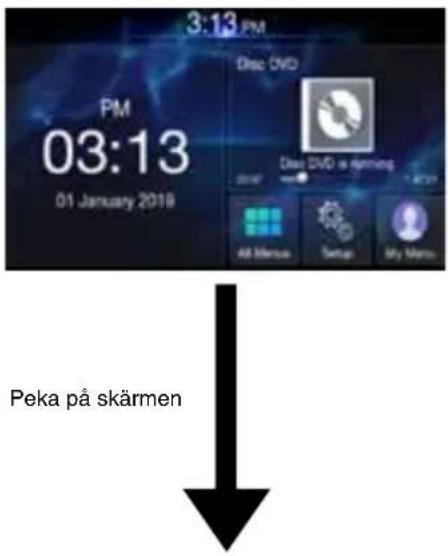
Helskärmsläge vid navigation
Min meny
Funktioner som används ofta som ljud- eller navigationslägena kan enkelt aktiveras genom att du lägger till dem på skärmen My Menu (Min meny). För mer information, se "Funktionen Min meny".
■Exempel på skärmen My Menu
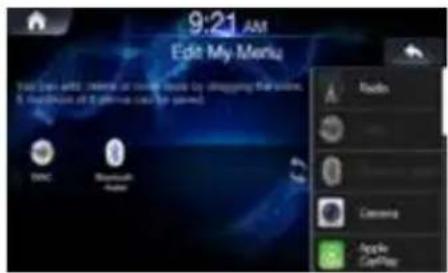
- Funktioner som används ofta och användbara funktioner kan anpassas för att öka din bekvämlighet.
• Du kan registrera upp till 8 menyer. - Du kan inte lägga till samma funktion mer än en gång.
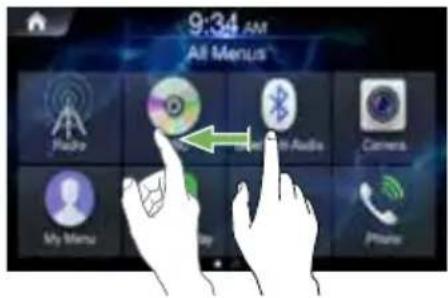
Användning av pekskärmen
Du kan byta skärm eller sida genom att dra ditt finger vertikalt eller horisontellt över pekskärmen. För mer information, se "Användning av pekskärmen".
Dra ditt finger lätt över skärmen.
Android Auto är utformad för att göra det enklare att använda appar på din telefon samtidigt som du kör. Navigera med Google Maps, lyssna på spellistor eller podsändningar från dina favoritappar och mycket mer. Hämta appen Android Auto från Google Play-butiken innan du fortsätter. Anslut din Android-kompatibla telefon för att börja använda Android Auto.
1 Tryck på knappen All Menus . Alla menyer visas.
2 Peka på [Android Auto]. Skärmen Android Auto visas.
- För mer information om hur du använder Android Auto se "Android Auto" i bruksanvisningen (CD-ROM).
Bruksanvisning Apple CarPlay
Apple CarPlay
Apple CarPlay är ett smartare och säkrare sätt att använda din iPhone i bilen. Med Apple CarPlay får du de funktioner du vill använda på din iPhone, samtidigt som du kör, direkt på enheten. Du kan få vägbeskrivningar, ringa samtal, skicka och ta emot meddelanden och lyssna på musik. Allt på ett sätt som gör att du samtidigt kan hålla fokus på vägen. Anslut bara din iPhone till den här enheten och kör. För mer information, se bruksanvisningen (CD-ROM).
Tryck på knappen Veller VOICE för att aktivera Siri-funktionen på din iPhone. Du kan ringa samtal, lyssna på musik m.m. genom att använda Siri-funktionen på din iPhone. Du kan också kontrollera Apple CarPlay med pekskärmen.
Radio/RDS
Huvudskärm för FM-radio
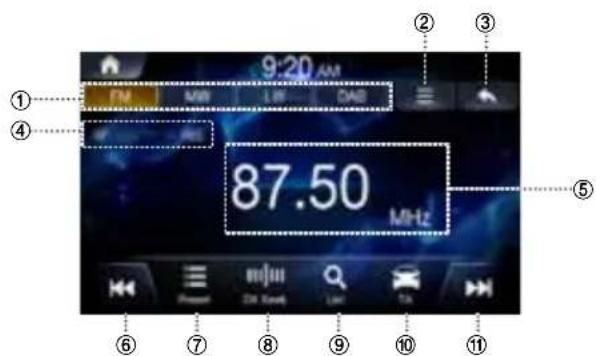
① Frekvensbandsflik
Vid val av önskad flik fungerar valt radioläge.
② Meny (AF/Regional/ljudinställningar)
③ Visar föregående skärm
④ RDS-indikator (AF/EON/TP/TA/REG)
Visar om funktionerna är PÅ/AV.
⑤ Informationsruta
Visar information som frekvens, stationsnamn, snabbvalsnummer, radiotext.
⑥ Går nedåt i frekvensbandet
⑦ Visar snabbvalsskärmen
⑧ Ändrar kanalsökningsläge
Växlar det kanalsökningsläge som används för att söka efter radiosändningar, mellan manuell inställning, snabbval och DX-sök.
⑨ Visar söklistan
⑩ Trafikinformation TILL/FRÅN
⑪ Går uppåt i frekvensbandet
Huvudskärm för MW/LW (AM)-radio
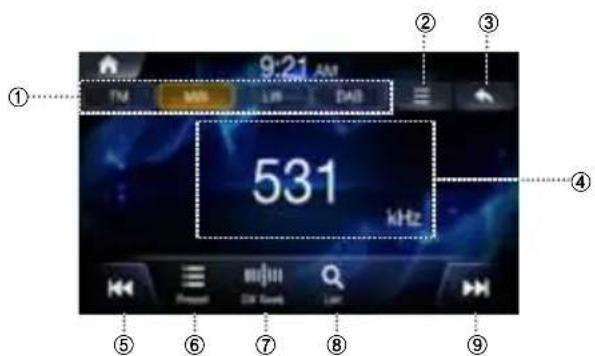
① Frekvensbandsflik
Vid val av önskad flik fungerar valt radioläge.
② Meny (ljudinställningar)
③ Visar föregående skärm
④ Informationsruta
snabbvalsnummer och frekvens
⑤ Går nedåt i frekvensbandet
⑥ Visar snabbvalsskärmen
⑦ Ändrar kanalsökningsläge
Växlar det kanalsökningsläge som används för att söka efter radiosändningar, mellan manuell inställning, snabbval eller DX-sök.
⑧ Visar söklistan
⑨ Går uppåt i frekvensbandet
DAB/DAB+/DMB-radio
Huvudskärm för DAB
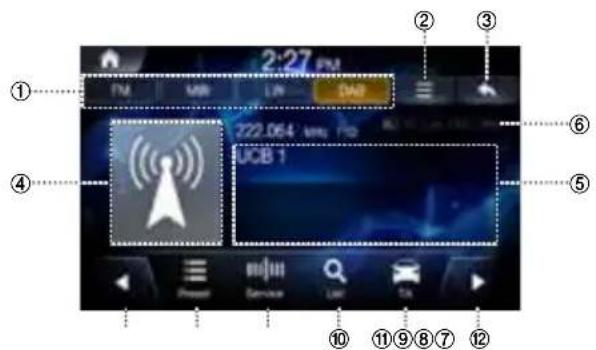
① Frekvensbandsflik
Vid val av önskad flik fungerar valt radioläge.
② Meny (DRC, DAB-antenn, mjuk länk, ljudinställningar)
③ Visar föregående skärm
④ Bildspel
Visar programinformation, artistbilder och reklam som synkroniseras med den tjänstekomponent som tas emot för tillfället.
⑤ Informationsruta
Visar information som frekvens, stationsnamn, snabbvals-nummer, radiotext.
⑥ DAB-indikator (SL, TA, FM, DRC, DAB)
Visar om funktionerna är PÅ/AV.
⑦ Går nedåt i frekvensbandet
⑧ Visar snabbvalsskärmen
⑨ Ändrar kanalsökningsläge
Växlar det kanalsökningsläge som används för att söka efter radiostationer, mellan Service (tjänst) och Preset (snabbval).
⑩ Visar söklistan
⑪ Aktiverar/deaktiverar läget Trafikinformation
⑫ Går uppåt i frekvensbandet
Val av DAB-station
Att välja station från snabbvalen
1 Peka på Preset
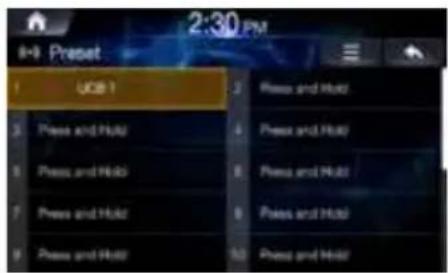
2 Välj den station du vill lyssna på från dina snabbval.
■Val av station från lista
1 Peka på List
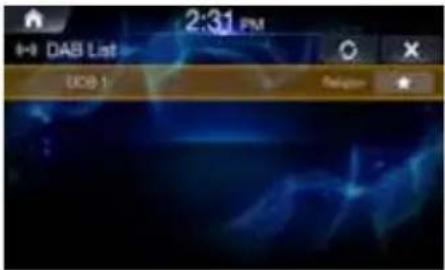
2 Välj den station du vill lyssna på från listorna. Tryck på uppdateringsikonen att uppdatera listan.
Användning av USB-minne
Du kan spela upp musikfiler (MP3/WMA/AAC/FLAC/OGG/APE/MP2) och videofiler (AVI/MKV/MP4/ASF/WMV/MPG/3GP/MOV/FLV) som finns sparade på ett USB-minne via systemets interna spelare.
Exempel på huvudskärm för USB-musik
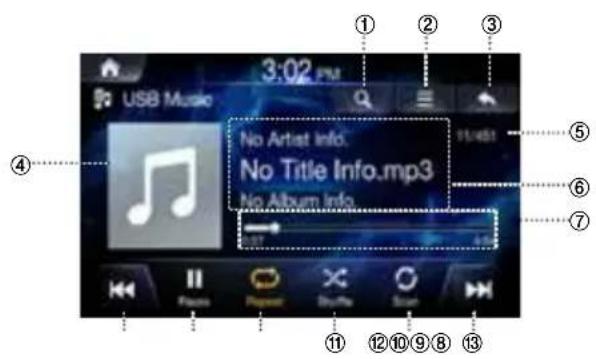
① Visar söklistan
② Meny (albumomslag, lägg till spellista, ljudinställningar)
③ Visar föregående skärm
④ Visning av grafik
⑤ Aktuellt låtnummer/sammanlagt antal låtar
⑥ Informationsruta
⑦ Speltid och förloppsindikator
⑧ Föregående fil
⑨ Spela/pausa
⑩ Upprepa
⑪ Blanda
⑫ Sök
⑬ Nästa fil
Spela USB-musikfiler
1 Tryck på knappen All Menus → peka på [USB Music]. Eller peka på [All Menus] → [USB Music] från startskärmen.
2 Peka på eller och välj önskad fil.
Om speltiden är längre än 3 sekunder spelas den aktuella
filen från början om du trycker på.
3 Peka på för att spela USB-musik.
Peka på för att pausa USB-musiken under uppspelning.
Söka efter USB-musikfiler
Du kan söka efter musikfilen från söklistan.
1 Peka på 📄r att visa söklistan över USB-musik.
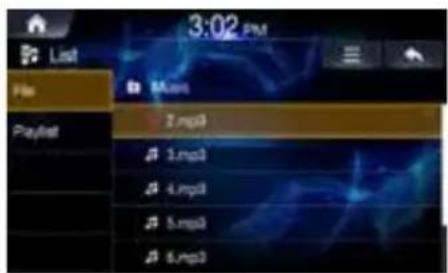
2 Sök efter önskad kategori och fil.
Det går att söka efter fil, spellista, artist, låt och album.
3 Peka på filen du vill spela.
- När du har söklistan uppe går det att lägga till aktuell låt till en spellista genom att peka på → [Add to Playlist].
DVD-SKIVA
Huvudskärm för DVD-skiva
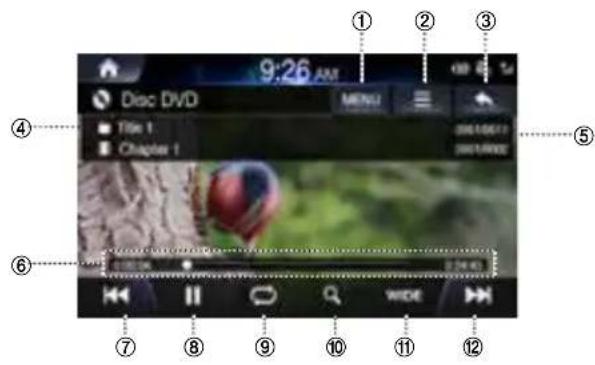
① Visar söklistan
② Meny
③ Visar föregående skärm
④ Kapitel- och titelinformation
⑤ Kapitel- och titelindex
⑥ Speltid och förloppsindikator
⑦ Föregående kapitel
⑧ Spela/pausa
⑨ Upprepa
⑩ Toppmeny
⑪ 16: 9/4: 3 LB/4: 4 PS
⑫ Nästa kapitel
Spela en DVD
1 Tryck på knappen All Menus → peka på [Disc Video]. Eller tryck på [All Menus] → [DISC] från startskärmen.
2 Tryck på eller eller välj önskat kapitel.
3 Tryck på för att spela en DVD-skiva.
Peka på för att pausa DVD-skivan under uppspelning.
Visning i helskärmsläge
Peka på ett området på skärmen där ingen meny finns för att se DVD:n i helskärmsläge.
Peka på skärmen om du vill att menyn ska visas.
- Om inget val görs under 10 sekunder kommer menyn automatiskt att försvinna.
Söka efter titlar/kapitel
1 Tryck på List
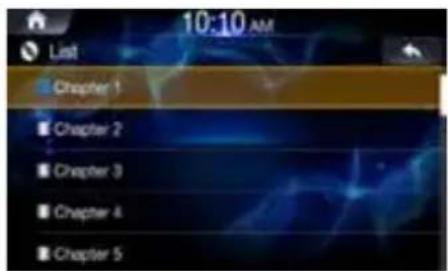
2 Sök efter önskad titel och kapitel.
3 Peka på den önskade titeln och kapitlet för att spela.
Sökning från toppmenyn
1 Peka på för att visa skärmen Top Meny.
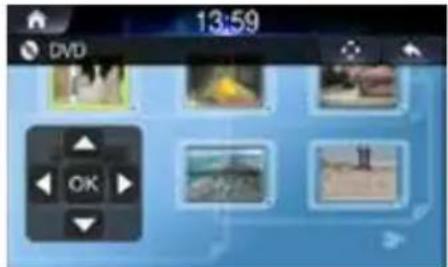
2 Peka på
Sök efter önskad titel och kapitel.
Peka på reglagets upp-/ner-/vänster-/höger-riktningar för att välja önskad meny och tryck på OK.
- Alternativen Top Meny och DVD-menyn kan endast användas med DVD-skivor som stödjer dessa funktioner.
iPod-musik
Beroende på vilken iPod/iPhone du har krävs en separat såld Lightning till USB-kabel (KCU-471i) osv.
Huvudskärm för iPod-musik
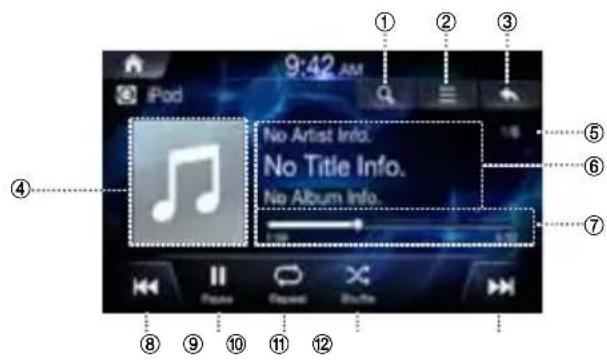
① Visar söklistan
② Meny
③ Visar föregående skärm
④ Visning av grafik
⑤ Aktuellt låtnummer/sammanlagt antal låtar
⑥ Informationsruta
⑦ Speltid och förloppsindikator
⑧ Föregående fil
⑨ Spela/pausa
⑩ Upprepa
⑪ Blanda
⑫ Nästa fil
Spela iPod-musik
1 Tryck på knappen All Menus → peka på [iPod Music]. Eller peka på [All Menus] → [iPod Music] från startskärmen.
2 Peka på eller och välj önskad fil. Om speltiden är längre än 3 sekunder spelas den aktuella filen från början om du trycker på.
3 Peka på för att spela iPod-musik.
Tryck på för att pausa iPod-musiken under uppspelning.
Funktionen kan fungera annorlunda beroende på iPod-specifikationen.
Söka efter iPod-musikfiler
Du kan söka efter filerna från söklistan.
1 Peka på 📄r att visa söklistan över iPod-musik.
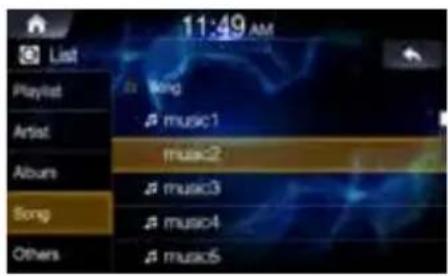
2 Sök efter önskad kategori och fil.
Det är möjligt att söka efter spellista, artist, album, låt och annat.
3 Peka på filen du vill spela.
Ljud via Bluetooth
Musik som du har sparad i din mobiltelefon, bärbara spelare osv., kan spelas i bilen via Bluetooth-ljudstreaming.
- Ljud via Bluetooth kan endast spelas upp när en Bluetooth-telefon eller Bluetooth-ljudenhet finns ansluten. För att spela upp ljud via Bluetooth måste du ansluta din Bluetooth-telefon till bilsystemet. För mer information om hur du ansluter Bluetooth, se bruksanvisningen [Parning och anslutning av enhet och en Bluetooth-telefon].
- Funktionen kan fungera annorlunda beroende på Bluetooth-enhet.
Huvudskärm för Bluetooth Audio
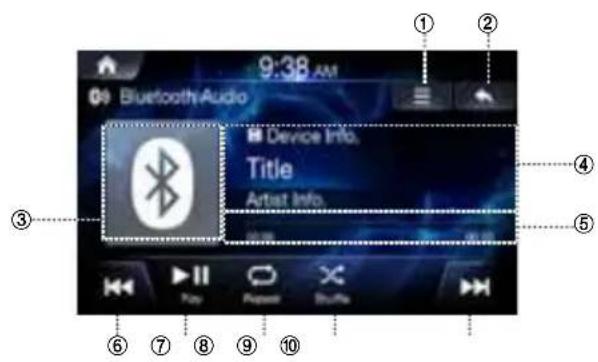
① Meny
② Visar föregående skärm
③ Bluetooth-ikon
④ Informationsruta
⑤ Speltid och förloppsindikator
⑥ Föregående fil
⑦ Spela/pausa
⑧ Upprepa
⑨ Blanda
⑩ Nästa fil
Spela ljud via Bluetooth
1 Tryck på knappen All Menus → peka på [Bluetooth Audio] Eller peka på [All Menus] → [Bluetooth Audio] från startskärmen.
2 Tryck på eller och välj önskad fil.
Om speltiden är längre än 3 sekunder spelas den aktuella
filen från början om du trycker på.
3 Peka på ▶ för att spela upp ljud via Bluetooth.
Tryck på ▶ II för att pausa Bluetooth-ljud under uppspelning.
- Information om titel/artist kanske inte stöttas av alla enheter. När informationen inte stöds visas bara symbolen.
- Funktionen spela/pausa kan fungera annorlunda beroende på enhet.
Anslutningsinställningar
Peka på meny [Connections Settings] för att upprätta anslutning.
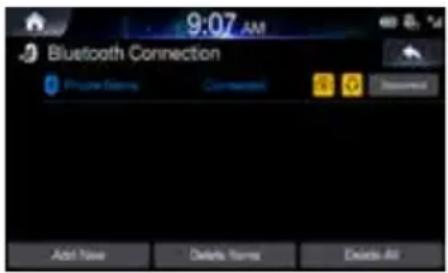
När en enhet redan är parad
■Ansluta en Bluetooth-enhet
- Peka på [Connections Settings].
- Peka på enhetens namn för att ansluta.
Koppla från en Bluetooth-enhet
- Peka på [Connections Settings].
- Peka på enhetens namn för att koppla från.
Om flera Bluetooth-enheter finns registrerade i systemet kan du ändra anslutningen från de registrerade enheterna.
Om du vill ansluta en annan enhet måste du först koppla från den Bluetooth-enhet som redan är ansluten.
- Peka på [Connections Settings].
- Koppla från den anslutna enheten.
- Peka på enhetens namn för parning.
Snabbspolning av fil framåt eller bakåt
Använd eller .
1 Peka på och tryck in eller under uppspelning.
Peka på knappen och håll den intryckt längre än 1 sekund för att spola framåt/bakåt med 4x-hastighet. Fortsätt peka för att ändra hastigheten till 20x.
2 Släpp eller för att spela spåret i normal hastighet.
Upprepa
1 Peka på Varje gång du t
Välj önskat läge.
- En fil : upprepar uppspelningen av filen som för närvarande spelas.
- På : upprepar alla Bluetooth-ljudfilerna.
- Av : stänger av upprepningsfunktionen.
Blanda
1 Peka på
Varje gång du trycker på den här knappen ändras läget.
Välj önskat läge.
- På ✘ : spelar filerna i den aktuella kategorin i slumpmässig ordning.
- Av : stänger av blandfunktionen.
Ljudinställningar
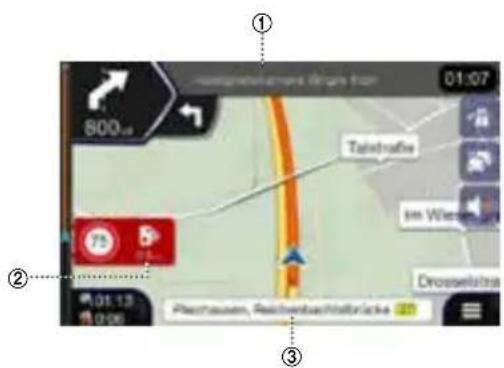
Nedan finns en översikt med de olika knapparna och ikonerna på kartskärmen. För mer ingående information om den här skärmen, se bruksanvisningen.
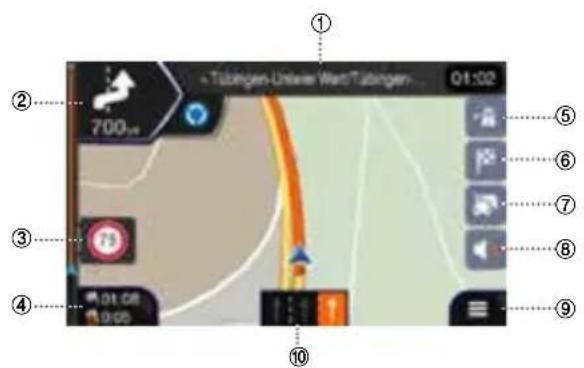
① Nästa gata
② Förhandsvisning av nästa sväng
③ Hastighetsbegränsning
④ Datafält
⑤ Motorvägstjänster
⑥ Resmålsmenyn
⑦ Trafik
⑧ Ljudinställningar
⑨ Huvudmenyn
⑩ Filinformation
① Varning för fartkamera
② Upplysning om fartkamera
③ Gatunamn
Navigationsmeny
Peka på ikonen längst ner i högra hörnet på kartskärmen för att komma till navigationsmenyn.

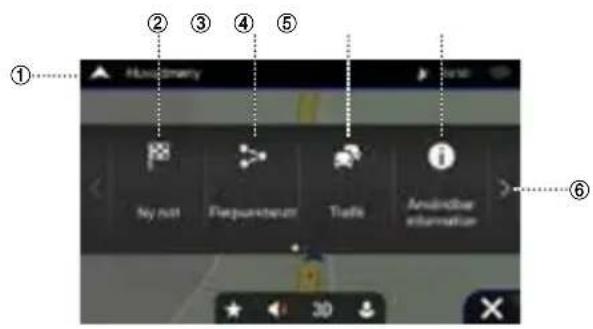
Välj resmål genom att ange en adress eller dess koordinater, eller genom att välja ett ställe, en sparad plats eller en sparad resväg.
Du kan också leta upp dina senaste resmål i historiken.
③ Flerpunktsrutt
Bygg upp din resväg med ett eller flera resmål. Du kan också planera en resväg oberoende av din nuvarande GPS-position genom att ställa in en ny startpunkt.
④ Trafik
Få en trafiköversikt
⑤ Användbar information
Här finns ytterligare alternativ och navigationsanknuten information.
⑥ Nästa meny
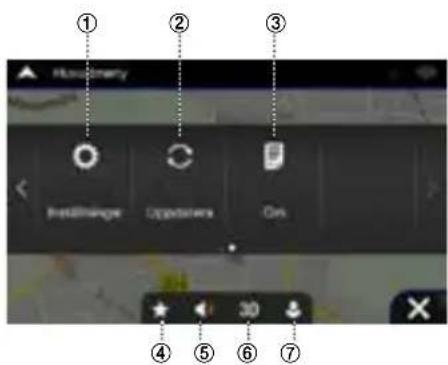
Ställ in hur du vill att navigationen ska fungera
② Uppdatera
Aktiverar kartuppdateringar för användare
③ Om
Versionsinformation, Innehåll, Rättslig information, krediteringar, m.m.
④ Favoriter
Sparade favoriter
⑤ Ljudstyrka
Ändra ljudinställningar till Endast Varningar/Tyst/ Ljud till
⑥ Vy
Ändra vy till 2D/2D norr upp/3D
⑦ Användarprofiler
Nya användarprofiler kan läggas till och ställas in
Inställning av resmål
Följande exempel beskriver hur du söker efter ett resmål när du valt [Ort/Postnummer] från [Adress].
- Du kan begränsa sökningen till ett visst land/stat genom att starta från [Land/Stat].
1 Peka på [Ny rutt] från menyn Navigation.
2 Peka på [Adress].
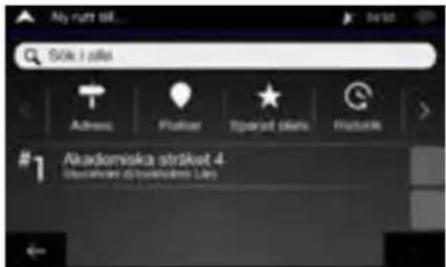
3 Peka på [Ort/Postnummer].
4 Ange ortsnamn eller postnummer. Peka på för att visa lista med förslag.
5 Ange önskat gatunamn.
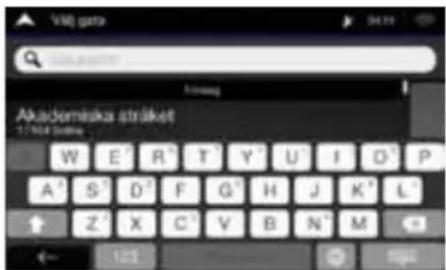
Peka på för att visa lista med förslag.
6 Ange husnummer eller korsande gata.
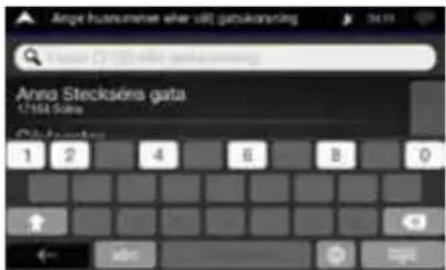
7 Välj ditt resmål.
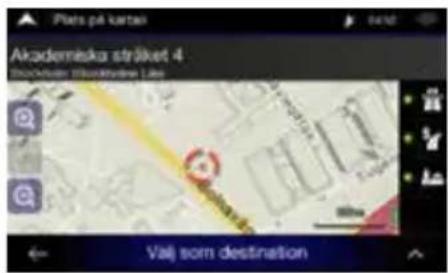
Bekräfta att resmålet är det korrekta eller klicka på mer information.
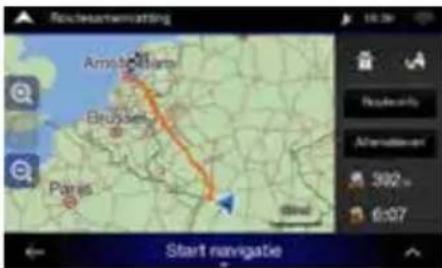
8 Resvägssammanfattning.
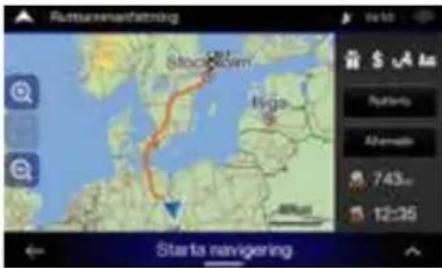
Resvägen beräknas och en karta visas som visar hela färdvägen. Här hittar du information om resvägen och alternativa resvägar.
9 Peka på 📄r att ändra reseparametrarna, eller peka på [Starta navigering] för att starta resan.
Specifikationer
SKÄRM
Skärmstorlek 6,5 tum (INE-W611D)
LCD-typ Genomskinlig LCD av TN-typ
Driftsystem TFT aktiv matris
Antal bildelement 1 152 000 pixlar (800×480×3 (RGB))
Antal effektiva bildelement 99 % eller fler
Belysningssystem LED
FM-MOTTAGARE
Mottagningsområde 87,5 – 108,0 MHz
Enkanalig användbar känslighet 9,3 dBf (0,8 μV/75 ohm)
Känslighet vid 50 dB:s störavständ 13,5 dBf (1,3 μV/75 ohm)
Alternativ kanalselektivitet 80 dB
Förhållande signal/brus 65 dB
Stereoseparation 35 dB
AM-MOTTAGARE
Mottagningsområde 531 -1 602 KHz
Användbar känslighet 25,1 μV/28 dBf
MW-MOTTAGARE
Mottagningsområde 531 – 1 602 kHz
Användbar känslighet 25,1 μV/28 dBf
LW-MOTTAGARE
Mottagningsområde 153 – 281 kHz
Känslighet (IEC standard) 31,6 μV/30 dBf
DAB
Mottagningsområde BAND III 174,928 – 239,2 MHz
Mottagningsområde L-BAND 1 452,96 – 1 490,624 MHz
Användbar känslighet -101 dBm
Förhållande signal/brus 85 dB
USB
USB-krav USB 2.0
Maximal strömförbrukning 1 500 mA (CDP-stöd)
USB-klass USB (Mass Storage Class)
Filsystem FAT16/32
Avkodningsformat MP3/WMA/AAC/FLAC/OGG/APE/MP2
Antal kanaler 2-kanaler (Stereo)
Frekvensåtergivning*1 5 – 20 000 Hz (±1 dB)
Total harmonisk distorsion 0,016% (vid 1 kHz)
Dtnamiskt omfång 95 dB (vid 1 kHz)
Förhållande signal/brus 85 dB
Kanalseparation 75 dB (vid 1 kHz)
*1 Frekvensåtergivningen kan skifta beroende på kodomvandlarens programvara/bithastighet.
HDMI
Ingångsformat 480p/720p
GPS
GPS-mottagningsfrekvens 1 575,42 ±1 MHz
GPS-mottagningskänslighet max -130 dBm
Bluetooth
| Bluetooth-specifikation | Bluetooth v4.0 |
| Frekvensband | 2 402 – 2 480 MHz |
| Uteffekt | -6~+4 dBm i genomsnitt (effektklass 2) |
| Profil | HFP (Hands-Free Profile)PBAP (Phone Book Access Profile)A2DP (Advanced Audio Distribution Profile)AVRCP (Audio/Video Remote Control Profile) |
ALLMÄNT
| Strömförsörjning | 14,4 V DC(11–16 V tolerans) |
| Drifttemperatur | -20 °C till +60 °C(-4 °F till +140 °F) |
Maximal uteffekt 50 W × 4
- Uteffekt: uppmätt vid 4 ohm och ≤ 1 % THD+N
• S/N: 80 dBA (referens: 1 Wi 4 ohm)
Utsignalnivå
Lägnivå ut fram/bak (preout): 4V/10 kohm (max.)
Lågnivå ut subwoofer (preout): 4V/10 kohm (max.)
Vikt (endast enheten) 2,05 kg
CHASSIMÄTT
| Bredd | 178 mm |
| Höjd | 100 mm |
| Djup | 142 mm |
MÄTT FRONTPANEL
| Bredd | 178 mm |
| Höjd | 100 mm |
| Djup | 21,3 mm |
- Till följd av fortgående produktförbättringar förbehålls rätten till ändringar av tekniska data och utförande utan föregående meddelande.
- LCD-panelen är tillverkad med en teknologi med extremt hög precision. Pixlarnas effektivitet är bättre än 99,99 %. Det innebär att 0,01 % av punkterna kan vara ständigt tända eller släckta.
Upphovsrätt och varumärken
- Apple, iPhone, iPod och iPod touch är varumärken tillhörande Apple Inc., registrerade i USA och andra länder. Apple CarPlay är ett varumärke tillhörande Apple Inc.
- Användningen av logotypen för Apple Carplay innebär att fordonets användargränssnitt uppfyller Apples prestandastandarder. Apple ansvarar inte för det här fordonets användning eller dess överensstämmelse med säkerhets- och regleringsstandarder. Vänligen uppmärksamma att användningen av denna produkt med iPhone eller iPod kan påverka trådlös prestanda.
- "Tillverkad för iPod" och "Tillverkad för iPhone" innebär att ett elektroniskt tillbehör måste ha utformats för att anslutas specifikt till en iPod eller en iPhone, och har certifierats av utvecklaren för att uppfylla Apples prestationsstandarder. Apple ansvarar inte för den här enhetens användning eller dess överensstämmelse med säkerhets- och regleringsstandarder. Observera att användningen av iPod eller iPhone kan påverka den trådlösa prestandan.
- Google, Android, Android Auto, Google Play och andra märken är varumärken som tillhör Google Inc.
- Tillverkad under licens från Dolby Laboratories. Dolby och den dubbla-D-symbolen är varumärken tillhörande Dolby Laboratories.
- Bluetooth® och Bluetooth-logotypen är registrerade varumärken som tillhör Bluetooth SIG, Inc., och all användning av dessa varumärken av Alpine Electronics, Inc. sker under licens.
- Termerna HDMI och HDMI High-Definition Multimedia Interface samt HDMI-logotypen är varumärken som tillhör HDMI Licensing, LLC registrerade i USA och andra länder.
- ©2006-2018 TomTom. Alla rättigheter förbehålles. Det här materialet är patentskyddat och är föremål för upphovsrättsskydd, databasrättsskydd och andra immateriella rättigheter som ägs av TomTom eller dess leverantörer. Användningen av det här materialet omfattas av villkoren i ett licensavtal. All obehörig kopiering eller utlämnande av detta material kommer att leda till straffrättsliga och civilrättsliga åtgärder.
- DVD är ett varumärke som tillhör DVD Format/Logo Licensing Corporation.
Om reglerna i förordningen om elektromagnetisk strålning från Bluetooth

Försäkran om överensstämmelse
Inhoudsopgave
WAARSCHUWING....4
Aan de slag....6
Hoofdfuncties....8
Apple CarPlay....9
Radio/RDS....10
8 Routesamenvatting.