INEW611D - Navigateur ALPINE - Manual de uso y guía de instrucciones gratis
Encuentra gratis el manual del aparato INEW611D ALPINE en formato PDF.



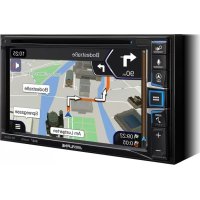
| Tipo de producto | Autorradio multimedia con navegación GPS |
| Marca | Alpine |
| Modelo | INEW611D |
| Peso | 2,05 kg (solo la unidad) |
| Alimentación | 14,4 V CC (11-16 V permitido) |
| Tamaño de la pantalla | 6,5 pulgadas |
| Resolución de pantalla | 800 × 480 píxeles |
| Receptor FM | Rango 87,5-108 MHz, sensibilidad 9,3 dBf |
| Receptor AM | Rango 531-1602 kHz |
| Receptor DAB+ | Banda III y L-Band |
| Compatibilidad con smartphones | Apple CarPlay, Android Auto |
| Bluetooth | Versión 4.0, perfiles HFP, PBAP, A2DP, AVRCP |
| Navegación GPS | Integrada (TomTom) |
| Entrada USB | USB 2.0, 1,5 A máx., FAT16/32 |
| Formatos de audio compatibles | MP3, WMA, AAC, FLAC, OGG, APE, MP2 |
| Formatos de vídeo compatibles | AVI, MKV, MP4, ASF, WMV, MPG, 3GP, MOV, FLV |
| Reproductor de DVD | Sí |
| Potencia de salida | 50 W × 4 máx. |
| Salidas de preamplificador | Delanteras, traseras, subwoofer (4V/10 kΩ) |
| Seguridad | Freno de mano requerido para el video, volumen limitado durante la conducción |
| Doble pantalla | Navegación y audio simultáneamente |
Preguntas frecuentes - INEW611D ALPINE
Preguntas de los usuarios sobre INEW611D ALPINE
0 pregunta sobre este aparato. Responde a las que conoces o haz la tuya.
Hacer una nueva pregunta sobre este aparato
Descarga las instrucciones para tu Navigateur en formato PDF gratis! Encuentra tus instrucciones INEW611D - ALPINE y toma tu dispositivo electrónico nuevamente en la mano. En esta página están publicados todos los documentos necesarios para el uso de su dispositivo. INEW611D de la marca ALPINE.
MANUAL DE USUARIO INEW611D ALPINE
GUÍA DE REFERENCIA RÁPIDA
GUIDA RAPIDA
SNABBGUIDE
SNELSTARTGIDS
NUMÉRO DE SÉRIE : ____
NUMÉRO DE SÉRIE ISO : ____
DATE D'INSTALLATION : ____
TECHNICIEN INSTALLATEUR : ____
LIEU D'ACHAT : ____
Made for
iPod iPhone

Funciones principales.... 8
Android Auto....9
Apple CarPlay....9
Radio/RDS....10
Funcionamiento de la unidad flash USB 12
DISCO DVD....13
Música de iPod....14
Audio Bluetooth 15
Funciones de mapa.... 17
Menú de navegación 18
Ajuste del destino 19
Especificaciones.... 20
IMPORTANTE
Anote el número de serie de la unidad en el espacio proporcionado a continuación y consérvelo como registro permanente.
NÚMERO DE SERIE: ____
NÚMERO DE SERIE ISO:
FECHA DE INSTALACIÓN:
INSTALADOR:
LUGAR DE ADQUISICIÓN: ____
Made for
iPod iPhone

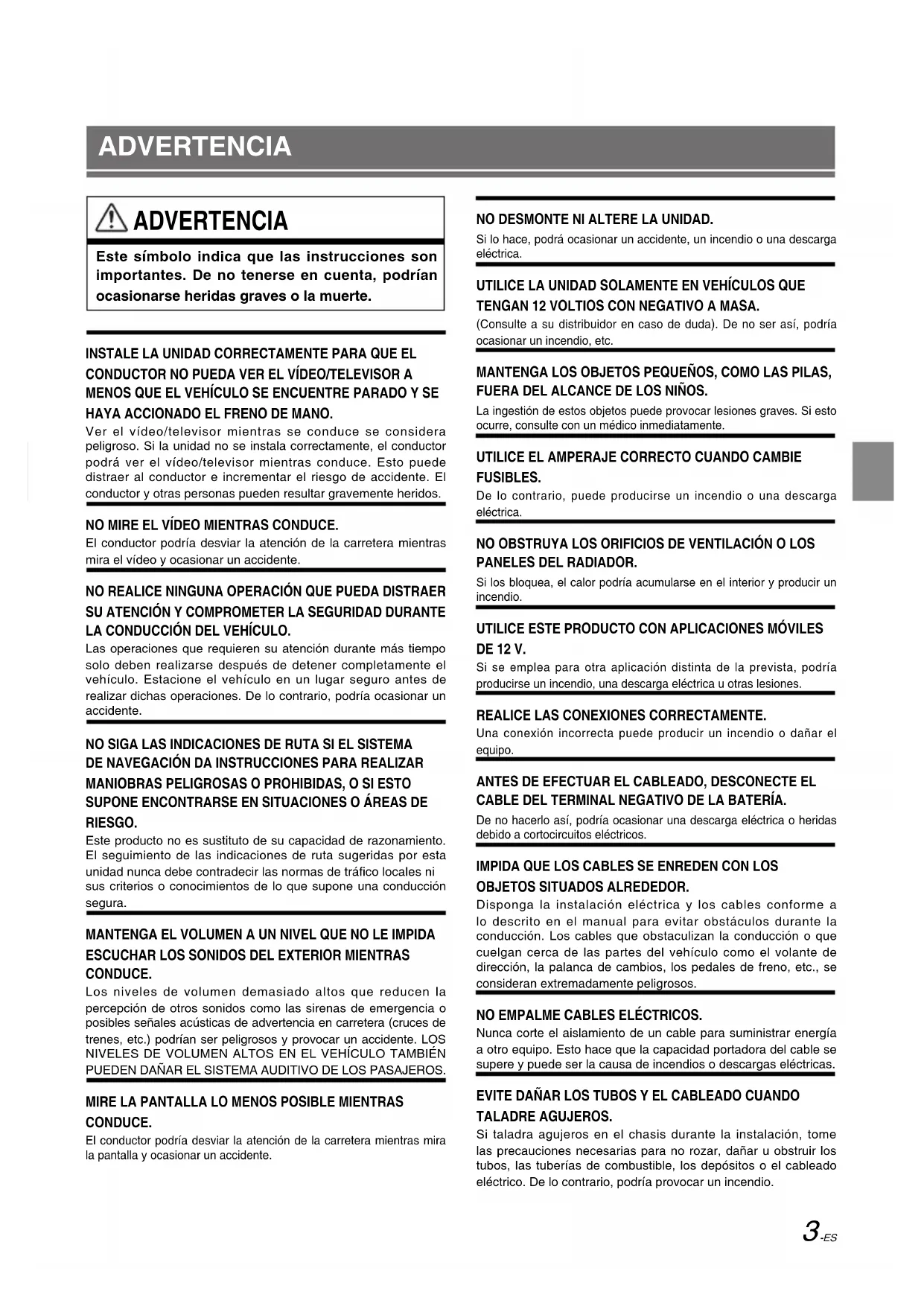
Este símbolo indica que las instrucciones son importantes. De no tenerse en cuenta, podrían ocasionarse heridas graves o la muerte.
INSTALE LA UNIDAD CORRECTAMENTE PARA QUE EL CONDUCTOR NO PUEDA VER EL VÍDEO/TELEVISOR A MENOS QUE EL VEHÍCULO SE ENCUENTRE PARADO Y SE HAYA ACCIONADO EL FRENO DE MANO.
Ver el vídeo/televisor mientras se conduce se considera peligroso. Si la unidad no se instala correctamente, el conductor podrá ver el vídeo/televisor mientras conduce. Esto puede distraer al conductor e incrementar el riesgo de accidente. El conductor y otras personas pueden resultar gravemente heridos.
NO MIRE EL VÍDEO MIENTRAS CONDUCE.
El conductor podría desviar la atención de la carretera mientras mira el vídeo y ocasionar un accidente.
NO REALICE NINGUNA OPERACIÓN QUE PUEDA DISTRAER SU ATENCIÓN Y COMPROMETER LA SEGURIDAD DURANTE LA CONDUCCIÓN DEL VEHÍCULO.
Las operaciones que requieren su atención durante más tiempo solo deben realizarse después de detener completamente el vehículo. Estacione el vehículo en un lugar seguro antes de realizar dichas operaciones. De lo contrario, podría ocasionar un accidente.
NO SIGA LAS INDICACIONES DE RUTA SI EL SISTEMA DE NAVEGACIÓN DA INSTRUCCIONES PARA REALIZAR MANIOBRAS PELIGROSAS O PROHIBIDAS, O SI ESTO SUPONE ENCONTRARSE EN SITUACIONES O ÁREAS DE RIESGO.
Este producto no es sustituto de su capacidad de razonamiento. El seguimiento de las indicaciones de ruta sugeridas por esta unidad nunca debe contradecir las normas de tráfico locales ni sus criterios o conocimientos de lo que supone una conducción segura.
MANTENGA EL VOLUMEN A UN NIVEL QUE NO LE IMPIDA ESCUCHAR LOS SONIDOS DEL EXTERIOR MIENTRAS CONDUCE.
Los niveles de volumen demasiado altos que reducen la percepción de otros sonidos como las sirenas de emergencia o posibles señales acústicas de advertencia en carretera (cruces de trenes, etc.) podrían ser peligrosos y provocar un accidente. LOS NIVELES DE VOLUMEN ALTOS EN EL VEHÍCULO TAMBIÉN PUEDEN DAÑAR EL SISTEMA AUDITIVO DE LOS PASAJEROS.
MIRE LA PANTALLA LO MENOS POSIBLE MIENTRAS CONDUCE.
El conductor podría desviar la atención de la carretera mientras mira la pantalla y ocasionar un accidente.
NO DESMONTE NI ALTERE LA UNIDAD.
Si lo hace, podrá ocasionar un accidente, un incendio o una descarga eléctrica.
UTILICE LA UNIDAD SOLAMENTE EN VEHÍCULOS QUE TENGAN 12 VOLTIOS CON NEGATIVO A MASA.
(Consulte a su distribuidor en caso de duda). De no ser así, podría ocasionar un incendio, etc.
MANTENGA LOS OBJETOS PEQUEÑOS, COMO LAS PILAS, FUERA DEL ALCANCE DE LOS NIÑOS.
La ingestión de estos objetos puede provocar lesiones graves. Si esto ocurre, consulte con un médico inmediatamente.
UTILICE EL AMPERAJE CORRECTO CUANDO CAMBIE FUSIBLES.
De lo contrario, puede producirse un incendio o una descarga eléctrica.
NO OBSTRUYA LOS ORIFICIOS DE VENTILACIÓN O LOS PANELES DEL RADIADOR.
Si los bloquea, el calor podría acumularse en el interior y producir un incendio.
UTILICE ESTE PRODUCTO CON APLICACIONES MÓVILES DE 12 V.
Si se emplea para otra aplicación distinta de la prevista, podría producirse un incendio, una descarga eléctrica u otras lesiones.
REALICE LAS CONEXIONES CORRECTAMENTE.
Una conexión incorrecta puede producir un incendio o dañar el equipo.
ANTES DE EFECTUAR EL CABLEADO, DESCONECTE EL CABLE DEL TERMINAL NEGATIVO DE LA BATERÍA.
De no hacerlo así, podría ocasionar una descarga eléctrica o heridas debido a cortocircuitos eléctricos.
IMPIDA QUE LOS CABLES SE ENREDEN CON LOS OBJETOS SITUADOS ALREDEDOR.
Disponga la instalación eléctrica y los cables conforme a lo descrito en el manual para evitar obstáculos durante la conducción. Los cables que obstaculizan la conducción o que cuelgan cerca de las partes del vehículo como el volante de dirección, la palanca de cambios, los pedales de freno, etc., se consideran extremadamente peligrosos.
NO EMPALME CABLES ELÉCTRICOS.
Nunca corte el aislamiento de un cable para suministrar energía a otro equipo. Esto hace que la capacidad portadora del cable se supere y puede ser la causa de incendios o descargas eléctricas.
EVITE DAÑAR LOS TUBOS Y EL CABLEADO CUANDO TALADRE AGUJEROS.
Si taladra agujeros en el chasis durante la instalación, tome las precauciones necesarias para no rozar, dañar u obstruir los tubos, las tuberías de combustible, los depósitos o el cableado eléctrico. De lo contrario, podría provocar un incendio.
NO UTILICE TUERCAS O PERNOS DEL SISTEMA DE FRENOS O DE DIRECCIÓN PARA REALIZAR LAS CONEXIONES A MASA.
Los pernos o tuercas empleados en los sistemas de freno o de dirección (o en cualquier otro sistema relacionado con la seguridad del vehículo), o los depósitos, NUNCA deben utilizarse para instalaciones de cableado o conexión a masa. Si utiliza tales piezas, podría incapacitar el control del vehículo y provocar un incendio, etc.
NO INSTALE EL EQUIPO EN LUGARES QUE PUEDAN INTERFERIR CON LA OPERACIÓN DEL VEHÍCULO, COMO EL VOLANTE DE DIRECCIÓN O LA CAJA DE CAMBIOS DE VELOCIDAD.
Esto podría obstaculizar la visibilidad y dificultar el movimiento, etc. y provocar accidentes graves.

ATENCIÓN
Este símbolo indica que las instrucciones son importantes. De no tenerse en cuenta, podrían ocasionarse heridas graves o daños materiales.
DEJE DE USAR LA UNIDAD INMEDIATAMENTE SI APARECE ALGÚN PROBLEMA.
Su uso en estas condiciones podría ocasionar lesiones personales o daños al producto. Lleve la unidad a un distribuidor Alpine autorizado o al Centro de servicio Alpine más próximo para repararla.
CONFÍE EL CABLEADO Y LA INSTALACIÓN A PROFESIONALES.
El cableado y la instalación de este equipo requieren una competencia y experiencia técnica confirmada. Para garantizar la seguridad, póngase siempre en contacto con el distribuidor al que ha comprado el equipo para confiarle estas tareas.
UTILICE LOS ACCESORIOS ESPECIFICADOS E INSTÁLELOS CORRECTAMENTE.
Asegúrese de utilizar los accesorios especificados solamente. La utilización de otras piezas no designadas puede ser la causa de daños en el interior de la unidad o de una instalación incorrecta. Las piezas pueden aflojarse, lo que, además de ser peligroso, puede provocar averías.
DISPONGA EL CABLEADO DE FORMA QUE LOS CABLES NO SE DOBLEN, NO SE CONTRAIGAN NI ROCEN UN BORDE METÁLICO AFILADO.
Aleje los cables y el cableado de piezas móviles (como los rieles de los asientos) o de bordes puntiagudos o afilados. De esta forma evitará dobleces y daños en el cableado. Si los cables se introducen por un orificio de metal, utilice una arandela de goma para evitar que el borde metálico del orificio corte el aislamiento del cable.
NO INSTALE LA UNIDAD EN LUGARES MUY HÚMEDOS O LLENOS DE POLVO.
Evite instalar la unidad en lugares con altos índices de humedad o polvo. Si entra polvo o humedad, el equipo puede averiarse.
- Los siguientes ejemplos de pantalla del INE-W611D de este manual se usan únicamente como referencia. Pueden variar con respecto a la visualización real de la pantalla.
Primeros pasos
Ubicación de los controles
El diseño de pantalla que se utiliza en el Manual del usuario puede ser distinto al de la pantalla real.
Para INE-W611D
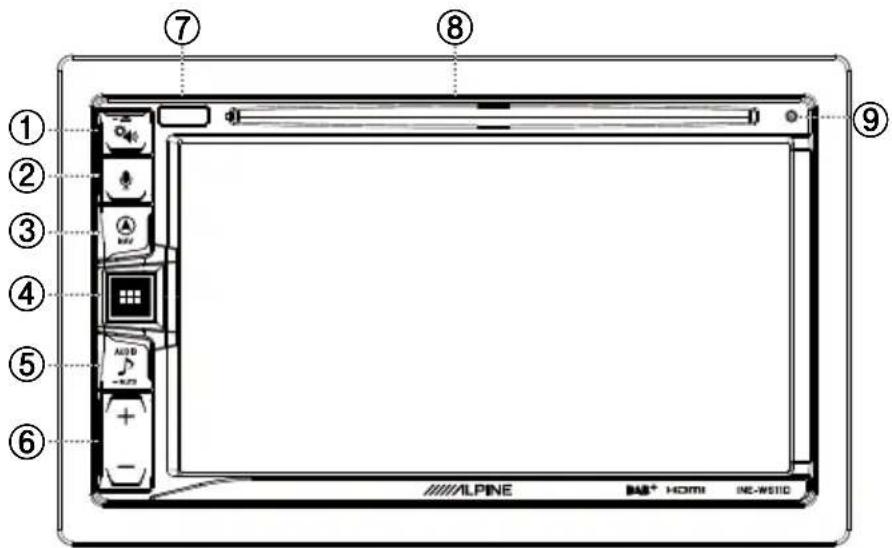
① Botón de ajustes de sonido y de expulsión
Muestra los ajustes de pantalla [Tono/Atenuador/Equilibrio].
Mantenga pulsado este botón para expulsar el disco.
② Botón 📄o VOZ
Según el smartphone conectado, púlselo para recuperar la función Siri o el modo de reconocimiento de voz.
③ Botón (NAV)
Recupera la pantalla del mapa de navegación.
Vuelva a pulsarlo para cambiar a la pantalla del menú de navegación.
Mantenga pulsado este botón durante al menos 2 segundos para cambiar a la pantalla de la ruta para volver a casa. (Si todavía no se ha ajustado la dirección de casa, la pantalla cambiará a los ajustes de inicio).
Para obtener más información sobre las funciones de navegación, consulte el "Manual de usuario del sistema de navegación" que se proporciona en el CD-ROM.
Recupera la pantalla del mapa del smartphone conectado.
Esta función puede no estar disponible según el smartphone.
④ Botón de TODOS LOS MENÚS o apagado
Recupera la pantalla Menú.
Mantenga pulsado este botón durante al menos 2 segundos para apagar la unidad.
⑤ Botón ♪ (AUDIO) o - (SILENCIAMIENTO)
Muestra la pantalla Audio/Visual.
Al mantenerlo pulsado se silencia el volumen.
⑥ Botón + / -
Púlselo para ajustar el volumen.
⑦ Sensor remoto
Apunte el transmisor del mando a distancia hacia el sensor remoto dentro de un rango de 2 metros.
⑧ Ranura para la inserción de discos
Inserta o expulsa discos
⑨ Botón de REINICIO
El sistema de la unidad se reinicia.
Encendido/apagado
Algunas de las funciones de esta unidad no pueden utilizarse con el vehículo en movimiento. Asegúrese de que el vehículo está detenido en un lugar seguro y el freno de mano echado antes de intentar llevar a cabo dichas operaciones.
1 Gire la llave de contacto a la posición ACC u ON.
El sistema se enciende.
2 Mantenga pulsado el botón de todos los menús/apagado durante más de 2 segundos para apagar la unidad.
Reinicio del sistema
No olvide pulsar el botón de REINICIO si utiliza la unidad por primera vez, después de cambiar la batería del coche, etc.
1 Desconecte la unidad de la alimentación.
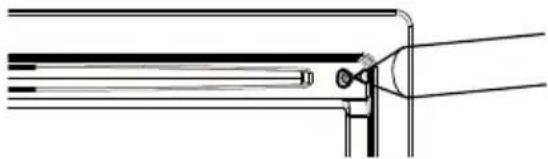
2 Presione el botón de REINICIO con un bolígrafo u otro objeto puntiagudo similar.
La pantalla Menú muestra todos los modos de uso que ofrece el sistema.
Pulse el botón de todos los menús. Aparece la pantalla Menú.
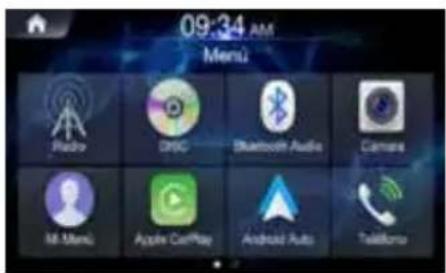
Ejemplo de pantalla Menú
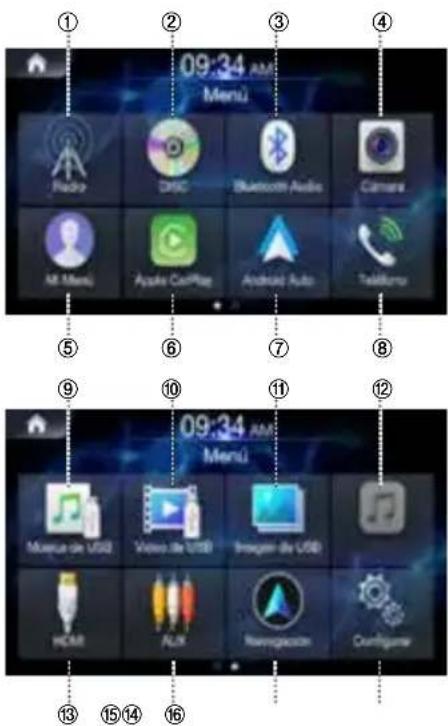
① Botón Radio
② Botón DISC
③ Botón Bluetooth Audio
④ Botón Cámara
⑤ Botón Mi menú
⑥ Apple CarPlay
⑦ Android Auto
⑧ Botón Teléfono
⑨ Botón Música de USB
⑩ Botón Vídeo de USB
⑪ Botón Imagen de USB
⑫ Botón iPod
⑬ HDMI
⑭ Botón AUX
⑮ Botón Navegación
⑯ Botón Configurar
Funciones principales
Acerca de la pantalla doble
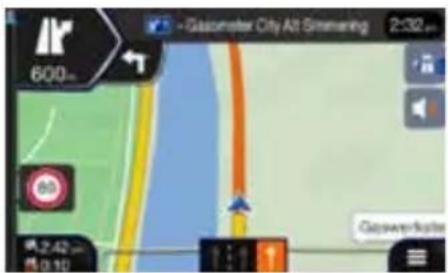
La pantalla doble le permite visualizar las pantallas audiovisual y de navegación al mismo tiempo.
Pantalla doble
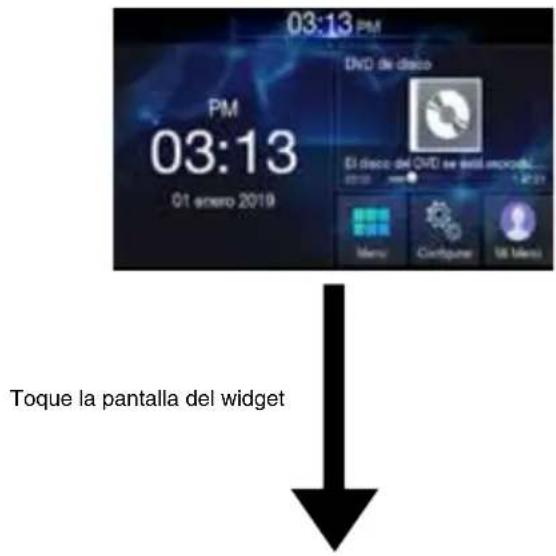
Pantalla de navegación completa
Mi menú
Las funciones de uso frecuente como el modo Audio o Navegación pueden recuperarse de forma sencilla si las añade a la pantalla Mi menú. Para obtener más información, consulte "Función Mi menú".
Ejemplo de la pantalla Mi menú
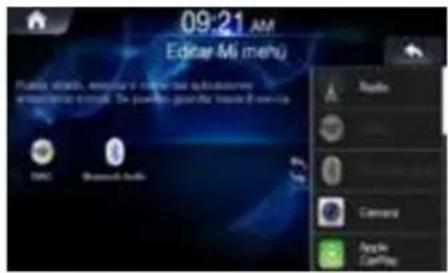
- Las funciones de uso frecuente y más útiles pueden personalizarse para mayor comodidad.
- Puede registrar hasta 8 menús.
- No puede añadir la misma función más de una vez.
Deslizamiento de la pantalla táctil
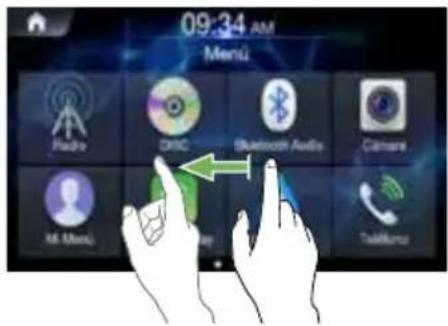
Puede pasar de una pantalla o una página a otra deslizando con el dedo la pantalla táctil en vertical u horizontal. Para obtener más información, consulte "Funcionamiento de la pantalla táctil".
Deslice la pantalla pasando ligeramente el dedo.
Android Auto
Android Auto se ha diseñado para facilitar el uso de las aplicaciones del teléfono mientras conduce.
Navegue con Google Maps, escuche listas de reproducción o podcasts de sus aplicaciones favoritas y mucho más.
Descargue la aplicación Android Auto en la Play Store de Google antes de continuar.
Conecte un teléfono Android para empezar a utilizar Android Auto.
1 Pulse el botón de todos los menús Aparece la pantalla Menú.
2 Toque [Android Auto]. Aparece la pantalla Android Auto.
- Para obtener más información sobre el funcionamiento de Android Auto, consulte "Android Auto" en el Manual del usuario (CD-ROM).
Manual del usuario Apple CarPlay
Apple CarPlay
Con Apple CarPlay puede utilizar el iPhone en el coche de forma más segura e inteligente. Apple CarPlay envía a esta unidad lo que quiere hacer con el iPhone mientras conduce. Puede obtener direcciones, realizar llamadas, enviar y recibir mensajes o escuchar música sin perder de vista la carretera. Solo tiene que conectar el iPhone a la unidad y ponerse en marcha.
Para obtener más información, consulte el Manual del usuario (CD-ROM).
Pulse 📄 VOZ para activar la función Siri del iPhone.
Puede realizar una llamada o reproducir música, entre otras cosas, mediante la función Siri del iPhone.
Además, puede controlar Apple CarPlay desde la pantalla táctil.
Radio/RDS
Pantalla principal de radio FM
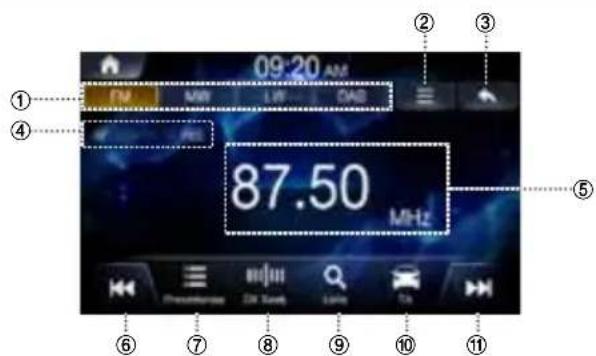
① Pestaña de banda de radio
Seleccione una pestaña para activar el modo Radio que desee.
② Menú (AF/Regional/Ajustes del sonido)
③ Muestra la pantalla anterior
④ Indicador RDS (AF/EON/TP/TA/REG)
Muestra si las funciones están activadas o desactivadas.
⑤ Pantalla de información
Muestra información como la frecuencia, el nombre de la emisora, el número predefinido y el texto de radio.
⑥ Baja de frecuencia
⑦ Muestra la pantalla de ajustes predefinidos
⑧ Cambia el modo de sintonización
Alterna los modos de sintonización entre Manual, Presintonías o DX Seek para buscar emisoras de radio.
⑨ Muestra la pantalla de listas
⑩ Información sobre el tráfico activada/desactivada
⑪ Sube de frecuencia
- Los datos digitales RDS incluyen lo siguiente: AF (lista de frecuencias alternativas), EON (otras redes mejoradas), TP (programa de tráfico), TA (información sobre el tráfico) y REG (regional)
① Pestaña de banda de radio
Seleccione una pestaña para activar el modo Radio que desee.
② Menú (Ajustes del sonido)
③ Muestra la pantalla anterior
④ Pantalla de información
Número predefinido y frecuencia.
⑤ Baja de frecuencia
⑥ Muestra la pantalla de ajustes predefinidos
⑦ Cambia el modo de sintonización
Alterna los modos de sintonización entre Manual, Presintonías o DX Seek para buscar emisoras de radio.
⑧ Muestra la pantalla de listas
⑨ Sube de frecuencia
Audio DAB/DAB+/DMB
① Pestaña de banda de radio
Seleccione una pestaña para activar el modo Radio que desee.
② Menú (DRC, Antena DAB, Enlace simbólico, Ajuste del sonido)
③ Muestra la pantalla anterior
④ Presentación de diapositivas
Muestra la información del programa, las fotos de los artistas y los anuncios sincronizados con el componente de servicio que se esté recibiendo en ese momento.
⑤ Pantalla de información
Muestra información como la frecuencia, el nombre de la emisora, el número predefinido y el texto de radio.
⑥ Indicador DAB (SL, TA, FM, DRC, DAB)
Muestra si las funciones están activadas o desactivadas.
⑦ Baja de frecuencia
⑧ Muestra la pantalla de ajustes predefinidos
⑨ Cambia el modo de sintonización
Alterna los modos de sintonización entre Servicio o Presintonías para buscar emisoras de radio.
⑩ Muestra la pantalla de listas
⑪ Modo de información sobre el tráfico activado/ desactivado
⑫ Sube de frecuencia
Selección de emisoras DAB
■ Selección de emisoras desde predefinidas
1 Toque Presintonías
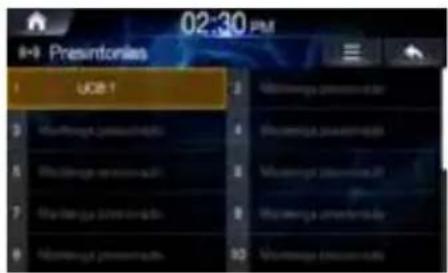
2 Seleccione la emisora que desea escuchar de entre las predefinidas.
■Selección de emisoras desde la lista
1 Toque Lista
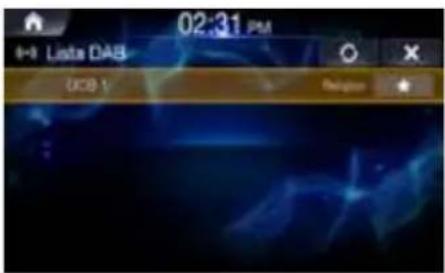
2 Seleccione la emisora que desea escuchar de entre las de las listas.
Pulse el botón de refrescar para actualizar la lista.
Funcionamiento de la unidad flash USB
Puede reproducir archivos de música (MP3/WMA/AAC/FLAC/OGG/APE/MP2) y de vídeo (AVI/MKV/MP4/ASF/WMV/MPG/3GP/MOV/FLV) almacenados en una unidad flash USB del reproductor interno de este sistema.
Ejemplo de la pantalla principal de música de USB
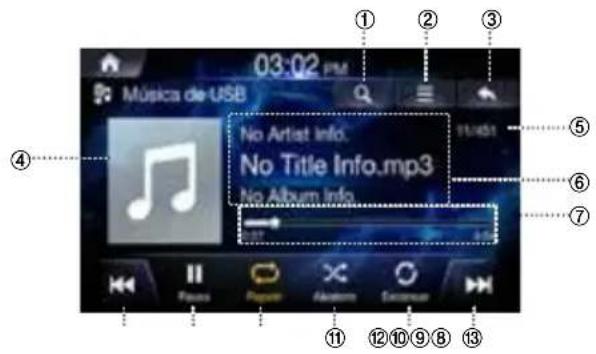
① Muestra la pantalla de listas
② Menú (Cubierta del álbum, Añadir a la lista de reproducción, Ajuste del sonido)
③ Muestra la pantalla anterior
④ Visualización de la carátula
⑤ N.º de canción actual/N.º total de canciones
⑥ Pantalla de información
⑦ Tiempo y barra de reproducción
⑧ Archivo anterior
⑨ Reproducir/Pausa
⑩ Repetir
⑪ Aleatorio
⑫ Escanear
⑬ Archivo siguiente
Reproducción de archivos de música desde el USB
1 Pulse el botón de todos los menús → toque [Música de USB]. O en la pantalla de inicio, toque [Mi menú] → [Música de USB].
2 Toque o y seleccione el archivo que desee.
Si el tiempo de reproducción supera los 3 segundos, al pulsar |◀◀ se reproducirá el archivo actual desde el principio.
3 Toque para reproducir música desde el USB. Mientras se reproduce la música desde el USB, toque para pausarla.
Búsqueda de archivos de música del USB
Puede buscar el archivo de música en la pantalla Lista.
1 Toque para visualizar la pantalla de lista de música de USB.
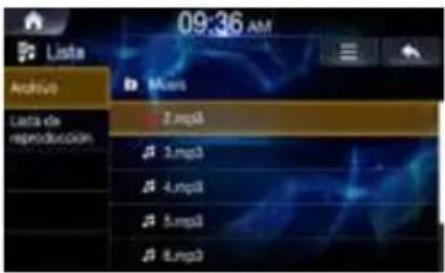
2 Busque la categoría y el archivo que desee.
Puede buscar por archivo, lista de reproducción, artista, canción y álbum.
3 Toque el archivo que desea reproducir.
- En la pantalla Lista, toque → [Añadir a la lista de reproducción] para añadir la canción actual.
DISCO DVD
Pantalla principal de disco de DVD
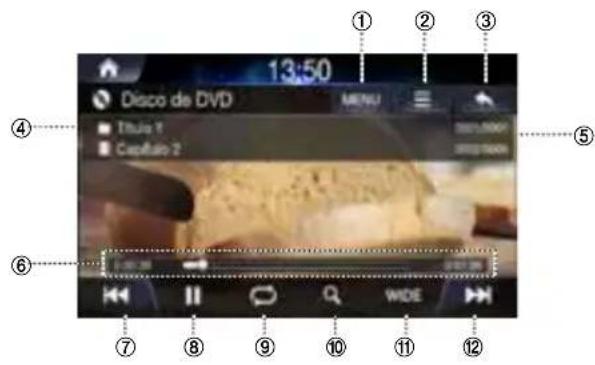
① Muestra la pantalla de listas
② Menú
③ Muestra la pantalla anterior
④ Información de título y capítulo
⑤ Índice de título y capítulo
⑥ Tiempo y barra de reproducción
⑦ Capítulo anterior
⑧ Reproducir/Pausa
⑨ Repetir
⑩ Menú superior
⑪ 16:9/4:3 LB/4:4 PS
⑫ Capítulo siguiente
Reproducción de DVD
1 Pulse el botón de todos los menús → toque [Vídeo del disco]. O en la pantalla de inicio, toque [Mi menú]→ [DISC].
2 Toque | o, o bien seleccione el capítulo que desee.
3 Toque ▶ para reproducir un DVD.
Mientras se reproduce el DVD, toque ▶ para pausarlo.
Visualización en pantalla completa
Toque la pantalla en una zona sin menús para visualizar el DVD en pantalla completa.
Si desea visualizar el menú, toque la pantalla.
- Si no se lleva a cabo ninguna operación en 10 segundos, el menú desaparecerá de forma automática.
Búsqueda de títulos/capítulos
1 Toque Lista
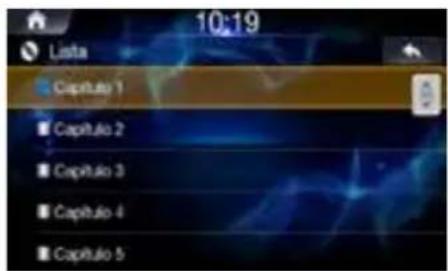
2 Busque el título y el capítulo que desee.
3 Toque el título y el capítulo que desea reproducir.
Búsqueda desde el menú superior
1 Toque para mostrar la pantalla del menú superior.
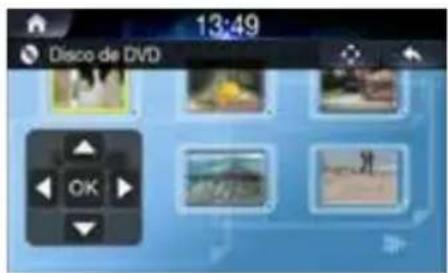
2 Toque
Busque el capítulo y el título que desee.
Toque las flechas de arriba, abajo, derecha o izquierda del controlador para seleccionar el menú que desee y toque el botón de acceso.
- Las opciones del menú superior y del menú DVD solo pueden utilizarse en los DVD que sean compatibles con estas funciones.
Música de iPod
Según el tipo de iPod/iPhone, se necesita un cable de conector Lightning a USB (KCU-471i), etc., a la venta por separado.
Pantalla principal de iPod
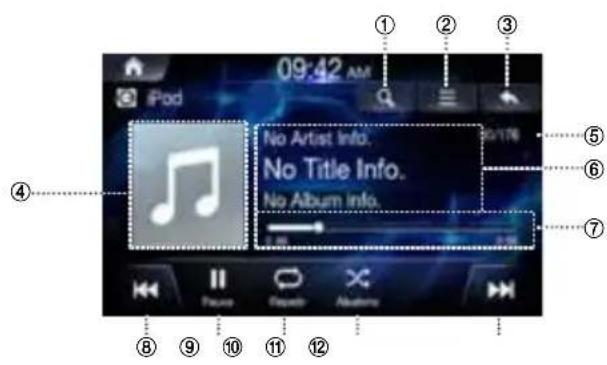
① Muestra la pantalla de listas
② Menú
③ Muestra la pantalla anterior
④ Visualización de la carátula
⑤ N.º de canción actual/N.º total de canciones
⑥ Pantalla de información
⑦ Tiempo y barra de reproducción
⑧ Archivo anterior
⑨ Reproducir/Pausa
⑩ Repetir
⑪ Aleatorio
⑫ Archivo siguiente
Reproducción de música desde el iPod
1 Pulse el botón de todos los menús → toque [Música de iPod]. O en la pantalla de inicio, toque [Mi menú] → [Música de iPod].
2 Toque y seleccione el archivo que desee.
Si el tiempo de reproducción supera los 3 segundos, al pulsar se reproducirá el archivo actual desde el principio.
3 Toque▶ para reproducir música desde el iPod.
Mientras se reproduce la música desde el iPod, toque II para pausarla.
Es posible que la forma de utilizar esta función varie según las especificaciones del iPod.
Búsqueda de archivos de música del iPod
Puede buscar los archivos en la pantalla Lista.
1 Toque para visualizar la pantalla de listas de música del iPod.
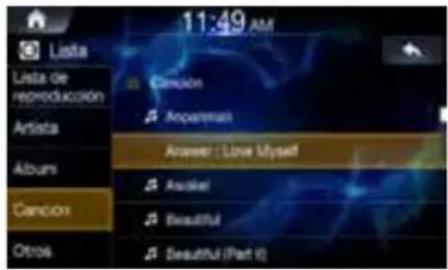
2 Busque la categoría y el archivo que desee.
Puede buscar por lista de reproducción, artista, álbum y canción, entre otros.
3 Toque el archivo que desea reproducir.
Audio Bluetooth
Gracias a la transmisión de audio por streaming mediante Bluetooth puede reproducir en el coche la música guardada en un teléfono móvil, un reproductor portátil, etc.
- El audio Bluetooth solo puede reproducirse cuando se haya conectado un teléfono o un dispositivo de audio mediante Bluetooth. Para reproducir audio Bluetooth conecte el teléfono mediante Bluetooth al sistema del coche. Para obtener más información sobre la conexión Bluetooth, consulte el manual de usuario (emparejamiento y conexión de la unidad con un teléfono mediante Bluetooth).
- Es posible que la forma de utilizar esta función varíe según el dispositivo Bluetooth.
Pantalla principal Bluetooth Audio
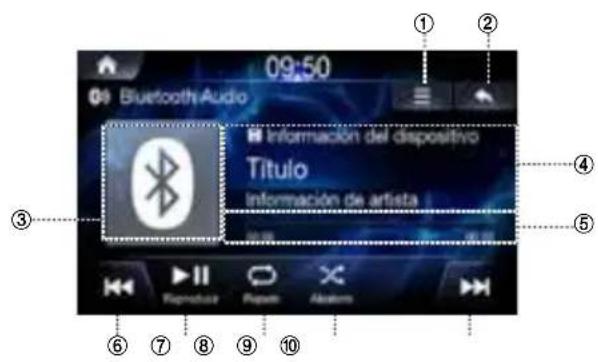
① Menú
② Muestra la pantalla anterior
③ Icono de Bluetooth
④ Pantalla de información
⑤ Tiempo y barra de reproducción
⑥ Archivo anterior
⑦ Reproducir/Pausa
⑧ Repetir
⑨ Aleatorio
⑩ Archivo siguiente
Reproducción de audio Bluetooth
1 Pulse el botón de todos los menús → toque [Bluetooth Audio] o, en la pantalla de inicio, toque [Mi menú] → [Bluetooth Audio].
2 Toque o y seleccione el archivo que desee.
Si el tiempo de reproducción supera los 3 segundos, al pulsar ◀◀ se reproducirá el archivo actual desde el principio.
Toque ▶ para reproducir audio Bluetooth.
Mientras se reproduce el audio Bluetooth, toque ▶ II para pausarlo.
- Es posible que la información sobre el título o el artista no esté disponible en algunos dispositivos. Cuando no esté disponible, solo se mostrará el símbolo.
- Es posible que la forma de utilizar la función reproducir/pausa varíe según el dispositivo.
Ajustes de conexión
Toque el menú [Ajustes de conexión] para establecer la conexión.

Cuando ya se ha emparejado un dispositivo
■Conexión de un dispositivo Bluetooth
- Toque > [Ajustes de conexión].
- Toque el nombre del dispositivo para conectarlo.
■Desconexión de un dispositivo Bluetooth
- Toque E → [Ajustes de conexión].
- Toque el nombre del dispositivo para desconectarlo.
■Cambio de dispositivo Bluetooth
Si hay varios dispositivos Bluetooth registrados en este sistema, puede cambiar la conexión de un dispositivo registrado a otro. Si desea conectar un dispositivo distinto, desconecte primero el dispositivo Bluetooth conectado.
- Toque E → [Ajustes de conexión].
- Desconecte el dispositivo conectado.
- Toque el nombre del dispositivo para emparejarlo.
Avance o retroceso rápido de archivos
Utilice | o .
1 Mientras se reproduce, mantenga pulsado o ▶.
Mantenga el botón pulsado durante más de 1 segundo para que el disco avance o retroceda a una velocidad 4 veces superior. Siga pulsándolo para cambiar a una velocidad 20 veces superior.
2 Suelte o para que la pista se reproduzca a velocidad normal.
Repetir
1 Toque 📞 Cada vez que se toca el botón, se cambia el modo.
Seleccione el modo deseado.
- Un archivo : repite la reproducción del archivo que se está reproduciendo en ese momento.
- Activado 📄 : repite todos los archivos de audio Bluetooth.
- Desactivado : apaga la función Repetir.
Reproducción aleatoria
1 Toque ✗ Cada vez que se toca el botón, se cambia el modo.
Seleccione el modo deseado.
- Activado ✗ : reproduce los archivos de la categoría seleccionada en ese momento en orden aleatorio.
- Desactivado ✗ : apaga la función Aleatorio.
Ajuste del sonido
Toque [Ajustes del sonido]
Funciones de mapa
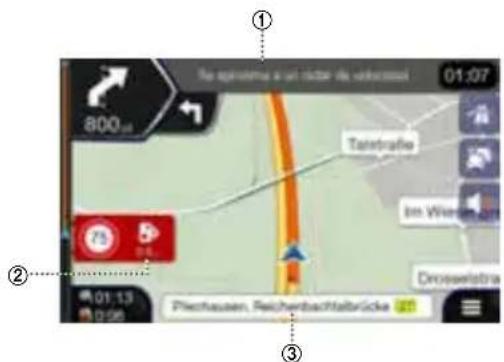
A continuación puede ver una visión global de los diferentes botones e iconos en la pantalla de mapas. Para obtener información más detallada acerca de esta pantalla, consulte el Manual del propietario.
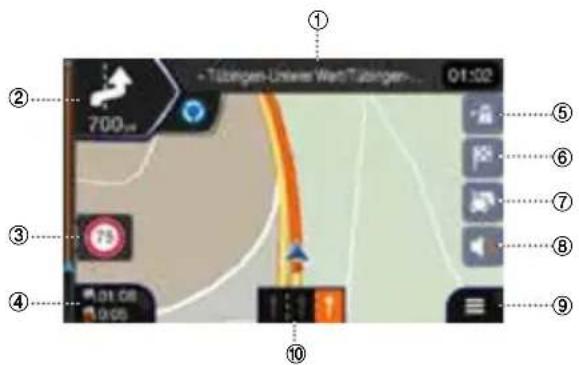
① Siguiente calle
④ Campos de datos
⑤ Servicios de autopista
⑥ Menú del destino
⑦ Tráfico
⑧ Ajuste del sonido
⑨ Acceso al menú principal
⑩ Información de carril
② Previsualización del siguiente giro
③ Advertencia del límite de velocidad
① Advertencia de radar
② Alerta de radar
③ Nombre de la calle
Menú de navegación
Para acceder al menú de navegación, toque el icono de la esquina inferior derecha de la pantalla del mapa.

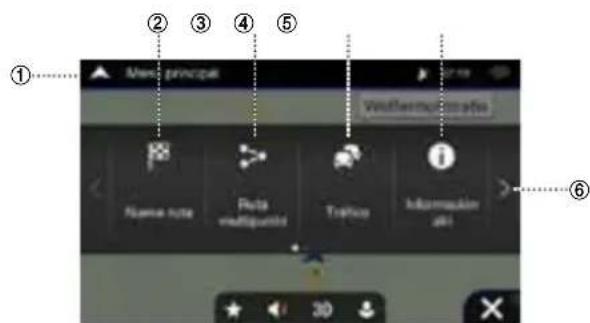
① Acceso al mapa
Haga clic en la flecha.
② Nueva ruta
Para seleccionar el destino puede introducir la dirección o sus coordenadas, o bien elegir un lugar, una ubicación guardada o una ruta guardada.
También puede buscar los últimos destinos en el historial.
③ Ruta multipunto
Le permite establecer una ruta a partir de uno o más puntos de ruta.
Además, puede planificar una ruta sin tener en cuenta la posición del GPS en ese momento al seleccionar un nuevo punto de partida.
④ Tráfico
Acceda para obtener un resumen del tráfico.
⑤ Información útil
Podrá acceder a opciones adicionales y consultar información relacionada con la navegación.
⑥ Siguiente menú
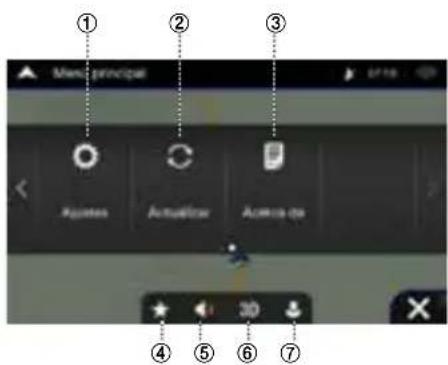
① Ajustes
Personalice el funcionamiento de la navegación.
② Actualizar
Habilite las actualizaciones de mapas para los usuarios.
③ Acerca de
Información sobre la versión, contenido, legislación, créditos, etc.
④ Favoritos
Ubicaciones favoritas guardadas.
⑤ Volumen
Cambie los ajustes del volumen a solo alertas/silenciamiento/volumen activado.
⑥ Vista
Alterne las vistas entre 2D/2D norte hacia arriba/3D.
⑦ Perfiles de usuario
Puede añadir y personalizar nuevos perfiles de usuario.
Ajuste del destino
El siguiente ejemplo explica cómo buscar un destino al elegir [Ciudad/Código postal] en [Dirección].
- Puede reducir la búsqueda si especifica primero el país o estado seleccionando [País/Estado].
1 Toque [Nueva ruta] en el menú de navegación.
2 Toque [Dirección].
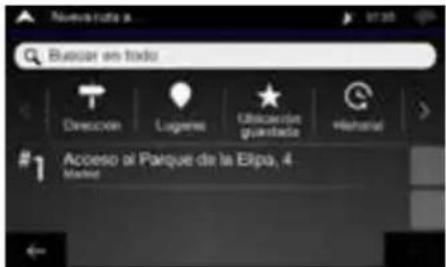
3 Toque [Ciudad/Código postal].
4 Introduzca el nombre de la ciudad o el código postal.
Toque para visualizar la lista de opciones disponibles.
5 Introduzca el nombre de la calle deseada.
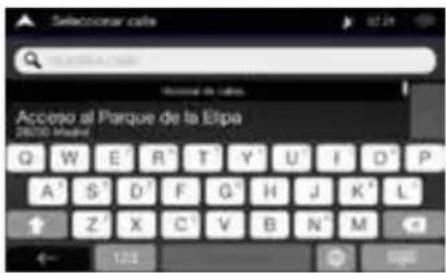
Toque para visualizar la lista de opciones disponibles.
6 Introduzca el número de la casa o el cruce de calles.
![Introduir tum. de casa o seleucióter intersecios. Calle del Alcalde Garrido Juansti [2020] Muesé](/content/2026/03/487786/images/1594449bb9608bbc8535c8314a981c25edc57639c20367b88f3bdfec67b5e1cc.jpg)
7 Seleccione el destino.
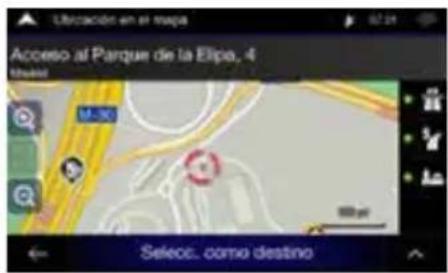
Confirme la ubicación del destino o haga clic en obtener más información.

8 Resumen de la ruta.

Se calcula la ruta y aparece un mapa con la ruta completa. Aquí puede consultar información sobre la ruta, así como rutas alternativas.
9 Toque 15%ra modificar los parámetros de la ruta o [Iniciar navegación] para iniciar el trayecto.
Especificaciones
SECCIÓN DEL MONITOR
Tamaño de la pantalla 6,5" (INE-W611D)
Tipo LCD TN LCD de tipo transparente
Sistema operativo Matriz activa TFT
Número de elementos de la imagen 1 152 000 elementos
(800 × 480 × 3 (RGB))
Número efectivo de elementos
de la imagen
99 % o más
Sistema de iluminación LED
SECCIÓN DEL SINTONIZADOR FM
Gama de sintonización 87,5 – 108,0 MHz
Sensibilidad útil mono 9,3 dBf (0,8 μV/75 ohmios)
Umbral de sensibilidad 50 dB 13,5 dBf (1,3 μV/75 ohmios)
Selectividad de canal alternativo 80 dB
Relación señal/ruido
65 dB
Separación estéreo 35 dB
SECCIÓN DEL SINTONIZADOR AM
Gama de sintonización 531 - 1602 kHz
Sensibilidad útil 25,1 μV/28 dBf
SECCIÓN DEL SINTONIZADOR MW
Gama de sintonización 531 - 1602 kHz
Sensibilidad útil 25,1 μV/28 dBf
SECCIÓN DEL SINTONIZADOR DE LW
Gama de sintonización 153 - 281 kHz
Sensibilidad (estándar IEC) 31,6 μV/30 dBf
SECCIÓN DAB
Gama de sintonización de BANDA III 174,928 - 239,2 MHz
Gama de sintonización de BANDA L 1452,96 - 1490,624 MHz
Sensibilidad útil -101 dBm
Relación señal/ruido 85 dB
SECCIÓN USB
Requisitos del USB USB 2.0
Consumo de energía máximo 1500 mA (soporte CDP)
Clase de USB USB (almacenamiento masivo)
Sistema de archivos FAT16/32
Formato de descodificación MP3/WMA/AAC/FLAC/OGG/APE/MP2
Número de canales 2 canales (estéreo)
Respuesta de frecuencia*1 5 - 20 000 Hz (±1 dB)
Distorsión armónica total 0,016 % (a 1 kHz)
Gama dinámica 95 dB (a 1 kHz)
Relación señal/ruido 85 dB
Separación de canales 75 dB (a 1 kHz)
*1 La respuesta de frecuencia puede variar en función de la velocidad de bits y el software del codificador.
SECCIÓN HDMI
Formato de entrada
480p/720p
SECCIÓN DE GPS
Frecuencia de recepción GPS
1575,42 ±1 MHz
Sensibilidad de recepción GPS
-130 dBm máx.
SECCIÓN Bluetooth
Especificación Bluetooth
Bluetooth v 4.0
Banda de frecuencia
2402 - 2480 MHz
Potencia de salida
-6\~+4 dBm prom. (Potencia de clase 2)
Perfil HFP (Perfil de manos libres)
PBAP (Perfil de acceso a la agenda telefónica)
A2DP (Perfil de distribución
de audio avanzado)
AVRCP (Perfil de control remoto
de audio/vídeo)
GENERAL
Requisito de alimentación
14,4 V CC
(11–16 V de margen permisible)
-4 °F a +140 °F
Temperatura de funcionamiento
(-20 °C a + 60 °C)
Salida de potencia máxima
50 W × 4
- Salida de potencia: medida a 4 ohmios y ≤ 1 % THD+N
- Señal/ruido: 80 dBA (referencia: 1 W en 4 ohmios)
Nivel de salida de audio
Salida previa (delantero, trasero):
4 V/10k ohmios (máx.)
Peso (solo la unidad)
2,05 kg
TAMAÑO DEL CHASIS
Anchura
178 mm
Altura
100 mm
Profundidad
142 mm
TAMAÑO DEL EMBELLECEDOR
Anchura
178 mm
Altura
100 mm
Profundidad
21,3 mm
- Debido a la mejora continua del producto, las especificaciones y el diseño están sujetos a cambio sin previo aviso.
- El panel LCD se fabrica utilizando una tecnología de fabricación de una precisión extremadamente alta. Su nivel de píxel eficaz es de más del 99,99 %. Ello significa que existe una posibilidad de que el 0,01 % de los píxeles estén siempre encendidos o apagados.
Derechos de autor y marcas comerciales
- Apple, iPhone, iPod y iPod touch son marcas comerciales de Apple Inc., registradas en Estados Unidos y en otros países. Apple CarPlay es una marca registrada de Apple Inc.
- El uso del logotipo de Apple CarPlay indica que la interfaz de usuario del vehículo cumple con los estándares de rendimiento de Apple. Apple no se hace responsable del funcionamiento de este vehículo o de su adecuación a los estándares de seguridad y legalidad. Tenga en cuenta que el uso de este producto con un iPhone o iPod puede afectar al rendimiento inalámbrico.
- "Fabricado para iPod" y "Fabricado para iPhone" significa que el accesorio electrónico correspondiente ha sido diseñado para conectarse específicamente a un iPod o iPhone, respectivamente, y que cuenta con el certificado del desarrollador para cumplir con los estándares de rendimiento de Apple. Apple no se hace responsable del funcionamiento de este dispositivo o de su adecuación a los estándares de seguridad y legalidad. Tenga en cuenta que el uso de este accesorio con un iPod o iPhone puede afectar al rendimiento inalámbrico.
- Google, Android, Android Auto, Google Play y otras marcas son marcas comerciales de Google Inc.
- Fabricado bajo licencia de Dolby Laboratories. Dolby y el símbolo de la doble D son marcas registradas de Dolby Laboratories.
- La marca y logotipos de Bluetooth® son marcas registradas propiedad de Bluetooth SIG, Inc., y cualquier uso de ellos por parte de Alpine Electronics, Inc. se hace con licencia.
- Los términos HDMI y HDMI Interfaz multimedia de alta definición, así como el logotipo de HDMI, son marcas comerciales o registradas de HDMI Licensing, LLC en Estados Unidos y en otros países.
- ©2006-2018 TomTom. Todos los derechos reservados. Este material es privado y está sujeto a la protección de derechos de autor, protección de datos y de otros derechos de propiedad intelectual de TomTom o sus proveedores. El uso de este material está sujeto a los términos de un contrato de licencia. La copia o divulgación no autorizada del mismo conllevará responsabilidades civiles o penales.
• DVD es una marca comercial de DVD Format/Logo Licensing Corporation.
Acerca de las normas del Reglamento de radiación electromagnética de Bluetooth

Declaración de conformidad
Indice
AVVERTENZA 4
Introduzione....6
Inserisce/espelle i dischi