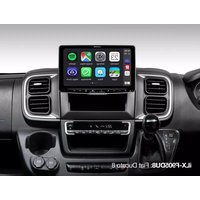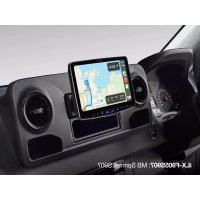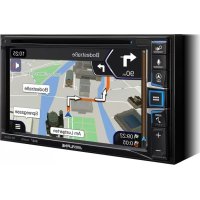
INEW611D - Browser ALPINE - Kostenlose Bedienungsanleitung
Finden Sie kostenlos die Bedienungsanleitung des Geräts INEW611D ALPINE als PDF.



| Produkttyp | Multimedia-Autoradio mit GPS-Navigation |
| Marke | Alpine |
| Modell | INEW611D |
| Gewicht | 2,05 kg (nur Gerät) |
| Spannungsversorgung | 14,4 V DC (11-16 V zulässig) |
| Bildschirmgröße | 6,5 Zoll |
| Bildschirmauflösung | 800 × 480 Pixel |
| FM-Empfänger | Bereich 87,5-108 MHz, Empfindlichkeit 9,3 dBf |
| AM-Empfänger | Bereich 531-1602 kHz |
| DAB+-Empfänger | Band III und L-Band |
| Smartphone-Kompatibilität | Apple CarPlay, Android Auto |
| Bluetooth | Version 4.0, Profile HFP, PBAP, A2DP, AVRCP |
| GPS-Navigation | Integriert (TomTom) |
| USB-Eingang | USB 2.0, 1,5 A max, FAT16/32 |
| Unterstützte Audioformate | MP3, WMA, AAC, FLAC, OGG, APE, MP2 |
| Unterstützte Videoformate | AVI, MKV, MP4, ASF, WMV, MPG, 3GP, MOV, FLV |
| DVD-Player | Ja |
| Ausgangsleistung | 50 W × 4 max |
| Vorverstärkerausgänge | Front, Rear, Subwoofer (4V/10 kΩ) |
| Sicherheit | Handbremse erforderlich für Video, Lautstärke während der Fahrt begrenzt |
| Dual-Screen | Navigation und Audio gleichzeitig |
Häufig gestellte Fragen - INEW611D ALPINE
Benutzerfragen zu INEW611D ALPINE
0 Frage zu diesem Gerät. Beantworten Sie die, die Sie kennen, oder stellen Sie Ihre eigene.
Eine neue Frage zu diesem Gerät stellen
Laden Sie die Anleitung für Ihr Browser kostenlos im PDF-Format! Finden Sie Ihr Handbuch INEW611D - ALPINE und nehmen Sie Ihr elektronisches Gerät wieder in die Hand. Auf dieser Seite sind alle Dokumente veröffentlicht, die für die Verwendung Ihres Geräts notwendig sind. INEW611D von der Marke ALPINE.
BEDIENUNGSANLEITUNG INEW611D ALPINE
Zielort einstellen 19
Technische Daten.... 20
WICHTIG
Notieren Sie sich die Seriennummer des Geräts bitte an der unten angegebenen Stelle und bewahren Sie die Notiz auf.
SERIENNUMMER: ____
ISO-SERIENNUMMER: ____
EINBAUDATUM: ____
EINGEBAUT VON: ____
GEKAUFT BEI: ____
Made for
iPod iPhone

Works with
Apple CarPlay
HDMI ^TM
HIGH-DEFINITION MULTIMEDIA INTERFACE
androidauto™

Bluetooth®



DOLBY AUDIO™


WARNUNG
Dieses Symbol weist auf wichtige Anweisungen hin. Bei Nichtbeachtung besteht die Gefahr von schweren Verletzungen oder Todesfällen.
INSTALLIEREN SIE DAS PRODUKT ORDNUNGSGEMÄß, SO DASS DER FAHRER FERNSEHSENDUNGEN/VIDEOS NUR DANN ANSEHEN KANN, WENN DAS FAHRZEUG STEHT UND DIE HANDBREMSE ANGEZOGEN IST.
Es ist gefährlich, während der Fahrt Fernsehsendungen oder Videos anzuschauen. Bei fehlerhafter Installation dieses Produkts kann der Fahrer während des Fahrens fernsehen oder Videos anschauen. Dies kann den Fahrer vom Verkehr ablenken und einen Unfall verursachen. Der Fahrer und andere Personen können dabei schwer verletzt werden.
SCHAUEN SIE WÄHREND DER FAHRT KEINE VIDEOS AN.
Sie können durch das Anschauen von Videos vom Verkehr abgelenkt werden und einen Unfall verursachen.
KEINE BEDIENUNG AUSFÜHREN, DIE VOM SICHEREN LENKEN DES FAHRZEUGS ABLENKEN KÖNNTE.
Führen Sie Funktionen, die Ihre Aufmerksamkeit längere Zeit in Anspruch nehmen, nur dann aus, wenn das Fahrzeug vollständig zum Stillstand gekommen ist. Halten Sie das Fahrzeug immer an einer sicheren Stelle an, bevor Sie diese Funktionen bedienen. Andernfalls besteht Unfallgefahr.
BEFOLGEN SIE ROUTENVORSCHLÄGE DES NAVIGATIONSSYSTEMS NICHT, WENN SIE DABEI GEFÄHRLICHE ODER VERBOTENE FAHRMANÖVER AUSFÜHREN MÜSSTEN ODER DADURCH IN EINE GEFÄHRLICHE SITUATION GERATEN KÖNNTEN.
Dieses Gerät kann Ihr eigenes Urteilsvermögen nicht ersetzen. Routenvorschläge dieses Navigationssystems dürfen niemals Vorrang vor geltenden Verkehrsregeln oder Ihrem Urteilsvermögen und Ihren Fahrkenntnissen für sicheres Fahren haben.
STELLEN SIE DIE LAUTSTÄRKE NUR SO HOCH EIN, DASS SIE WÄHREND DER FAHRT NOCH AUßENGERÄUSCHE WAHRNEHMEN KÖNNEN.
Eine übermäßig hohe Lautstärke, die Geräusche wie zum Beispiel Sirenen von Notarztwagen oder Warnsignale (an einem Bahnübergang usw.) übertönen, können gefährlich sein und zu einem Unfall führen. HOHE LAUTSTÄRKEPEGEL IN EINEM AUTO KÖNNEN AUßERDEM GEHÖRSCHÄDEN VERURSACHEN.
SCHAUEN SIE WÄHREND DER FAHRT MÖGLICHST WENIG AUF DEN BILDSCHIRM.
Sie können dadurch vom Verkehr abgelenkt werden und einen Unfall verursachen.
GERÄT NICHT ÖFFNEN.
Andernfalls besteht Unfallgefahr, Feuergefahr oder die Gefahr eines elektrischen Schlages.
NUR IN FAHRZEUGEN MIT 12-VOLT-BORDNETZ UND MINUS AN MASSE VERWENDEN.
(Fragen Sie im Zweifelsfall Ihren Händler.) Andernfalls besteht Feuergefahr usw.
KLEINE GEGENSTÄNDE WIE SCHRAUBEN VON KINDERN FERNHALTEN.
Werden solche Gegenstände verschluckt, besteht die Gefahr schwerwiegender Verletzungen. Suchen Sie unverzüglich einen Arzt auf, wenn ein Kind einen solchen Gegenstand verschluckt.
SICHERUNGEN IMMER DURCH SOLCHE MIT DER RICHTIGEN AMPEREZAHL ERSETZEN.
Andernfalls besteht Feuergefahr oder die Gefahr eines elektrischen Schlages.
LÜFTUNGSÖFFNUNGEN UND KÜHLKÖRPER NICHT ABDECKEN.
Andernfalls kann es zu einem Wärmestau im Gerät kommen, und es besteht Feuergefahr.
DAS GERÄT NUR AN EIN 12 V-BORDNETZ IN EINEM FAHRZEUG ANSCHLIEßen.
Andernfalls besteht Feuergefahr, die Gefahr eines elektrischen Schlages oder anderer Verletzungen.
AUF KORREKTE ANSCHLÜSSE ACHTEN.
Bei fehlerhaften Anschlüssen besteht Feuergefahr, und es kann zu Schäden am Gerät kommen.
VOR DEM ANSCHLUSS DAS KABEL VOM MINUSPOL DER BATTERIE ABKLEMMEN.
Andernfalls besteht die Gefahr eines elektrischen Schlages oder Verletzungsgefahr durch einen Kurzschluss.
DAFÜR SORGEN, DASS SICH DIE KABEL NICHT IN GEGENSTÄNDEN IN DER NÄHE VERFANGEN.
Verlegen Sie die Kabel laut Handbuch, damit sie beim Fahren nicht hinderlich sind. Kabel, die sich im Lenkrad, im Schalthebel, im Bremspedal usw. verfangen, können zu äußerst gefährlichen Situationen führen.
ELEKTRISCHE KABEL NICHT SPLEIßEN.
Kabel dürfen nicht abisoliert werden, um andere Geräte mit Strom zu versorgen. Andernfalls wird die Strombelastbarkeit des Kabels überschritten, und es besteht Feuergefahr oder die Gefahr eines elektrischen Schlages.
BEIM BOHREN VON LÖCHERN LEITUNGEN UND KABEL NICHT BESCHÄDIGEN.
Wenn Sie beim Einbauen Löcher in das Fahrzeugchassis bohren, achten Sie unbedingt darauf, die Kraftstoffleitungen und andere Leitungen, den Benzintank und elektrische Kabel nicht zu berühren, zu beschädigen oder zu blockieren. Andernfalls besteht Feuergefahr.
BOLZEN UND MUTTERN DER BREMSANLAGE NICHT ALS MASSEpunkte VERWENDEN.
Verwenden Sie für den Einbau oder Masseanschluss NIEMALS Bolzen oder Muttern der Brems- bzw. Lenkanlage (oder eines anderen sicherheitsrelevanten Systems) oder des Benzintanks. Andernfalls besteht die Gefahr, dass Sie die Kontrolle über das Fahrzeug verlieren oder ein Feuer ausbricht.
DAS GERÄT NICHT AN EINER STELLE EINBAUEN, AN DER ES BEIM FAHREN HINDERLICH SEIN KÖNNTE, WEIL ES Z. B. DAS LENKRAD ODER DEN SCHALTHEBEL BLOCKIERT.
Andernfalls ist möglicherweise keine freie Sicht nach vorne gegeben, oder die Bewegungen des Fahrers sind so eingeschränkt, dass Unfallgefahr besteht.

VORSICHT
Dieses Symbol weist auf wichtige Anweisungen hin. Bei Nichtbeachtung besteht die Gefahr von Verletzungen bzw. Sachschäden.
DAS GERÄT NICHT WEITER BENUTZEN, WENN EIN PROBLEM AUFTRITT.
Andernfalls kann es zu Verletzungen oder Schäden am Gerät kommen. Geben Sie das Gerät zu Reparaturzwecken an einen autorisierten Alpine-Händler oder den nächsten Alpine-Kundendienst.
VERKABELUNG UND EINBAU VON FACHPERSONAL AUSFÜHREN LASSEN.
Die Verkabelung und der Einbau dieses Geräts erfordern technisches Geschick und Erfahrung. Zu Ihrer eigenen Sicherheit sollten Sie Verkabelung und Einbau dem Händler überlassen, bei dem Sie das Gerät erworben haben.
NUR DAS VORGESCHRIEBENE ZUBEHÖR VERWENDEN UND DIESES SICHER EINBAUEN.
Verwenden Sie ausschließlich das vorgeschriebene Zubehör. Andernfalls wird das Gerät möglicherweise beschädigt, oder es lässt sich nicht sicher einbauen. Wenn sich Teile lösen, stellen diese eine Gefahrenquelle dar, und es kann zu Betriebsstörungen kommen.
DIE KABEL SO VERLEGEN, DASS SIE NICHT GEKNICKT ODER DURCH SCHARFE KANTEN GEQUETSCHT WERDEN.
Verlegen Sie die Kabel so, dass sie sich nicht in beweglichen Teilen (zum Beispiel in den Sitzschienen) verfangen oder an scharfen Kanten oder spitzen Ecken beschädigt werden können. So verhindern Sie eine Beschädigung der Kabel. Wenn Sie ein Kabel durch eine Bohrung in einer Metallplatte führen, schützen Sie die Kabelisolierung mit einer Gummitülle vor Beschädigung durch die Metallkanten der Bohrung.
DAS GERÄT NICHT AN STELLEN EINBAUEN, AN DENEN ES HOHER FEUCHTIGKEIT ODER STAUB AUSGESETZT IST.
Bauen Sie das Gerät so ein, dass es vor hoher Feuchtigkeit und Staub geschützt ist. Wenn Feuchtigkeit oder Staub in das Gerät gelangen, kann es zu Betriebsstörungen kommen.
• Die in dieser Bedienungsanleitung nachfolgend verwendeten Bildschirmbeispiele dienen nur der Veranschaulichung.
Sie können von den tatsächlichen Bildschirmanzeigen abweichen.
Erste Schritte
Lage und Funktion der Teile und Bedienelemente
Die Bildschirmdarstellung in der Bedienungsanleitung kann vom tatsächlichen Bildschirm abweichen.
Für INE-W611D
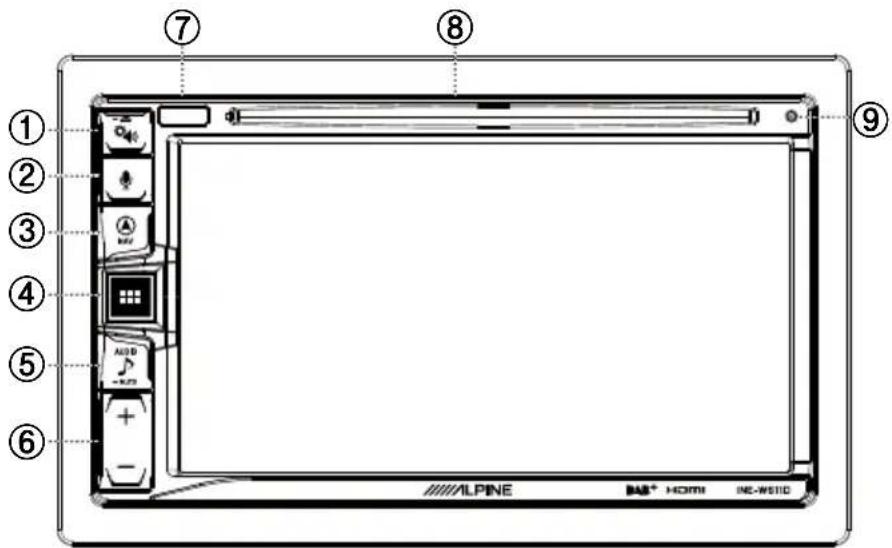
① Klangeinstellungen oder Auswurftaste
Zeigt den Bildschirm der Einstellungen [Klang/Fader/Balance] an.
Zum Auswerfen einer Disc halten Sie diese Taste gedrückt.
② oder SPRACHE-Taste
Drücken Sie je nach angeschlossenem Smartphone auf diese Taste, um die Siri-Funktion oder den Spracherkennungsmodus zu aktivieren.
③ (NAV)-Taste
Ruft den Bildschirm der Navigationskarte auf.
Drücken Sie erneut, um zum Bildschirm des Navigationsmenüs umzuschalten.
Um in den Bildschirm der Nach-Hause-Route zu wechseln, halten Sie diese Taste mindestens 2 Sekunden lang gedrückt. (Wenn die Heimadresse noch nicht eingegeben ist, wird der Bildschirm zum Einstellen der Heimadresse aufgerufen.)
Einzelheiten zur Bedienung der Navigation siehe „Navigation System OM (Bedienungsanleitung)“ auf der CD-ROM.
Ruft den Kartenbildschirm des angeschlossenen Smartphones auf.
Je nach Smartphone ist diese Funktion möglicherweise nicht verfügbar.
④ ALLE MENÜS oder (Ausschalten)-Taste
Ruft den Bildschirm Alle Menüs auf.
Halten Sie diese Taste mindestens 2 Sekunde lang gedrückt, um das Gerät auszuschalten.
⑤ ♪ (AUDIO) oder - MUTE (MUTE) Taste
Zeigt den Audio-/Videobildschirm an.
Stummschaltung, wenn die Taste gedrückt gehalten wird.
⑥ A-Taste
Drücken Sie diese Taste zum Verstellen der Lautstärke.
⑦ Fernbedienungssensor
Richten Sie den Sender der Fernbedienung im Abstandsbereich von 2 Metern auf den Fernbedienungssensor.
⑧ Disc-Einschub
Einziehen/Auswerfen einer Disc.
⑨ RESET-Schalter
Setzt das System dieses Geräts zurück.
Strom ein-/ausschalten
Gewisse Gerätefunktionen können während der Fahrt nicht benutzt werden. Zum Ausführen dieser Funktionen müssen Sie das Fahrzeug anhalten und die Handbremse anziehen.
1 Drehen Sie den Zündschlüssel auf ACC oder ON.
Das System schaltet sich ein.
2 Halten Sie die Taste Alle Menüs/(Ausschalten) mindestens 2 Sekunde lang gedrückt, um das Gerät auszuschalten.
System zurücksetzen
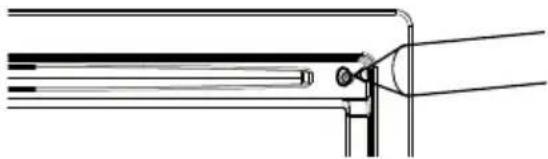
Der RESET-Schalter muss in folgenden Fällen gedrückt werden: beim erstmaligen Einsatz des Geräts, nach einem Austausch der Autobatterie usw.
1 Schalten Sie das Gerät aus.
2 Drücken Sie die RESET-Taste mithilfe eines Kugelschreibers oder eines anderen spitzen Gegenstands.
Bildschirm Alle Menüs
Der Bildschirm Alle Menüs zeigt alle verfügbaren Betriebsarten an, die sich für den Systembetrieb auswählen lassen.
Drücken Sie die Taste Alle Menüs. Der Bildschirm Alle Menüs wird angezeigt.
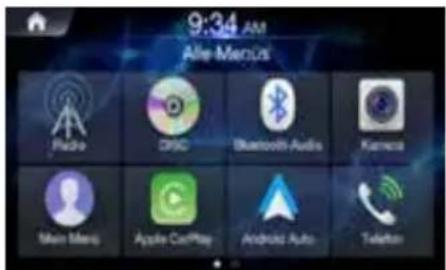
Bildschirmbeispiel Alle Menüs
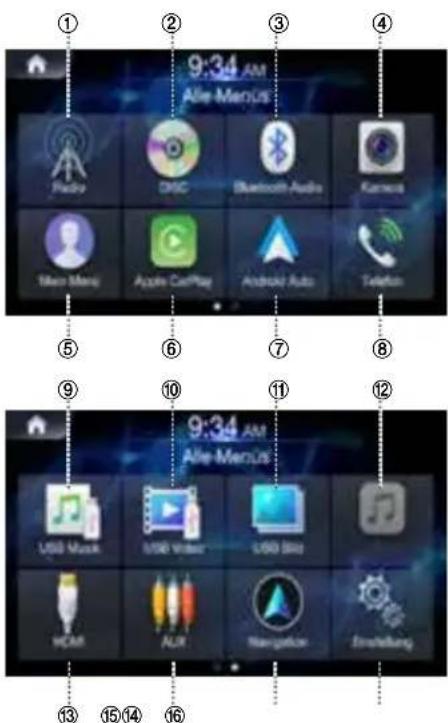
① Radio
② DISC
③ Bluetooth Audio
④ Kamera
⑤ Mein Menü
⑥ Apple CarPlay
⑦ Android Auto
⑧ Telefon
⑨ USB Musik
⑩ USB Video
⑪ USB Bild
⑫ iPod
⑬ HDMI
⑭ AUX
⑮ Navigation
⑯ Einstellung
Hauptfunktionen
Der Dual-Bildschirm
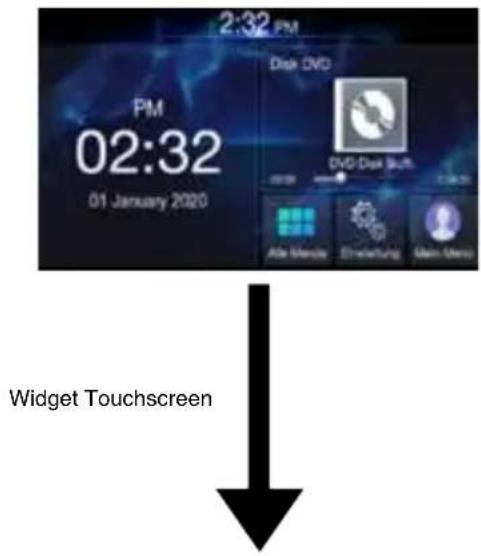
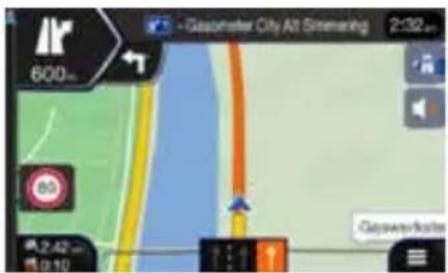
Auf dem Dual-Bildschirm können Sie gleichzeitig die Bildschirme Navigation und Audio/Visual anzeigen lassen.
Dual-Bildschirm
Navigation Vollbildmodus
Mein Menü
Sie können häufig verwendete Funktionen, wie Audio oder Navigation, schnell aufrufen, wenn Sie sie zum Bildschirm Mein Menü hinzufügen. Einzelheiten finden Sie unter der Funktion „Mein Menü“.
Bildschirmbeispiel Mein Menü
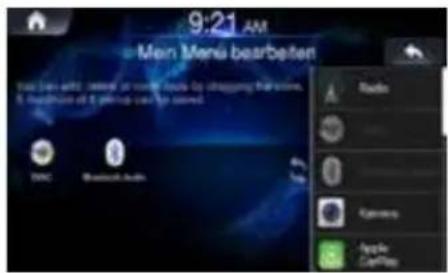
- Häufig verwendete und nützliche Funktionen lassen sich zur bequemen Bedienung anpassen.
- Sie können bis zu 8 Menüs eintragen.
- Eine Funktion kann nur einmal eingetragen werden.
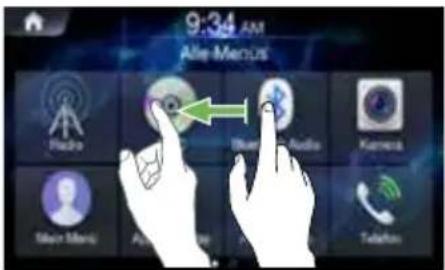
Wischen auf dem Touchscreen
Sie können einen Bildschirm oder eine Seite wechseln, indem Sie mit Ihrem Finger auf dem Touchscreen vertikal oder horizontal wischen. Einzelheiten finden Sie unter „Bedienung des Touchscreens“.
Wischen Sie mit dem Finger leicht über das Display.
Android Auto
Android Auto wurde entwickelt, damit Sie unterwegs Anwendungen von Ihrem Smartphone leichter verwenden können. Sie können mit Google Maps navigieren, Playlists oder Podcasts aus Ihren Lieblingsanwendungen hören und vieles andere verwenden. Laden Sie zunächst die Anwendung Android Auto aus dem Google Play Store herunter. Um Android Auto zu verwenden, verbinden Sie Ihr mit Android kompatibles Smartphone.
1 Drücken Sie die Taste Alle Menüs. Der Bildschirm Alle Menüs wird angezeigt.
2 Tippen Sie auf [Android Auto]. Der Bildschirm Android Auto wird angezeigt.
- Einzelheiten zur Bedienung von Android Auto siehe „Android Auto“ in der Bedienungsanleitung (CD-ROM).
Bedienungsanleitung Apple CarPlay
Apple CarPlay
Apple CarPlay ist eine intelligentere und sicherere Möglichkeit, Ihr iPhone im Auto zu benutzen. Apple CarPlay versetzt die Dinge, die Sie mit Ihrem iPhone während der Fahrt machen möchten, direkt in dieses Gerät. Sie können Wegbeschreibungen erhalten, Anrufe tätigen, Nachrichten senden und empfangen und Musik hören, und das alles auf eine Weise, die es Ihnen ermöglicht, sich auf die Straße zu konzentrieren. Schließen Sie einfach Ihr iPhone an dieses Gerät an und los geht's. Einzelheiten siehe Bedienungsanleitung (CD-ROM).
Zum Aktivieren der Siri-Funktion im iPhone drücken Sie oder SPRACHE. Sie können mit der Siri-Funktion des iPhone einen Telefonanruf tätigen, Musik abspielen und andere Funktionen aufrufen. Sie können auch Apple CarPlay auf dem Touchscreen steuern.
Radio/RDS
FM Radio Hauptbildschirm
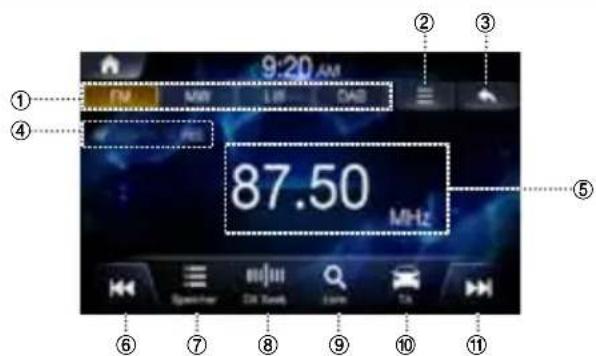
① Radio Frequenzbandauswahl
Nachdem Sie das gewünschte Band ausgewählt haben, läuft das Radio im gewählten Rundfunkmodus.
② Menü (AF/Regional/Klangeinstellungen)
③ Zeigt den vorherigen Bildschirm an
④ RDS Anzeige (AF/EON/TP/TA/REG)
Zeigt den Status (Ein/Aus) der Funktionen an.
⑤ Informationsdisplay
Zeigt Informationen, wie Frequenz, Name des Senders, Speichernnummer und Radiotext an.
⑥ Niedrigere Frequenz
⑦ Zeigt den Bildschirm der Voreinstellungen an
⑧ Einstellbetriebsart wechseln
Schaltet zwischen der zum Suchen von Rundfunksendungen verwendeten Einstellbetriebsart Manuell, Speicher oder DX Seek (Distanzmodus) um.
⑨ Zeigt das Bildschirmverzeichnis an
⑩ Verkehrsmeldungen Ein/Aus
⑪ Höhere Frequenz
- Zu den digitalen RDS-Daten gehören: AF Verzeichnis der Alternativfrequenzen EON Einblendung anderer Sender TP Verkehrsfunkprogramm TA Verkehrsfunkdurchsagen REG Regionalsender
MW/LW (AM) Radio
Hauptbildschirm
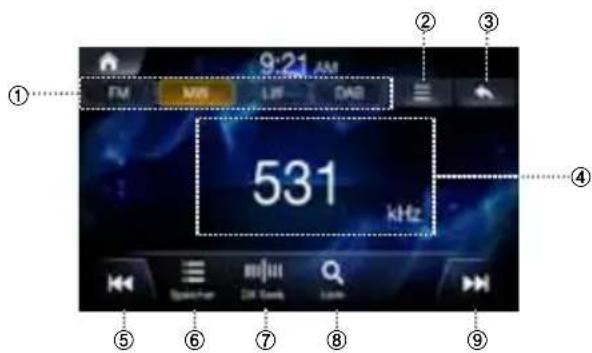
① Radio Frequenzbandauswahl
Nachdem Sie das gewünschten Band ausgewählt haben, läuft das Radio im gewählten Rundfunkmodus.
② Menü (Klangeinstellungen)
③ Zeigt den vorherigen Bildschirm an
④ Informationsdisplay
Speichernummer und Frequenz
⑤ Niedrigere Frequenz
⑥ Zeigt den Bildschirm der Voreinstellungen an
⑦ Einstellbetriebsart wechseln
Schaltet zwischen der zum Suchen von Rundfunksendungen verwendeten Einstellbetriebsart Manuell, Speicher oder DX Seek (Distanzmodus) um.
⑧ Zeigt das Bildschirmverzeichnis an
⑨ Höhere Frequenz
DAB/DAB+/DMB Audio
DAB Hauptbildschirm
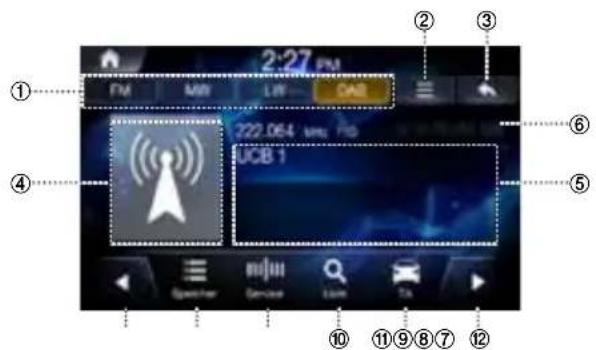
① Radio Frequenzbandauswahl
Nachdem Sie das gewünschte Band ausgewählt haben, läuft das Radio im gewählten Rundfunkmodus.
② Menü (DRC, DAB Antenna, Soft link, Klangeinstellungen)
③ Zeigt den vorherigen Bildschirm an
④ Diaschau
Bildinformationen zur Anzeige der Programmangaben, Fotos der Künstler und Werbung, die mit den Komponenten des aktuell empfangenen Service synchronisiert sind.
⑤ Informationsdisplay
Zeigt Informationen, wie Frequenz, Name des Senders, Speichernummer und Radiotext an.
⑥ DAB Anzeige (SL, TA, FM, DRC, DAB)
Zeigt den Status (Ein/Aus) der Funktionen an.
⑦ Niedrigere Frequenz
⑧ Zeigt den Bildschirm der Voreinstellungen an
⑨ Einstellbetriebsart wechseln
Schaltet zwischen der zum Suchen von Rundfunksendern verwendeten Einstellbetriebsart Service oder Speicher um.
⑩ Zeigt das Bildschirmverzeichnis an
⑪ Verkehrsfunkmodus Ein/Aus
⑫ Höhere Frequenz
Wahl eines DAB-Senders
Auswahl eines Senders aus den Voreinstellungen
1 Tippen Sie auf Speicher
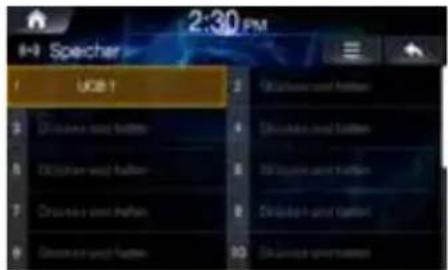
2 Wählen Sie aus den Voreinstellungen den gewünschten Sender aus.
■Auswahl des Senders aus der Liste
1 Tippen Sie auf Liste
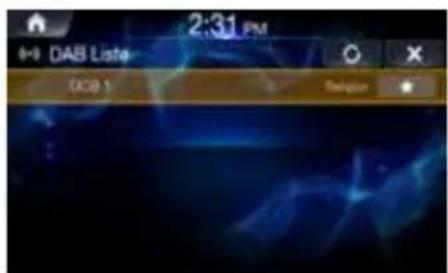
2 Wählen Sie aus den Listen den gewünschten Sender aus.
Um die Liste zu aktualisieren, drücken Sie auf Aktualisieren.
USB-Wiedergabe
Sie können auf dem internen Player dieses Systems Musikdateien (MP3/WMA/AAC/FLAC/OGG/APE/MP2) und Videodateien (AVI/MKV/MP4/ASF/WMV/MPG/3GP/MOV/FLV) wiedergeben, die auf einem USB-Speicherstick gespeichert sind.
Beispiel für den USB Musik Hauptbildschirm
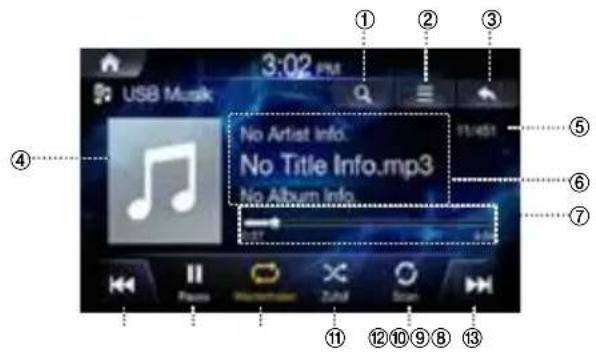
① Zeigt das Bildschirmverzeichnis an
② Menü (Albumcover, Zur Playlist hinzufügen, Klangeinstellungen)
③ Zeigt den vorherigen Bildschirm an
④ Grafikanzeige
⑤ Aktuelle Titelnummer/Gesamte Titelanzahl
⑥ Informationsdisplay
⑦ Abspielzeit und Abspielleiste
⑧ Vorherige Datei
⑨ Wiedergabe/Pause
⑩ Wiederholen
⑪ Zufall (Zufallswiedergabe)
⑫ Scan (Durchsuchen)
⑬ Nächste Datei
Wiedergeben von USB-Musikdateien
1 Drücken Sie die Taste Alle Menüs → Tippen Sie auf [USB Musik]. Oder tippen Sie im Startbildschirm auf [Alle Menüs] → [USB Musik].
2 Tippen Sie auf oder , um die gewünschte Datei auszuwählen.
Wenn die Spieldauer mehr als 3 Sekunden beträgt, wird durch Drücken von ◀◀ die aktuelle Datei von Beginn an abgespielt.
3 Um USB Musik abzuspielen, tippen Sie auf ▶. Sie können das Abspielen von USB Musik durch Tippen auf || pausieren.
Durchsuchen von USB-Musikdateien
Im Bildschirmverzeichnis können Sie nach einer Musikdatei suchen.
1 Tippen Sie auf 🔒m das Bildschirm-verzeichnis der USB-Musiktitel anzuzeigen.
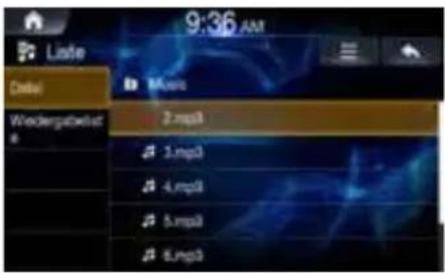
2 Suchen Sie nach der gewünschten Kategorie und Datei.
Sie können nach Datei, Playlist, Künstler, Titel und Album suchen.
3 Zum Abspielen tippen Sie auf die gewünschte Datei.
- Im Bildschirmverzeichnis können Sie einen gerade gespielten Titel der Playlist hinzufügen, indem Sie auf → [Zur Playlist hinzufügen] tippen.
DISK DVD
Disk DVD Hauptbildschirm
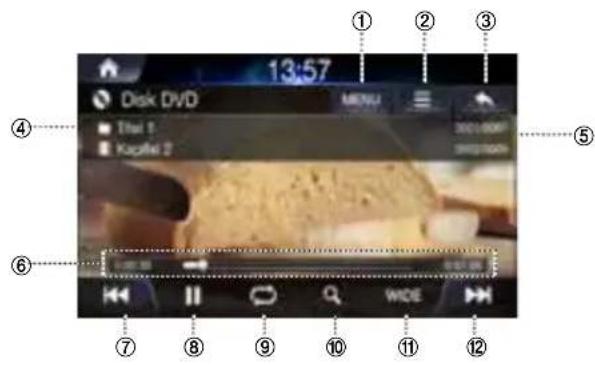
① Zeigt das Bildschirmverzeichnis an
② Menü
③ Zeigt den vorherigen Bildschirm an
④ Kapitel- und Titelangaben
⑤ Kapitel- und Titelverzeichnis
⑥ Abspielzeit und Abspielleiste
⑦ Vorheriges Kapitel
⑧ Wiedergabe/Pause
⑨ Wiederholen
⑩ Startmenü
⑪ 16:9/4:3 LB/4:4 PS
⑫ Nächstes Kapitel
Wiedergeben einer DVD
1 Drücken Sie die Taste Alle Menüs → tippen Sie auf [Disk-Video]. Oder tippen Sie im Startbildschirm auf [Alle Menüs] → [DISK].
2 Tippen Sie auf oder oder wählen Sie das gewünschte Kapitel.
3 Zum Abspielen einer DVD tippen Sie auf ▶.
Sie können das Abspielen einer DVD durch Tippen auf II pausieren.
Ansicht im Vollbildmodus
Um die DVD im Vollbildmodus anzusehen, tippen Sie auf eine Stelle des Bildschirms außerhalb des Menüs.
Zur Anzeige des Menüs tippen Sie auf den Bildschirm.
- Wenn 10 Sekunden lang keine Tätigkeit erfolgt, verschwindet das Menü automatisch.
Suche nach Titeln/Kapiteln
1 Tippen Sie auf Liste
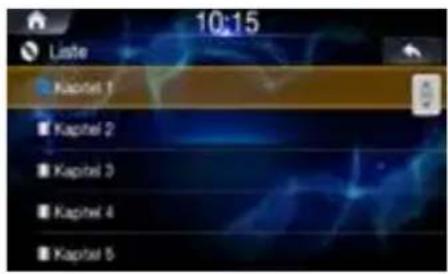
2 Suchen Sie nach dem gewünschten Titel und Kapitel.
3 Zum Abspielen tippen Sie auf den gewünschten Titel und das Kapitel.
Suche aus dem Startmenü
1 Tippen Sie auf um den Bildschirm mit dem Startmenü anzuzeigen.
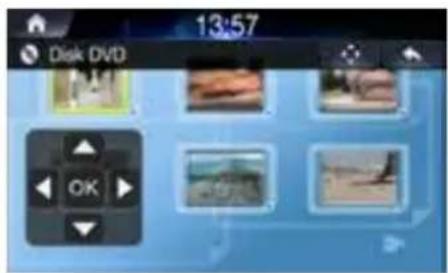
2 Tippen Sie auf
3 Suchen Sie nach dem gewünschten Kapitel und Titel.
Zur Auswahl des gewünschten Menüs tippen Sie auf die Richtungspfeile oben/unten/links/rechts und tippen dann auf Eingabe.
- Das Startmenü und die Optionen des DVD-Menüs können nur bei DVDs verwendet werden, die diese Funktion unterstützen.
iPod Music
Je nach iPod/iPhone-Typ wird ein separat erhältliches Lightning-/USB-Übergangskabel (KCU-471i) oder ein anderes Übergangskabel benötigt.
iPod Musik Hauptbildschirm
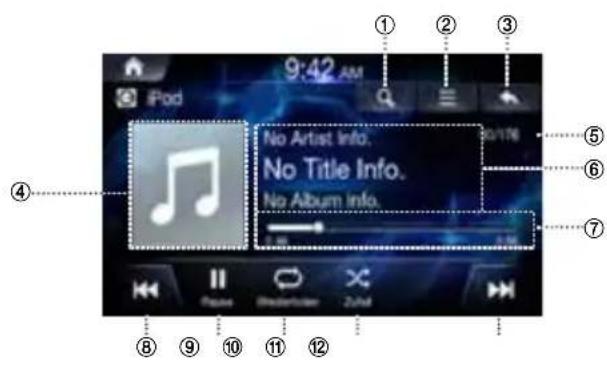
① Zeigt das Bildschirmverzeichnis an
② Menü
③ Zeigt den vorherigen Bildschirm an
④ Grafikanzeige
⑤ Aktuelle Titelnummer/Gesamte Titelanzahl
⑥ Informationsdisplay
⑦ Abspielzeit und Abspielleiste
⑧ Vorherige Datei
⑨ Wiedergabe/Pause
⑩ Wiederholen
⑪ Zufall
⑫ Nächste Datei
Durchsuchen von iPod-Musikdateien
Sie können die Dateien im Bildschirmverzeichnis durchsuchen.
1 Tippen Sie auf 🔒m das Bildschirmverzeichnis der iPod-Musiktitel anzuzeigen.
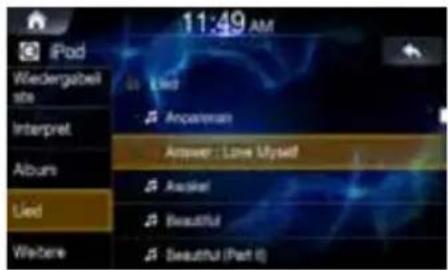
2 Suchen Sie nach der gewünschten Kategorie und Datei.
Sie können nach Wiedergabelsite, Interpret, Album, Lied und Weitere Kriterien suchen.
3 Zum Abspielen tippen Sie auf die gewünschte Datei.
Wiedergeben von iPod Music
1 Drücken Sie die Taste Alle Menüs → tippen Sie auf [iPod Music]. Oder tippen Sie im Startbildschirm auf [Alle Menüs] → [iPod Music].
2 Tippen Sie auf oder, um die gewünschte Datei auszuwählen. Wenn die Spieldauer mehr als 3 Sekunden beträgt, wird durch Drücken von die aktuelle Datei von Beginn an abgespielt.
3 Um iPod Musik abzuspielen, tippen Sie auf ▶. Sie können das Abspielen von iPod Musik durch Tippen auf || pausieren.
Abhängig von der Spezifikation des iPod muss eventuell anders vorgegangen werden.
Bluetooth Audio
Die in einem Smartphone, einem tragbaren Player oder ähnlichem Gerät gespeicherten Musiktitel können im Fahrzeug über Bluetooth Audio Streaming wiedergegeben werden.
- Bluetooth Audio läuft nur, wenn ein Smartphone oder ein Audiogerät mit Bluetooth-Funktion angeschlossen ist. Zum Abspielen von Bluetooth Audio verbinden Sie das Bluetooth-Smartphone mit dem Fahrzeugsystem. Weitere Angaben zum Anschluss von Bluetooth finden Sie in der Bedienungsanleitung [Koppeln und Verbinden des Geräts mit einem Bluetooth-Smartphone].
- Abhängig vom Bluetooth-Smartphone muss eventuell anders vorgegangen werden.
Bluetooth Audio Hauptbildschirm
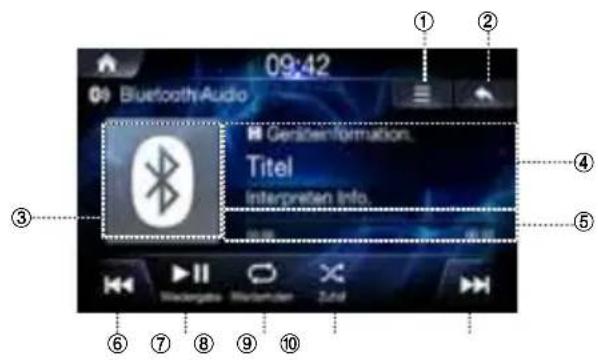
① Menü
② Zeigt den vorherigen Bildschirm an
③ Bluetooth-Symbol
④ Informationsdisplay
⑤ Abspielzeit und Abspielleiste
⑥ Vorherige Datei
⑦ Wiedergabe/Pause
⑧ Wiederholen
⑨ Zufall
⑩ Nächste Datei
Wiedergeben von Bluetooth Audio
1 Drücken Sie die Taste Alle Menüs, → tippen Sie auf [Bluetooth Audio] oder tippen Sie im Startbildschirm auf [Alle Menüs] → [Bluetooth Audio].
2 Tippen Sie auf oder , um die gewünschte Datei auszuwählen.
Wenn die Spieldauer mehr als 3 Sekunden beträgt, wird durch Drücken von ◀◀ die aktuelle Datei von Beginn an abgespielt.
3 Zum Abspielen von Bluetooth Audio tippen Sie auf ▶II.
Sie können das Abspielen von Bluetooth Audio durch Tippen auf ▶ II pausieren.
- Es kann sein, dass in manchen Geräten die Anzeige von Titel/Künstler nicht unterstützt ist. Sollte dies nicht unterstützt sein, wird nur das Symbol angezeigt.
- Abhängig vom Gerät muss die Funktion Wiedergabe/Pause eventuell anderes bedient werden.
Verbindungseinstellungen
Zum Einstellen der Verbindungen tippen Sie auf das Menü → [Verbindungseinstellungen].
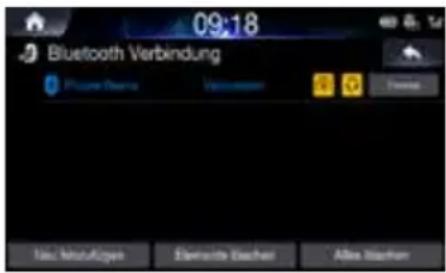
Wenn ein Gerät bereits gekoppelt ist
■Verbinden eines Bluetooth-Geräts
- Tippen Sie auf = → [Verbindungseinstellungen].
- Zum Verbinden tippen Sie auf den Namen des Geräts.
■Trennen eines Bluetooth-Geräts
- Tippen Sie auf [Verbindungseinstellungen].
- Zum Trennen tippen Sie auf den Namen des Geräts.
■Vechsel eines Bluetooth-Geräts
Wenn mehrere Bluetooth-Geräte in diesem System eingetragen sind, können Sie die Verbindung der eingetragenen Geräte wechseln.
Wenn Sie ein anderes Gerät verbinden wollen, müssen Sie zunächst die Verbindung des verbundenen Bluetooth-Geräts trennen.
- Tippen Sie auf = → [Verbindungseinstellungen].
- Trennen Sie das verbundene Gerät.
- Tippen Sie auf den Namen des Geräts, das gekoppelt werden soll.
Schneller Vor- und Rücklauf
Verwendung von oder

1 Während der Wiedergabe tippen und halten Sie oder
Tippen Sie die Taste an und halten Sie sie für Vorlauf/Rücklauf mit 4facher Geschwindigkeit mehr als eine Sekunde lang gedrückt. Um die Geschwindigkeit auf das 20fache zu erhöhen, halten Sie die Taste weiter gedrückt.
2 Lassen Sie oder los, um den Titel bei normaler Geschwindigkeit abzuspielen.
Wiederholen
1 Tippen Sie auf
Bei jedem Tippen auf
Wählen Sie den gewünschten Modus.
- Eine Datei: wiederholt die aktuell abgespielte Datei.
- Ein : wiederholt alle Dateien im Bluetooth Audio.
- Aus : Schaltet die Wiederholungsfunktion aus.
Zufall
1 Tippen Sie auf ✗
Bei jedem Tippen auf die Schaltfläche ändert sich der Modus.
Wählen Sie den gewünschten Modus.
- Ein : Die Dateien der aktuellen Kategorie werden in zufälliger Reihenfolge abgespielt.
- Aus ✗ : Schaltet die Zufallswiedergabe aus.
Klangeinstellungen
Tippen Sie auf
→ [Klangeinstellungen]
Kartenfunktionen
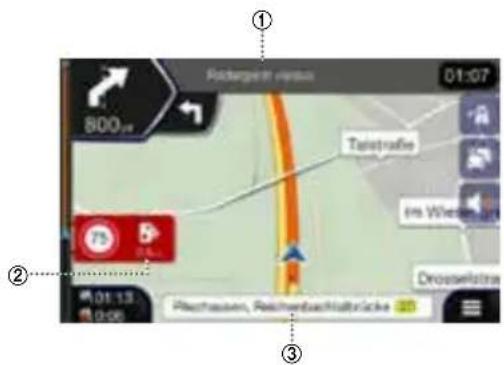
Nachfolgend eine Übersicht über die verschiedenen Tasten und Symbole auf der Kartenanzeige. Detailliertere Angaben zu diesem Bildschirm finden Sie in der Bedienungsanleitung.
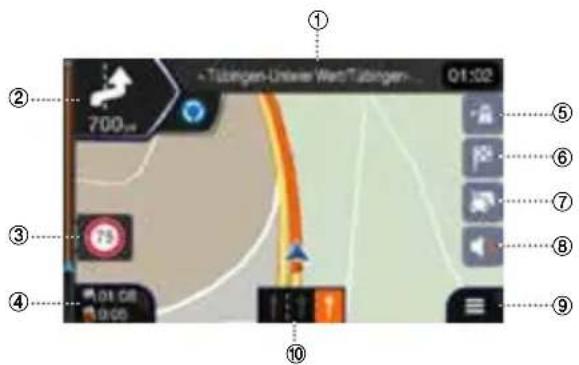
① Nächste Straße
② Vorschau nächste Kurve
④ Datenfelder
⑤ Autobahnraststätten
⑥ Menü Zielort
⑦ Verkehr
⑧ Klangeinstellungen
⑨ Zugang zum Hauptmenü
⑩ Fahrspurinformation
③ Warnung Geschwindigkeitsbegrenzung
① Warnung Radarkamera
② Alarm Radarkamera
③ Straßenname
Navigationsmenü
Um in das Menü Navigation zu gelangen, tippen Sie auf das Symbol in der unteren rechten Ecke des Kartenbildschirms.

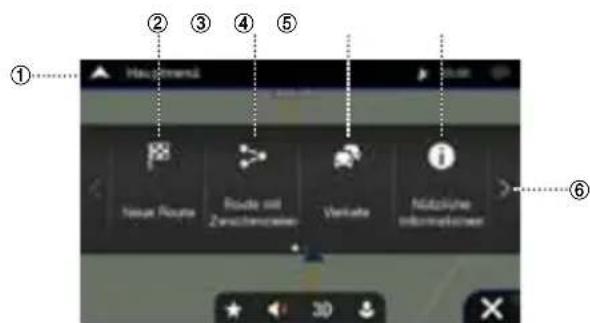
① Zugang zur Karte
Klicken Sie auf den Pfeil
② Neue Route
Wählen Sie Ihren Zielort aus, indem Sie eine Adresse oder dessen Koordinaten eingeben, oder wählen Sie eine Örtlichkeit, einen gespeicherten Standort oder eine gespeicherte Route aus.
Sie können auch aus dem Verlauf frühere Zielorte auswählen.
③ Route mit Zwischenzielen
Planen Sie Ihre Route mit einem oder mehreren Zwischenzielen. Sie können eine Route auch unabhängig von Ihrer aktuellen GPS-Position planen, indem Sie einen neuen Ausgangspunkt einstellen.
④ Verkehr
Sie haben Zugang zu einer Verkehrsübersicht
⑤ Nützliche Informationen
Sie haben Zugang zu weiteren Optionen und können für die Navigation relevante Informationen prüfen.
⑥ Nächstes Menü
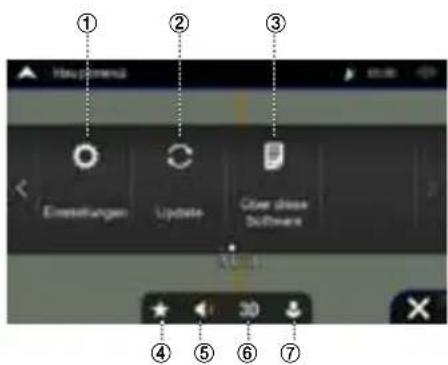
① Einstellungen
Zur individuellen Anpassung der Funktionsweise des Navigationssystems
② Update (Aktualisieren)
Ermöglicht die Aktualisierung der Benutzerkarten
③ Über diese Software
Versionsinformationen, Inhalte, Rechtliches, Herausgeber- und Mitarbeiterinformationen und anderes
④ Favoriten
In Favoriten gespeicherte Orte
⑤ Lautstärke
Zur Änderung der eingestellten Lautstärke in nur Alarmhinweise/Stummgeschaltet/Eingeschaltet
⑥ Ansicht
Zur Änderung der Ansicht in 2D-Ansicht/2D-Ansicht Norden oben/3D-Ansicht
⑦ Benutzerprofile
Neue Benutzerprofile können hinzugefügt und individuell angepasst werden
Zielort einstellen
Das folgende Beispiel beschreibt die Suche nach einem Zielort, indem Sie aus Adresse die Stadt/Postleitzahl wählen.
- Sie können die Suche von Land/Bundesland ausgehend nach unten verfeinern.
1 Tippen Sie auf [Neue Route] aus dem Navigationsmenü.
2 Tippen Sie auf [Adresse].
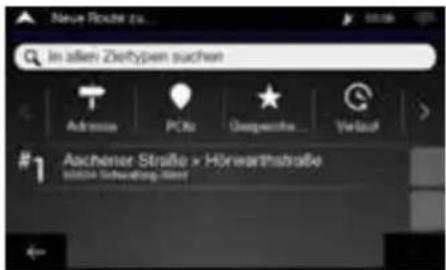
3 Tippen Sie auf [Stadt/Postleitzahl].
4 Geben Sie den Namen oder die PLZ der Stadt ein. Tippen Sie auf zur Anzeige der Auswahlliste.
5 Geben Sie den gewünschten Straßennamen ein.
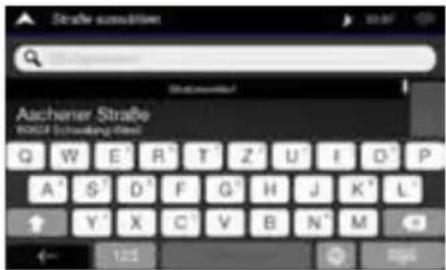
Tippen Sie auf zur Anzeige der Auswahlliste.
6 Geben Sie die Hausnummer oder die Querstraße ein.
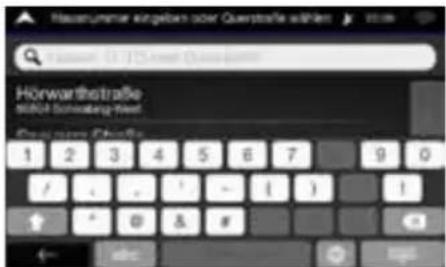
7 Wählen Sie Ihren Zielort aus.
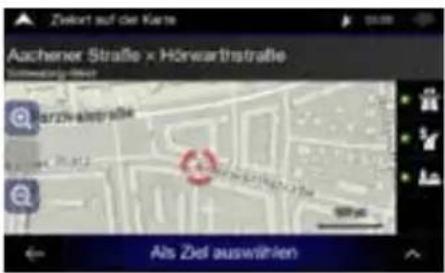
Bestätigen Sie den Zielort oder klicken Sie auf ↗ im weitere Informationen zu erhalten.
8 Routenübersicht
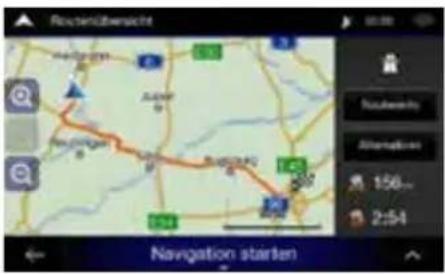
Die Route wird berechnet und es wird eine Karte mit dem gesamten Streckenverlauf angezeigt. Hier können Sie die Routenangaben und Alternativrouten prüfen.
9 Tippen Sie auf 📂m die Parameter der Route zu ändern, oder tippen Sie auf [Navigation starten], um Ihre Fahrt zu beginnen.
Technische Daten
MONITOR
Bildschirmgröße 6,5 Zoll (INE-W611D)
LCD-Typ (Flüssigkristallanzeige) Transparentes TN LCD
Arbeitsprinzip TFT-Aktivmatrix
Anzahl Bildelemente 1.152.000 Pixel (800 × 480 × 3 (RGB))
Effektive Anzahl der Bildelemente mindestens 99 %
Beleuchtung LED
FM-TUNER
Empfangsbereich 87,5–108,0 MHz
Mono-Empfindlichkeit 9,3 dBf (0,8 μV/75 Ohm)
Geräuschberuhigung, 50 dB 13,5 dBf (1,3 μV/75 Ohm)
Trennschärfe 80 dB
Störabstand 65 dB
Stereokanaltrennung 35 dB
AM-TUNER
Empfangsbereich 531 ±-1.602 KHz
Anwendbare Empfindlichkeit 25,1 μV/28 dBf
MW-TUNER
Empfangsbereich 531–1.602 kHz
Anwendbare Empfindlichkeit 25,1 μV/28 dBf
LW-TUNER
Empfangsbereich 153–281 MHz
Empfindlichkeit (IEC-Standard) 31,6 μV/30 dBf
DAB
Empfangsbereich BAND III 174,928 - 239,2 MHz
Empfangsbereich L-BAND 1.452,96 - 1.490,624 MHz
Anwendbare Empfindlichkeit -101 dBm
Störabstand 85 dB
USB-SPEICHER
USB-Anforderungen USB 2.0
Max. Leistungsaufnahme 1.500 mA (CDP-Support)
USB-Klasse USB (Massenspeicherklasse)
Dateisystem FAT16/32
Anzahl der Kanäle 2 Kanäle (Stereo)
Frequenzgang*1 5–20.000 Hz (±1 dB)
Klirrfaktor 0,016% (bei 1 kHz)
Dynamikumfang 95 dB (bei 1 kHz)
Störabstand 85 dB
Kanaltrennung 75 dB (bei 1 kHz)
*1 Der Frequenzgang kann je nach Kodiersoftware/Bitrate variieren.
HDMI
Eingangsformat 480p/720p
GPS
GPS-Empfangsfrequenz 1.575,42 ±1 MHz
GPS-Empfangsempfindlichkeit -130 dBm max.
Bluetooth
Bluetooth-Spezifikation Bluetooth v4.0
Frequenzbereich 2.402–2.480 MHz
Ausgangsleistung -6\~ +4 dBm Durchschnitt (Leistungsklasse 2)
Profil HFP (Hands-Free Profile / Freisprechprofil)
Telefonzugriff-Profil)
Übertragungsstandard)
Fernsteuerungsprofil)
ALLGEMEIN
Spannungsversorgung 14,4 V Gleichspannung
(11–16 V zulässig)
Betriebstemperatur -4 °F bis +140 °F
(-20 °C bis +60 °C)
Max. Ausgangsleistung 50 W × 4
- Ausgangsleistung: gemessen bei 4 Ohm und ≤ 1% THD+N
• S/N: 80 dBA (Referenz: 1 W in 4 Ohm)
Audio-Ausgangspegel
Vorverstärkerausgang (Front, Heck): 4 V/10 kOhm (max.)
Vorverstärkerausgang (Subwoofer): 4 V/10 kOhm (max.)
Gewicht (nur Gerät) 2,05 kg
EINBAUMAßE
Breite 178 mm
Höhe 100 mm
Tiefe 142 mm
FRONTPARTIE
Breite 178 mm
Höhe 100 mm
Tiefe 21,3 mm
- Aufgrund ständiger Produktverbesserungen sind Änderungen der technischen Daten und des Designs ohne Vorankündigung vorbehalten.
- Der LCD-Bildschirm wird in einem hochpräzisen Fertigungsverfahren entwickelt. Der Anteil an effektiven Bildpunkten beträgt mehr als 99,99 %. Dies wiederum bedeutet, dass bis zu 0,01 % der Bildpunkte unter Umständen dauerhaft aktiviert oder deaktiviert sind.
Urheberrechte und Markenzeichen
- Apple, iPhone, iPod und iPod touch sind in den USA und anderen Ländern eingetragene Markenzeichen von Apple Inc. Apple CarPlay ist ein Markenzeichen von Apple Inc.
- Die Verwendung des Apple CarPlay-Logos bedeutet, dass die Benutzeroberfläche eines Fahrzeugs den Apple-Leistungsstandards entspricht. Apple ist in keiner Weise für den Betrieb dieses Fahrzeugs oder seine Übereinstimmung mit Sicherheits- und Rechtsstandards verantwortlich. Bitte beachten Sie, dass die Verwendung dieses Produkts zusammen mit iPhone oder iPod die Drahtlosleistung beeinträchtigen kann.
- „Made for iPod“ und „Made for iPhone“ bedeuten, dass ein elektronisches Zubehörteil speziell für die Verbindung mit iPod oder iPhone entwickelt und vom Entwickler zertifiziert wurde, um die Leistungsstandards von Apple zu erfüllen. Apple ist in keiner Weise für den Betrieb dieses Geräts oder seine Übereinstimmung mit Sicherheits- und Rechtsstandards verantwortlich. Bitte beachten Sie, dass die Verwendung dieses Zubehörteils zusammen mit iPod oder iPhone die Drahtlosleistung beeinträchtigen kann.
- Google, Android, Android Auto, Google Play und andere Marken sind Markenzeichen von Google Inc.
- Hergestellt unter Lizenz von Dolby Laboratories. Dolby und das Doppel-D-Symbol sind Markenzeichen von Dolby Laboratories.
- Wort und Logo Bluetooth ^ sind eingetragene Markenzeichen der Bluetooth SIG, Inc. und die Verwendung dieser Marken durch Alpine Electronics, Inc. erfolgt unter Lizenz.
- Die Bezeichnungen HDMI und HDMI High-Definition Multimedia Interface sowie das HDMI-Logo sind Markenzeichen oder in den Vereinigten Staaten und anderen Ländern eingetragene Markenzeichen der HDMI Licensing, LLC.
- ©2006-2018 TomTom. Alle Rechte vorbehalten. Dieses Material ist eigentumsrechtlich geschützt und unterliegt dem Urheberrecht, Datenbankschutzrecht und anderen geistigen Eigentumsrechten im Besitz von TomTom oder deren Lieferanten. Die Verwendung dieses Materials unterliegt den Bedingungen eines Lizenzvertrags. Jede Art der unbefugten Anfertigung von Kopien oder Weitergabe dieses Materials führt zu strafrechtlicher und zivilrechtlicher Haftung.
- DVD ist ein Markenzeichen der DVD Format/Logo Licensing Corporation.
⑥ Indicateur DAB (SL, TA, FM, DRC, DAB)
APPARATEN FÅR ENDAST ANVÄNDS I BILAR MED EN NEGATIV JORD PÅ 12 VOLT.
STANNA OMEDELBART OM ETT PROBLEM UPPSTÅR.
SPLITS GEEN ELEKTRISCHE KABELS.
USB-vereisten USB 2.0
Stroomvereiste 14,4 V DC