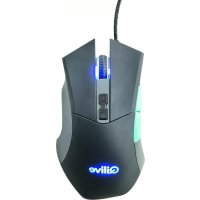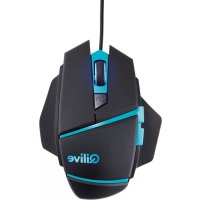
Q.8591 - Mysz Qilive - Bezpłatna instrukcja obsługi
Znajdź bezpłatnie instrukcję urządzenia Q.8591 Qilive w formacie PDF.



| Typ produktu | Optyczna mysz gamingowa |
| Model | Qilive Q.8591 |
| Liczba przycisków | 6 programowalnych przycisków |
| Maksymalna rozdzielczość | 4000 DPI (5 regulowanych poziomów) |
| Interfejs | USB 2.0 |
| Kabel | Pleciony kabel odporny na przecięcia |
| Podświetlenie | Logo i kółko przewijania |
| Zasilanie | Przez port USB |
| Kompatybilny system operacyjny | Windows (z sterownikiem) |
| Oprogramowanie konfiguracyjne | Gaming Mouse (do pobrania lub na płycie CD) |
| Dodatkowe funkcje | Makra, profile, regulacja DPI X/Y, częstotliwość odpytywania |
| Konserwacja | Czyścić miękką, suchą ściereczką; unikać płynów |
| Gwarancja | 24 miesiące (zgodnie z lokalnymi przepisami) |
| Dołączone akcesoria | Myszy, instrukcja obsługi, płyta CD ze sterownikiem |
Często zadawane pytania - Q.8591 Qilive
Pytania użytkowników dotyczące Q.8591 Qilive
0 pytanie dotyczące tego urządzenia. Odpowiedz na te, które znasz, lub zadaj własne.
Zadaj nowe pytanie dotyczące tego urządzenia
Pobierz instrukcję dla swojego Mysz w formacie PDF za darmo! Znajdź swoją instrukcję Q.8591 - Qilive i weź swoje urządzenie elektroniczne z powrotem w ręce. Na tej stronie opublikowane są wszystkie dokumenty niezbędne do korzystania z urządzenia. Q.8591 marki Qilive.
INSTRUKCJA OBSŁUGI Q.8591 Qilive
Urządzenia elektryczne i elektroniczne są objęte systemem selektywnej zbiórki odpadów. Nie należy wyrzucać zużytych urządzeń elektrycznych i elektronicznych razem ze zwykłymi śmieciami domowymi, ale odnieść je do punktów selektywnej zbiórki odpadów.
2. ZAWARTOŚĆ ZESTAWU
Myszka do gier
Instrukcja obsługi
Płyta CD zawierająca sterownik
3. CHARAKTERYSTYKA
• Profesjonalna, optyczna myszka do gier
- 6 przycisków regulacji funkcji
- Przełącznik rozdzielczości DPI z 5 ustawieniami
- Wysoka prędkość transmisji USB 2.0, maksymalna rozdzielczość 4000 DPI
- Opcjonalne skrzydełka stabilizujące
- Kabel z oplotem dla profesjonalnej gry, wyposażony w port USB, nie ślizga się i zapewnia wysoką odporność na rozerwanie
- Podświetlane logo i pokrętło myszki.
4. FUNKCJE PRZYCISKÓW MYSZKI

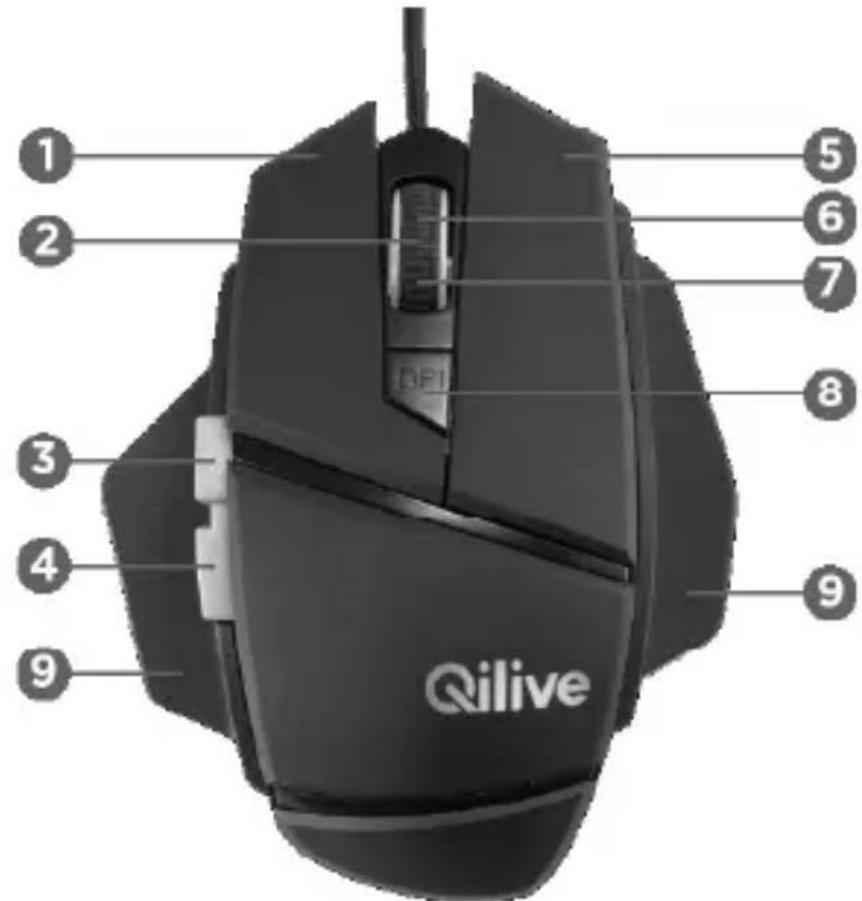
-
Przycisk lewy
-
Pokrętło myszki
-
Przód
-
Tył
-
Przycisk w prawo
-
Przewijanie do góry
-
Przewijanie w dół
-
Przełącznik DPI
-
Skrzydełka boczne (opcjonalne)
5. INSTRUKCJE INSTALACJI
Obsługa myszki
Podłączyć myszkę do komputera za pomocą portu USB. Myszka jest gotowa do pracy, kiedy tylko zostanie wykryta. Po włączeniu funkcji indywidualizacji możliwe jest modyfikowanie ustawień myszki w opisany poniżej sposób.
Instrukcje instalacji sterownika
Włożyć zawierającą sterownik płytę CD do komputera i kliknąć „setup.exe”, aby rozpocząć instalację. Po zakończeniu instalacji myszka jest gotowa do pracy. (Należy pamiętać o prawidłowym podłączeniu myszki do komputera przed zainstalowaniem sterownika).
Instrukcje dotyczące regulacji
Uruchomić interfejs oprogramowania „Gaming Mouse” (Myszka do gier), aby rozpocząć konfigurację funkcji myszki.
1. Ustawienia przycisków
Możliwe jest przeprowadzenie konfiguracji 6 indywidualnych przycisków, co umożliwia uzyskanie 23 różnych funkcji. Aby ustawić funkcje pokrętła, należy wykonać następujące czynności: wcisnąć pokrętło, a następnie przekręcić je w góre i w dół.
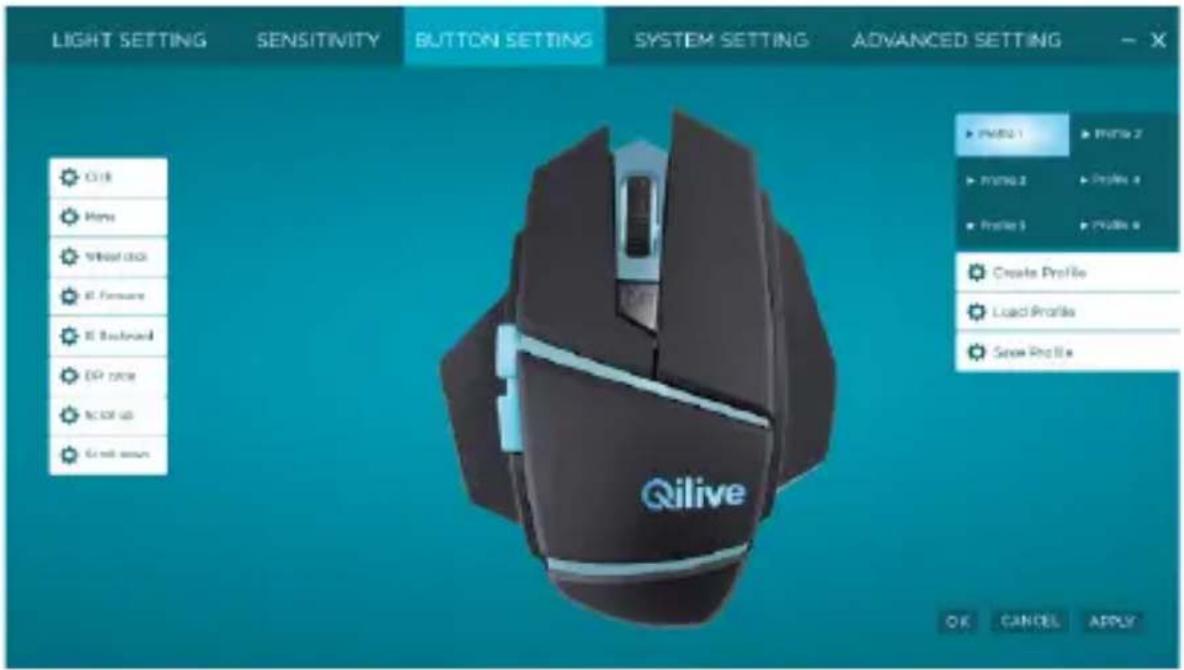

Menu podrzędne „Assign Macro” (Przypisz makro), „Multimedia” (Multimedia), „DPI switch” (Przełącznik DPI) i „Windows” umożliwiają przeprowadzenie bardziej szczegółowej konfiguracji funkcji w sposób określony poniżej:
Po umieszczeniu kursora myszki nad polem ustawień przycisku, pozycja odpowiadająca położeniu przycisku na schemacie zostaje powiększona, wskazując bieżące ustawienia przycisków. Co najmniej jeden przycisk musi zostać najpierw ustawiony na funkcję „Click” (Kliknięcie), aby możliwe było przeprowadzenie dalszych ustawień.
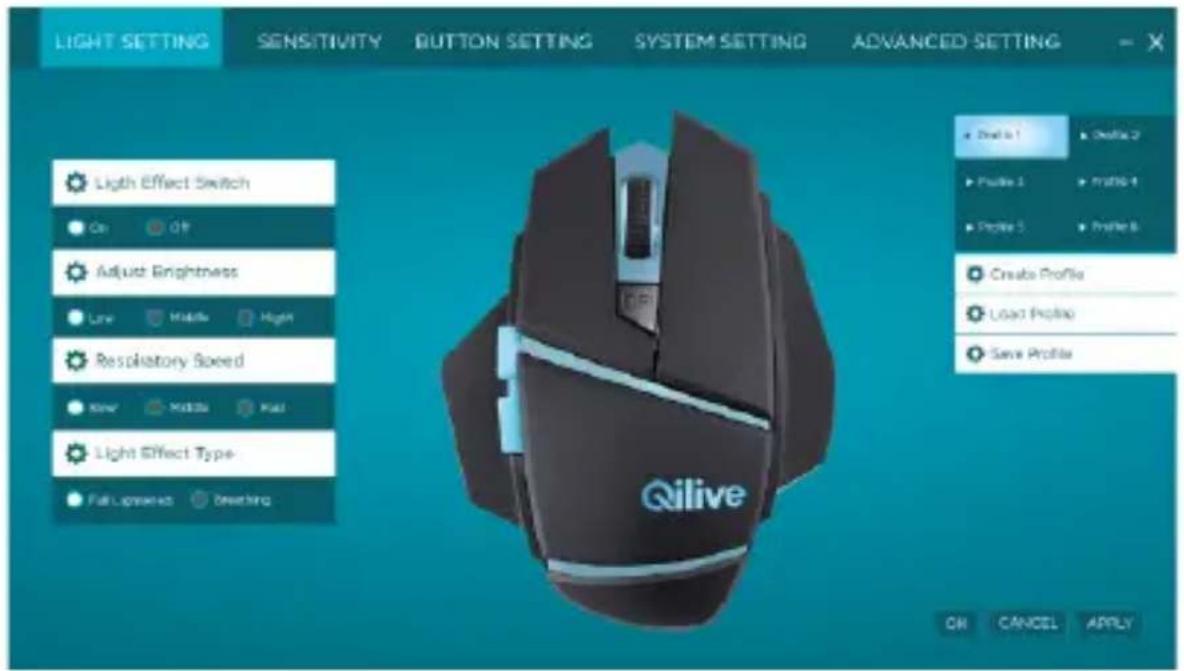
2. Regulacja podświetlenia
a) Przełącznik efektów świetlnych: aby określić, czy przełącznik DPI ma być podświetlony, czy nie, należy wybrać „On” (Włączone) lub „Off” (Wyłączone).
b) Rodzaj efektów świetlnych: przycisk DPI zostanie podświetlony po wybraniu „Full lightened” (Pełne podświetlenie) lub będzie migać w przypadku wybrania innej opcji.
c) Regulacja natężenia światła: umożliwia ustawienie poszczególnych poziomów natężenia światła po wybraniu „Full lightened” (Pełne podświetlenie).
d) Prędkość migania: umożliwia ustawienie prędkości w zależności od rodzaju migania.
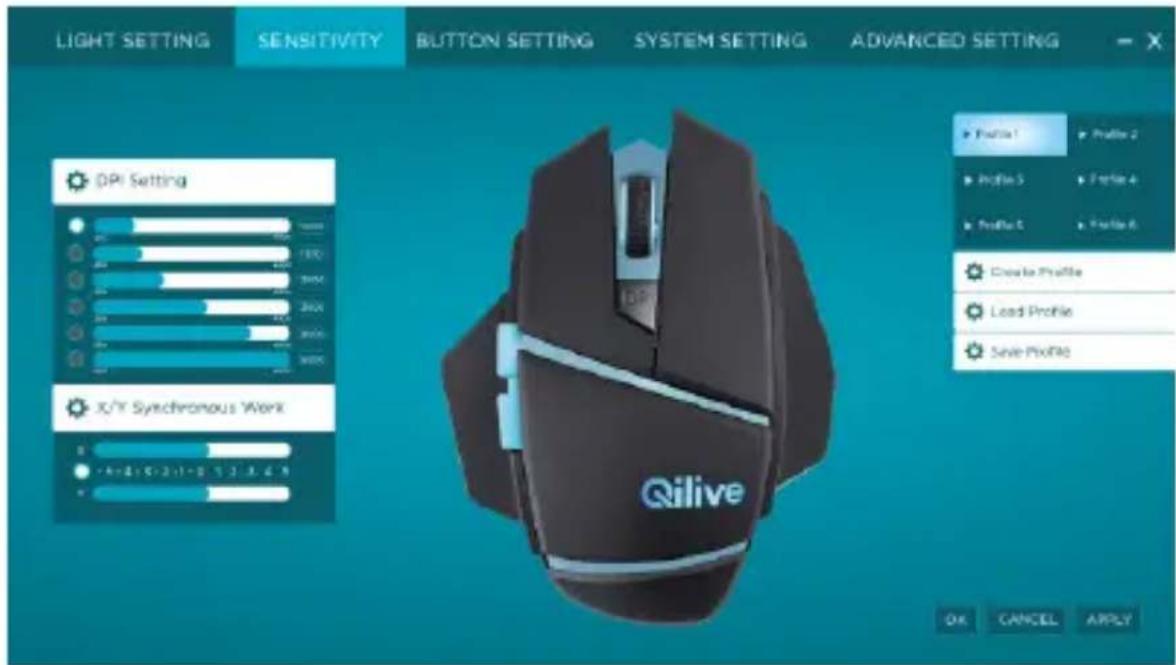
3. Czułość (Ustawienie DPI)
Jak pokazano na ilustracji, dostępne jest 5 różnych ustawień rozdzielczości. Domyślnie: 1 000 DPI, 1 500 DPI, 2 000 DPI, 3 000 DPI i 4 000 DPI. Wartość DPI może zostać ustawiona w krokach po 250 DPI. Ustawienie wartości DPI umożliwia również regulację odpowiednio osi X i Y. Ustawienia DPI X/Y mogą zostać zmodyfikowane po usunięciu synchronizacji X/Y w tym samym kierunku.

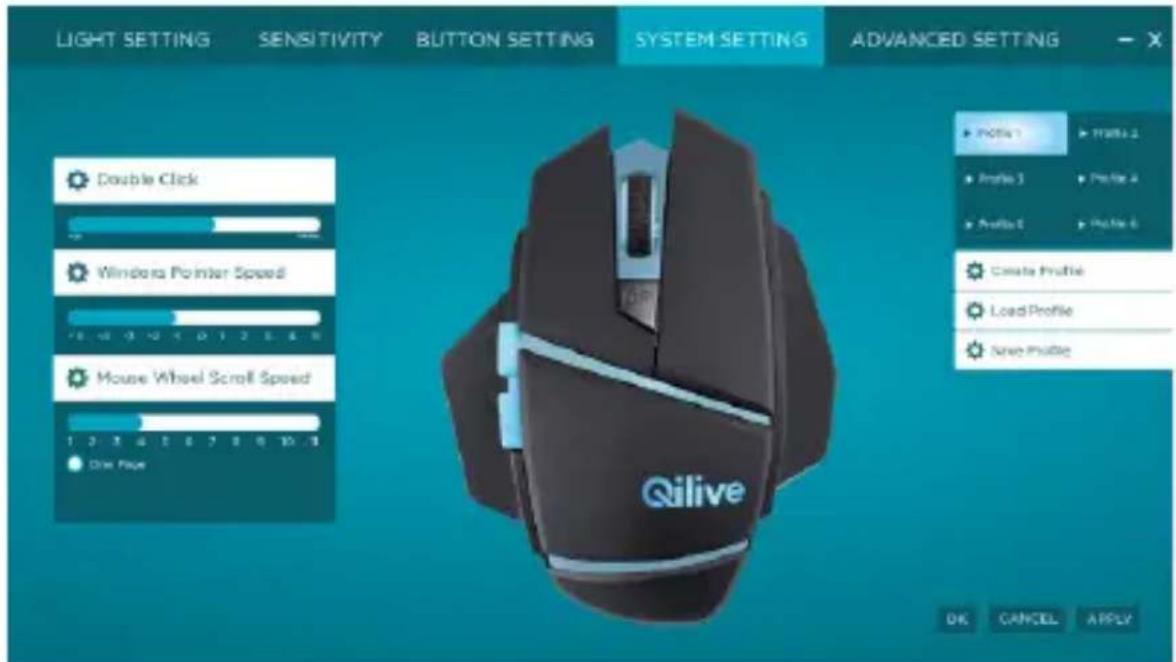
4. Konfiguracja systemu
Można ustawić następujące parametry systemu operacyjnego: kliknięcie podwójne, prędkość kursora Windows, prędkość ruchu pokrętła myszki.
5. Parametry zaawansowane
Możliwe jest ustawienie prędkości reakcji myszki. Kliknięcie „Reset” (Resetowanie) umożliwia zresetowanie wszystkich parametrów zaawansowanych i przywrócenie ustawień fabrycznych.
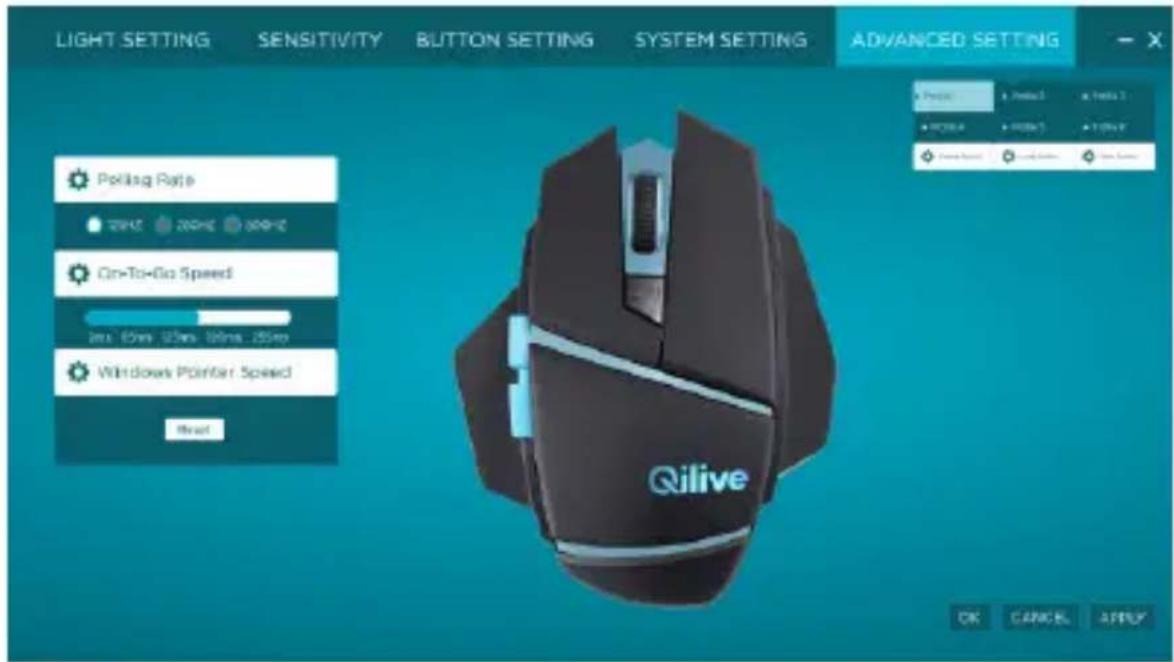

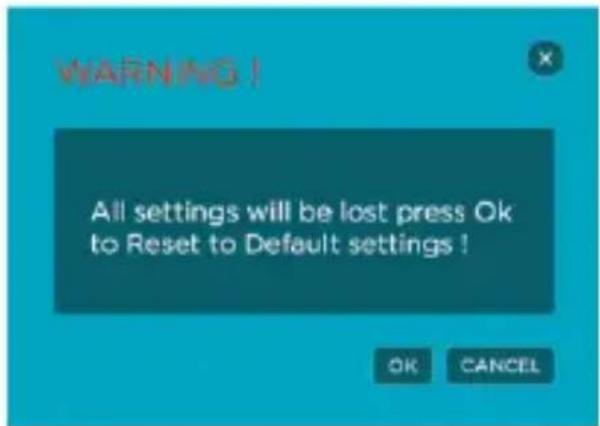
Po kliknięciu „Reset” (Resetowanie) wyświetlone zostanie pokazane poniżej okno konfiguracji: należy kliknąć „OK”, aby przywrócić wartości domyślne wszystkich parametrów modyfikowanych przez użytkownika; aby nie zmieniać bieżących parametrów, należy kliknąć „CANCEL” (ANULUJ).
- Przycisk Setting (Ustawienia przycisków) → Wybrać dowolny przycisk → Assign Macro (Przypisz makro) → Macro Manager (Menedżer makr)
- Kliknąć „New” (Nowe), aby utworzyć nowe makro i nadać mu nazwę, na przykład: Makro1
- Wybrać makro, któremu została nadana nazwa i kliknąć „Start record” (Rozpocznij zapis), aby zapisać makro, a następnie „Stop record” (Zakończ zapis) po zakończeniu wprowadzania ustawień. Wskazać przycisk, który ma zostać skonfigurowany - zostanie on wyświetlony w polu „Key press sequence” (Sekwencja klawiszy skrótów). Aby zarejestrować czynności wykonywane na klawiaturze podczas zapisywania makro, należy po prostu wciskać odpowiednie przyciski. Ruchy myszki nie mogą zostać zapisane w postaci makra.
Aby wprowadzić polecenie makra lub zmodyfikować czas wykonywania, należy najpierw kliknąć „Stop record” (Zakończ zapis), a następnie „Insert Delay” (Wprowadź czas opóźnienia).
Po zakończeniu konfiguracji makra można przypisać je do znajdujących się poniżej przycisków interfejsu. Kliknąć „OK”, aby zapisać parametry konfiguracji.
7. Przypisywanie skrótów
Kliknąć „OK”, aby zapisać wprowadzone parametry
8. Uruchamianie programu
Wybrać dowolny przycisk → Uruchomić program → Kliknąć folder → Wybrać program i otworzyć go → OK → Kliknąć „APPLY” (ZASTOSUJ), aby go zapisać.
9. Ustawienie profilu
Dostępne jest 5 parametrów konfiguracji trybu, które mogą być łatwo przełączane i odpowiadają poszczególnym rodzajom środowiska gry.
Ponadto, obsługiwana jest konfiguracja pobierania i zapisu. Można również wyeksportować parametry i zapisać je na twardym dysku. W przypadku zmiany komputera lub instalacji nowego systemu operacyjnego, można w bardzo łatwy sposób zaimportować zapisane parametry do nowego komputera; nie jest potrzebne ponowne przeprowadzanie konfiguracji.
PL
Na przykład:
Wybrać profil 1 → Utworzyć profil → Ścieżka dostępu do pliku, który ma zostać wykonany (należy utworzyć nowy plik i nadać mu nazwę) → Kliknąć „OK” → Zapisać profil → Zapisać parametry w nowym utworzonym pliku i nadać mu nazwę → Wybrać profil 3 → Pobrać profil → Wybrać zapisane parametry i otworzyć je → Kliknąć OK
Myszka zapewnia również obsługę funkcji wbudowanej pamięci. Po kliknięciu OK, parametry konfiguracyjne zostaną równocześnie zapisane w pamięci wewnętrznej myszki. Nawet po zmianie komputera, myszka zawierająca zapisane parametry będzie nadal działać.
6. GWARANCJA I OGRANICZENIA ODPOWIEDZIALNOŚCI
Produkt jest objęty gwarancją, której okres wynosi 24 miesiące (w zależności od obowiązujących przepisów miejscowych) począwszy od daty zakupu. Gwarancja obejmuje wszelkiego rodzaju wady fabryczne lub materiałowe.
Niniejsza gwarancja nie obowiązuje w przypadku uszkodzeń wynikających z nieprawidłowej instalacji, niewłaściwego użytkowania lub normalnego zużycia produktu.
W ujęciu bardziej szczegółowym, gwarancja nie obowiązuje w przypadku:
- Uszkodzeń lub problemów spowodowanych niewłaściwym użytkowaniem, wypadkiem, przeprowadzeniem jakichkolwiek przeróbek urządzenia lub podłączeniem go do zasilania elektrycznego o nieprawidłowych parametrach natężenia lub napięcia.
- Przeprowadzenia modyfikacji urządzeń, których plomba gwarancyjna lub numer seryjny zostały uszkodzone, naruszone, usunięte lub uległy oksydacji.
- W odniesieniu do baterii przeznaczonych do wymiany i akcesoriów, okres gwarancji wynosi 6 miesięcy.
- Uszkodzeń baterii, spowodowanych zbyt długim ładowaniem lub brakiem przestrzegania zamieszczonych w instrukcji obsługi wskazówek bezpieczeństwa.
- Uszkodzeń o charakterze estetycznym, takich jak zarysowania, wybrzuszenia lub elementy podobnego rodzaju.
- Uszkodzeń spowodowanych przeprowadzeniem jakichkolwiek prac przez osoby nieuprawnione.
- Uszkodzeń spowodowanych normalnym zużyciem lub starzeniem się produktu.
- Aktualizacji oprogramowania związanych z modyfikacją parametrów sieci.
- Uszkodzeń produktu spowodowanych użyciem oprogramowania innych producentów w celu zmodyfikowania, adaptacji lub modyfikacji oprogramowania istniejącego.
- Uszkodzeń produktu spowodowanych jego użyciem bez akcesoriów zatwierdzonych przez producenta.
- Produktów, które uległy działaniu oksydacji.
Producent nie ponosi w żadnym wypadku odpowiedzialności za utratę danych przechowywanych na dysku. Analogicznie, producent nie ponosi żadnej odpowiedzialności za sprawdzenie, czy ze zwracanych produktów zostały wyjęte karty SIM/SD.
W produktach naprawionych lub wymienionych mogą znajdować się komponenty oraz wyposażenie nowe i/lub wykorzystywane ponownie.
Warunki korzystania
W celu skorzystania z praw gwarancyjnych, należy odnieść produkt do miejsca sprzedaży wraz z dowodem zakupu (paragon kasowy, faktura itp.) produktu oraz dostarczanych akcesoriów, w oryginalnym opakowaniu.
Należy również dysponować takimi informacjami jak data zakupu, model i numer seryjny lub numer IMEI (informacje te znajdują się najczęściej na produkcie, jego opakowaniu lub dokumencie stanowiącym dowód zakupu).
Jeżeli dotyczy, należy dostarczyć produkt z wszystkimi akcesoriami niezbędnymi dla jego prawidłowego funkcjonowania (zasilacz, adapter itd.).
W przypadku, jeśli reklamacja jest objęta gwarancją, w zależności od obowiązujących przepisów miejscowych, serwis naprawczy może:
- Przeprowadzić naprawę lub wymienić uszkodzone części.
- Zamienić zwracany produkt na inny o co najmniej takiej samej funkcjonalności i równoważnych parametrach wydajnościowych.
Zwrócić cenę zakupu produktu, określoną w dokumencie stanowiącym dowód zakupu.
Zastosowanie któregokolwiek z określonych powyżej 3 rozwiązań nie pociąga za sobą przedłużenia lub odnowienia okresu gwarancyjnego.
TARTALOM:
- BIZTONSÁGI ELŐÍRÁSOK 38. o.
- TARTALOM
- MÜSZAKI ADATOK 38. o.
- AZ EGÉR GOMBJAINAK FUNKCIÓI 39. o.
- TELEPÍTÉSI ÚTMUTATÁSOK 39. o.
- JÓTÁLLÁS ÉS A FELELŐSSÉG TERJEDELME 41. o.
HU
1. BIZTONSÁGI ELŐÍRÁSOK

PL - Dystrybutor : Auchan Polska Sp. z o.o., ul. Puławska 46, 05-500 Piaseczno - www.auchan.pl