
Q.8591 - мышь Qilive - Бесплатное руководство пользователя
Найдите руководство к устройству бесплатно Q.8591 Qilive в формате PDF.



| Тип продукта | Оптическая игровая мышь |
| Модель | Qilive Q.8591 |
| Количество кнопок | 6 программируемых кнопок |
| Максимальное разрешение | 4000 DPI (5 регулируемых уровней) |
| Интерфейс | USB 2.0 |
| Кабель | Плетеный кабель, устойчивый к разрыву |
| Подсветка | Логотип и колесо прокрутки |
| Питание | Через порт USB |
| Совместимая операционная система | Windows (с драйвером) |
| Программное обеспечение для настройки | Gaming Mouse (скачиваемое или на CD) |
| Дополнительные функции | Макросы, профили, настройка DPI X/Y, частота опроса |
| Уход | Чистить мягкой сухой тканью; избегать жидкостей |
| Гарантия | 24 месяца (согласно местному законодательству) |
| Входящие в комплект аксессуары | Мышь, руководство пользователя, драйвер CD |
Часто задаваемые вопросы - Q.8591 Qilive
Вопросы пользователей о Q.8591 Qilive
0 вопрос об этом устройстве. Ответьте на те, что знаете, или задайте свой.
Задать новый вопрос об этом устройстве
Скачайте инструкцию для вашего мышь в формате PDF бесплатно! Найдите своё руководство Q.8591 - Qilive и возьмите своё электронное устройство обратно в руки. На этой странице опубликованы все документы, необходимые для использования вашего устройства. Q.8591 бренда Qilive.
РУКОВОДСТВО ПОЛЬЗОВАТЕЛЯ Q.8591 Qilive
- ПРАВИЛА ТЕХНИКИ БЕЗОПАСНОСТИ С. 52
- СОДЕРЖИМОЕ УПАКОВКИ С. 52
- ХАРАКТЕРИСТИКИ С. 52
- ФУНКЦИИ КНОПОК МЫШИ С. 53
- ИНСТРУКЦИИ ПО УСТАНОВКЕ С. 53
- ГАРАНТИЯ И ОГРАНИЧЕНИЕ ОТВЕТСТВЕННОСТИ С. 55
1. ПРАВИЛА ТЕХНИКИ БЕЗОПАСНОСТИ

Электрическое и электронное оборудование подлежит раздельному сбору перед утилизацией. Не выбрасывайте непригодное электрическое и электронное оборудование с несортированными бытовыми отходами – отнесите его в пункт раздельного сбора.
2. СОДЕРЖАНИЕ УПАКОВКИ
Игровая мышь
Инструкции по эксплуатации
CD-манипулятор
3. ТЕХНИЧЕСКИЕ ХАРАКТЕРИСТИКИ
- Профессиональная игровая оптическая мышь
- 6 кнопок для настройки функций
- 5 уровней DPI
- Высокоскоростная передача данных по USB 2.0, максимальное разрешение 4000 DPI
- Ребра для повышенной точности движений (зависит от модели)
- Шнур USB с оплеткой из несколькощего устойчивого к разрывам материала для профессионального гейминга
- Подсветка вокруг логотипа и колесика прокрутки.
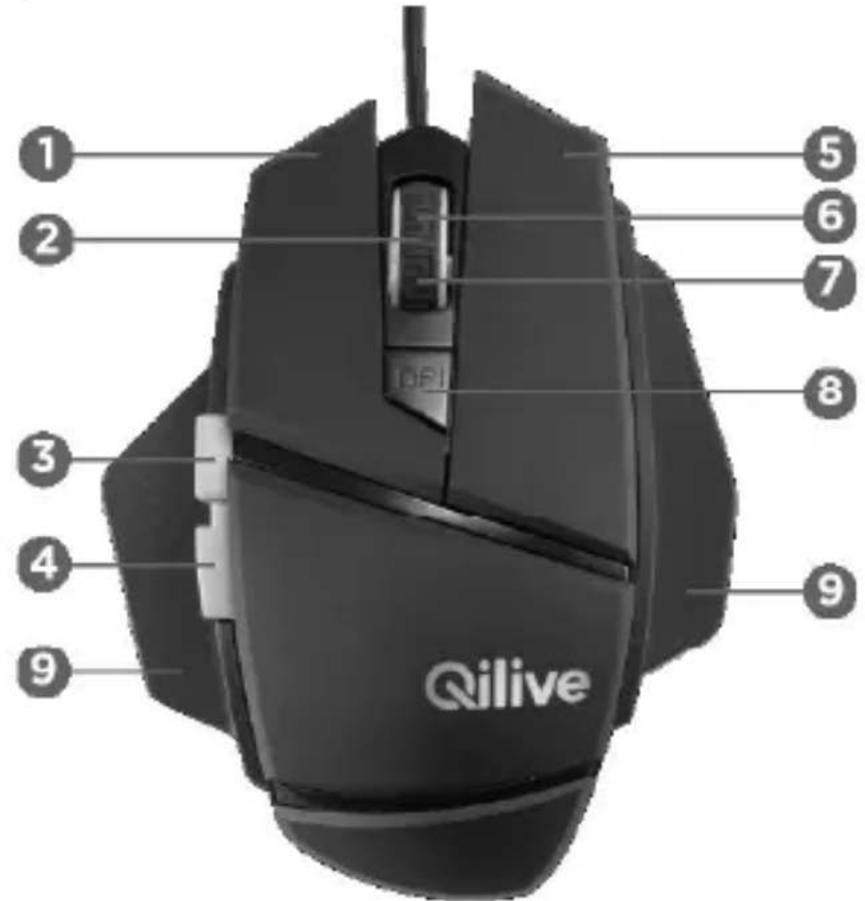
4.ФУНКЦИИ КНОПОК МЫШИ
RU
-
Кнопка «Влево»
-
Колесико прокрутки
-
Кнопка «Вперед»
-
Кнопка «Назад»
-
Кнопка «Вправо»
-
Прокрутка вверх
-
Прокрутка вниз
-
Переключатель DPI
-
Боковые ребра (зависит от модели)
5. ИНСТРУКЦИИ ПО УСТАНОВКЕ
Использование мыши
Подключите мышь к компьютеру через USB-порт. После автоматического обнаружения устройства она будет готова к работе. Если активирована функция персональной настройки, произведите регулировку параметров мыши.
Инструкции по установке манипулятора
Вставьте CD манипулятора в дисковод компьютера, затем нажмите «setup.exe», чтобы произвести установку. После установки мыль будет готова к работе. (Обязательно подключите мышь к компьютеру перед установкой манипулятора).
Инструкции по настройке манипулятора
Войдите в интерфейс программы «Игровая мышь» («Gaming Mouse»), чтобы начать настройку функций мыши.
1. Конфигурация кнопок
Для данной модели предусмотрена возможность программирования 6 кнопок (общей сложностью 23 функции). Функции колесика прокрутки могут быть следующие: нажатие на колесико, прокрутка вверх и прокрутка вниз.
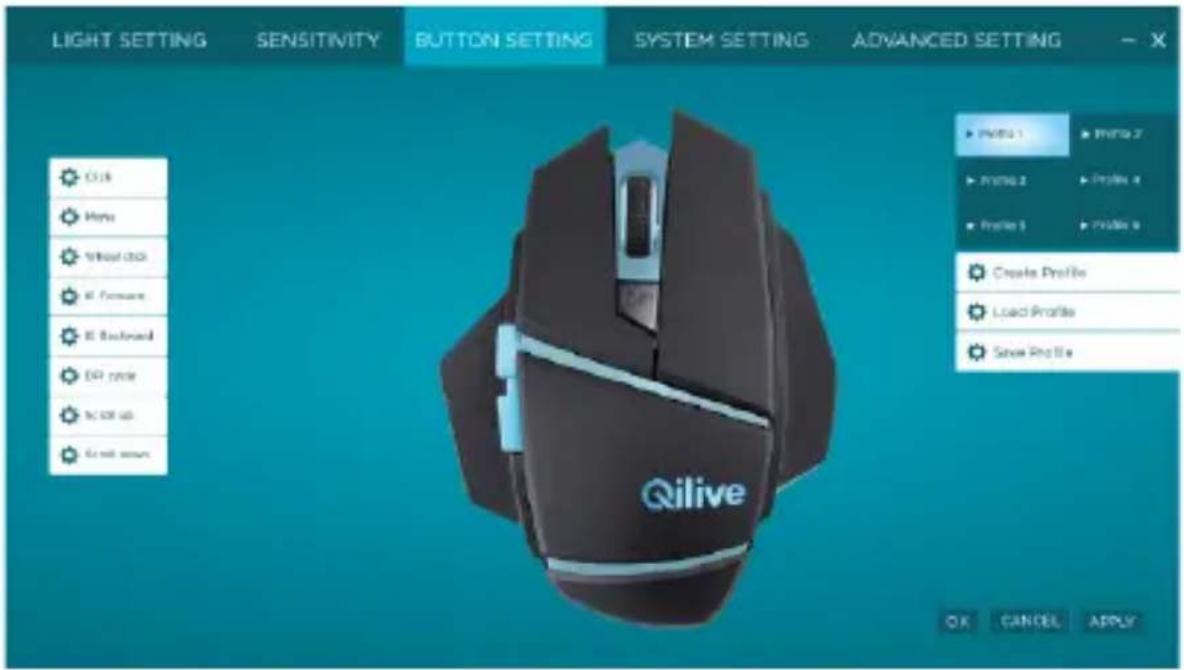
В подменю «Назначение макрокоманд» («Assign Macro»), «Мультимедийные функции» («Multimedia»), «Переключатель DPI» («DPI switch») «Windows» можно произвести более тонкую настройку функций (см. инструкции ниже).
RU
При наведении курсора мыши на интересующий пункт меню настройки этот участок, соответствующий кнопке на картографической схеме, увеличивается в масштабе и отображает фактическую настройку кнопок. Прежде чем приступить к настройке параметров кнопок необходимо выделить минимум одну кнопку под функцию щелчка («Click»).
2. Настройка подсветки
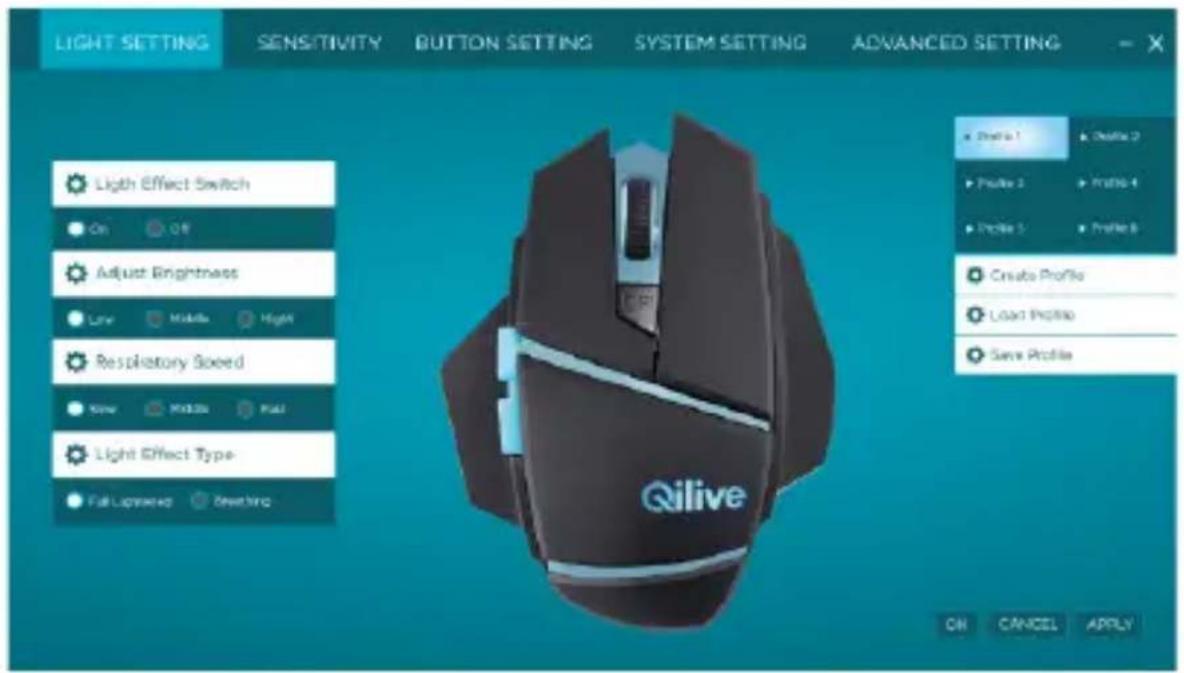
а) Переключатель подсветки: Подсветка кнопки DPI включается и выключается нажатием на кнопку «On» (Вкл.) или «Off» (Выкл.) соответственно.
b) Выбор световых эффектов: При нажатии опций перманентного свечения («Full lightened»), мигания или иных эффектов светится кнопка DPI.
с) Настройка интенсивности свечения: Позволяет выбрать различные степени интенсивности для функции перманентного свечения («Full lightened»).
d) Скорость проблескного мигания: Позволяет выбрать скорость мигания.
3. Настройка чувствительности (DPI)
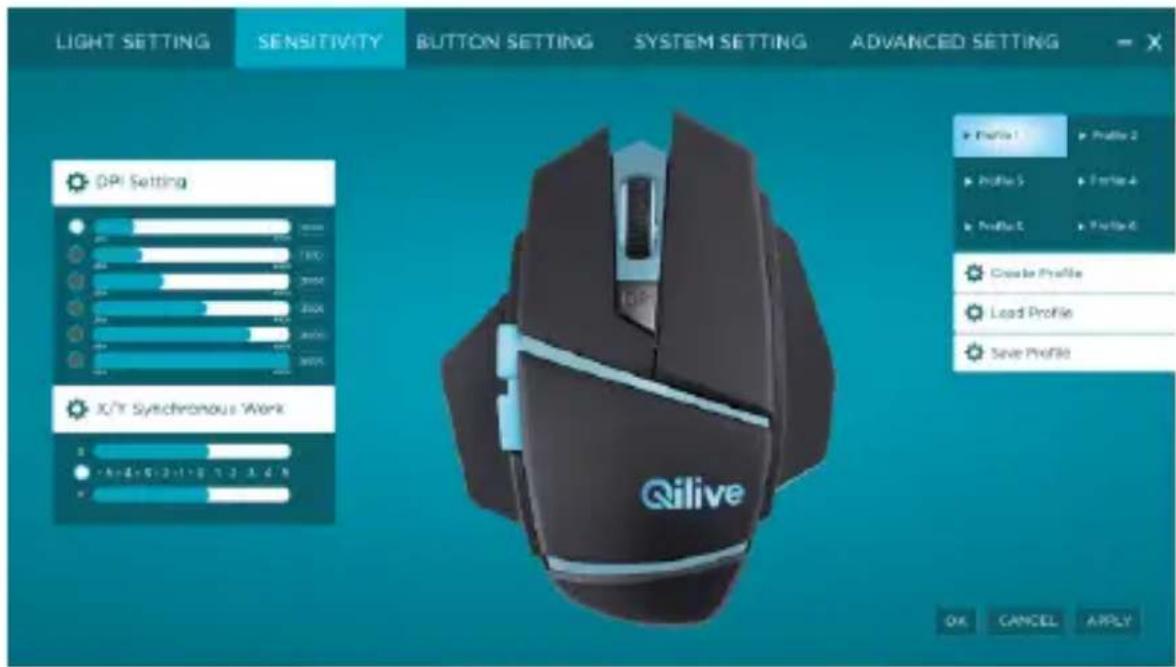
Как показано на изображении, данная модель мыши предусматривает 5 значений разрешения. По умолчанию: 1000 DPI, 1500 DPI, 2000 DPI, 3000 DPI и 4000 DPI. Шаг настройки DPI составляет 250 DPI. Настройка DPI также позволяет изменить параметр чувствительности мыши по осям X и Y. Коэффициент X/Y DPI можно изменить посредством отмены синхронизации X/Y.
4. Конфигурация системы
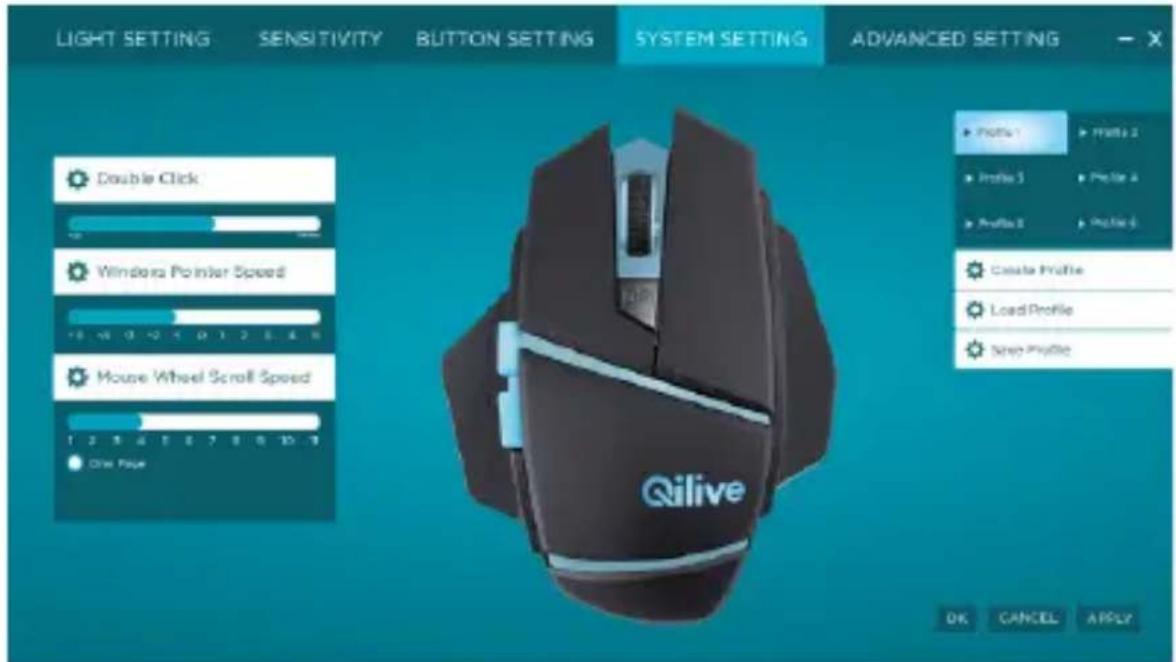
Вы можете отрегулировать следующие настройки операционной системы: двойной щелчок, скорость курсора Windows, скорость прокрутки колесика мыши.
5. Дополнительные параметры
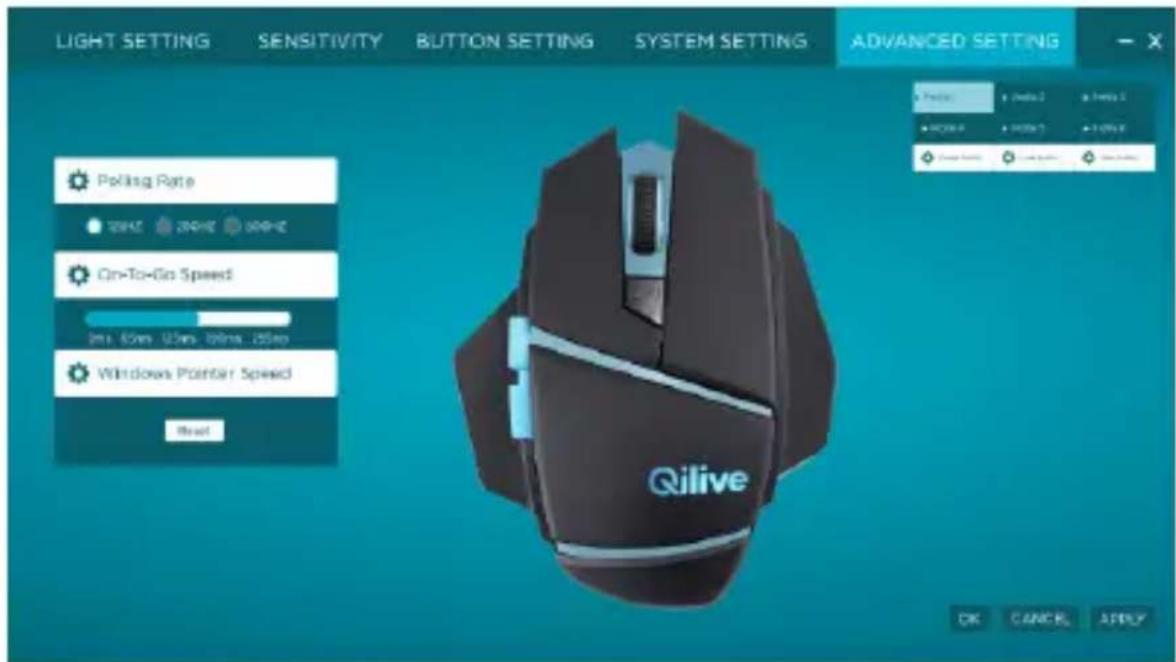
Также можно настроить частоту опроса мыши. Нажатие на кнопку сброса («Reset») приводит к отмене изменений дополнительных параметров и восстановлению заводских настроек по умолчанию.
RU
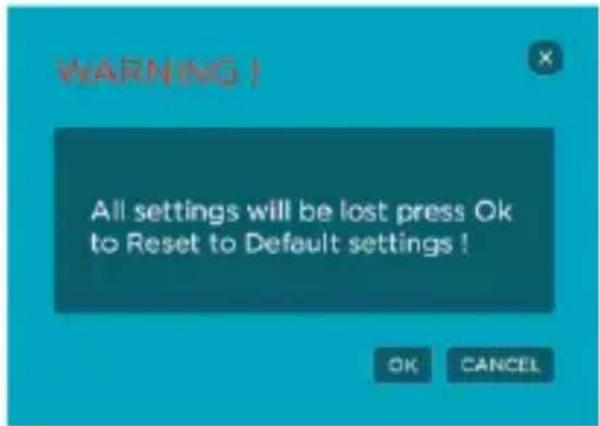
После нажатия на кнопку сброса («Reset») открывается окно конфигурации. Нажмите «ОК», чтобы восстановить значения дополнительных параметров по умолчанию; нажмите «OTMEHA» («CANCEL»), чтобы отменить действие и не изменять текущие параметры.
6. Управление макрокомандами
- Нажмите на кнопку «Настройка» («Setting») → Нажмите на любую кнопку → «Назначение макрокоманд» («Assign Macro») → «Управление макрокомандами» («Macro Manager»);
- Нажмите «Новый» («New»), чтобы создать и присвоить имя новому макрофайлу, например: Macro1;
- Выберите макрокоманду, нажмите «Начать сохранение» («Start record»), чтобы сохранить макрос, затем нажмите «Завершить сохранение» («Stop record») для завершения конфигурации. Выберите кнопку, для которой требуется произвести конфигурацию, чтобы она отобразилась во вкладке «Сочетание нажатий» («Key press sequence»). Если вы хотите сохранить функции ввода с клавиатуры во время сохранения макрокоманды, достаточно нажать на соответствующие клавиши. Функции мыши не будут сохранены в таком случае.
Если вам требуется записать набор макросов или создать определенную задержку между ними, нажмите «Завершить сохранение» (« Stop record »), затем «Вставить задержку» («Insert Delay »).
После конфигурации макрокоманды вы можете задать ее кнопкам в интерфейсе ниже. Нажмите «ОК», чтобы сохранить настройки конфигурации.
7. Присвоение «горячей» клавиши
Нажмите «ОК», чтобы сохранить настройки.
8. Запуск программы
Нажмите на любую кнопку → Запустите программу → Щелкните по папке → Выделите и откройте программу → ОК → Нажмите «ПРИМЕНИТЬ» («APPLY»), чтобы сохранить ее.
9. Настройка профиля
Вкладка конфигурации для 5 режимов позволяет определять профили для загрузки в мышь и переключаться между ними в зависимости от игры.
Можно также сохранить профили на ПК, а затем загружать их с этой вкладки в мышь.
Вы можете экспортировать параметры и сохранить их на жестком диске компьютера.
Если вы смените компьютер или установите новую операционную систему, будет достаточно импортировать сохраненные ранее параметры без необходимости повторного изменения настроек.
Например:
Выберите Профиль 1→ Создайте профиль → Укажите путь доступа к исполнимому файлу (для этого создайте новую папку и присвойте ей имя) → Нажмите «ОК» → Сохраните профиль → Сохраните параметры в только что созданном файле и присвойте ему имя → Выберите Профиль 3 → Загрузите профиль → Найдите сохраненные параметры и откройте их → Нажмите «ОК».
Данная модель мыши поддерживает функцию внутренней памяти. После нажатия «ОК» параметры конфигурации одновременно сохраняться в чипсете мыши. Даже на другом компьютере мышь будет продолжать работать с сохраненными настройками.
RU
6. ГАРАНТИЯ И МАСШТАБ ОТВЕТСТВЕННОСТИ
Данный продукт имеет гарантию на срок 2 года (в соответствии с местным
законодательством) со дня покупки на любые неисправности, вызванные дефектом производства или материала.
Данная гарантия не покрывает ущерб, причиненный неправильной установкой, неправильным использованием, либо обычным износом.
Точнее, гарантия не распространяется на:
- повреждения или проблемы, вызванные неправильной эксплуатацией, несчастным случаем, физическим воздействием или подключением к электросети с несоответствующей силой тока или напряжением.
- измененные устройства, в которых гарантийная пломба или серийный номер были повреждены, испорчены, удалены или окислились;
- сменные батареи и аксессуары, гарантийный срок для которых составляет 6 месяцев;
- отказ в работе батареи, возникший в результате чересчур продолжительной зарядки или несоблюдения правил техники безопасности, приведенных в руководстве пользователя;
- эстетические дефекты, включая царапины, выпуклости и повреждения иного характера;
- повреждения, вызванные вмешательством неквалифицированных специалистов;
- неисправности, вызванные естественным износом или старением устройства;
- обновления программного обеспечения вследствие изменения параметров сети;
- неисправности в работе устройства вследствие использования стороннего программного обеспечения, направленного на изменение, модификацию или адаптирование установленных программ;
- неисправности в работе устройства вследствие его использования с аксессуарами, не утвержденными производителем;
- подверженные окислению изделия.
Ни в каких случаях производитель не несет ответственность за утерю данных, хранящихся на диске. Помимо того, производитель не обязан проверять, были ли извлечены SIM-карты и карты SD из изделий, подлежащих возврату.
Отремонтированные и замененные изделия могут содержать как новые, так и бывшие в употреблении компоненты и технические принадлежности.
Условия осуществления
Чтобы воспользоваться гарантийным обслуживанием, следует отнести изделие в место покупки и предоставить доказательство покупки изделия и аксессуаров к нему (например, кассовый или товарный чек и т.д.), а также оригинальную упаковку.
На изделии, упаковке или в документе, свидетельствующем о факте покупки, должна фигурировать такая важная информация, как дата покупки, модель и серийный номер или номер IMEI).
За неимением таковых, предоставьте вместе с изделием элементы, необходимые для его правильной работы, такие как шнур питания, адаптер и т.д.).
Если гарантия распространяется на вашу претензию, отдел послепродажного обслуживания в рамках местного законодательства может:
- починить или заменить неисправные детали;
- обменять возвращенный продукт на аналогичный с как минимум такими же возможностями и равнозначный по эффективности; возместить покупателю сумму, равную цене покупки, указанной на чеке.
RU
Возможность воспользоваться одним из предложенных 3 вариантов не дает право на продление или обновление гарантийного периода.