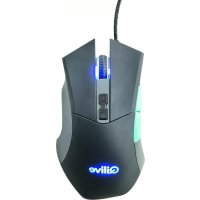
Q.8591 - Ratón Qilive - Manual de uso y guía de instrucciones gratis
Encuentra gratis el manual del aparato Q.8591 Qilive en formato PDF.



| Tipo de producto | Ratón de juego óptico |
| Modelo | Qilive Q.8591 |
| Número de teclas | 6 teclas programables |
| Resolución máxima | 4000 DPI (5 niveles ajustables) |
| Interfaz | USB 2.0 |
| Cable | Cable trenzado antirotura |
| Retroiluminación | Logotipo y rueda de desplazamiento |
| Alimentación | A través del puerto USB |
| Sistema operativo compatible | Windows (con controlador) |
| Software de configuración | Gaming Mouse (descargable o mediante CD) |
| Funciones adicionales | Macros, perfiles, ajuste DPI X/Y, velocidad de sondeo |
| Mantenimiento | Limpiar con un paño suave y seco; evitar líquidos |
| Garantía | 24 meses (según legislación local) |
| Accesorios incluidos | Ratón, manual de usuario, CD del controlador |
Preguntas frecuentes - Q.8591 Qilive
Preguntas de los usuarios sobre Q.8591 Qilive
0 pregunta sobre este aparato. Responde a las que conoces o haz la tuya.
Hacer una nueva pregunta sobre este aparato
Descarga las instrucciones para tu Ratón en formato PDF gratis! Encuentra tus instrucciones Q.8591 - Qilive y toma tu dispositivo electrónico nuevamente en la mano. En esta página están publicados todos los documentos necesarios para el uso de su dispositivo. Q.8591 de la marca Qilive.
MANUAL DE USUARIO Q.8591 Qilive
- INSTRUCCIONES DE SEGURIDAD P. 10
- CONTENIDO P. 10
- CARACTERÍSTICAS P. 10
- FUNCIONES DE LOS BOTONES DEL RATÓN P. 11
- INSTRUCCIONES DE INSTALACIÓN P. 11
- GARANTÍA Y LÍMITES DE RESPONSABILIDAD P. 13
1. PRECAUCIONES DE SEGURIDAD

Los equipos eléctricos y electrónicos son objeto de una recogida selectiva, por ello, no se pueden tirar junto con la basura común no clasificada, sino que deben destinarse a una recogida diferente.
2. CONTENIDO
Ratón de gaming
Manual de instrucciones
CD de piloto
3. CARACTERÍSTICAS
- Ratón de gaming profesional óptico
- 6 teclas para el ajuste de las funciones
- Interruptor DPI con 5 niveles
- Transmisión a gran velocidad USB 2.0, resolución máxima de 4.000 DPI
- Álabes de estabilización opcionales
- Cable trenzado para una experiencia de juego profesional con puerto USB, no se desliza y es resistente al desgaste
- Retroiluminación del logotipo y de la rueda de desplazamiento.
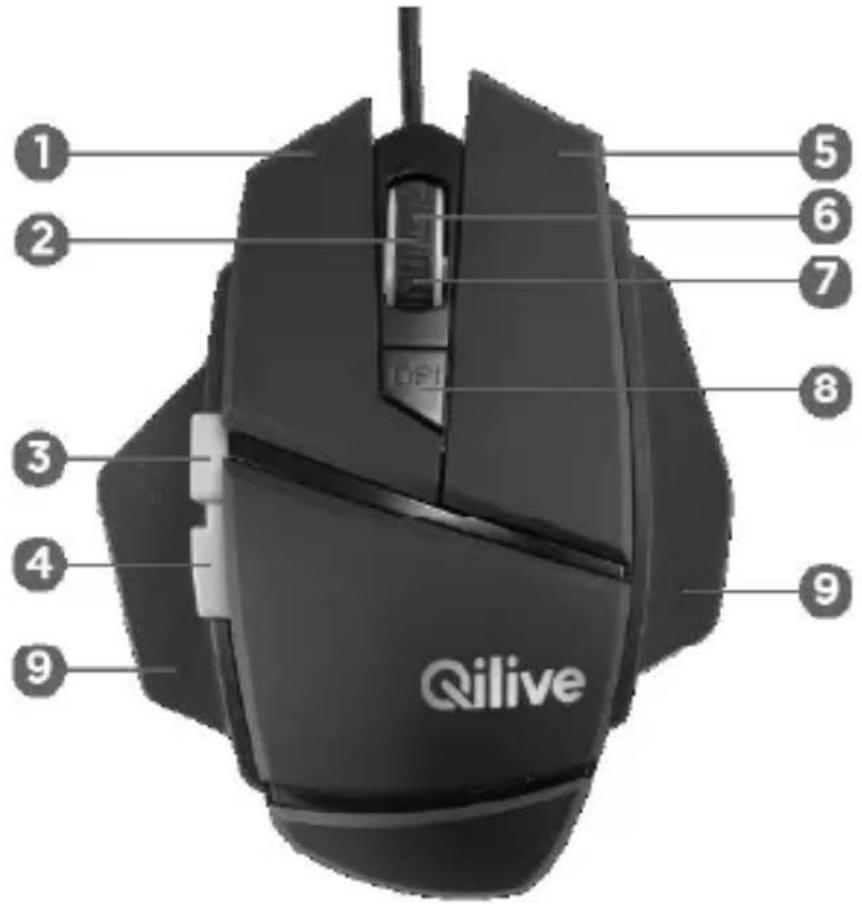
4. FUNCIONES DE LOS BOTONES DEL RATÓN
ES
-
Botón izquierdo
-
Rueda de desplazamiento
-
Anterior
-
Posterior
-
Botón derecho
-
Desplazar hacia arriba
-
Desplazar hacia abajo
-
Interruptor DPI
-
Álabes laterales (opcionales)
5. INSTRUCCIONES DE INSTALACIÓN
Utilización del ratón
Conecte el ratón al equipo mediante un puerto USB. Estará listo para funcionar cuando finalice la detección. Si se ha activado el funcionamiento personalizado, será posible ajustarlo de la manera siguiente.
Instrucciones de instalación del piloto
Inserte el CD de piloto en el equipo y haga clic en «setup.exe» para proceder a la instalación. Una vez terminada la instalación, el ratón comienza a funcionar de manera normal. (Asegúrese de conectar correctamente el ratón al equipo antes de instalar el piloto).
Instrucciones de ajuste del piloto
Vaya a la interfaz de software de «Gaming Mouse» (Ratón de gamming) para comenzar a configurar las funciones del ratón.
1. Ajuste de los botones
Es posible configurar 6 botones personalizados, para un total de 23 funciones de botón. Es posible ajustar la rueda en las funciones siguientes: pulsar la rueda, desplazar hacia arriba y desplazar hacia abajo.
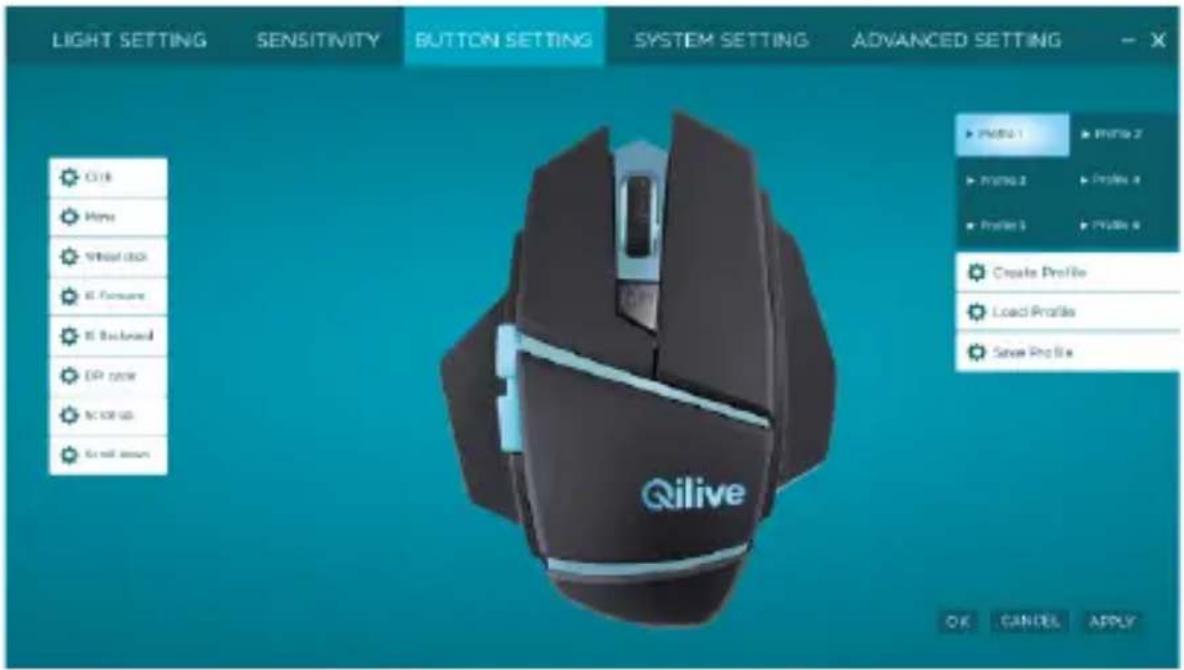
Los submenús «Assign Macro» (Asignar una macro), «Multimedia» (Multimedia), «DPI switch» (Interruptor DPI) y «Windows» permiten configurar las funciones de una manera más detallada, tal y como se explica a continuación:
Al pasar el cursor del ratón sobre una zona de ajuste de un botón, la posición correspondiente al botón en el diagrama cartográfico se amplía para indicar el ajuste actual de los botones. Antes de proceder a otros ajustes, debe configurarse al menos un botón en la función «Click» (Clic).
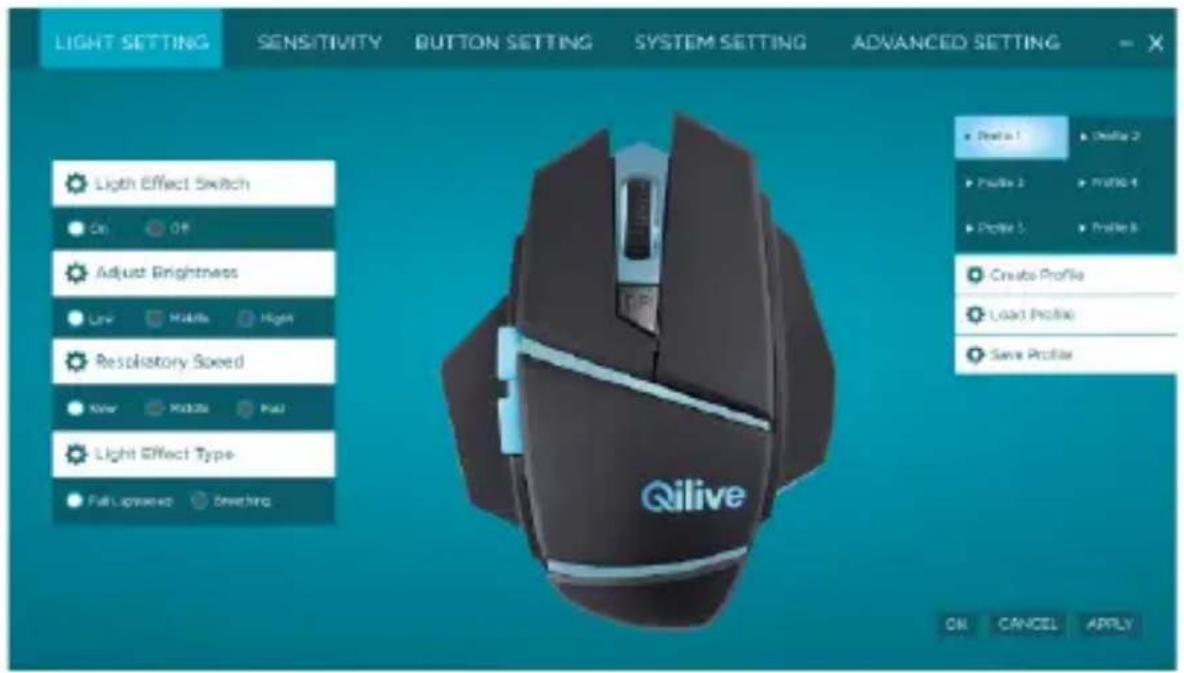
2. Ajuste de la iluminación
a) Interruptor de efectos luminosos: el botón DPI se ilumina o no seleccionando «On» (Activado) u «Off» (Desactivado).
b) Tipo de efectos luminosos: el botón DPI se ilumina seleccionando «Full lightened» (Iluminación total) o parpadea seleccionando la otra opción.
c) Ajuste de la luminosidad: permite elegir entre los diferentes niveles de luminosidad en el tipo «Full lightened» (Iluminación total).
d) Velocidad de parpadeo: permite ajustar la velocidad en función del tipo de parpadeo.
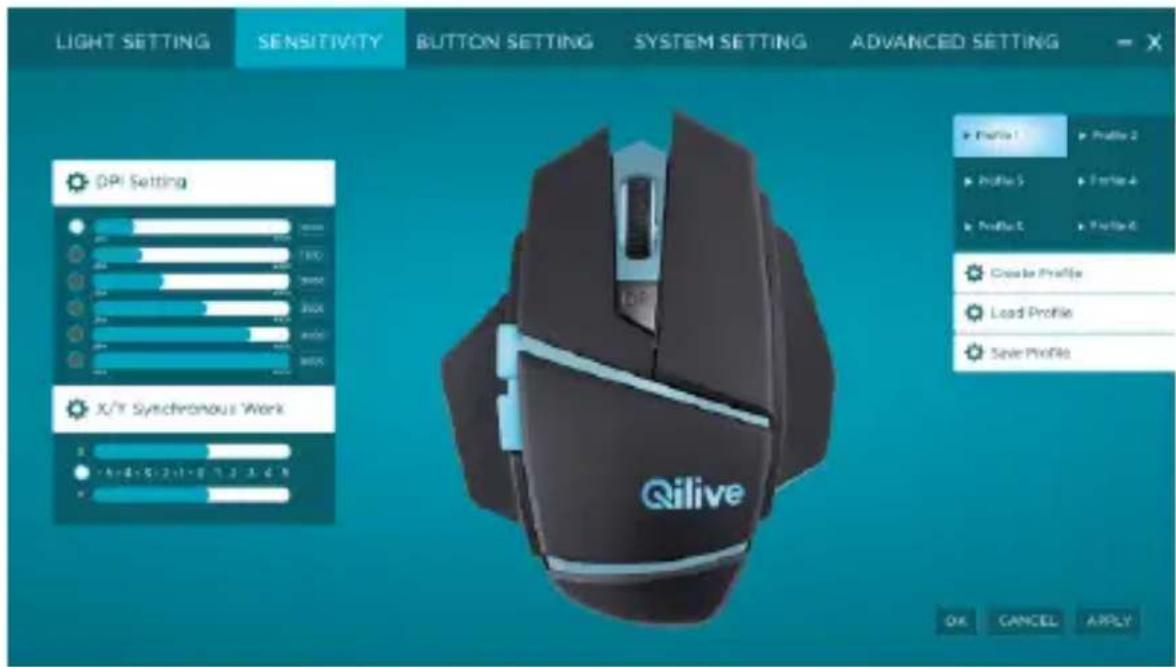
3. Sensibilidad (Ajuste DPI)
Tal y como se ilustra en la imagen, se han adoptado 5 niveles de resolución. De forma predeterminada: 1.000 DPI, 1.500 DPI, 2.000 DPI, 3.000 DPI y 4.000 DPI. El valor DPI se puede ajustar en incrementos de 250 DPI. El ajuste del DPI también permite ajustar el eje X y el eje Y, respectivamente. El DPI X/Y también se puede ajustar eliminando la sincronización X/Y en el mismo sentido.
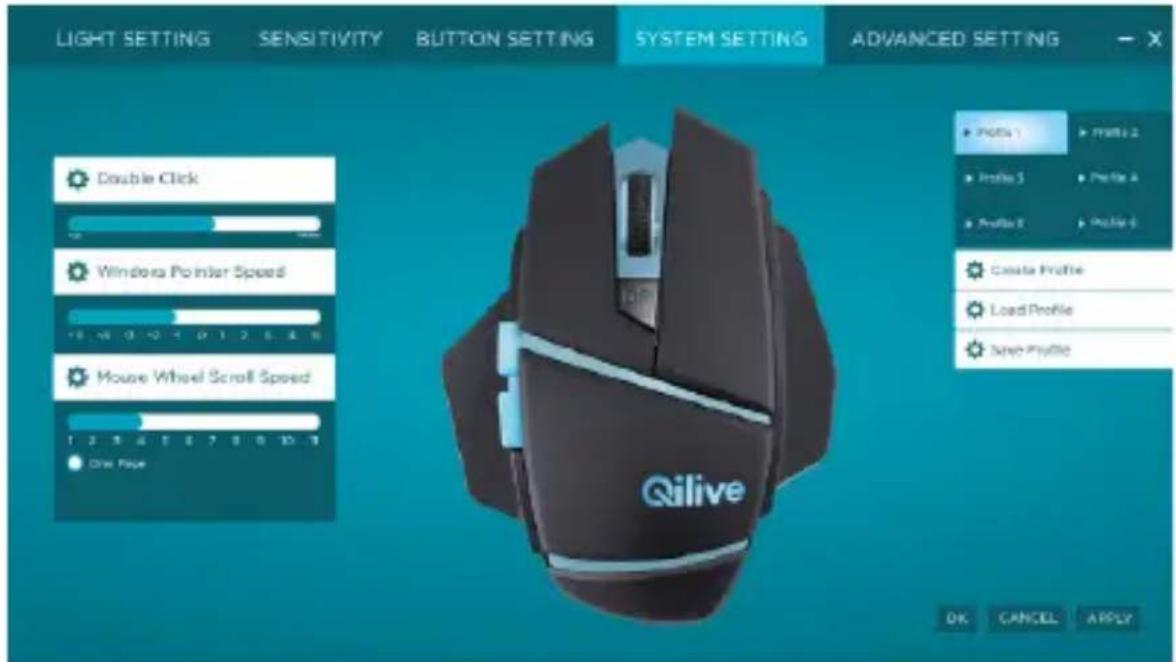
4. Configuración del sistema
Puede ajustar los parámetros del sistema operativo: doble clic, velocidad del cursor Windows, velocidad de desplazamiento de la rueda del ratón.
5. Configuración avanzada
Es posible ajustar la velocidad de interrogación del ratón. Haciendo clic en «Reset» (Restablecer), puede borrar todos los parámetros avanzados y restaurar los valores predeterminados de fábrica.

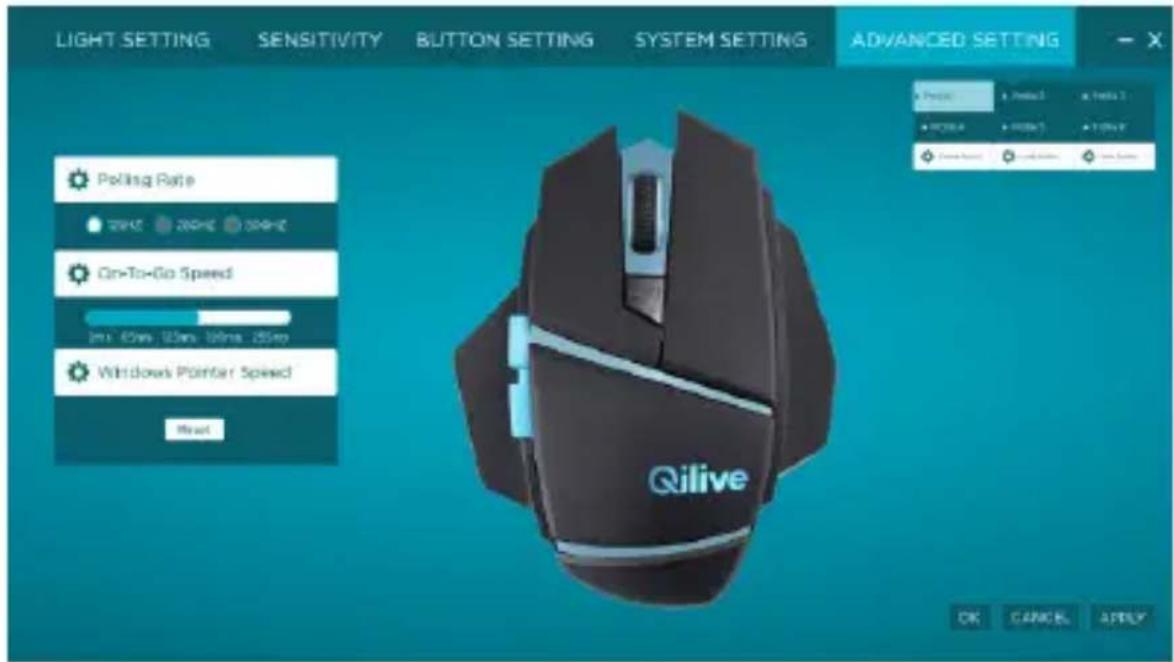
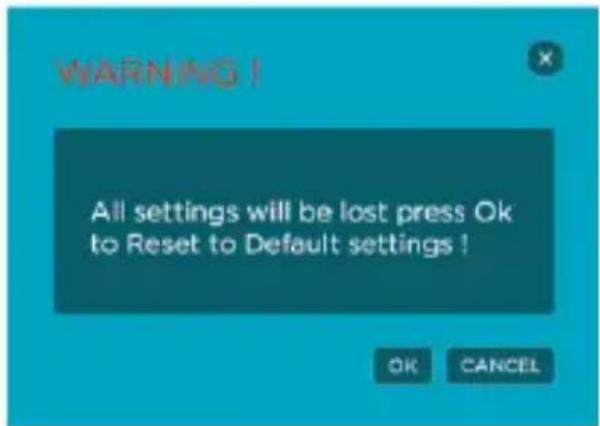
Haga clic en «Reset» (Restablecer) y se muestra la ventana de configuración siguiente: haga clic en «OK» para restaurar los valores predeterminados en todos los parámetros personalizados; haga clic en «CANCEL» (CANCELAR) para no modificar los parámetros actuales.
- Button Setting (Ajuste de botones) → Elija cualquier botón → Assign Macro (Asignar una macro) → Macro Manager (Administrador de macros)
- Haga clic en «New» (Nueva) para crear una nueva función Macro y darle un nombre, por ejemplo: Macro1
- Seleccione la macro a la que ha dado un nombre y haga clic en «Start record» (Iniciar registro) para guardar la macro; seguidamente, haga clic en «Stop record» (Detener registro) una vez finalizado el ajuste. Indique la tecla que desea configurar y esta se muestra en la «Key press sequence» (Secuencia de teclas de atajo). Durante el registro de la macro, si desea registrar el movimiento del teclado, basta con que haga clic en las teclas correspondientes. El movimiento del ratón todavía no se tiene en cuenta.
Si desea insertar a la mitad del control macro o modificar el intervalo de tiempo, primero debe hacer clic en «Stop record» (Detener registro) y en «Insert Delay» (Insertar retardo).
Una vez configurado la macro, puede asignarla a botones en la interfaz que se encuentra en la parte inferior. Haga clic en «OK» para registrar los parámetros de configuración.
7. Asignar un atajo
Haga clic en «OK» para registrar estos parámetros.
8. Abrir un programa
Elija cualquier botón → Abra el programa → Haga clic en la carpeta → Seleccione el programa y ábralo → OK → Haga clic en «APPLY» (APLICAR) para guardar.
9. Ajuste del perfil
Existen 5 parámetros de configuración de modo, entre los cuales se puede alternar con facilidad y los cuales se adaptan a los diferentes entornos de juego.
Asimismo, se gestiona la configuración de la carga y del registro. Podrá exportar los parámetros y guardarlos en el disco duro. Si cambia de equipo o instala un nuevo sistema, solo tiene que importar los parámetros guardados en el nuevo equipo; no es necesario repetir la configuración.
Por ejemplo:
Elija el perfil 1→ Cree el perfil → Ruta de acceso hacia el archivo a ejecutar (cree un nuevo archivo y póngale nombre) → Haga clic en «OK» → Guarde el perfil → Guarde los parámetros en el nuevo archivo creado y póngale nombre → Elija el perfil 3 → Cargue el perfil → Encuentre los parámetros guardados y ábralos → Haga clic en OK
La función de memoria integrada se gestiona a través de este tipo de ratón. Después de hacer clic en OK, los parámetros de configuración se registran de manera simultánea en el chipset del ratón.
Aunque cambie de equipo, el ratón con los parámetros registrados puede seguir funcionando.
6. GARANTÍAS Y LÍMITES DE RESPONSABILIDAD
Este producto está garantizado durante un periodo de 24 meses (establecido por la legislación local), a partir de la fecha de compra, frente a cualquier fallo como resultado de un defecto de fabricación o de material.
Esta garantía no cubre los daños que resulten de una mala instalación, una utilización incorrecta o el desgaste normal del producto.
De forma más precisa, la garantía no cubre:
- Los daños o problemas causados por una utilización incorrecta, un accidente, una alteración o conexión eléctrica de intensidad o tensión inadecuada.
- Los productos modificados, aquellos cuyo precinto de garantía o número de serie hayan sido dañados, alterados, suprimidos o estén oxidados.
Las baterías reemplazables y los accesorios están garantizados por un periodo de 6 meses.
- El fallo de la batería debido a una carga demasiado prolongada o por no respetar las instrucciones de seguridad explicadas en el manual.
- Los daños estéticos, que incluyen las rayas, protuberancias o cualquier otro elemento.
- Los daños causados por cualquier intervención que efectúe una persona no autorizada.
- Los fallos provocados por un desgaste normal o que se deban al envejecimiento normal del producto.
- Las actualizaciones del software que se deban a un cambio de parámetros de red.
- Los fallos del producto que se deban al uso de softwares terceros para cambiar, adaptar o modificar el existente.
- Los fallos del producto que se deban a su uso sin los accesorios autorizados por el fabricante.
- Los productos oxidados.
En ningún caso, el fabricante puede ser responsable de la pérdida de datos almacenados en el disco. Asimismo, el fabricante no está obligado a comprobar que las tarjetas SIM o SD hayan sido retiradas de los productos devueltos.
Los productos reparados o reemplazados pueden incluir componentes y equipos nuevos y/o reacondicionados.
Modalidades de aplicación
Para conseguir un servicio de garantía, lleve el producto a la recepción del lugar de venta junto con el comprobante de la compra (resguardo, factura, etc.) del producto y los accesorios incluidos en su embalaje original.
Es importante indicar la fecha de compra, el modelo y el número de serie o IMEI (por lo general, esta información aparece en el producto, el embalaje o el comprobante de compra).
A falta de ello, debe llevar el producto con los accesorios necesarios para su funcionamiento (alimentación, adaptador, etc.).
En el caso de que la garantía cubra su reclamación, el servicio posventa podrá, dentro de los límites de la legislación local, sea:
- Reparar o reemplazar las piezas defectuosas.
- Cambiar el producto devuelto por uno que tenga, al menos, las mismas funcionalidades y que sea equivalente en cuanto a prestaciones.
Reembolsar el producto al precio de compra mencionado en el comprobante de compra.
Si se aplica una de estas tres soluciones, eso no da derecho a prolongar o renovar el periodo de garantía.
INDICE:
- ISTRUZIONI DI SICUREZZA P. 17
- CONTENUTO P. 17
- CARATTERISTICHE P. 17
- FUNZIONI DEI TASTI DEL MOUSE P. 18
- ISTRUZIONI DI INSTALLAZIONE P. 18
- GARANZIA E LIMITAZIONI DI RESPONSABILITÀ P. 20

1. ISTRUZIONI DI SICUREZZA