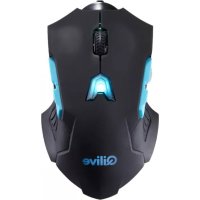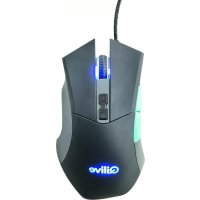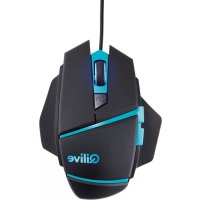
Q.8591 - миша Qilive - Безкоштовний посібник користувача
Знайдіть посібник до пристрою безкоштовно Q.8591 Qilive у форматі PDF.



| Тип продукту | Оптична ігрова миша |
| Модель | Qilive Q.8591 |
| Кількість кнопок | 6 програмованих кнопок |
| Максимальна роздільна здатність | 4000 DPI (5 регульованих рівнів) |
| Інтерфейс | USB 2.0 |
| Кабель | Плетений кабель, стійкий до розривів |
| Підсвічування | Логотип та коліщатко прокрутки |
| Живлення | Через порт USB |
| Сумісна операційна система | Windows (з драйвером) |
| Програмне забезпечення для налаштування | Gaming Mouse (завантажується або через CD) |
| Додаткові функції | Макроси, профілі, налаштування DPI X/Y, частота опитування |
| Догляд | Очищати м'якою сухою тканиною; уникати рідин |
| Гарантія | 24 місяці (відповідно до місцевого законодавства) |
| Включені аксесуари | Миша, інструкція з експлуатації, CD з драйвером |
Часті запитання - Q.8591 Qilive
Питання користувачів про Q.8591 Qilive
0 питання про цей пристрій. Дайте відповідь на ті, що знаєте, або поставте власне.
Поставити нове питання про цей пристрій
Завантажте інструкції для вашого миша у форматі PDF безкоштовно! Знайдіть свій посібник Q.8591 - Qilive і поверніть собі контроль над електронним пристроєм. На цій сторінці опубліковані всі документи, необхідні для використання вашого пристрою. Q.8591 бренду Qilive.
ПОСІБНИК КОРИСТУВАЧА Q.8591 Qilive
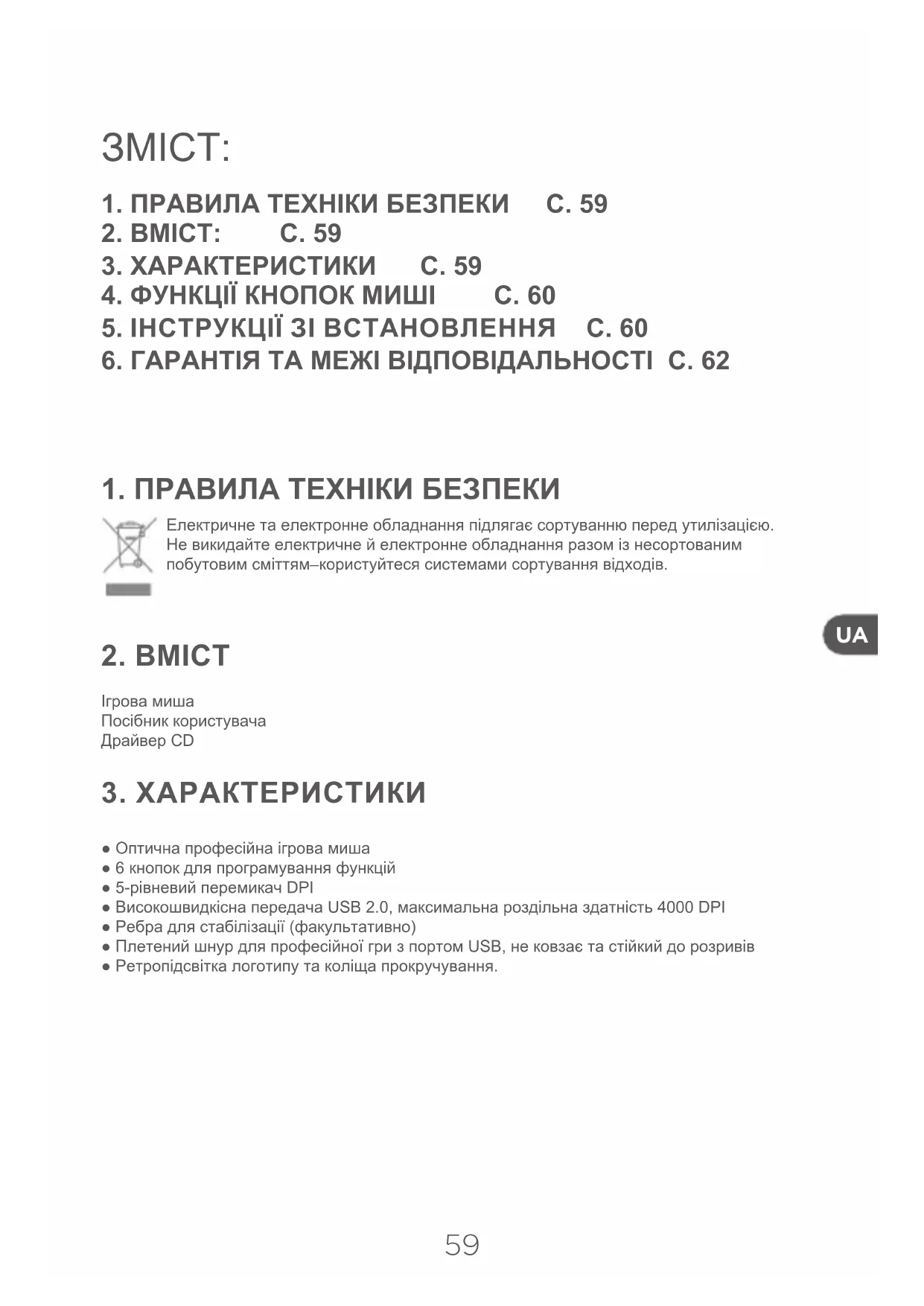
- ПРАВИЛА ТЕХНІКИ БЕЗПЕКИ С. 59
- BMICT: C. 59
- ХАРАКТЕРИСТИКИ С. 59
- ФУНКЦІЇ КНОПОК МИШІ С. 60
- ІНСТРУКЦІЇ ЗІ ВСТАНОВЛЕННЯ С. 60
- ГАРАНТИЯ ТА МЕЖІ ВІДПОВІДАЛЬНОСТІ С. 62
1. ПРАВИЛА ТЕХНІКИ БЕЗПЕКИ

Електричне та електронне обладнання підлягає сортуванню перед утилізацією. Не викидайте електричне й електронне обладнання разом із несортованим побутовим сміттям–користуйтеся системами сортування відходів.
2. BMICT
Iгрова миша
Посібник користувача
Драйвер CD
3. ХАРАКТЕРИСТИКИ
- Оптична професійна ігрова миша
- 6 кнопок для програмування функцій
- 5-рівневий перемикач DPI
- Високошвидкісна передача USB 2.0, максимальна роздільна здатність 4000 DPI
- Ребра для стабілізації (факультативно)
- Плетений шнур для професійної гри з портом USB, не ковзає та стійкий до розривів
- Ретропідсвітка логотипу та коліща прокручування.
4. ФУНКЦІЇ КНОПОК МИШІ
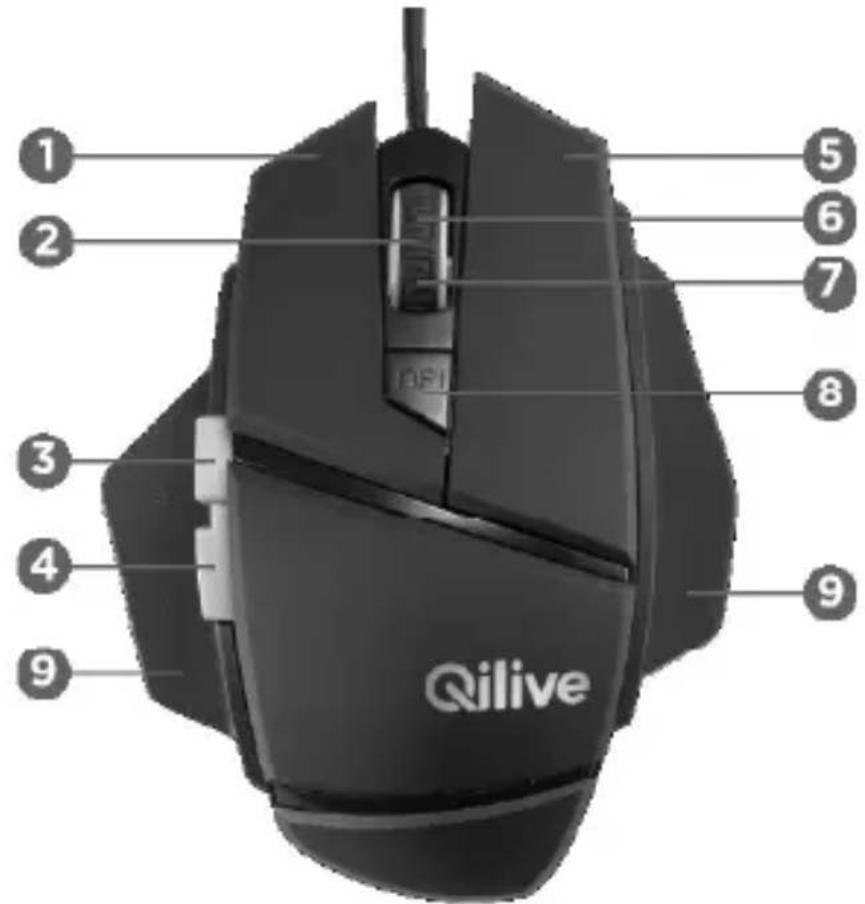
UA
-
Ліва кнопка
-
Коліща
прокручування
-
Вперед
-
Назад
-
Права кнопка
-
Прокрутити вперед
-
Прокрутити назад
-
Перемикач DPI
-
Бокові ребра (факультативно)
5. ІНСТРУКЦІЇ ЗІ ВСТАНОВЛЕННЯ
Використання миші
Під'єднайте мишу до комп'ютера через порт USB. Як правило, вона готова до роботи після закінчення процесу розпізнавання. При необхідності ви можете персоналізувати функції миші, виконавши наступні дії.
Інструкції зі встановлення драйвера
Вставте диск з драйвером у ваш комп'ютер та натисніть «setup.exe», щоб його встановити. Після встановлення миша готова до роботи як звичайно. (Перед встановленням драйвера переконайтеся, що мишка під'єднана до комп'ютера).
Інструкції з настроювання драйвера
Зайдіть в інтерфейс «Gaming Mouse» (Iгрова миша) та налаштуйте бажані функції.
1. Налаштування кнопок
Можливо налаштувати 6 персоналізованих кнопок для 23 функцій кнопок. Можноналаштувати коліща прокручування для виконання таких функцій: натиснути коліща,прокрутити вгору, прокрутити вниз.
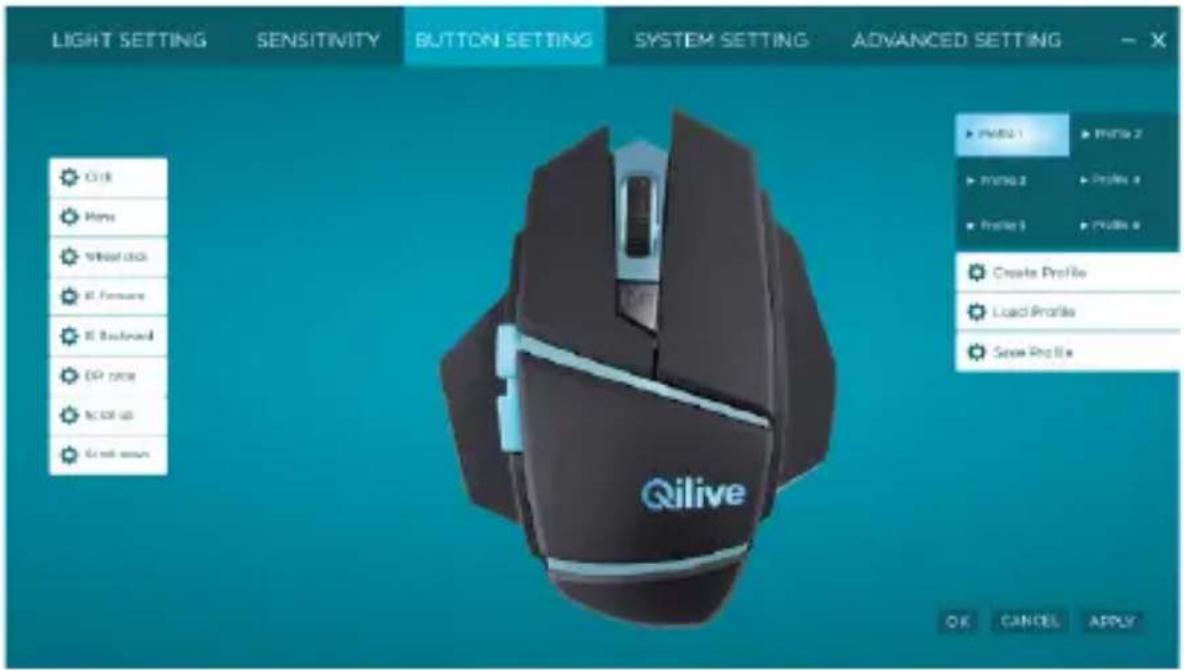
Підменю «Assign Macro» (Призначити макрос), «Multimedia» (мультимедіа), «DPI switch» (Перемикач DPI) та «Windows» дозволяють конфігурувати функції більш детально, як пояснено нижче:
При наведенні курсору миші на область налаштувань кнопки, положення, що відповідає кнопці на картографічному ескізі збільшується, щоб показати поточне налаштування кнопок. Перед тим як приступити до налаштувань необхідно налаштувати принаймні одну кнопку на функцію «Click» (Клік).
UA
2. Налаштування підсвітки
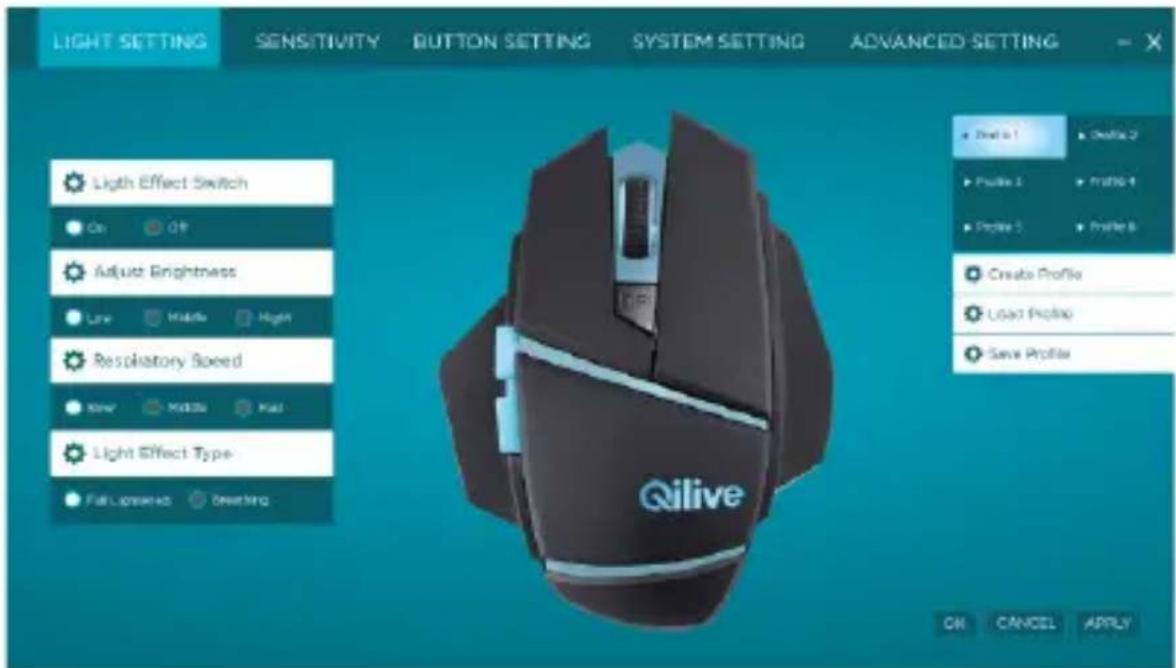
а) Перемикач світлових ефектів: кнопка DPI світиться чи ні в залежності від вибору «On» (Увімкнено) чи «Off» (Вимкнено).
b) Типи світлових ефектів: Кнопка DPI світиться при виборі «Full lightened» (Повне освітлення) чи блимає при виборі іншої опції.
с) Налаштування яскравості: дозволяє вибрати рівень яскравості при вибраному «Full lightened» (Повне освітлення).
d) Швидкість блимання: Дозволяє вибрати швидкість відповідно до типу блимання.
3. Чутливість (Налаштування DPI)
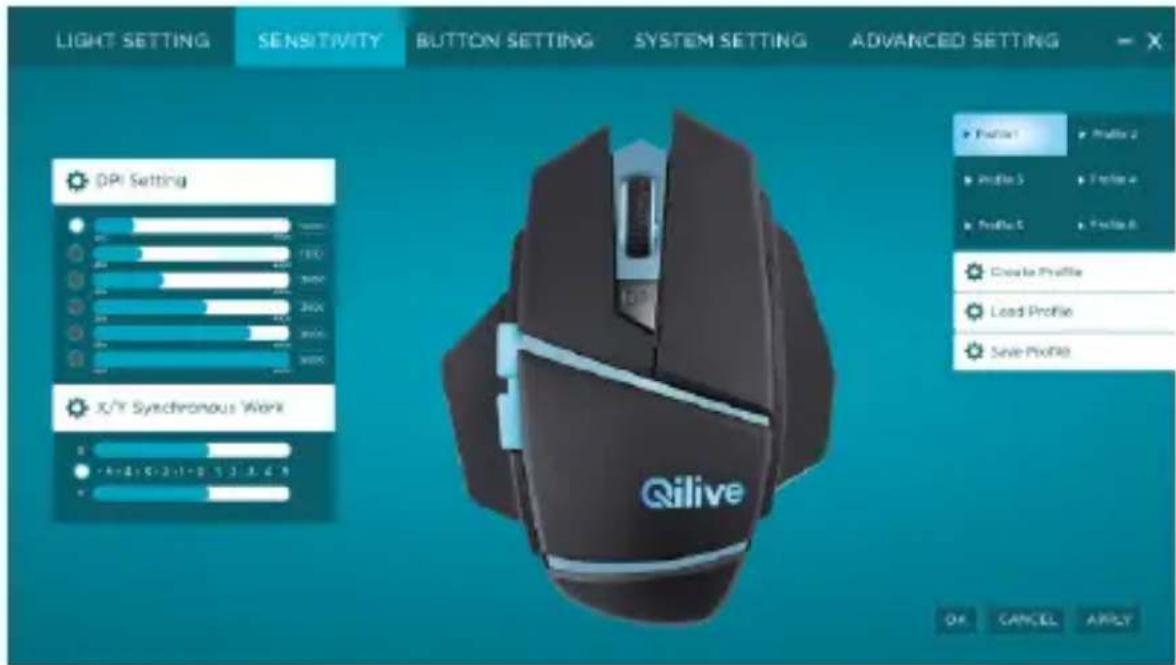
Як показано на ілюстрації, припускається 5 рівнів роздільної здатності. За замовчуванням: 1 000 DPI, 1 500 DPI, 2 000 DPI, 3 000 DPI та 4 000 DPI. Значення DPI може бути змінене додаванням 250 DPI. Налаштування DPI може також дозволити налаштувати вісь Х та вісь У. DPI X/Y може також бути налаштовано шляхом скасування синхронізації X/Y.
4. Конфігурація системи
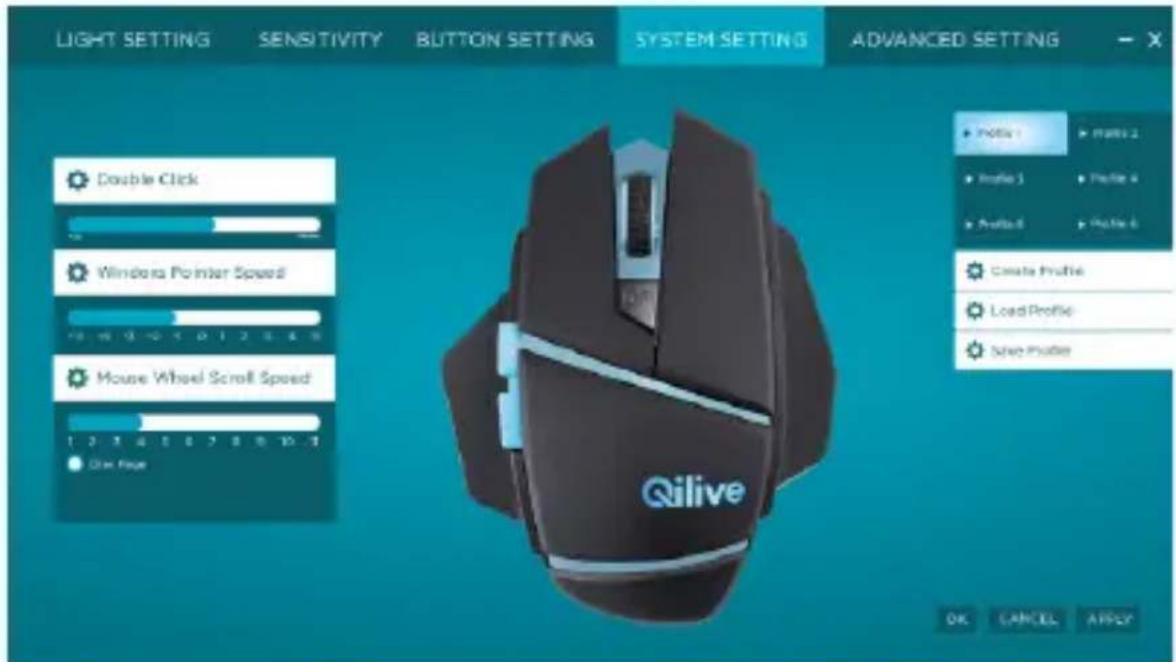
Ви можете налаштувати параметри операційної системи: Подвійний клік, швидкість курсора Windows, швидкість прокручування коліщати миші.
5. Розширені параметри
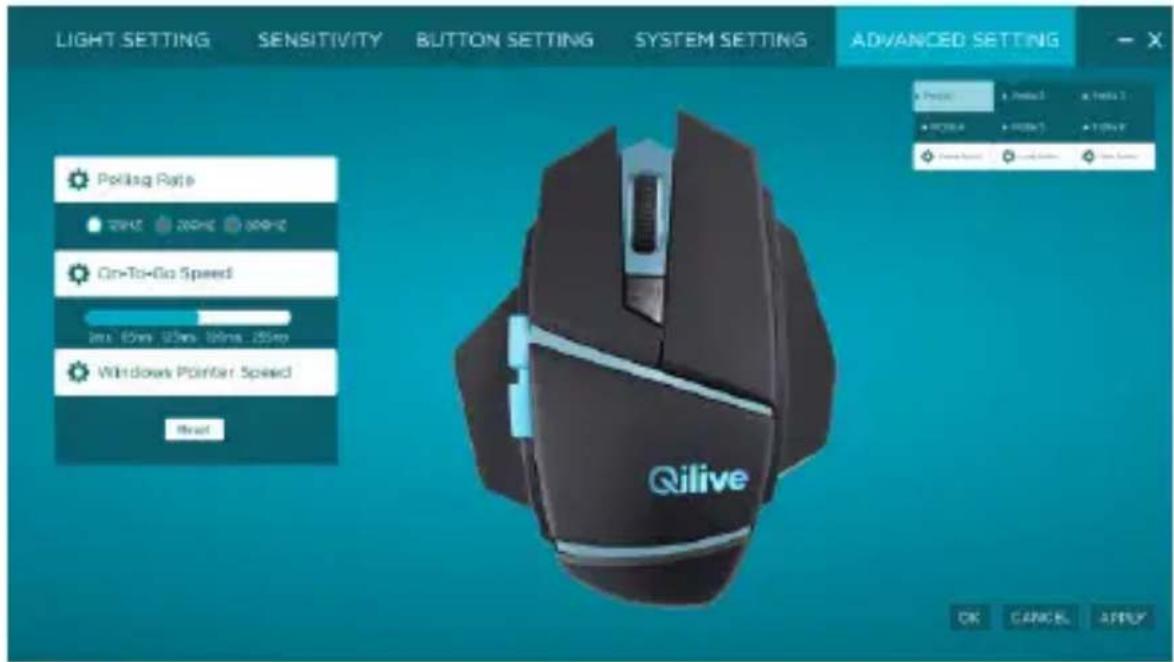
Можливо налаштувати швидкість запиту миші. Натиснувши «Reset» (Скинути), ви можете відмінити всі розширені параметри та повернутися до заводських установок.
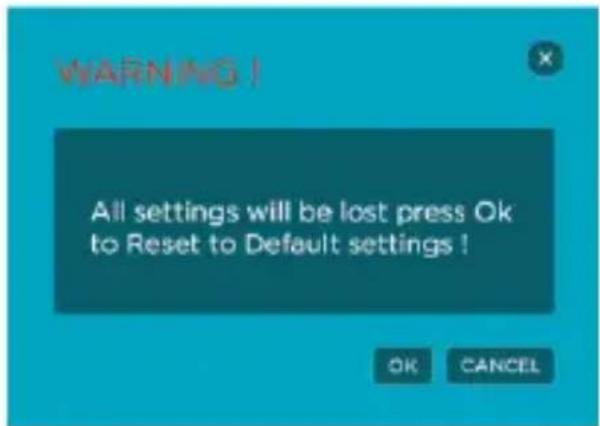
Натисніть «Reset» (Скинути), з'явиться вікно конфігурації, як показано нижче: натисніть «ОК», щоб повернутися до значень за замовчуванням для всіх налаштувань; натисніть «CANCEL» (ВІДМІНИТИ), щоб не змінювати поточні параметри.
6. Диспечер макросів
- Button Setting (Налаштування кнопок) → Виберіть будь-яку кнопку → Assign Macro (Призначити макрос) → Macro Manager (Диспечер макросів).
- Натисніть«New» (Нова), щоб створити нову функцію Макрос та назвати її, наприклад: Макрос 1.
- Виберіть названий макрос та натисніть «Start record» (Розпочати запис), щоб записати макрос, потім натисніть «Stop record» (Зупинити запис) після закінчення налаштування. Вкажіть кнопку, яку ви бажаєте конфігурувати, вона буде показана в «Key press sequence» (Послідовність натискання клавіш). Під час запису макросу, якщо ви бажаєте записати рух клавіатурою, ви можете просто натиснути відповідні клавіші. В даний момент рух мишею не підтримується.
Якщо ви бажаєте вставити середину команди макросу або змінити затримку, натисніть спочатку «Stop record» (Зупинити запис), потім «Insert Delay» (Вставити затримку).
Після конфігурації макросу ви можете його призначити кнопкам в інтерфейсі, який знаходиться нижче. Натисніть «ОК», щоб записати параметри конфігурації.
7. Призначення швидкого доступу
Натисніть «ОК», щоб записати ці параметри.
8. Запустити програму
Виберіть будь-яку кнопку → Запустіть програму → Виберіть папку → Виберіть програму та відкрийте її → ОК → Натисніть «APPLY» (ЗАСТОСУВАТИ), щоб записати її.
9. Налаштування профілю
Доступні 5 параметрів налаштування режиму, між якими легко переключатися та які адаптовані до різних ігрових середовищ.
Крім того, підтримується конфігурація завантаження та реєстрації. Ви можете експортувати параметри і зберегти їх на жорсткому диску. Якщо ви будете міняти комп'ютер або будете встановлювати нову систему, ви зможете просто імпортувати збережені налаштування на новий комп'ютер; не потрібно буде повторювати установки.
Наприклад:
Виберіть профіль 1→ Створіть профіль → Шлях доступу до файлу для виконання (створіть новий файл та назвіть його) → Натисніть «ОК» → Запишіть профіль → Запишіть параметри в новому створеному файлі та назвіть його → Виберіть профіль 3 → Завантажте профіль → Знайдіть записані параметри та відкрийте їх → Натисніть ОК
Цей тип миші підтримує функцію інтегрованої пам'яті. Після натиску кнопки ОК параметри конфігураціїї одночасно записуються на чіпсет миші. Навіть після зміни комп'ютера мишка із записаними параметрами може продовжувати роботу.
UA
6. ГАРАНТИЯ ТА МЕЖІ ВІДПОВІДАЛЬНОСТІ
Даний виріб має гарантію на строк до 2 років (визначається місцевим законодавством)
з дня покупки на будь-які несправності, викликані дефектом виробництва чи матеріалу.
Дана гарантія не покриває збитки, завдані неправильним встановленням чи використанням, або звичайним зношенням.
Точніше, гарантія не розповсюджується на:
- Пошкодження чи проблеми, спричинені неправильною експлуатацією, нещасним випадком, фізичним впливом або підключенням до електромережі з невідповідною силою струму чи напругою.
- Змінені пристрої, в яких гарантійна пломба чи серійний номер були пошкоджені, зіпсовані, видалені або окиснені.
- Батареї, що замінюються та аксесуари мають гарантію на 6 місяців.
- Проблеми в роботі акумулятора, викликані надто довгим заряджанням чи недотриманням правил техніки безпеки, наведених в посібнику користувача.
- Косметичні пошкодження, включаючи подряпини, випуклості та ін.
- Пошкодження, викликані втручанням некваліфікованих спеціалістів.
- Пошкодження, викликані звичайним зношенням або старінням пристрою.
- Модифікації програмного забезпечення, викликані зміною параметрів мережі.
- Проблеми у роботі виробу, викликані використанням стороннього програмного забезпечення для модифікації, зміни, адаптації чи модифікації існуючого.
- Проблеми у роботі виробу, викликані експлуатацією без аксесуарів, офіційно визнаних виробником.
- Окиснені вироби.
В жодному разі виробник не відповідає за втрату даних, що зберігаються на диску.
Також виробник не зобов'язаний перевіряти, чи користувач вийняв карти SIM/SD з виробів, що повертаються.
Відремонтовані чи замінені вироби можуть містити нові та/чи відновлені елементи чи обладнання.
Порядок гарантійного обслуговування
Щоб скористатися гарантією, вам необхідно повернути виріб до місця його придбання разом з доказом покупки (чеком, накладною, ...) товару чи аксесуарів у комплекті та з оригінальною упаковкою.
Важливо мати інформацію стосовно дати придбання, моделі та серійного номеру чи IMEI (міжнародний ідентифікатор мобільного обладнання) (цю інформацію ви можете знайти на товарі, упаковці чи доказі покупки).
В іншому разі ви повинні принести виріб разом з аксесуарами, потрібними для його належної роботи (живлення, адаптер, та ін.).
Якщо гарантія розповсюджується на вашу претензію, відділ сервісного обслуговування у межах місцевого законодавства може:
- Полагодити або замінити несправні деталі.
- Обміняти повернений продукт на аналогічний з, як мінімум, такими ж можливостями й рівнозначний за ефективністю.
Повернути вартість придбаного товару, вказану на доказі покупки.
В разі використання одного з трьох вказаних варіантів рішення, ви втратите право на продовження чи поновлення гарантійного періоду.