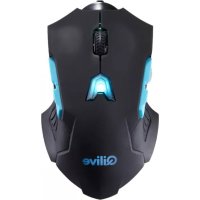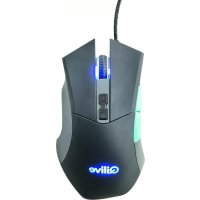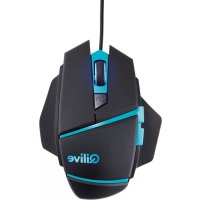
Q.8591 - Mouse Qilive - Manuale utente e istruzioni gratuiti
Trova gratuitamente il manuale del dispositivo Q.8591 Qilive in formato PDF.



| Tipo di prodotto | Mouse ottico da gioco |
| Modello | Qilive Q.8591 |
| Numero di tasti | 6 tasti programmabili |
| Risoluzione massima | 4000 DPI (5 livelli regolabili) |
| Interfaccia | USB 2.0 |
| Cavo | Cavo intrecciato antistrappo |
| Retroilluminazione | Logo e rotella di scorrimento |
| Alimentazione | Tramite porta USB |
| Sistema operativo compatibile | Windows (con driver) |
| Software di configurazione | Gaming Mouse (scaricabile o tramite CD) |
| Funzioni aggiuntive | Macro, profili, regolazione DPI X/Y, frequenza di polling |
| Manutenzione | Pulire con un panno morbido e asciutto; evitare liquidi |
| Garanzia | 24 mesi (secondo la legislazione locale) |
| Accessori inclusi | Mouse, manuale di istruzioni, driver CD |
Domande frequenti - Q.8591 Qilive
Domande degli utenti su Q.8591 Qilive
0 domanda su questo apparecchio. Rispondi a quelle che conosci o fai la tua.
Fai una nuova domanda su questo apparecchio
Scarica le istruzioni per il tuo Mouse in formato PDF gratuitamente! Trova il tuo manuale Q.8591 - Qilive e riprendi in mano il tuo dispositivo elettronico. In questa pagina sono pubblicati tutti i documenti necessari per l'utilizzo del tuo dispositivo. Q.8591 del marchio Qilive.
MANUALE UTENTE Q.8591 Qilive
Le apparecchiature elettriche ed elettroniche sono soggette a raccolta differenziata. Non gettare i rifiuti elettrici ed elettronici insieme ai rifiuti municipali indifferenziati. Procedere alla raccolta differenziata.
2. CONTENUTO
Mouse per gaming
Manuale d'uso
Driver CD
3. CARATTERISTICHE
- Mouse per gaming professionale ottico
- 6 pulsanti per l'impostazione delle funzioni
- Interruttore DPI a 5 livelli
- Trasmissione ad alta velocità USB 2.0, risoluzione massima di 4000 DPI
- Alette stabilizzatrici opzionali
- Cavo intrecciato per gioco professionale con porta USB, non scivola e resiste agli strappi
- Retroilluminazione del logo e della rotellina di scorrimento.
4. FUNZIONI DEI TASTI DEL MOUSE

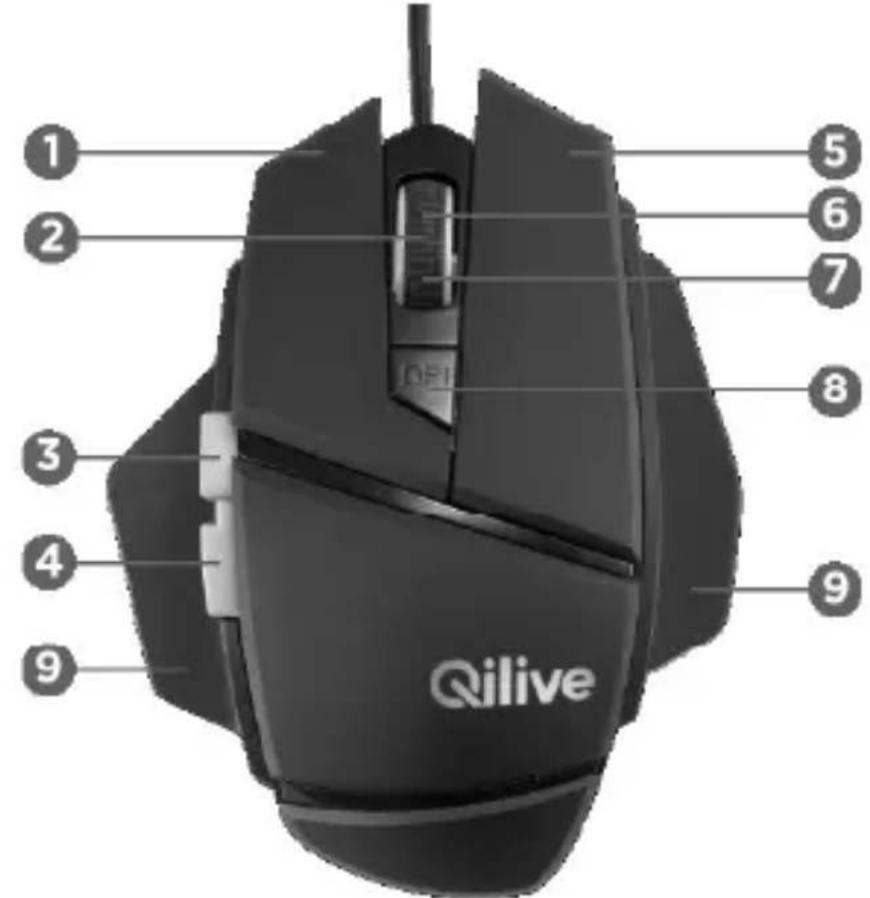
-
Tasto sinistro
-
Rotellina di
scorrimento
-
Avanti
-
Indietro
-
Tasto destro
-
Scorrere verso l'alto
-
Scorrere verso
il basso
-
Interruttore DPI
-
Alette laterali (opzionali)
5. ISTRUZIONI DI INSTALLAZIONE
Utilizzo del mouse
Collegare il mouse al computer tramite una porta USB. Il mouse è pronto per funzionare normalmente una volta terminato il rilevamento. Se la funzione personalizzata è attivata, è possibile regolarla come segue.
Istruzioni di installazione del driver
Inserire il driver CD nel computer e fare clic su "setup.exe" per installarlo. Una volta completata l'installazione, il mouse è pronto a funzionare normalmente. (Assicurarsi di collegare bene il mouse al computer prima di installare il driver).
Istruzioni di configurazione del driver
Andare nell'interfaccia software di "Gaming Mouse" (Mouse per gaming) per cominciare a configurare le funzioni del mouse.
1. Configurazione dei tasti
È possibile configurare 6 tasti personalizzati, per un totale di 23 funzioni di tasti. È possibile impostare la rotellina sulle funzioni seguenti: premere la rotellina, scorrere verso l'alto e scorrere verso il basso.
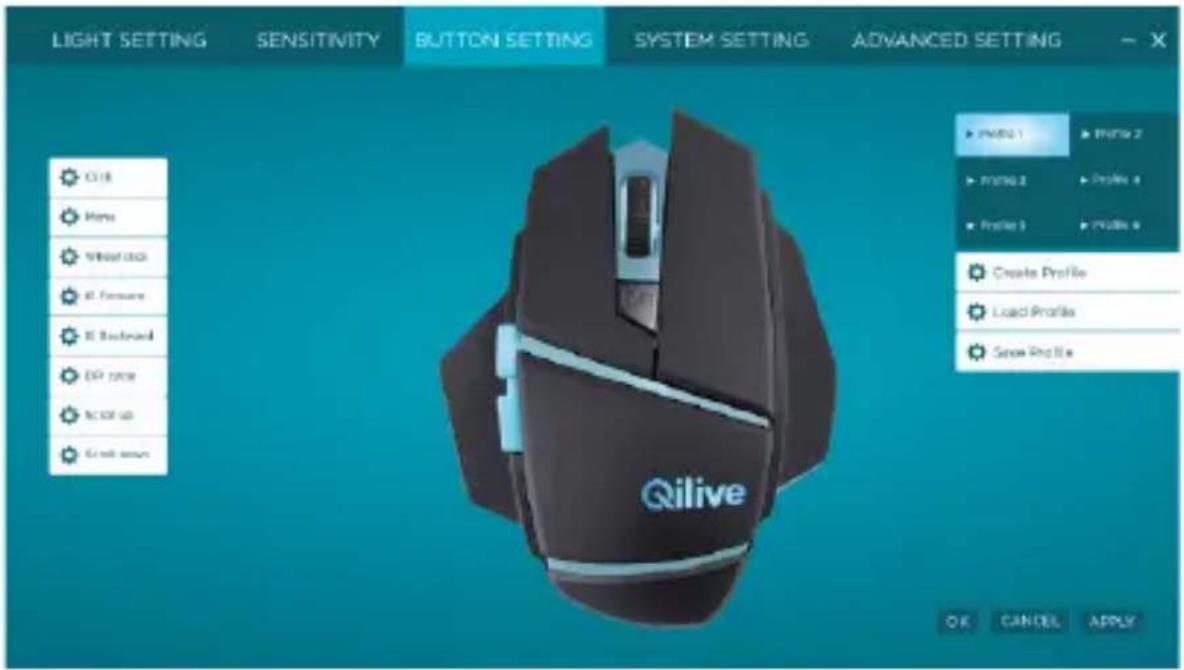
I sottomenu "Assign Macro" (Assegnare una macro), "Multimedia" (Multimedia), "DPI switch" (Interruttore DPI) e "Windows" permettono di configurare le funzioni in modo più dettagliato, come spiegato di seguito:
Quando si sposta il cursore del mouse su una zona di configurazione di un pulsante, la posizione corrispondente al pulsante sullo schizzo cartografico si ingrandisce per indicare la configurazione corrente dei tasti. Almeno un tasto deve prima essere impostato sulla funzione "Click" (Clicca) prima di effettuare ulteriori regolazioni.
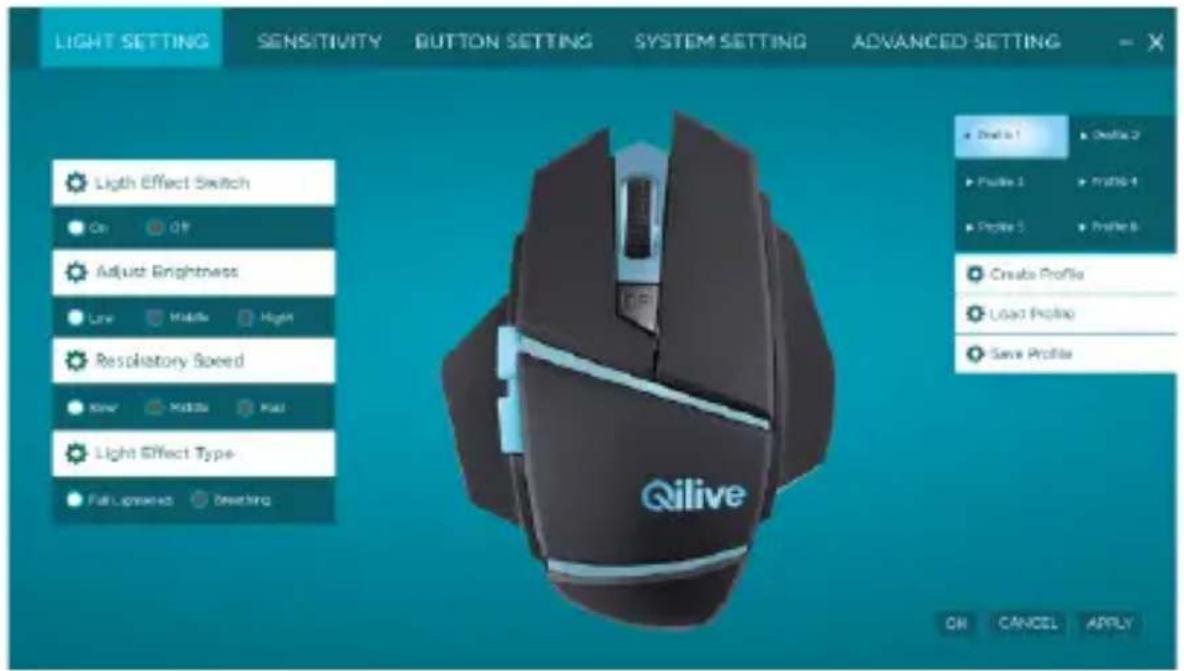
2. Impostazione della luce
a) Interruttore degli effetti luminosi: il tasto DPI si illumina o no selezionando "On" (Attivato) o "Off" (Disattivato).
b) Tipo di effetti luminosi: il tasto DPI si illumina selezionando "Full lightened" (Illuminazione totale) o lampeggia selezionando l'altra opzione.
c) Impostazione della luminosità: permette di scegliere tra diversi livelli di luminosità nel tipo "Full lightened" (Illuminazione totale).
d) Velocità di lampeggiamento: permette di regolare la velocità secondo il tipo di lampeggiamento.
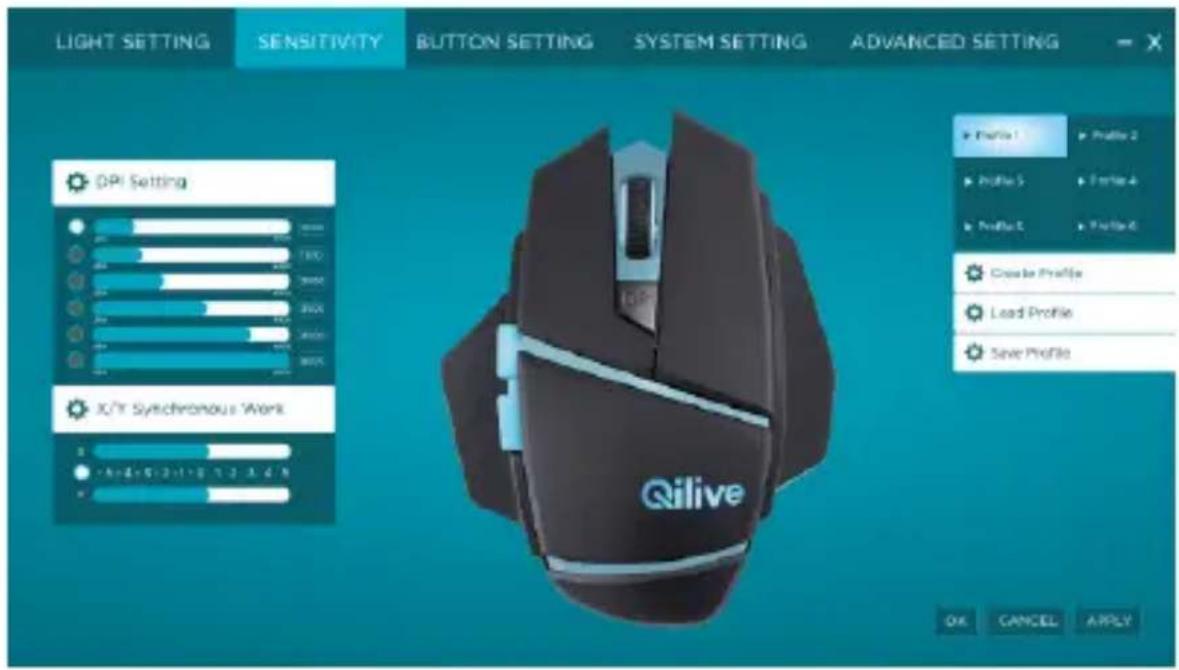
3. Sensibilità (Impostazione DPI)
Come mostrato nell'immagine, sono stati adottati 5 livelli di risoluzione. Per impostazione predefinita: 1000 DPI, 1500 DPI, 2000 DPI, 3000 DPI e 4000 DPI. Il valore DPI può essere regolato con incrementi di 250 DPI. L'impostazione del DPI può anche permettere di regolare l'asse X e l'asse Y rispettivamente. Il DPI X/Y può essere regolato rispettivamente rimuovendo la sincronizzazione X/Y nella stessa direzione.

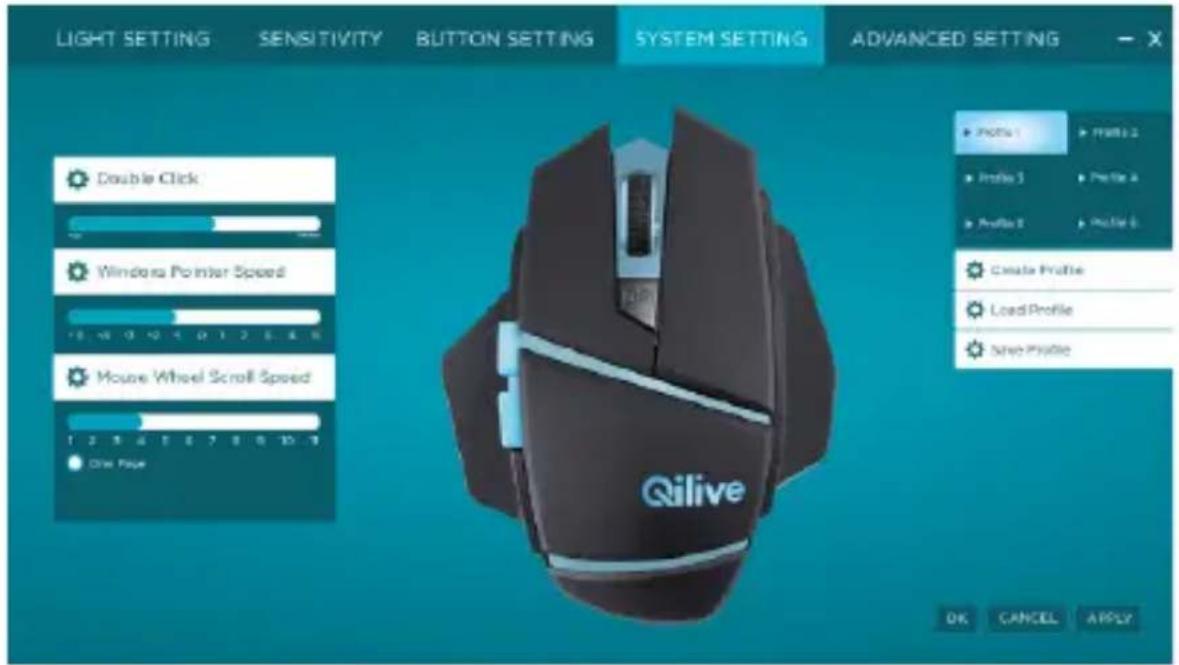
4. Configurazione del sistema
È possibile regolare le impostazioni del sistema operativo: doppio clic, velocità del puntatore Windows, velocità di scorrimento della rotellina del mouse.
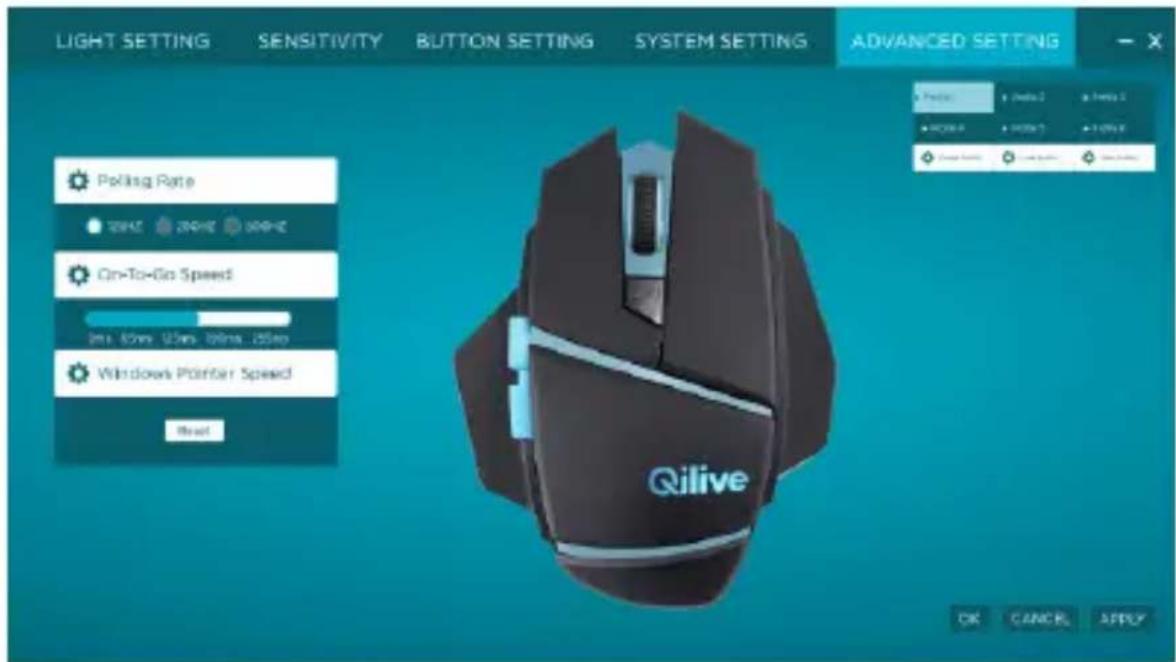
5. Impostazioni avanzate
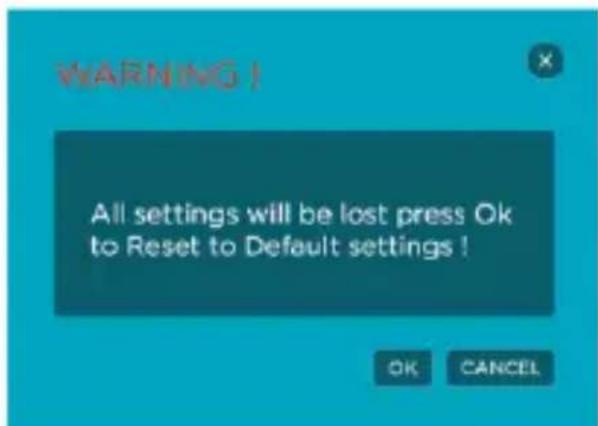
È possibile impostare la velocità di polling del mouse. Cliccando su "Reset" (Reinizializzare), è possibile cancellare tutte le impostazioni avanzate e ripristinare le impostazioni predefinite di fabbrica.

Cliccando su "Reset" (Reinizializzare), appare la seguente finestra di configurazione: cliccare su "OK" per ripristinare i valori predefiniti di tutte le impostazioni personalizzate; cliccare su "CANCEL" (ANNULLARE) per non modificare le impostazioni correnti.
6. Gestore delle macro
- Button Setting (Impostazione dei tasti) → Scegliere un tasto qualsiasi → Assign Macro (Assegnare una macro) → Macro Manager (Gestore delle macro)
- Cliccare su "New" (Nuovo) per creare una nuova funzione Macro e nominarla, ad esempio: Macro1.
- Selezionare la macro denominata e cliccare su "Start record" (Iniziare la registrazione) per registrare la macro, quindi cliccare su "Stop record" (Interrompere la registrazione) dopo aver terminato l'impostazione. Indicare il tasto che si desidera impostare, esso appare nella "Key press sequence" (Serie di tasti di scelta rapida). Durante la registrazione della macro, se si desidera registrare il movimento della tastiera, è sufficiente cliccare sui tasti corrispondenti. Il movimento del mouse non è attualmente supportato.
Se si desidera inserire il mezzo del comando macro o modificare il ritardo, è necessario prima cliccare "Stop record" (Interrompere la registrazione), quindi "Insert Delay" (Inserire un ritardo).
Dopo aver impostato la macro, è possibile assegnarla ai tasti nell'interfaccia che si trova sotto. Cliccare su "OK" per salvare le impostazioni di configurazione.
7. Attribuire una scorciatoia
Cliccare "OK" per registrare queste impostazioni
8. Lanciare un programma
Scegliere un tasto qualsiasi → Lanciare il programma → Cliccare sulla cartella → Selezionare il programma e aprirlo → OK → Cliccare su "APPLY" (APPLICARE) per registrarlo.
IT
9. Impostazione del profilo
Sono disponibili 5 impostazioni di configurazione di modalità (è facile passare da una all'altra) adattate ai diversi ambienti di gioco.
Inoltre, è supportata la configurazione del caricamento e della registrazione. È possibile esportare le impostazioni e salvarle sul disco rigido. Se si cambia computer o si installa un nuovo sistema, è possibile semplicemente importare le impostazioni registrate sul nuovo computer; non c'è bisogno di ripetere la configurazione.
Ad esempio:
Scegliere il profilo 1 → Creare il profilo → Percorso di accesso verso il file da eseguire (creare un nuovo file e nominarlo) → Cliccare su "OK" → Registrare il profilo → Registrare le impostazioni nel nuovo file creato e nominarlo_ → Scegliere il profilo 3 → Caricare il profilo → Trovare le impostazioni registrate e aprirle → Cliccare su OK
La funzione di memoria integrata è supportata da questo tipo di mouse. Dopo aver cliccato su OK, i parametri di configurazione vengono registrati contemporaneamente nel chipset del mouse. Anche se si cambia computer, il mouse con le impostazioni registrate può continuare a funzionare.
6. GARANZIA E LIMITI DI RESPONSABILITÀ
Questo prodotto è garantito per un periodo di 24 mesi (definito dalla legislazione locale) a partire dalla data di acquisto, contro qualsiasi difetto derivante da un vizio di fabbricazione o del materiale. Questa garanzia non copre i danni derivanti da un'installazione e/o un utilizzo non corretti e dalla normale usura del prodotto.
Più nel dettaglio, la garanzia non copre:
- I danni o i problemi causati da un utilizzo non corretto, un incidente, un'alterazione o un collegamento elettrico di intensità o tensione inappropriata.
- I prodotti modificati, quelli il cui sigillo di garanzia o il numero di serie sono stati danneggiati, alterati, eliminati od ossidati.
- Le batterie sostituibili e gli accessori sono garantiti per un periodo di 6 mesi.
- Il guasto della batteria, sopravvenuto a causa di un caricamento troppo prolungato o del mancato rispetto delle istruzioni di sicurezza descritte nel manuale.
- I danni estetici, inclusi i graffi, le ammaccature od ogni altro elemento.
- I danni causati da ogni intervento effettuato da persone non autorizzate.
- I difetti causati dalla normale usura o dovuti al normale invecchiamento del prodotto.
- Gli aggiornamenti software, dovuti a una variazione dei parametri di rete.
- I guasti del prodotto dovuti all'utilizzo di software di terze parti per modificare, alterare, adattare o modificare l'esistente.
- I guasti del prodotto dovuti all'utilizzo senza gli accessori approvati dal produttore.
- I prodotti ossidati.
In nessun caso il costruttore può essere ritenuto responsabile della perdita dei dati memorizzati sul disco. Allo stesso modo, il produttore non è tenuto a verificare che le schede SIM / SD siano state estratte dai prodotti restituiti.
I prodotti riparati o sostituiti possono includere componenti e attrezzature nuove e/o ricondizionate.
Modalità di attuazione
Per ricevere il servizio di garanzia, si prega di portare il prodotto presso il proprio punto di vendita fornendo la prova d'acquisto (scontrino fiscale, fattura...) del prodotto e degli accessori in dotazione, insieme alla sua confezione originale.
È importante possedere informazioni come la data di acquisto, il modello e il numero di serie o IMEI (tali informazioni sono riportate solitamente sul prodotto, sulla confezione o sulla prova d'acquisto). In caso contrario, è necessario restituire il prodotto con gli accessori necessari per il suo corretto funzionamento (alimentatore, adattatore, ecc.).
Nel caso in cui il reclamo sia coperto dalla garanzia, il servizio post-vendita potrà, nei limiti della legislazione locale:
- Riparare o sostituire i pezzi difettosi.
- Scambiare il prodotto restituito con un prodotto avente almeno le stesse funzionalità ed equivalente in termini di prestazioni.
Rimborsare il prezzo di acquisto del prodotto indicato sulla prova d'acquisto.
Se viene utilizzata una di queste tre soluzioni, essa non dà diritto di proroga o rinnovo del periodo di garanzia.
ÍNDICE:
- INSTRUÇÕES DE SEGURANÇA P. 24
- CONTEÚDO
- CARATERÍSTICAS P. 24
- FUNÇÕES DAS TECLAS DO RATO P. 25
- INSTRUÇÕES DE INSTALAÇÃO P. 25
- GARANTIA E LIMITES DE RESPONSABILIDADE P. 27
1. INSTRUÇÕES DE SEGURANÇA

IT - Servizio clienti Auchan - Strada 8 Palazzo N - 20089 Rozzano (MI) - Linea diretta 800-896996- www.auchan.it