Q.8591 - Egér Qilive - Ingyenes használati útmutató
Találja meg az eszköz kézikönyvét ingyenesen Q.8591 Qilive PDF formátumban.



| Terméktípus | Optikai játék egér |
| Modell | Qilive Q.8591 |
| Gombok száma | 6 programozható gomb |
| Maximális felbontás | 4000 DPI (5 állítható szint) |
| Interfész | USB 2.0 |
| Kábel | Szakadásmentes fonott kábel |
| Háttérvilágítás | Logó és görgő |
| Tápellátás | USB porton keresztül |
| Kompatibilis operációs rendszer | Windows (illesztőprogrammal) |
| Konfigurációs szoftver | Gaming Mouse (letölthető vagy CD-ről) |
| További funkciók | Makrók, profilok, DPI X/Y beállítás, lekérdezési sebesség |
| Karbantartás | Puha, száraz ruhával tisztítsa; kerülje a folyadékokat |
| Garancia | 24 hónap (a helyi jogszabályok szerint) |
| Tartozékok | Egér, használati útmutató, illesztőprogram CD |
Gyakran ismételt kérdések - Q.8591 Qilive
Felhasználói kérdések a következőről Q.8591 Qilive
0 kérdés erről a készülékről. Válaszolj azokra, amiket ismersz, vagy tedd fel a sajátod.
Tegyél fel egy új kérdést erről a készülékről
Töltse le az útmutatót a következőhöz Egér PDF formátumban ingyenesen! Találja meg kézikönyvét Q.8591 - Qilive és vegye vissza elektronikus eszközét a kezébe. Ezen az oldalon közzé van téve az eszköze használatához szükséges összes dokumentum. Q.8591 márka Qilive.
HASZNÁLATI ÚTMUTATÓ Q.8591 Qilive
Az elektromos és elektronikus berendezéseket szelektíven kell gyűjteni. Az elektromos és elektronikus hulladékot ne dobja a vegyesen kezelt háztartási hulladék közé, gondoskodjon szelektív gyűjtéséről.
2. TARTALOM
Gamer egér
Használati útmutató
Illesztőprogram CD
3. JELLEMZÓK
• Professzionális optikai egér játékhoz
- 6 funkció állító gomb
- 5 szintű DPI kapcsoló
- Nagysebességű USB 2.0 adatátvitel, maximális felbontás 4000 DPI
• Stabilizáló szárnyak opcióként
- Fonott kábel professzionális játékhoz USB porttal, nem csúszik és szakításálló
- Logó háttérvilágítás a korongon.
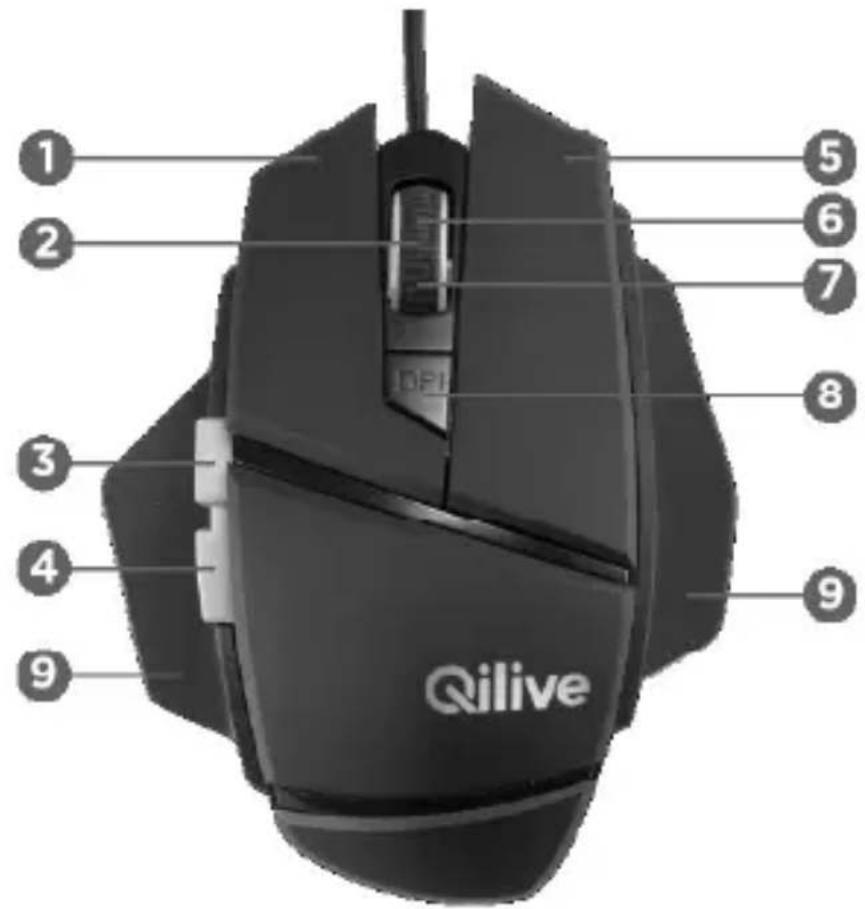
4. AZ EGÉR GOMBJAINAK FUNKCIÓI

-
Bal gomb
-
Görgetökerék
-
Elöre
-
Hátra
-
Jobb gomb
-
Felfelé futtatás
-
Lefelé futtatás
-
DPI kapcsoló
-
Oldalsó szárnyak (opció)
5. TELEPÍTÉSI ÚTMUTATÁSOK
Az egér használata
Csatlakoztassa az egeret a számítógéphez egy USB porton keresztül. A felismerést követően rendszerint működésre kész. Ha a személyre szabott funkció be van kapcsolva, az alábbiak szerint állítható be.
Illesztőprogram telepítési útmutató
Helyezze be az illesztőprogram CD-t a számítógépbe és kattintson a „setup.exe" gombra a telepítéshez. A telepítés befejezését követően az egér működésre kész. (Az illesztőprogram telepítése előtt győződjön meg róla, hogy az egér jól csatlakozik a számítógéphez).
Útmutató az illesztőprogram beállításához
Lépjen be a „Gaming Mouse” (Egér játékhoz) felhasználói területre és kezdje el az egér funkcióinak konfigurálását.
1. A gombok beállítása
6 testreszabott gomb konfigurálására van lehetőség az összesen 23 gomb funkcióból. A korongot az alábbi funkciókra lehet beállítani: a korong megnyomása, futtatás felfelé és futtatás lefelé.

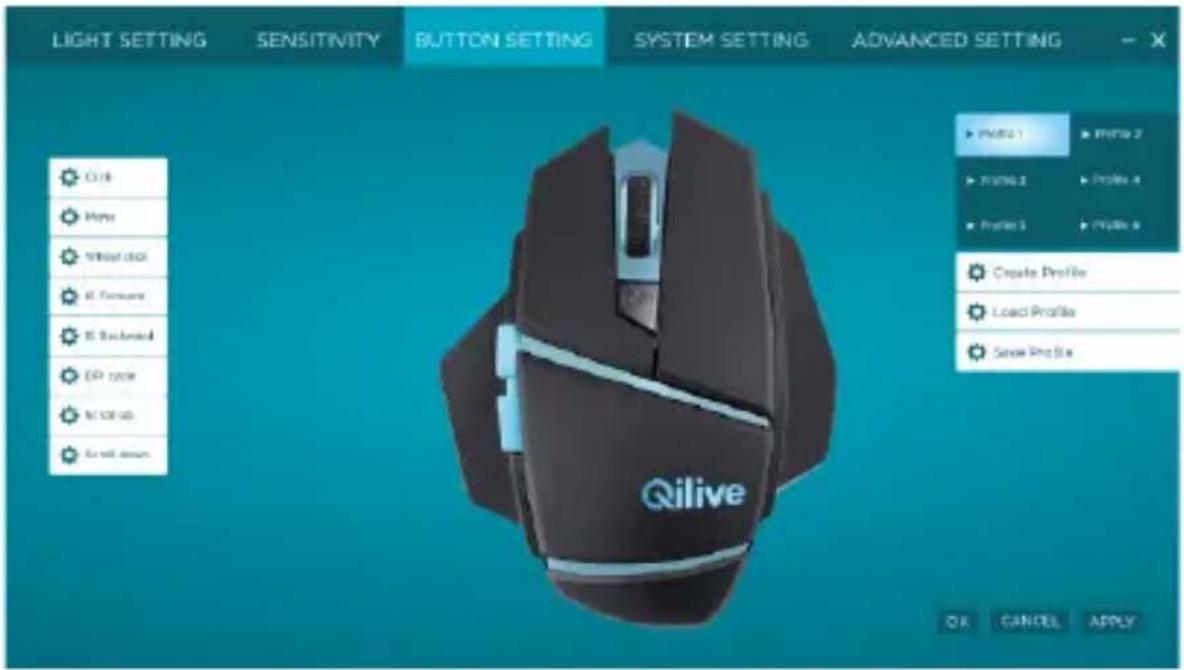
Az „Assign Macro” (Makró hozzárendelése), „Multimedia” (Multimédia), „DPI switch” (DPI kapcsoló) és „Windows” gombokkal részletesebben beállíthatóak a funkciók, az alábbiakban leírtak szerint:
Amikor egy gomb beállítási területén mozgatja a kurzort, a rajzon a gombnak megfelelő pozíciót megnagyítja és jelzi a gombok aktuális beállítását. Legalább egy gombot először be kell állítani a „Click” (Kattintás) funkcióra, mielőtt a többi beállítást elkezdi.
2. A fényerő beállítása
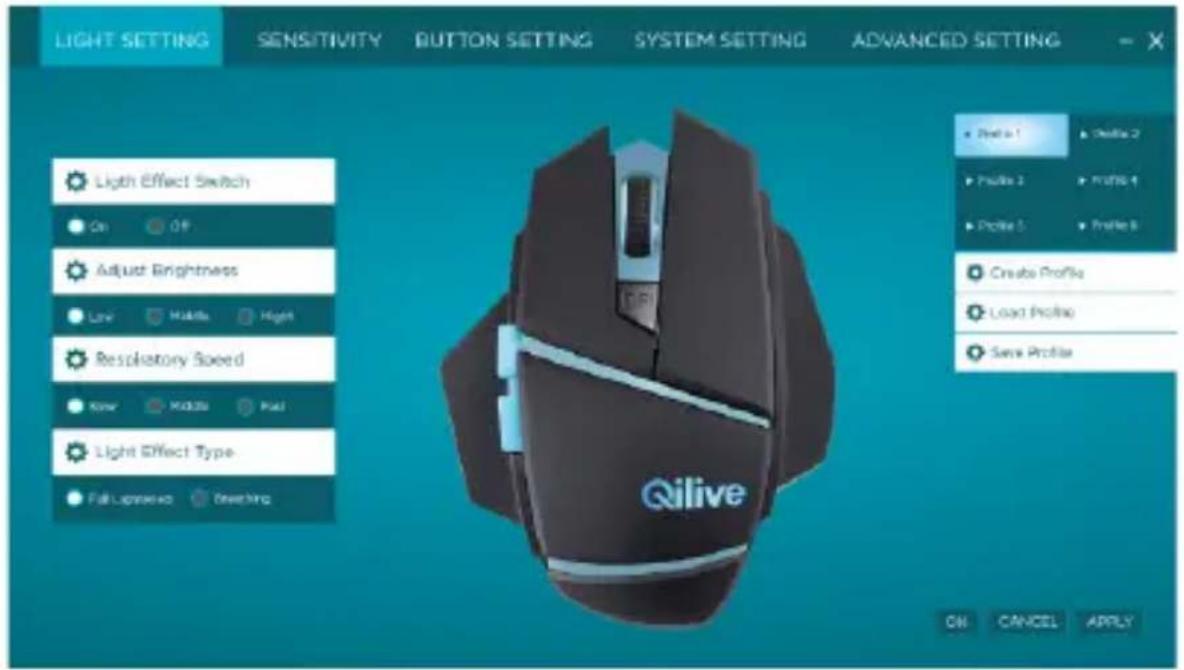
a) Fényeffektus kapcsoló: a DPI gomb világítását be- és kikapcsolhatja az „On” (Bekapcsolva) vagy „Off” (Kikapcsolva) kiválasztásával.
b) A fényeffektus típusa: a DPI gomb világít a „Full lightened" (Teljes világítás) választásakor, más opció választása esetén villog.
c) A fényerő beállítása: különböző fényerő szint között választhat a „Full lightened” (Teljes világítás) típusban.
d) Villogási sebesség: a villogás típusa szerint lehetővé teszi a villogási sebesség beállítását.
3. Érzékenység (DPI beállítás)
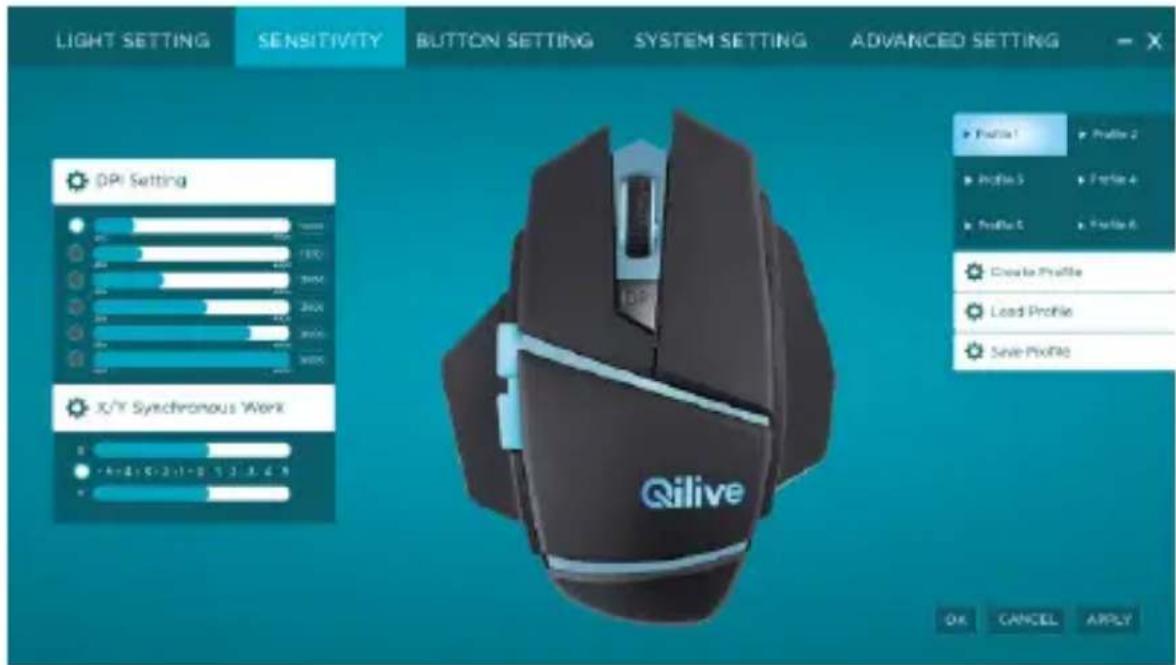
Az ábrán látható módon 5 felbontási szintre van lehetőség. Alapbeállítás: 1 000 DPI, 1 500 DPI, 2 000 DPI, 3 000 DPI és 4 000 DPI. A DPI értékét 250 DPI növekményenként lehet beállítani. A DPI beállításával állítható az X és az Y tengely is. A DPI X/Y külön-külön az azonos irányú X/Y szinkront törlésével állítható.
4. A rendszer konfigurálása
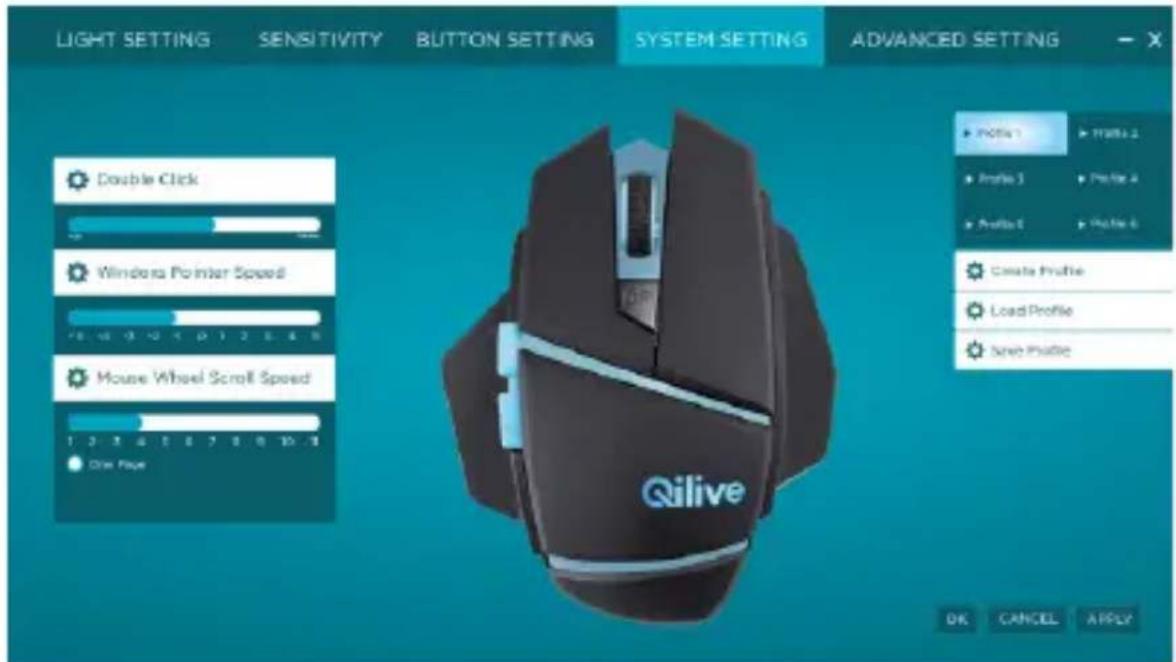
Az operációs rendszer paramétereit is beállíthatja: kettős kattintás, Windows egérmutatók sebessége, az egérgomb görgetési sebessége.
5. Részletes beállítások
Állítható az egér lekérdezési sebessége A „Reset” -re (Visszaállítás) kattintva törölheti az összes részletes paramétert és visszaállíthatja a alapértelmezett gyári beállításokat.
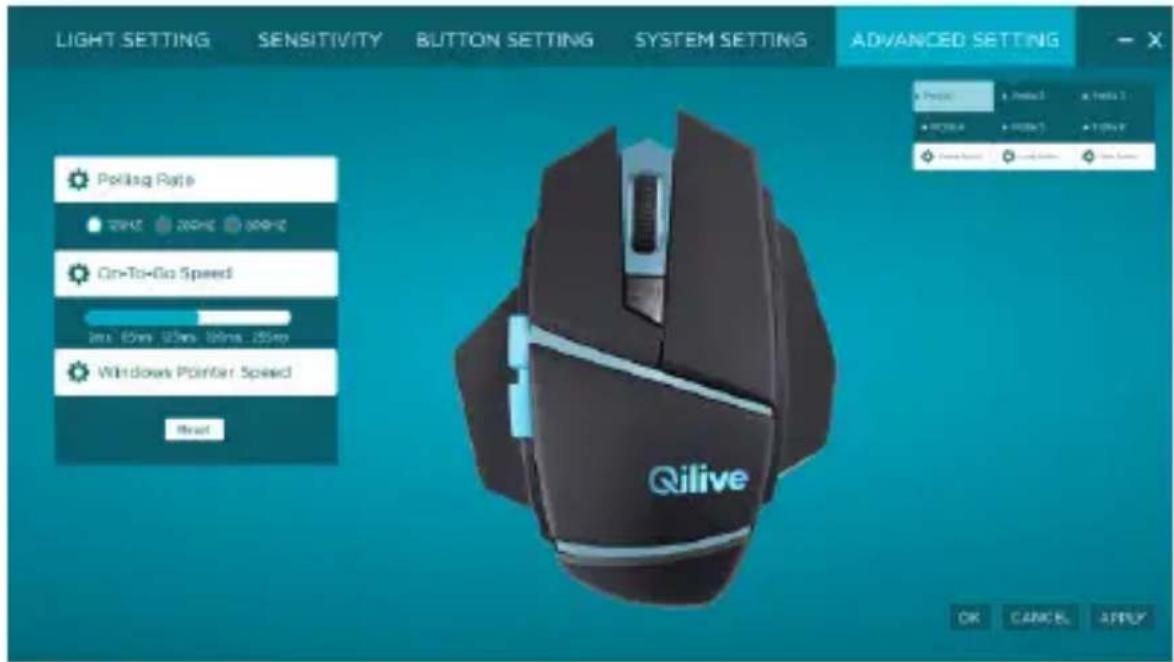
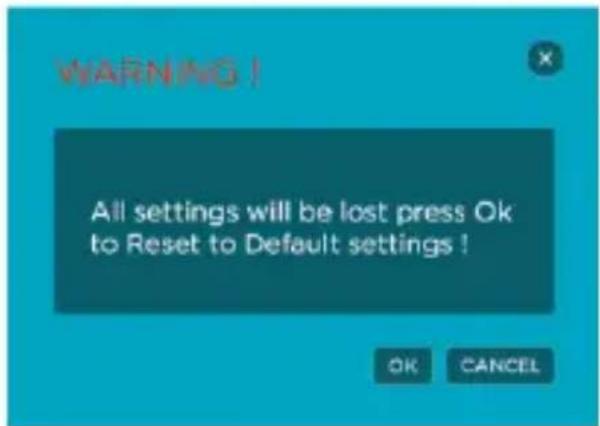
Kattintson a „Reset” (Visszaállítás) gombra, az alábbi konfigurációs ablak jelenik meg: kattintson az „OK” gombra az összes testreszabott paraméter alapértelmezett értékre való visszaállításához; kattintson a „CANCEL” (TÖRLÉS) gombra, ha nem kívánja módosítani az aktuális paramétereket.
6. A makrók kezelése
- Button Setting (Gombok beállítása) → Válassza bármelyik gombot → Assign Macro (Makró hozzárendelése) → Macro Manager (Makrók kezelése).
- Kattintson a „New” (Új) gombra új makró funkció létrehozásához, és nevezze el, például: Macro1.
- Válassza ki az elnevezett makrót és kattintson a „Start record” (Felvétel indítása) gombra a makró rögzítéséhez, majd a „Stop record” (Felvétel leállítása) gombra, miután a beállítást befejezte. Jelölje meg a konfigurálni kívánt gombot, megjelenik a „Key press sequence” (Gombnyomás sorozat) között. A makró felvétele közben, ha szeretné a billentyűzet mozgását rögzíteni, csak rá kell kattintania az adott gombokra. Az egér mozgását ekkor nem veszi figyelembe.
Ha szeretné beilleszteni a makró parancs közepét, vagy módosítani a határidőt, először a „Stop record” (Felvétel leállítása), majd az „Insert Delay” (Határidő beillesztése) gombra kattintson.
A makró konfigurálása után hozzárendelheti a gombokhoz az alább található felhasználói felületen. Kattintson az „OK” gombra a beállítási paraméterek elmentéséhez.
7. Parancsikon hozzárendelése
Kattintson az „OK” gombra a beállítások elmentéséhez.
8. Program indítása
Válasszon egy tetszés szerinti gombot → Indítsa el a programot → Kattintson a mappára → Válassza ki a programot és nyissa meg → OK → Kattintson az „APPLY” (ALKALMAZ) gombra az elmentéshez.
9. A profil beállítása
5 mód beállítás áll rendelkezésre, amelyek között az átváltás könnyű, és amelyek a különböző játékkörnyezetnek felelnek meg.
Ezen kívül figyelembe veszi a betöltés és az elmentés beállítását is. Exportálhatja a paramétereket és elmentheti őket a számítógép merevlemezére. Ha megváltoztatja a számítógépet, vagy új rendszert telepít, elég csak importálni az elmentett beállításokat az új számítógép felé; nem szükséges megismételni a beállítási műveleteket.
Például:
Válassza ki a profil 1-et→Hozza létre a profilt → Elérési út az exe fájl felé (hozzon létre új fájlt és nevezze el) → Kattintson az „OK” gombra → Mentse el a profilt → Mentse el a paramétereket az újonnan létrehozott fájlba és nevezze el → Hozza létre a profil 3-at → Töltse be a profilt → Keresse meg az elmentett paramétereket és nyissa meg → Kattintson az OK gombra

A beépített memória funkciót az ilyen típusú egér figyelembe veszi. Miután az OK gombra kattintott, a beállítási paraméterek elmentésre kerülnek az egér chipsetjébe. Ha számítógépet is vált, az elmentett paramétereket tartalmazó egér tovább működik.
6. JÓTÁLLÁS ÉS A FELELŐSSÉG TERJEDELME
Erre a termékre a vásárlás időpontjától számított 24 hónap (a helyi jogszabályok szerint) jótállás vonatkozik, minden gyártási- vagy anyaghibából eredő meghibásodásra.
Ez a jótállás nem terjed ki a rossz elhelyezésből, helytelen használatból, vagy a termék természetes elhasználódásából eredő károkra.
A jótállás nem vonatkozik:
- A helytelen használatból, balesetből, átalakításból vagy nem megfelelő áramerősségű illetve feszültségű elektromos csatlakozásból eredő károkra vagy meghibásodásokra.
- Olyan termékekre, amelyeknek garancia címkéje vagy sorozatszáma sérült, megváltozott, eltávolították vagy rozsdás.
- A cserélhető akkumulátorokra és tartozékokra 6 hónap jótállás vonatkozik.
- Az akkumulátor meghibásodására, ha a túl hosszú töltés, vagy az útmutatóban leírt biztonsági előírások figyelmen kívül hagyása miatt következett be.
- Esztétikai hibákra, ideértve a karcolást, ütésnyomokat vagy egyéb sérüléseket.
- Engedéllyel nem rendelkező személy által végzett bármilyen beavatkozásból bekövetkezett károkra.
- A természetes kopásból vagy a termék természetes elhasználódásából eredő meghibásodásokra.
- A hálózati paraméterek megváltozása miatt szükséges programfrissítésekre.
- Harmadik fél programjának módosítás, változtatás vagy adaptálás céljából történő használata következtében meghibásodott termékre.
- A gyártó által jóváhagyott tartozékok nélküli használat következtében meghibásodott termékre.
- A rozsdás termékekre.
A gyártó semmi esetre sem tehető felelőssé a lemezen tárolt adatok elvesztéséért. Hasonlóképpen, a gyártó nem köteles ellenőrizni, hogy a visszavitt termékből eltávolították-e a SIM / SD kártyákat.
A javított vagy cserélt termékek tartalmazhatnak új és/vagy újracsomagolt összetevőket és tartozékokat.
A jótállás érvényesítése
A jótállás érvényesítéséhez kérjük, vigye vissza a terméket az eladási hely ügyfélszolgálatára a vásárlási bizonylattal (pénztárblokk, számla stb.), a termékkel és a hozzá adott tartozékokkal, eredeti csomagolásban.
Tájékoztatásul meg kell adnia a vásárlás időpontját, a modellt és a sorozatszámot vagy IMEI számot (ezek az adatok általában fel vannak tüntetve a terméken, vagy a vásárlási bizonylaton). Ezek hiányában a terméket a megfelelő működését biztosító kellékekkel együtt kell visszavinnie (tápegység, adapter stb.).
Ha a reklamációra vonatkozik a jótállás, a vevőszolgálat a helyi jogszabályoknak megfelelően, vagy:
- Megjavítja vagy kicseréli a hibás alkatrészeket.
- A visszavitt terméket legalább azonos funkciókkal rendelkező és teljesítményben egyenértékű termékre cseréli.
Visszatéríti a termék vételárát a pénztárblokkon feltüntetett értékben.
A három megoldás valamelyikének igénybevétele nem jogosít fel a jótállási időszak meghosszabbítására vagy megújítására.
HU
CUPRINS:
- RECOMANDĂRI DE SIGURANTĂ P. 45
- CONTINUT P. 45
- CARACTERISTICI P. 45
- FUNCTIILE BUTOANELOR MOUSE-ULUI P. 46
- INSTRUCTIUNI DE INSTALARE P. 46
- GARANTIE ŞI LIMITE DE RESPONSABILITATE P. 48
1. RECOMANDĂRI DE SIGURANȚĂ

HU - Importálja és forgalmazza: Auchan Magyarország Kft, 2040 Budaörs, Sport u. 2-4. - www.auchan.hu
RO - Importator Auchan România SA, Str. Braov nr.25, Sector 6, Cod potal 061444, Bucureti, România - www.auchan.ro
871868 / M611LU