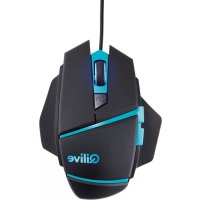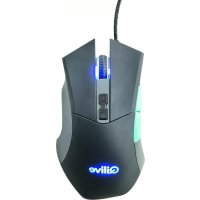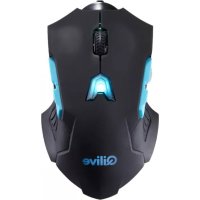
Q.8849 - Egér Qilive - Ingyenes használati útmutató
Találja meg az eszköz kézikönyvét ingyenesen Q.8849 Qilive PDF formátumban.



| Termék típusa | Vezetékes játék egér |
| Márka | Qilive |
| Modell | Q.8849 |
| Érzékelő | Lézer Avago A9800 |
| Maximális felbontás (DPI) | 8200 DPI (állítható 200-tól 8200-ig) |
| DPI szintek száma | 6 szint színes LED-del |
| Jelzési ráta | 1000 Hz |
| Pásztázási frekvencia | 12000 FPS |
| Sebesség azonosítás | 150 ips |
| Maximális gyorsulás | 30 G |
| Interfész | USB 2.0 |
| Programozható gombok száma | 10 (5 profilban) |
| Beépített profilok | 5 (belső memóriában tárolva) |
| Kábel típusa | Fonott, szakadásálló kábel |
| Kapcsolók | Omron (be/ki) |
| Memória funkció | Beépített: a beállítások megmaradnak számítógép váltásakor is |
| Tápellátás | USB porton keresztül |
| Kábel hossza (becsült) | 1,8 m (becslés) |
| Méretek (becsült) | Kb. 125 x 70 x 40 mm (becslés) |
| Súly (becsült) | Kb. 150 g (becslés) |
| Világítás | RGB LED effektusokkal (teljes fény vagy villogás) |
| Konfigurációs szoftver | Ultimate Gaming Mouse (mellékelt CD-ről vagy letöltéssel) |
| Kompatibilitás | Windows (egyéb operációs rendszerek általános illesztőprogramokkal) |
| Garancia | 24 hónap (kivéve akkumulátorok és tartozékok: 6 hónap) |
| Tisztítás | Puha, száraz ruhával; ne használjon folyékony vagy súroló hatású tisztítószereket |
Gyakran ismételt kérdések - Q.8849 Qilive
Felhasználói kérdések a következőről Q.8849 Qilive
0 kérdés erről a készülékről. Válaszolj azokra, amiket ismersz, vagy tedd fel a sajátod.
Tegyél fel egy új kérdést erről a készülékről
Töltse le az útmutatót a következőhöz Egér PDF formátumban ingyenesen! Találja meg kézikönyvét Q.8849 - Qilive és vegye vissza elektronikus eszközét a kezébe. Ezen az oldalon közzé van téve az eszköze használatához szükséges összes dokumentum. Q.8849 márka Qilive.
HASZNÁLATI ÚTMUTATÓ Q.8849 Qilive
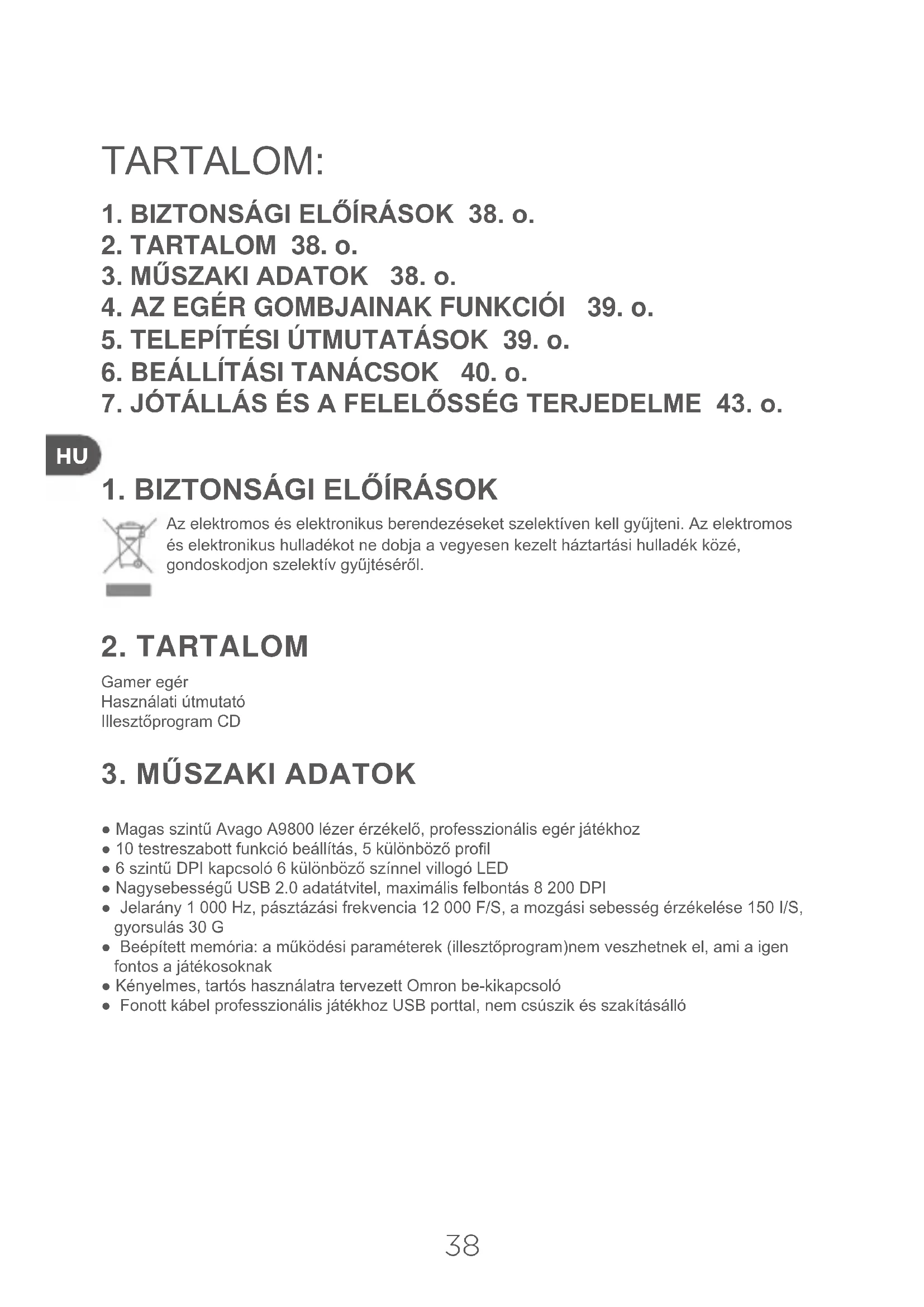
Az elektromos és elektronikus berendezéseket szelektiven kell gyüjteni. Az elektromos és elektronikus hulladékot ne dobja a vegyesen kezelt háztartási hulladék长沙市, gondoskodjon szelektiv gyüjtéséröl.
2. TARTALOM
Gamereger
Hasznalati utmutató
Illesztöprogram CD
3. MUSZAKI ADATOK
- Magas szintu Avago A9800 lézer érzekelö, professionális eger jatékhoz
- 10 testreszabott funkció beallitas, 5 különboző profil
- 6 szintú DPI capcsoló 6 különboző színnel villoggó LED
Nagysebessegu USB 2.0 adatatvitel, maximalis felbontas 8 200 DPI - Jelarány 1000 Hz, pásztázási frekvencia 12000 F/S, a mozgási sebesség érzekelése 150 l/S, gyorsulás 30 G
- Beépītét memória: a mūkōdési paramétrerek (illesztóprogram)nem veszhetnek el, ami a igen fontos a játékosoknak
- Kényelmes, tartós használatra tervezett Omron be-kikapcsoló
- Fonott kabel professionalis jatekhoz USB porttal, nem csuszik és szakitásalló
4. AZ EGÉR GOMBJAINAK FUNKCIÔI

- Balra gomb
- Középsö gomb / gōrgetokerek
- Elore
- Hátra
- DPI kapcsoló gomb
- Jobbra gomb
- A hangeró novelezé
- A hangeröcsokkentese
5. TELEPITÉSI UTMUTATÁSOK
- Csatlakoztassa a gamer egeret a szamitogéphez egy USB porton keresztül. Szükség eseten allitsa be az eger funkcioit az alábbiak szerint.
- Helyezze be az illesztöprogram CD-t a szamitógep CD-ROM meghajtójába és kattintson a „setup.exe" gombra a telepités megkezdéséhez.
- A telepités befejezése után inditsa uyra a szamitogépet.
- Lepjen be a "Ultimate Gaming Mouse" felhasznaloi teruitre es kezdje el az eger funkcioinak konfiguralasat az alabbiak szerint. Ekkor elkezdheti az eger funkcioinak beallitasat.
Tanácsok:
Ellenorizze, hagy a jatkeger csatlakozik a szamitogephez, mielott elkezdi a program telepitését.

6. BEÁLLITÁSI TANÁCSOK
Az egerfunckciok beallitasa elott valassza ki a profit
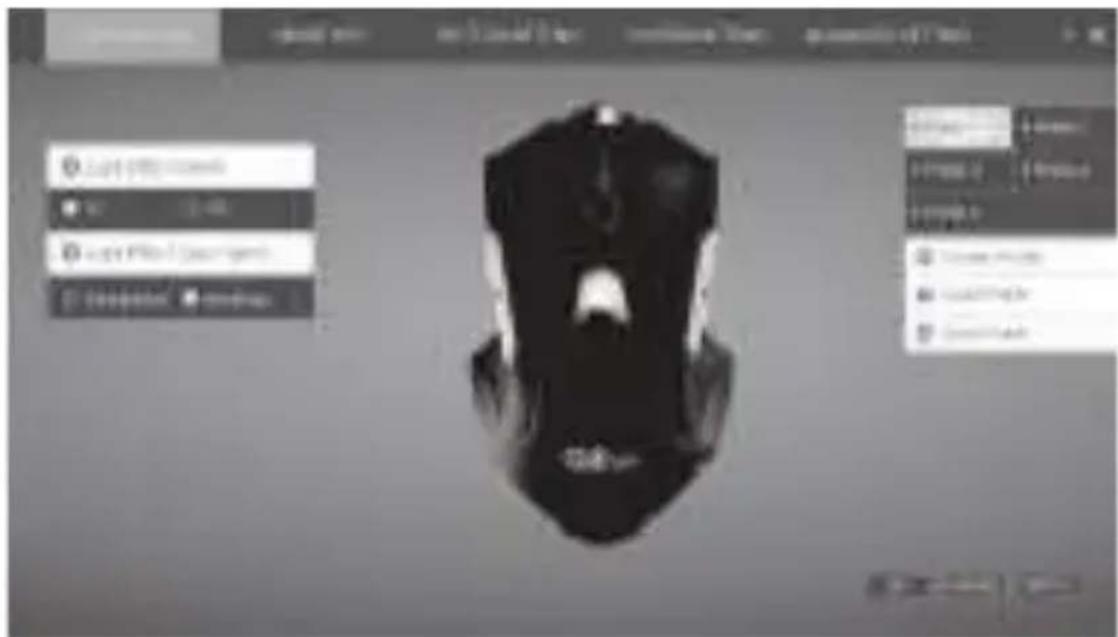
1. A fenyerő beállitása
a. Fenyeffektus kapcsoló: a DPI gomb világítását be- és kikapcsolhatja az „On" (Bekapcsolva) vagy "Off" (Kikapcsolva) kivalasztásával.
b. A fenyeffektusok opció: az eger folyamatosan világit „Full lightened" (Teljes világítás) kivalasztásával, vagy villog.

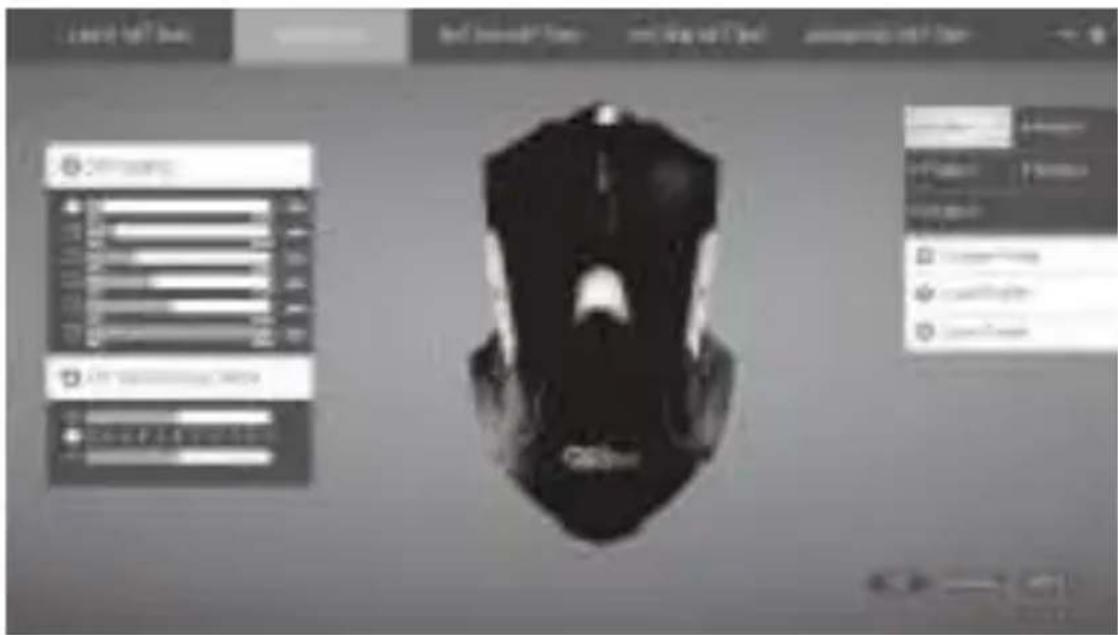
2. Érômekenység
Az egerre tervezett 6 szintu DPI kapcsoló, minded DPI beallithato 200 es 8 200 kozott. A kivalasztott szakasz azt jelzi, hogy ez a DPI lehetséges; ha nem, zárva van. A DPI X/Y kulön-kulön az azonos irányú X/Y szinkront törlésével allithato.
3. A rendszer konfiguralása
Beallithatja az egér paramétereit.
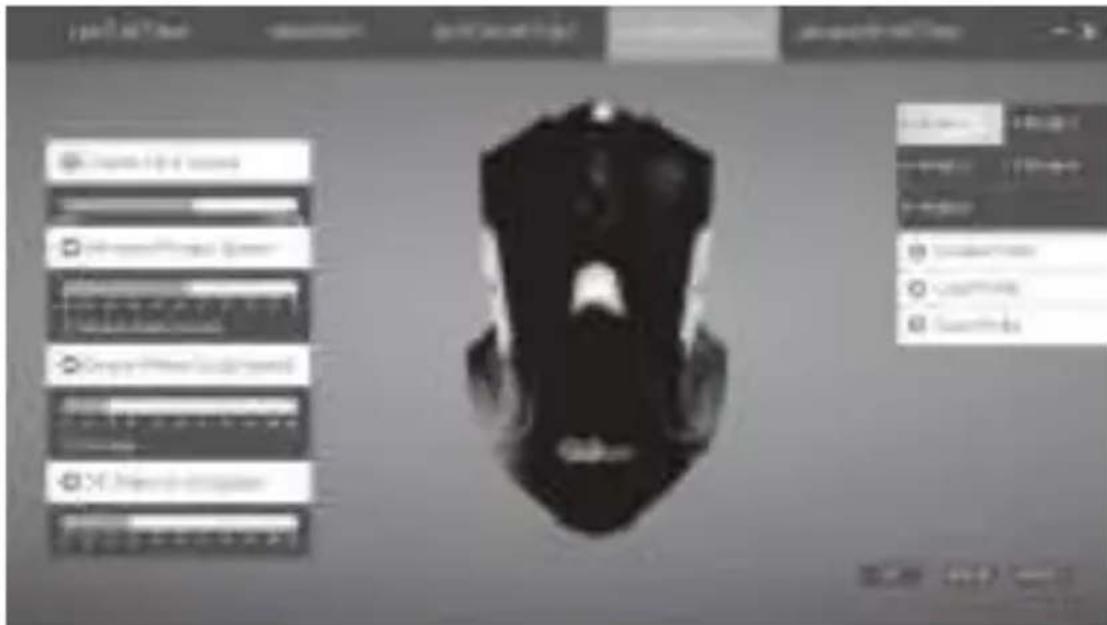

4. Részletes beallitások
Beallithatja az eger lekerdesisi sebesseget es gyorsulasi sebesseget. A „Reset" -re (Visszaallitas) kattintva visszaallithatja az osszes alapertelmezett gyari beallitast.
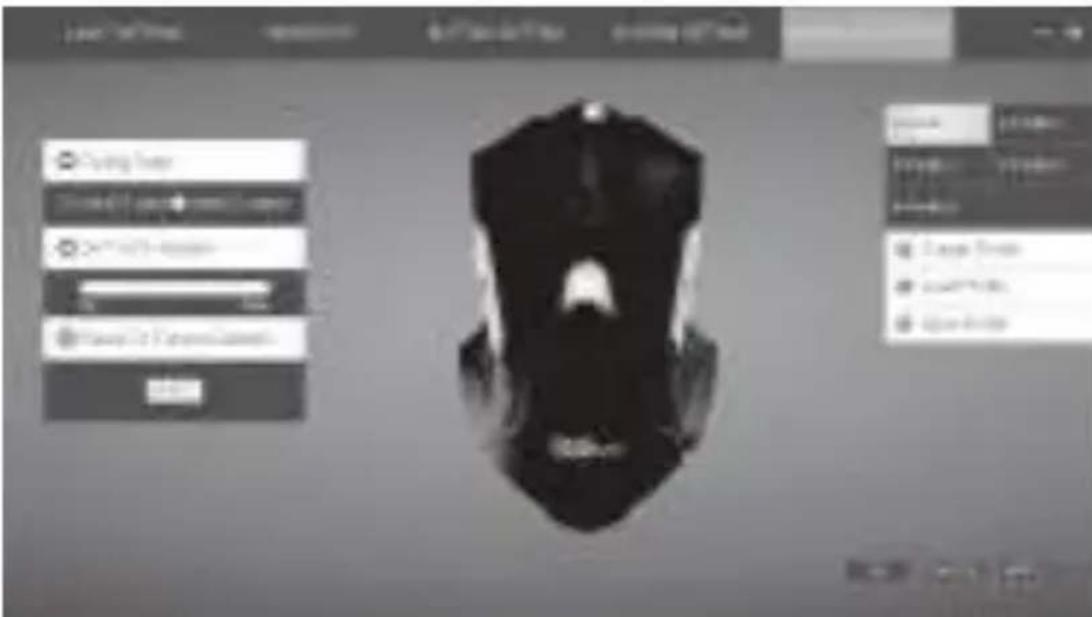
5. A gombok beállitása
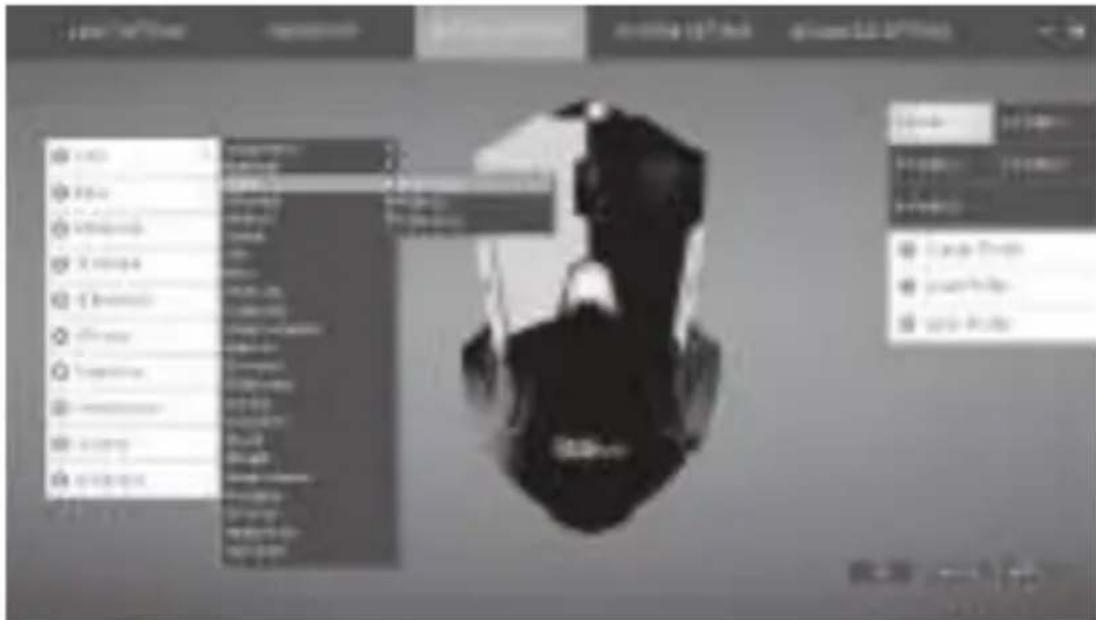
10 testreszabott funkciocsoport allithato be. Amikor egy gomb beallitasi teruleten mozgatja a kurzort, a rajzon a gombnak megfelelo poziciot megnagyitja es jerzi a gombok aktualis beallitasat.
HU
Tanácsok:
Legalább egy gombot be kell állitani a „Click" (Kattintás) funkcióra.
6. A makrók kezelése
1) Valassza ki a „Button Setting" (Gombok beállitsa) pontot és kattintson a beállitandó gombra.
2) Valassza ki az "Assign macro" (Makro hozzárendelése) pontot és lépjen be a „Macro Manager" (Makrók kezelése) felhasznalói felületre.
3) Kattintson a „New" (Üi) gombra üj makró funkció létrehozásához, és nevezze el.
4) Valassza ki az elnevezett makrot es kattintson a „Start record" (Felvetel kezdete) gombra. Jelölje meg a konfiguralni kivant gombot, megjelenik a „Key press sequence" (Gombnyomás sorozat) kozott.
5) Kattintson a „Stop record" (Felvetel leallitasa) gombra, miutan a beallitas befejezodott.
6) Beallithatia a makro funkcioc ciklusainak kijelzoojet a..Loop times" (Hurokido) kivalasztasaval.
Miután az OK gombra kattintott a makró felvételéhez, beállithatja úgy a gombot, hogy a makró kezelöben makró funkció legyen (az alábbiak szerint).
7. A profil beallitasa
Az illesztoprogram 5 10tol 1ig) A parameterekbpeldayl
a fenyeró és erzekenység beailltasa, a rendszerkonfiguració, a részletes parameterek es a gombok beailltasai profilonként valtoznak.
Beallithatja a gombot a „Profile" (Profil) funkciora: profilok ciklusa, profilok futtatasa felfelé, profilok futtatasa lefelé, hogy konnyebben valthasson egyik profilrol a masikra.
Támogatja a paramétrerek exportálását és importálását, úgy a profilokat, mint a makrókat.
Exportálhatja a paramétereket és elmentheti öket a merevlemezre. Ha megvaltoztatja
a szamitogepet, vagy uy rendszert telepit, elegCsak importalni a szamitogepre elmentett beallitasokat, nincs szukseg a funkciok ujrainditasara.
A beepitett memoria funkciot az ilyen tipusu eger tamogatja. Miutan az OK gombra kattintott,
a beallitasi parameterek elmentesre kerulnek az eger chipsetjbe. Ha szamitogepet is valt,
az elmentett parametereket tartalmazo egér tovabb mukodik.
Tanácsok:
Kattintson az „Apply" (Alkalmaz) vagy az „OK" gombra a beallitás befejezéskor.
Az eger mukodesre kesz.
7. JOTÁLLÁS ÉS A FELELOSSÉG TERJEDELME
Erre a termékre a vásárlás idópontjától számított 24 honap (a helyi jogszabályok szerint) jóttáls vonatkozik, minded gyárásí- vagy anyaghíból eredő meghibásodásra.
Ez a jotallas nem terjed ki a rossz elhelyezesbol, helytelen hasznalatbol, vagy a termek termeszetes
elhasznalódásaból eredő károkra.
A jotallas nem vonatkozik:
- A helytelen hasznalatból, balesetból, átalakitásból vagy nem megfelelo árameròsségú illetve feszültsegú elektramos csatlakozásból eredó károkra vagy meghibásodásokra.
- Olyan termekekre, amelyeknek garancia címkéje vagy sorozatszáma serült, megváltozott, eltávolították vagy rozsédás.
- A cserelheto akkumulatorokra es tartozekokra 6 honap jotallas vonatkozik.
- Az akkumulator meghibasodasara, ha a tul hossz toltés, vagy az utmutatoban leirtBiztonsagi
elóirások figyelmen kívül hagyása miatt következett be. - Esztétikai hibáakra, ideertve a karcolast, utésnyomokat vagy egyeb seruléseket.
- Engedellyel nem rendelkező személy által vegzett barmilyen beavatkozasból bekovetkezett károkra.
- A természetes kopásból vagy a termék természetes elhasználdásaból eredő meghibásodásokra.
- A halózati paramétrerek megvaltozása miatt szükséges programfrissitékre.
- Harmadik fél programjanak modositas, valtoztatas vagy adaptálas celjából történő használáte kóvetkeztében meghibásodott termékre.
- A gyartó altal jovahagyott tartozékok nélkūl hasznalat kovetkeztében meghibásodott termékre.
- A rozsdas termekkre.
A gyartó semmi esetre sem teheto felelossé a lemezen tárolt adatok elvesztéséert. Hasonlóképpen, a gyartó nem koteles Ellenörizni, hogy a visszavitt termékböl eltávolitottak-e a SIM / SD kartyákat.
A javitott vagy cserelt termekek tartalmazhatnak uy es/vagy ujracsomagolt osszetevoket es tartozekokat.
A jotallas ervenyesitese
A jotallas erenyesitehez kérjuk, vigye vissza a termeket az eladasi hely ügyfelszolgálatára a vásarlasiBizonylattal (pénztárblokk, szamla stb.), a termekkel es a hozá adott tartozékokkal,eredeti csomagolásban.
Tajekoztatásul meg kell adnia a vásárlás idöpontját, a modell és a sorozatszámot vagy IMEI számot (ezek az adatok általában fel vannak tunteteva terméken, vagy a vásárlási bizonylaton).
Ezek hiányában a terméket a megfelelo muködésétBiztositó kellekekkel együtt kell visszavinnie (tapegység,adapter stb.).
Ha a reklamációra vonatkozik a jotállás, a vevöszolgálat a helyi jogszabályoknak megfeleloen, vagy:
- Megjavitja vagy kicsereli a hibas alkatreszeket.
- A visszavitt terméket legaläbb azonos funkciokkal rendelkező és teljesítányben egyenérékütermékre cseréli.
Visszateriti a termek vételárat a pénztárblokkon feltüntetett ertékben.
A harom megoldás valamelyikének igénybevelete nem jogosít fel a jóttási időszak meghosszabbítására vagy megújtására.

CUPRINS:
- RECOMANDÁRIDE SIGURANTA P. 45
2.CONTINUT P.45 - CHARACTERISTIC P. 45
- FUNCIILE BUTOANELOR MOUSE-ULUI P. 46
- INSTRUCTIONS DE INSTALLARE P. 46
- RECOMANDÄRIDE SETARE P. 47
- GARANCTIE LIMITE DE RESPONSABILITATE P.50
1. RECOMANDÁRIDE SIGURANÇA

Echipamentele electrice si electronice fac obiectul unei colectari selective. Nu eliminati deseurile echipamentelor electrice si electronice impreunacu deseurile municipale netriate, ci colecta-ile selectiv.

2.CONTINUT
Mouse pentru gaming
Manual de'utilizaré
HU - Importálja és forgalmazza: Auchan Magyarország Kft, 2040 Budaörs, Sport u. 2-4. - www.auchan.hu
RO - Importator Auchan Romania SA, Str. Braov nr.25, Sector 6, Cod potal 061444, Bucureti, Romania - www.auchan.ro
871869/M811LU