Q.8849 - Mysz Qilive - Bezpłatna instrukcja obsługi
Znajdź bezpłatnie instrukcję urządzenia Q.8849 Qilive w formacie PDF.



| Typ produktu | Przewodowa mysz gamingowa |
| Marka | Qilive |
| Model | Q.8849 |
| Czujnik | Laser Avago A9800 |
| Maksymalna rozdzielczość (DPI) | 8200 DPI (regulowana od 200 do 8200) |
| Liczba poziomów DPI | 6 poziomów z kolorowymi diodami LED |
| Częstotliwość raportowania | 1000 Hz |
| Częstotliwość skanowania | 12000 F/S |
| Identyfikacja prędkości | 150 IPS |
| Maksymalne przyspieszenie | 30 G |
| Interfejs | USB 2.0 |
| Liczba programowalnych przycisków | 10 (w 5 profilach) |
| Wbudowane profile | 5 (zapisane w pamięci wewnętrznej) |
| Rodzaj kabla | Kabel pleciony, odporny na przecięcia |
| Przełączniki | Omron (wł./wył.) |
| Funkcja pamięci | Wbudowana: ustawienia zachowane nawet po zmianie komputera |
| Zasilanie | Przez port USB |
| Długość kabla (szacowana) | 1,8 m (szacowana) |
| Wymiary (szacowane) | Około 125 x 70 x 40 mm (szacowane) |
| Waga (szacowana) | Około 150 g (szacowana) |
| Oświetlenie | Podświetlenie RGB z efektami (stałe lub migające) |
| Oprogramowanie konfiguracyjne | Ultimate Gaming Mouse (z dołączonej płyty CD lub do pobrania) |
| Kompatybilność | Windows (inne systemy przez ogólne sterowniki) |
| Gwarancja | 24 miesiące (z wyjątkiem baterii i akcesoriów: 6 miesięcy) |
| Czyszczenie | Miękka, sucha ściereczka; nie używać płynnych ani ściernych środków |
Często zadawane pytania - Q.8849 Qilive
Pytania użytkowników dotyczące Q.8849 Qilive
0 pytanie dotyczące tego urządzenia. Odpowiedz na te, które znasz, lub zadaj własne.
Zadaj nowe pytanie dotyczące tego urządzenia
Pobierz instrukcję dla swojego Mysz w formacie PDF za darmo! Znajdź swoją instrukcję Q.8849 - Qilive i weź swoje urządzenie elektroniczne z powrotem w ręce. Na tej stronie opublikowane są wszystkie dokumenty niezbędne do korzystania z urządzenia. Q.8849 marki Qilive.
INSTRUKCJA OBSŁUGI Q.8849 Qilive
Urzadzenia elektryczne i elektroniczne są objekte systemem selektywnej zbiórki oppadów. Nie naleź wyrzuć zuzytych urzadzen elektrycznych i elektronicznych razem ze zwykymi smieciami domowymi, ale odniaść je do punktów selektywnej zbiórki oppadów.
2. ZAWARTOĆ ZESTAWU
Myszka do gier
Instrukcja obstrugi
Plyta CD zawierajaca sterownik
3. CHARACTERYSTYKA
- Najwyzszej klasy czujnik laserowy Avago A9800, profesjonalna myszka do gier
- 10 indywidualnych ustawien funkci w ramach 5 roźnych profili
- Przelącznik DPI z 6 rożnych ustawieniami i 6 lampek kontrolnych migajćych w rożnych kolorach
- Wysoka prędkość transmisji USB 2.0, maksymalna Rozdzielczość 8 200 DPI
- Współczynnik syngnalazci 1 000 Hz, czestotliwość przyszukiwania 12 000 F/S, identyfikacja prędkosci ruchów 150 I/S, przyspieszemenie 30 G
- Wbudowana pamieć: zapisane w pamieci parametry funkcj (sterowania) nie zestanova utracone, co stanowy bardzo praktyczne rozwiazanie dla graczy
- Węłacznik Omron, powierzchnia przyjemna w dotyku, wysoka trwałość
- Kabel z oplotem dla profesjonalnej Gry, wyposzaźny w port USB,Nie szlizga sie i zapewnia wysoka odpopnosć na rozerwanie
4. FUNKCJE PRZYCISKÓW MYSZKI

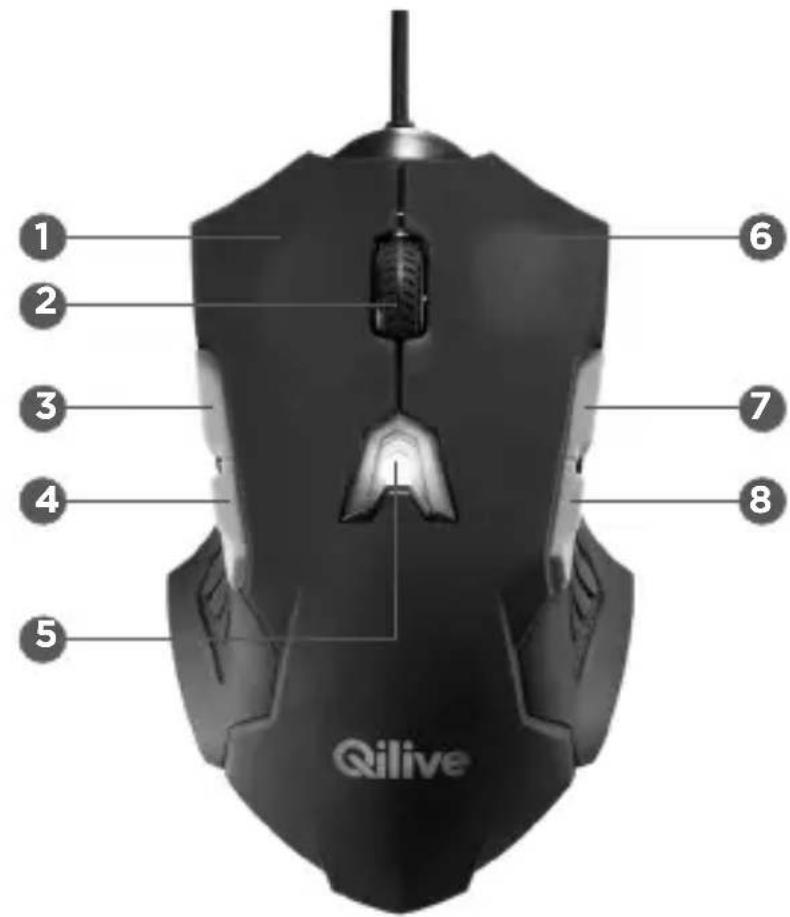
-
Przycisk lewy
-
TyI
-
Zwiekszanie glosnosci
-
Przycisk srodkov / Pokretlo myszki
-
Przycisk w sprawo
-
Zmniejszanie glosnosci
-
Przód
5. INSTRUKCJE INSTALLACJI
- Podłuczyc myszke do gier do komputera za pomocą portu USB. W razie potrzeby sąwiwe jest przypegowadzenia regulaggi funkcjymiyszki w sposob okreslony ponijej.
- Włoźyc zawierajacja sterownik płyte CD do staci CD-ROM komputera i klikné „setup.exe", aby Rozpoczność instalacje.
- Po zakończeni instalacji naleź ponownie uruchomic komputer.
- Przejć do interfejsu oprogramowania „Ultimate Gaming Mouse" (Najwyźsej jakosci myszka do gier) (w sposob opisany poniżej). Mnza wówczas Rozpoczamy regulacja ustawien myszki.
Porady:
Upewnic sie, ze myszka jest prawidlowo podlaczona do komputera przy部分地区 wiedrachne i po jej zakończeniu.
6. PORADY DOTYCZACE REGULACJI
Przed przystapieniem do regulacji funkcji myszki nalezy wybrać profil
1. Regulacja podświetlenia
a. a) Przelacznik efektow swietlnych: aby okreslic,czy myszka DPI ma byc podswietlona,czy nie, nalezy wybrać „On" (Właczone) lub „Off" (Wylaczone).
b. Opcje efektów swietlnych: myszka jest podświetlana przyze caly czas po wybraniu opcjj „Full lightened" (Pěń podświetlenie) lub miga.
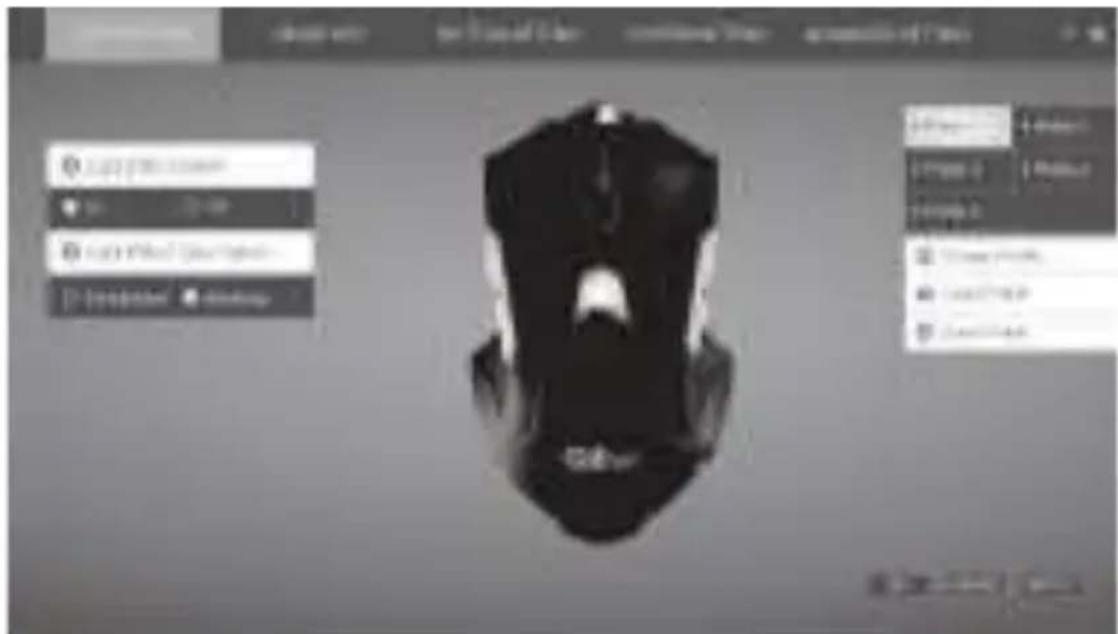

2. Czulość
Zaprojektowany spezialnie dla myszki przyȩcznik DPI z 6 rożnych ustawieniami - kaźda wartość DPI są zaostć okreslona w zakresie od 200 do 8 200. Jeźeli wskaźnik jest otwarty, oznacza to, ze dane ustawuminium DPI jest dostepne; w przyȩcznych wypadku bedzie on zamkiety. Ponadto, ustawientsa DPI X/Y mogaj zostć zmodyfikowej po usunęciu synchronizacja X/Y w tym samym kierunku.
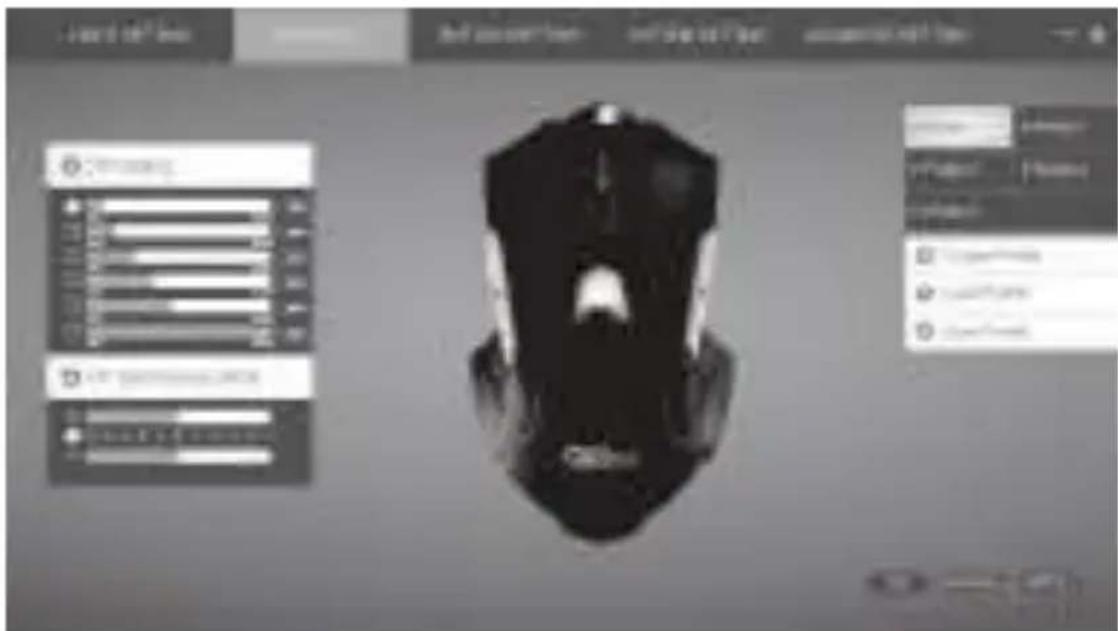
3. Konfiguracja systemu
Umozliwiazmodyfikowanieustawienmyszki.

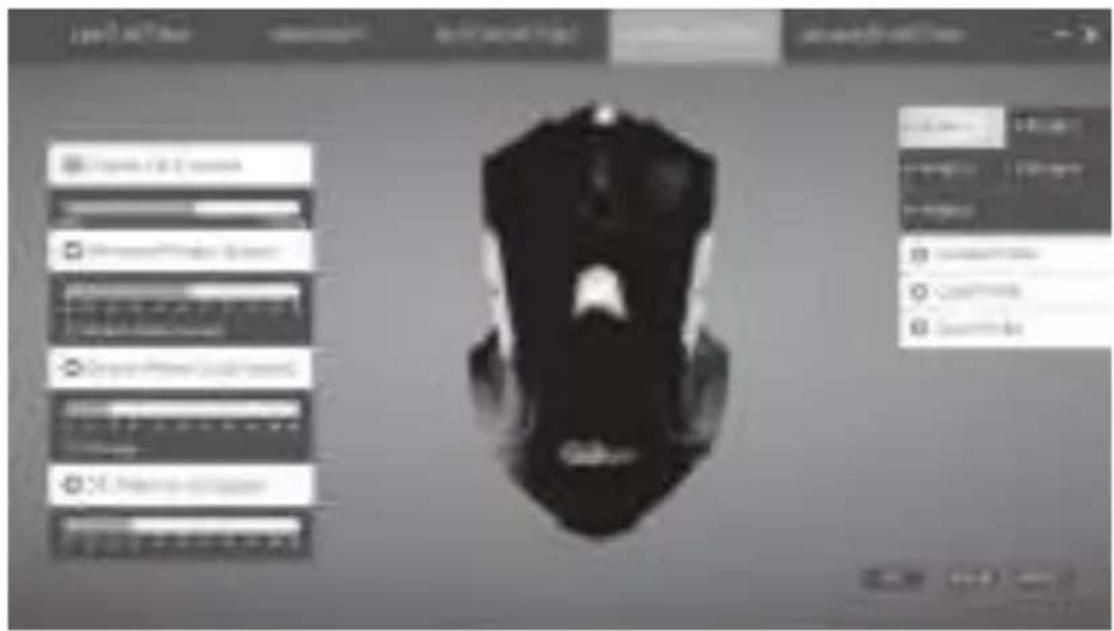
4. Parametry zaawansowane
Mozna ustawic prędkość reakcjioraszprzyspieszenia myszki.
Klikniecie „Reset" (Resetowanie) umozliwia zresetowanie wszystkich parametrów zaawansowanych i przywoćenie ustawien fabrycznych.
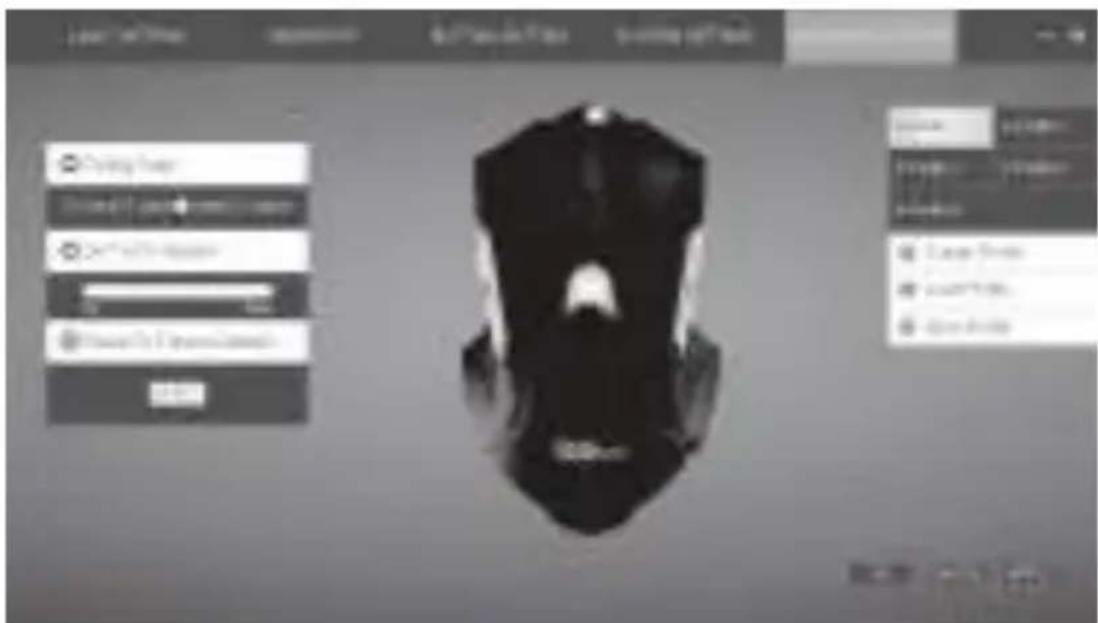
5. Ustawenia przycisków
Mozliwe jest przyepamadzenie konfiguracje 10 indywdualnych grup fungcji. Po umieszczeniu kursora myszki nad polem ustawien przycisku, poźycja oppowiadajca połozenia przycisku na schemacie zostaje powększona, wskazujacbieźace ustawenia przycisków.
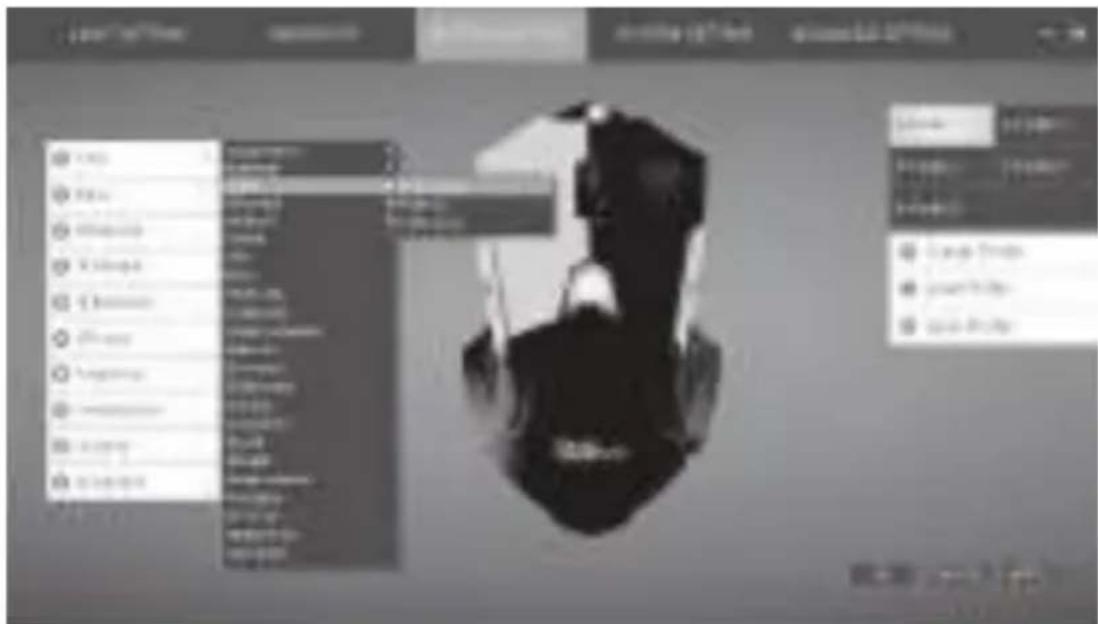

Porady:
Dla co najmiej jegno przycisku musi zostac ustawiona funkcja „Click" (Kliknięcie).
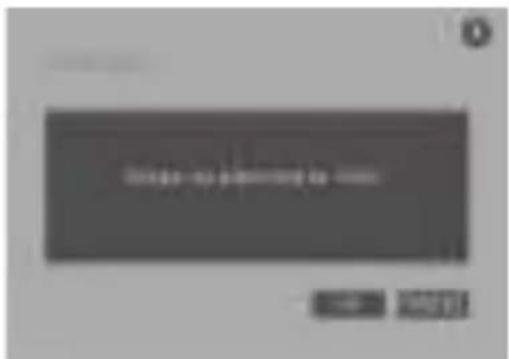
6. Ustawienia makr
1) Wybrać „Button Setting" (Ustawenia przycisków) i kliknio przycisk, którego ustawenia major zostęć zmODYfikowyane.
2) Wybrać „Assign macro" (Przypisz makro) i przyjsć do interfejsu „Macro Manager" (Menedźer makr).
3) Kliknac "New" (Nowe), aby utworzyc nowe makro i nadać mu nazwe.
4) Wybrać makro, ktoremu zostafa nadana nazwa i kliknac „Start record" (Rozpoczniż zapis). Wskazać przycisk, ktory ma zostac skonfigurowany - zostanie on wyświetlony w polu „Key press sequence" (Sekwencja klawiszyc skrotów).
5) Kliknac „Stop record" (Zakończ zapis) po zakończeni wpwadzania ustawien.
6) Aby ustawic wskaźnik cyklów fungcjki makro, naleź wybrać „Loop times" (Czas petli).
Po kliknięciu OK, aby zapisać makro,ość zmienic ustawienia przycisku w taki sposob, aby odpowiad on okreslonej funkcjä makro na liść menedżera makr (w sposob opisany poniżej).
7. Ustawienie profilu
Sterownik obsluguje 5 1 do 5) Parametry takie, jak ustawierenie podswietlenia, czuhość, konfiguracja systemu, parametry zaawansowej oraz ustawienia przyczysków zmieleniaja są w zależnosci od profilu.
Mozna ustawic przycisk na funkcj „Profile" (Profil): wybrać cykl profilu, a nastepnie przewijać profil w góre lub w dól, abyławo przechodźcie pomiedzy poszczególnymi profilami.
Funkcie ekspotu i importu parametrów są obslugiwane zarowyno dla profili, jak i dla makr. Można rownikę wyeksportować parametry i zapisȩ je na twardym dysku. W przypadku zmiezy komputera lub instalacji nowego systemu operacyjnégo, można w bardzo sąwy sposób zaimortować zapisane parametry do nowego komputera,Nie jest potrzebne ponowne przypoprowadzanie konfiguracje. Myszka zapewnia rownikę obsluge funkci wbudowanej pAMIc. Po klikniȩciu OK, parametry konfiguracyjne zostana rownoczesnej zapisane w pAMIc wewétrznej myszki. Nawet po zmieianie komputera, myszka zawierajuća zapisane parametry;będzie nadal działac.
Porady:
Kliknac, Apply" (Zastosuj) lub OK" po zakończeniuk konfiguracje. Myszka jest gotowa do pracy.
PL 7. GWARANCJA I OGRANICZENIA ODPOWIEDZIALNOŚCI
Produkt jest objęty gwarancja, króje okresDynosi 24 miesiace (w zależnosci od obłowiazujacych przyepsów mistryscowych)łązawszy od daty zakupu. Gwarancja obejmuye wszelkiego rodzaju wady fabryczne lub materiaływe.
Niniejsza gwarancja nie obowiazuju w przypadku uszkodzen winikajacych z nieprawidowej instalacji, niewlasciwego uzytkowania lub normalneo zuzymia produktu.
W uęciu bardziej szczegółowym, gwarancja nie obwiązuje w przypadku:
-
Uszkodzen lub problemów spowodowych niewlasciwym uzytkowaniem, wypadkiem, przyperowadzeniem jakichkolwiek przyrobek urzadzenia lub podłaczenia go do zasilania elektryczné o nieprawidłowych parametrach nateżenia lub napięcia.
-
Przemowadzenia modyfikacje urzadzen, ktorych plomba gwarancyjna lub numer seryjny zostaly uszkodzone, naruszone, usuniete lub ulegly oksydacji.
-
W odniesieniu do baterii przyznaczonych do wymiany i akcesoriów, okres gwarancjiDynosi 6 mieszecy.
-
Uszkodzen baterii, spowodanych zbytDMIadowaniem lub brakiem przyestrzegania zamieszczonych w instrukcji obslugi wskazowek bezpieczentwa.
-
Uszkodzen o charakterze estetycznym, takich jak zarysowania, wybrzuszenia lub elementy podobnego rodzaju.
-
Uszkodzen spowodowanych przypewadzeniem jakichkolwiek prac przyez osobyNieuprawnione.
-
Uszkodzen spowodowanych normalnym zużyciem lub starzeniem sie produktu.
-
Aktualizazioni oprogramwomania zwiazanych z modyfikaciona parametrwo sieci.
-
Uszkodzen produktu spowodanych użyciem oprogramOWIA innych producentów w celu zmodyfikOWIA, adaptaci lub modyfikaci oprogramOWIA istniejecego.
-
Uszkodzen produktu spowodowanych loro uzyciem bez akcesoriow zatwierdzonych przyez producenta.
-
Produktów, któ uległy dziataniu oksydaciji.
Producent nie ponosi wżadnym wypadku oppowiedzialnosci za utrata danych przechowywnach na dysku. Analogicznie, producent nie ponosiźadnej oppowiedzialnosci za sprawdzenie,czy ze zwracanych produktów zostymi wyjete karty SIM/SD.
W Produktach naprawionych lub wymienionych moga znajdowac sie komponenty oraz wyposazenie nowe i/lub wykorzystwyane ponownie.
Warunki korzystania
W celu skorzystania z spraw gwarancyjnych, nalezy odniac produkt do.), sprzedazy wraz z dowodem zakupu (paragon kasowy, faktura itp.) produktu oraz dostarczanych akcesoriow, w oryinalnym opakowaniu.
Naleź rownikiesz dysponować takimi informacjami jak data zakupu, model i numer seryjny lub numer IMEI (informacja te znajduja są najczesciej na produktie,(go opakowaniu lub dokumentcie stanowymi dowód zakupu).
Ježeli dotyczy, naležy dostarczyc produkt z wszystkimi akcesoriami niezbędymi dla是我的 prawidłowego funkcjonowania (zasilacz, adapter itd.).
W przypadku, jesti reklamacja jest objęta gwarancja, w zalegnosci od obłowiazujycych przypeśw nichejscowych, serwis naprawczy sąze:
-
Przemowadzic naprawe lub wymiemic uszkodzone czeci.
-
Zamienic zwracany produkt na inny o co najmiej takiej samej funkcjonalnosci i rownawznych parametrach wydajnosciowych.
Zwrocić cene zakupu produktu, okreslona w dokumencie stanowićym dowód zakupu.
Zastosowanie któregokolwiek z okreslonych powyzej 3 rozwiazań nie pociaga za soba przy dedlużenia lub odnowienia okresu gwarancyjngo.
PL
TARTALOM:
- BIZTONSÁGIE ELOÍRÁSOK 38. o.
- TARTALOM 38. o.
- MUSZAKI ADATOK 38. o.
- AZ EGÉR GOMBJAINAK FUNKCIÔI 39. o.
- TELEPITÉSI UTMUTATASOK 39. o.
- BEÁLLITÁSI TANÁCSOK 40. o.
- JOTÁLLÁS ÉS A FELELOSSÉG TERJEDELME 43. o.
HU
1. BIZTONSÁGIE LÖÍRÁSOK

PL - Dystrybutor : Auchan Polska Sp. z o.o., ul. Puławska 46, 05-500 Piaseczno - www.auchan.pl