Q.8849 - мышь Qilive - Бесплатное руководство пользователя
Найдите руководство к устройству бесплатно Q.8849 Qilive в формате PDF.

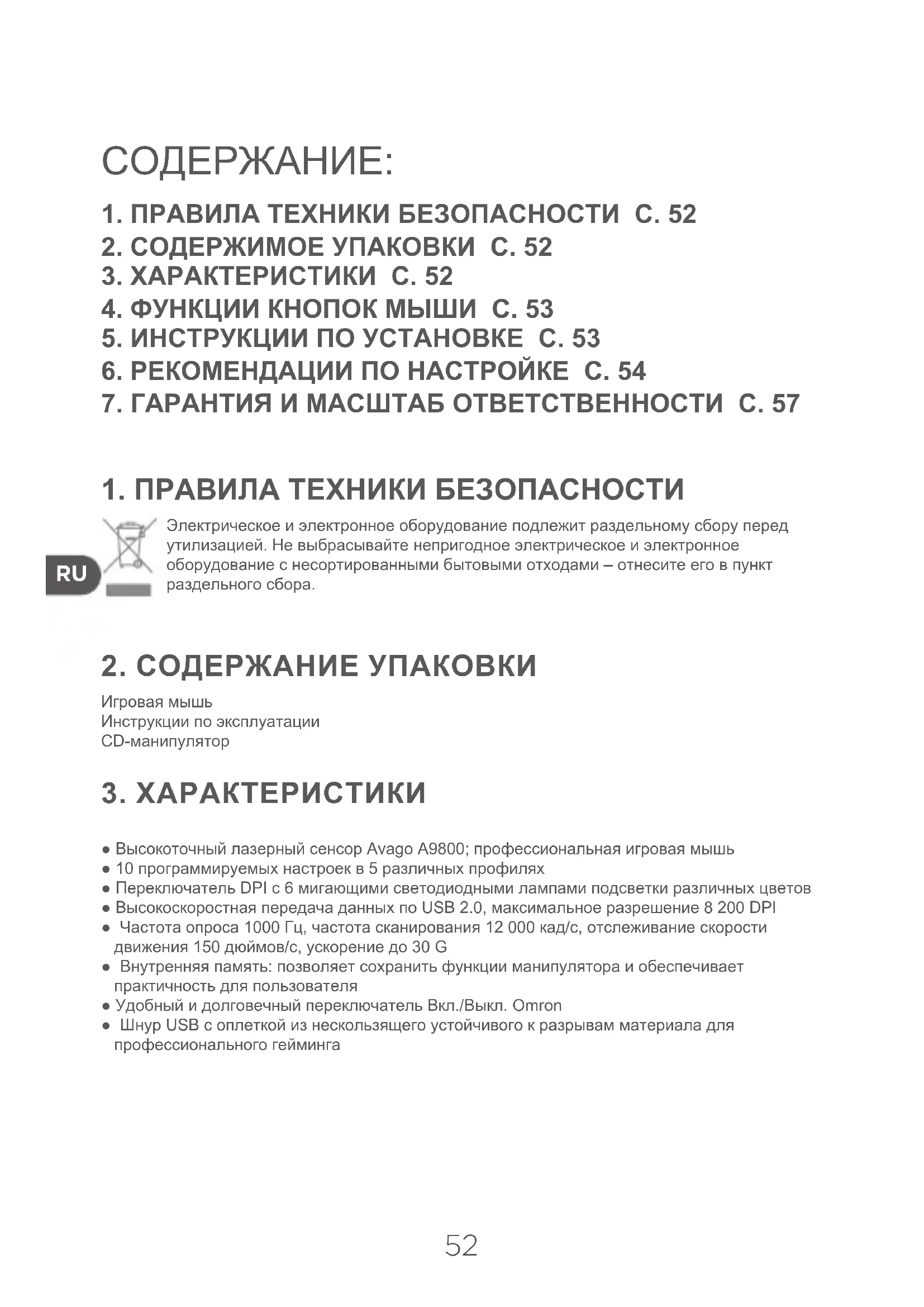


| Тип продукта | Проводная игровая мышь |
| Бренд | Qilive |
| Модель | Q.8849 |
| Сенсор | Лазерный Avago A9800 |
| Максимальное разрешение (DPI) | 8200 DPI (регулируется от 200 до 8200) |
| Количество уровней DPI | 6 уровней с цветными светодиодами |
| Частота опроса | 1000 Гц |
| Частота сканирования | 12000 кадров/с |
| Определение скорости | 150 дюймов/с |
| Максимальное ускорение | 30 G |
| Интерфейс | USB 2.0 |
| Количество программируемых кнопок | 10 (в 5 профилях) |
| Встроенные профили | 5 (сохраняются во внутренней памяти) |
| Тип кабеля | Плетеный кабель, устойчивый к износу |
| Переключатели | Omron (вкл/выкл) |
| Функция памяти | Встроенная: параметры сохраняются даже после смены компьютера |
| Питание | Через порт USB |
| Длина кабеля (приблизительно) | 1,8 м (приблизительно) |
| Размеры (приблизительные) | Примерно 125 x 70 x 40 мм (приблизительно) |
| Вес (приблизительный) | Примерно 150 г (приблизительно) |
| Подсветка | Светодиодная RGB с эффектами (полное свечение или мигание) |
| Программное обеспечение для настройки | Ultimate Gaming Mouse (через прилагаемый CD или загрузка) |
| Совместимость | Windows (другие ОС через стандартные драйверы) |
| Гарантия | 24 месяца (кроме батарей и аксессуаров: 6 месяцев) |
| Очистка | Мягкая сухая ткань; не используйте жидкие или абразивные средства |
Часто задаваемые вопросы - Q.8849 Qilive
Вопросы пользователей о Q.8849 Qilive
0 вопрос об этом устройстве. Ответьте на те, что знаете, или задайте свой.
Задать новый вопрос об этом устройстве
Скачайте инструкцию для вашего мышь в формате PDF бесплатно! Найдите своё руководство Q.8849 - Qilive и возьмите своё электронное устройство обратно в руки. На этой странице опубликованы все документы, необходимые для использования вашего устройства. Q.8849 бренда Qilive.
РУКОВОДСТВО ПОЛЬЗОВАТЕЛЯ Q.8849 Qilive
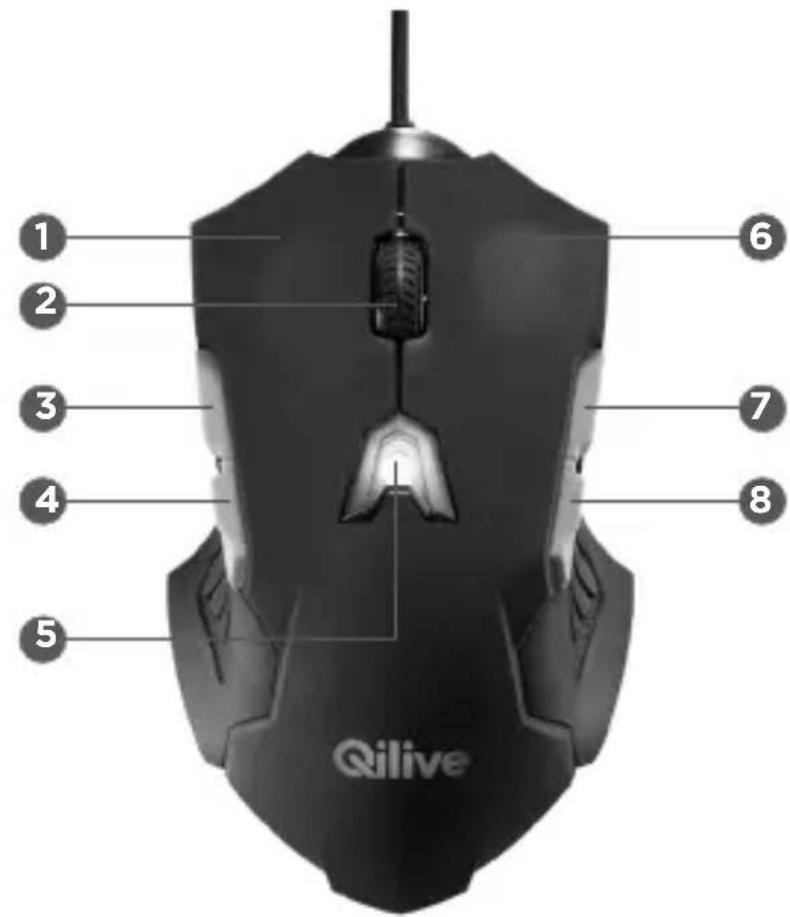
4.ФУнкцИ N KHОПOK Мыши
-
Khonka «Влобо»
-
Khonka «Вреши»
-
Khonka «Bnpabo»
-
CpeHnHa KHOhKa /KoIecNko npOKpyTKu
4.Khonka《Ha3aI》
-
YBeJIuHcHHeI rPOMKoCTn
-
NpeeknouateIb DPI
8.ymeHbWeHne rPOMKoCTN
5. Инструкцип NO YCTAHOBKE
1.ПодклioчnteMbIbK KomlbIoTepyYepe3USB-nopt.PnHeo6xOIMoCTn npOn3BeiTe NaCTpOryФyHKcIMMbI,CneDy npNBeEHHbIM HIXeNHCTpyKcIaM.
2. BCTaBbTe CD MaHInyIaTopa B DnCKoBOd CD-ROM KOMnbIOtepa, 3aTeM HaxMITE «setup.exe», yTo6bl npOn3BeCTu yCTaHObky.
3. Nocne yctahOBKn nepe3arpy3nte KOMnbIOTep.
4.BoiInTe B INHTeppeic nporpaMMbI «PpoceccnHaJIbHaj nrgoBaMbIbB»(Ultimate Gaming Mouse)》,UTo6bl Naatb HacTpoNky yHKmMbIu,Kak noka3aHO HIXke.
Pekomehdaun:
Ipeen n noCne yctahOBKn I0 y6eInTecb, YTO MbIb NIOKIIHueHa K KOMNBoTepy.
6. PEKOMEHNDAUIN NO HACTPOIKE
IpeHnactpoikoiyHKmMbIuBb6epnte COOTBeTCTByIOuIN npOunb.
1. HacrpoKa noDCBETKn
a. NepeKInOuateIb IocCBeTKn: IocCBeTKa KOnIKn DPI BkJIIOUaETcN bBiklIOUaETcN haKaTneM Ha KOnKy «On» (BkI.) nII N «Off» (BbIKI.) COOTBeTCTBeHHO.
b. Bb6op cBeTOBbIX 3ΦΦeKToB: Mblb ocBeuTaEcTc npn HaxaTuOnu nepMaHeHTHO CBeueHn («Full lightened») nnn mHaHn.
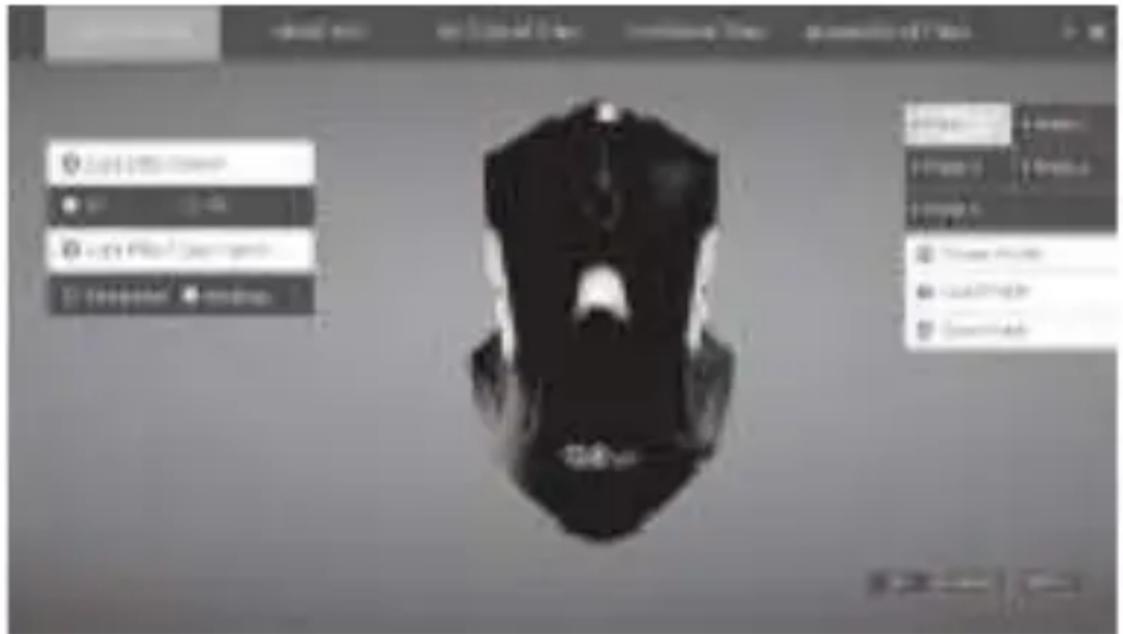
2. yBCTBNTeJIbHOCTb
Mblb ochaeta nepeknioatelem DPI c 6 3naeHnmaDPI -ot 200 do 8200.AkTnBna BknaIka O3haaet BO3MOXHOCTb Hactpoyn DPI; B npOTNBHom Clyyae OHa 6ydt 3akpbita. Kpome toro, KOaΦnueHT X/Y DPI MOxHo N3MeHnTB nocpeCTBOM OTMeHb cnHXPOH3aunn X/Y.
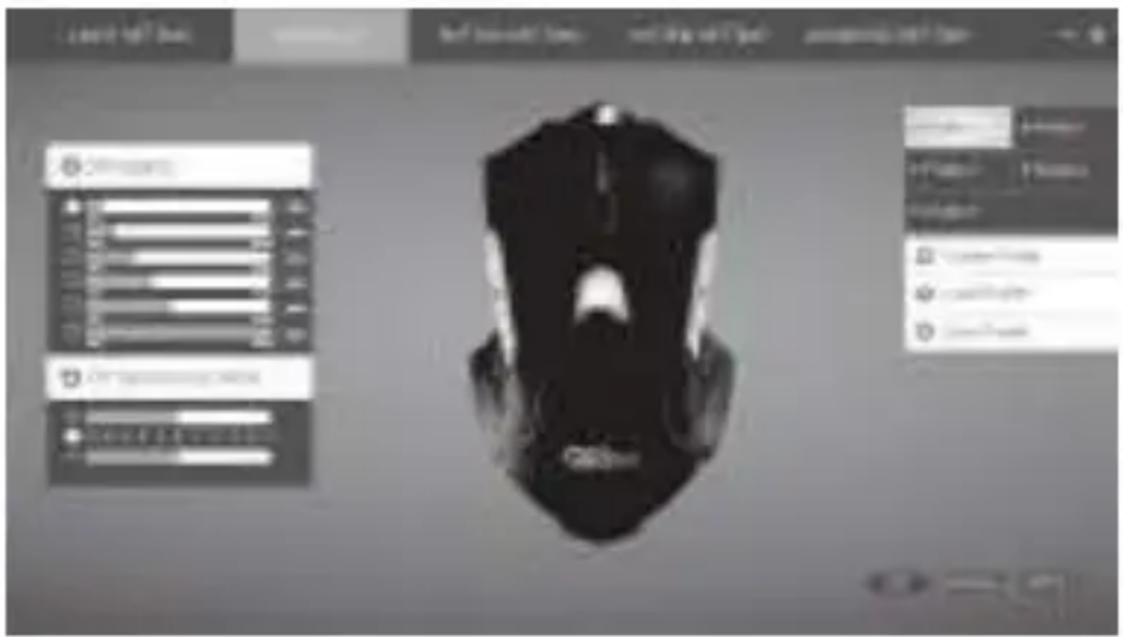
3. KoHfrypaunca nCTembl
3decb Bbl MoXeTe OtperynnpoBaTb onpeJeHhBie npaMeTpbl MbluN.
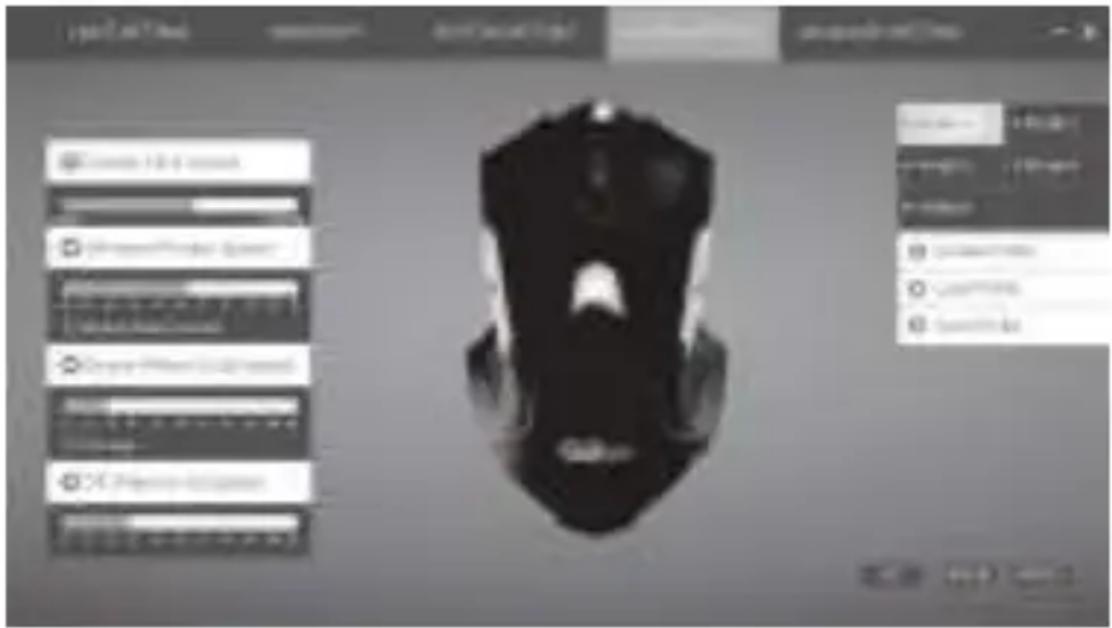
4.ДОПОЛНТЕNBHBEnapaMeTpbl
B daHHOM MeHIO MOxHO OTperyInpoBaTb yactOty onpoca n ckopocb yckopeHnMbliH.
Haxatne Ha KhoNky c6poca (Reset) npINBOiNT K OTMeHe n3MeHEn IOnOJIHTeIbHbIX npaMetpoB IN BOCCTaHOBNeHIO 3aBOdCKNX HAcTPOE K NO yMOJUHaHIO.
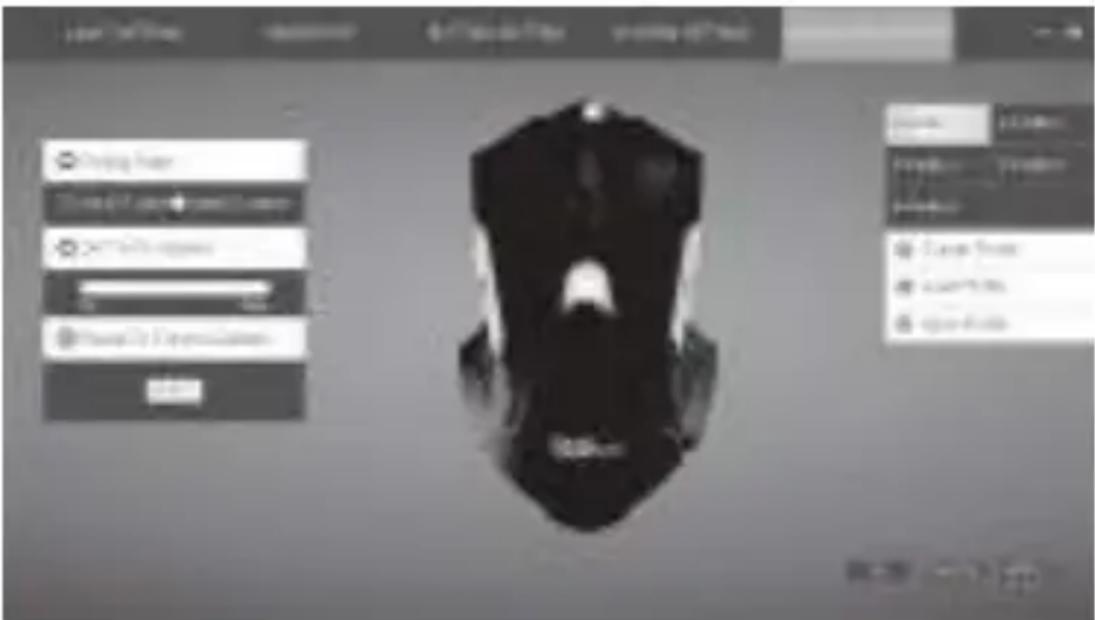
Драиьер пдгимус 5 конфигурази npoфлв (Профлв 1do 5).Тaki napametprn,як налашуваши пдсвітк,чтлпсь, конфигурази сисм, розшpeni napametprn Ta налашуваши кнорok 3minhoюьсв 3anexknocti BiD npoфлв.
Bn mokeTe hanaTByaTn KhoNky Ha cyhkuio «Profile» (Ppocipb): uKnl npophiinib, npokpytn npocfini Bbepx nn npokpytnu Bn3, 06 nereko nepexoDHTn BiD oHoro npocipno do iHoro.
Eknpot Ta imnpot hajaTybaHb niTpmytbcra k dIy I npoipinib ta i da MaKpocIB. Bm oKeTe eknpoyBaTu napametpn i 36epertn ix Ha xopctkomy ncky. Kaio Bu 6ynde MiHrtu KOM'IOTe a6o 6ydeTe BCTaHOBnOBaTu HOBy cncTemy, BN 3MOxete npocTo imnpoyBatn 36epexehi HajaTuBaHHa HoBn KOM'IOTe; He notpi6Ho 6yde NobTOPBaTu yCTaHOBKn.
Ley TnMni niTpmye cyHKciio iTeIrpObaHoi naM'rti. Iicna HATNcKy KONKN OK npaMeTpno KOHfIpyaui OndHocHo 3anCyIObCra Ha YInCet MNI. Habit nicna 3miHn KomnIoTepa MUska i3 3anucaHmnpaMeTpamMoKe npoDobKyBaTn po6oty.
Iopadn:
Iicra 3aikHeHHKoHphiirypaui HaTnchItb «Apply» (3actocyBaTu) a6o OKMua roToBa do po60Tu.
7. TAPAHTIA TAMEXI BIDNOBIDABHOCTI
Дани Вири Мае rapaHTIO Ha CTpOK Do 2 pOKIB (Bn3HauaTbCЯ MlCeBIM 3aKHOdaCTBOM) i3 Дня NOKyPkNHa 6yDb-як HecnPabHocTi, BnKlnKaHI DepeKToM BnPo6HnTBA qI MaTepiAny.