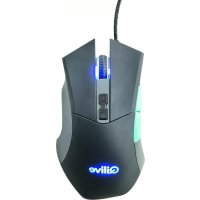
Q.8849 - Ratón Qilive - Manual de uso y guía de instrucciones gratis
Encuentra gratis el manual del aparato Q.8849 Qilive en formato PDF.



| Tipo de producto | Ratón de juego con cable |
| Marca | Qilive |
| Modelo | Q.8849 |
| Sensor | Láser Avago A9800 |
| Resolución máxima (DPI) | 8200 DPI (ajustable de 200 a 8200) |
| Número de niveles DPI | 6 niveles con LED de colores |
| Velocidad de sondeo | 1000 Hz |
| Frecuencia de barrido | 12000 F/S |
| Identificación de velocidad | 150 I/S |
| Aceleración máxima | 30 G |
| Interfaz | USB 2.0 |
| Número de botones programables | 10 (en 5 perfiles) |
| Perfiles integrados | 5 (guardados en memoria interna) |
| Tipo de cable | Cable trenzado resistente a desgarros |
| Interruptores | Omron (encendido/apagado) |
| Función de memoria | Integrada: los ajustes se conservan incluso al cambiar de ordenador |
| Alimentación | A través del puerto USB |
| Longitud del cable (estimada) | 1,8 m (estimación) |
| Dimensiones (estimadas) | Aproximadamente 125 x 70 x 40 mm (estimación) |
| Peso (estimado) | Aproximadamente 150 g (estimación) |
| Iluminación | LED RGB con efectos (luz continua o parpadeo) |
| Software de configuración | Ultimate Gaming Mouse (mediante CD incluido o descarga) |
| Compatibilidad | Windows (otros SO mediante controladores genéricos) |
| Garantía | 24 meses (excepto baterías y accesorios: 6 meses) |
| Limpieza | Paño suave y seco; no usar productos líquidos ni abrasivos |
Preguntas frecuentes - Q.8849 Qilive
Preguntas de los usuarios sobre Q.8849 Qilive
0 pregunta sobre este aparato. Responde a las que conoces o haz la tuya.
Hacer una nueva pregunta sobre este aparato
Descarga las instrucciones para tu Ratón en formato PDF gratis! Encuentra tus instrucciones Q.8849 - Qilive y toma tu dispositivo electrónico nuevamente en la mano. En esta página están publicados todos los documentos necesarios para el uso de su dispositivo. Q.8849 de la marca Qilive.
MANUAL DE USUARIO Q.8849 Qilive
FR Souris de jeu filaire
ES Ratón para juegos con cable
IT Mouse da gioco con filo
PT Rato de jogo
PL Myszka przywodowa do gier
Hu Vezétékes eger jatékhoz
RO Mouse de gaming cu fir
RU PpOBoHnA nIrpOBaMbIb
UdpoToBa irpOBA mUsha
FR Manuel d'utilisation P.3
ES Manual de instructaciones P.10
IT Manuale di istruzioni P.17
PT Manual de'utilisation P.24
PL Instrukcja obslugi S.31
HU Hasznalatiutasitas 38.0.
RO Manual de instruisciuni P.45
RU RykoBoDCTBO noIb3OBaTeJia C.52
UA DoBiiHnK KopncTyBaaya C.59
SOMMAIRE :
- CONSIGNES DE SECURITE P. 3
2.CONTENU P.3 - CHARACTERISTIQUES P. 3
- FONCTIONS DES BOUTONS DE LA SOURIS P. 4
- INSTRUCTIONS D'INSTALLATION P. 4
- CONSEILS DE RÉGLAGE P. 5
- GARANTIE ET LIMITES DE RESPONSABILITE P.8
1. CONSIGNES DE SECURITE

ES 1. INSTRUCCIONES DE SEGURIDAD P. 10
2.CONTENIDO P.10
3. CARACTERÍSTICAS P. 10
4. FUNCIONES DE LOS BOTONES DEL RATON P. 11
5. INSTRUCCIONES DE INSTALLACION P. 11
6. CONSEJOS DE AJUSTE P. 12
7. GARANTÍA Y LIMITES DE RESPONSABILIDAD P. 15
1. PRECAUCIONES DE SEGURIDAD

Los equipos electricos y electrónicos son objeto de una recogida selectiva, porarlo, no seSEO.
puede tirar junto con la basura comun no clasificada, sino que deben destinarse a una recogida differente.
2. CONTENIDO
Ratón de gaming
Manual de instrucciones
CD de piloto
3. CARACTERISTICAS
- Sensor láser Avago A9800 de alto nivel, ratón de gaming profesional
- 10 ajustes de sistemas personalizadas en 5 perfiles differsentes
- Interruptor DPI con 6 niveles y 6 DEL intermitentes de differedes colores
- Transmisión a gran velocidad USB 2.0, resolution maxima de 8.200 DPI
- Velocidad de senalizacion de 1.000Hz , freuencia de barrido de 12.000 F/S, identificacion de la velocidad de los movimientos de 150 I/S, aceleracion 30 G
- Memoria integrazione: los parámetros de las functions (del piloto) no corren el riesgo de perdarse, lo que resulta más fácilico para los jugadores.
- Interruptor de encendido/apagado Omron, como al tacto, uso de larga duración
- Cable trenzado para una experiencia de juego profesional con puerto USB, no se desliza y es resistente al desgaste
4. FUNCIONES DE LOS BOTONES DEL RATON
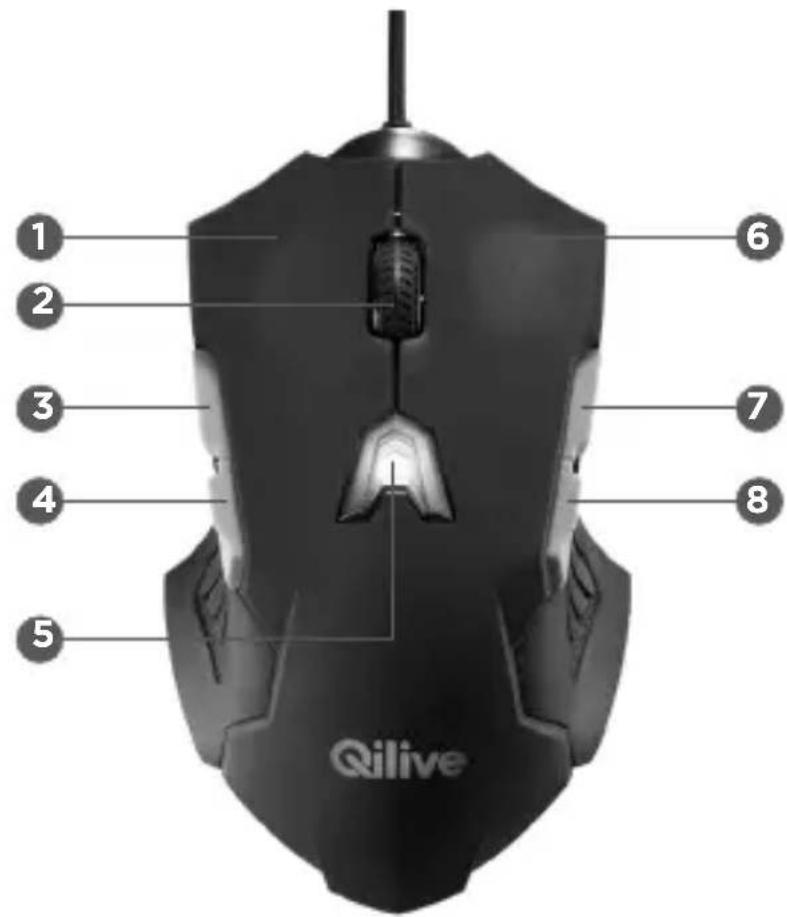
- Botón izquierdo
-
Botón central / Rueda de desplazimiento
-
Anterior
- Posterior
-
Boton interruptor
DPI -
Botón Derecho
- Subir el volumen
- Bajar el volumen
5. INSTRUCCIONES DE INSTALLACION
- Conecte el ratón de gamming al equipo mediante un puerto USB. En caso Neededo, es possible ajustar las functions del ratón de la forma sugiente.
- Inserte el CD de piloto en la ranura para CD-ROM del equipo y hagablick en «setup.exe» para proceber a la instalacion.
- Una vez finalizada la instalacion, vuelva a encender el equipo.
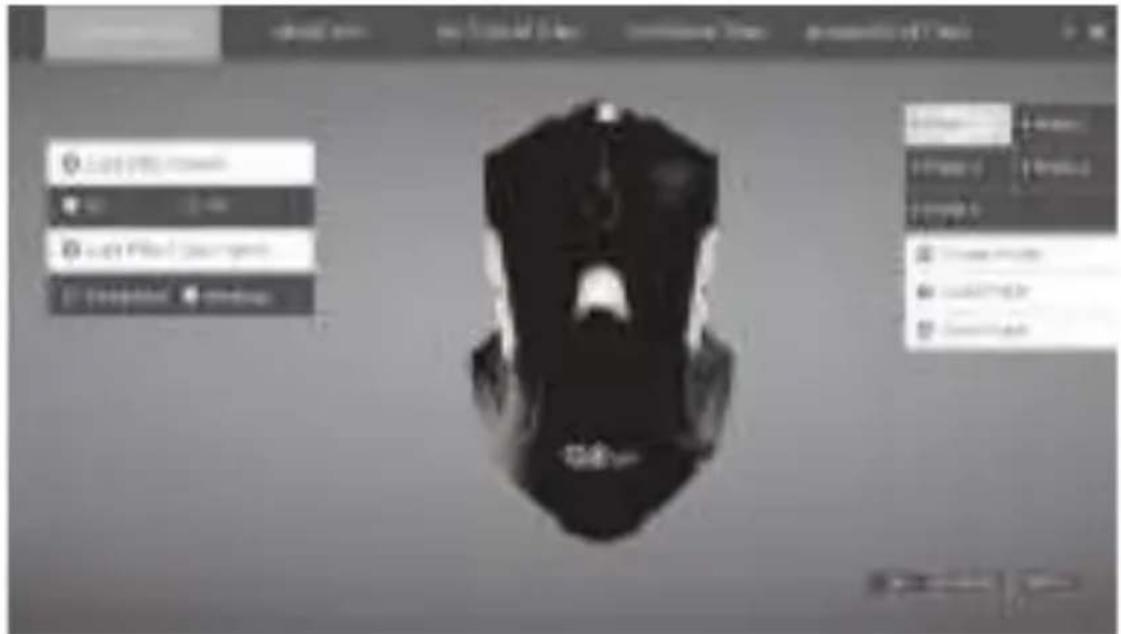
- Vaya a la interfaz de software de «Ultimate Gaming Mouse» (Ratón de gamming definitivo) (tal y como se indica a continuación). Entones, ya pueda empezar aaabstar las functions del ratón.
Consejos:
Asegürese de que el ratón de gambling está correctamente conectado al equipo antes y.afteres de la instalación del software.

6. CONSEJOS DE AJUSTE
Selección el/perfil antes deajustar lasfunidades del ratón.

1. Ajuste de la iluminación
a. Interruptor de efectos luminosos: la DPI del ratón se illumina o no selecciónando «On» (Activado) u «Off» (Desactivado).
b. Opciones de efectos luminosos: el raton se ilumina de forma permanente seleccionando «Full lightened» (Illuminacion total) o parpadea.
2. Sensibilitidad
Interruptor DPI con 6 niveles concebido para el ratón, cada DPI se puedaJKLM entre 200 y 8.200. La pestaña selecciónada indica si este nivel de DPI es possible; de lo contrario, se cierra. Además, el DPI X/Y también se puedaJKLM eliminando la sincronización X/Y en el mesmo sentido.
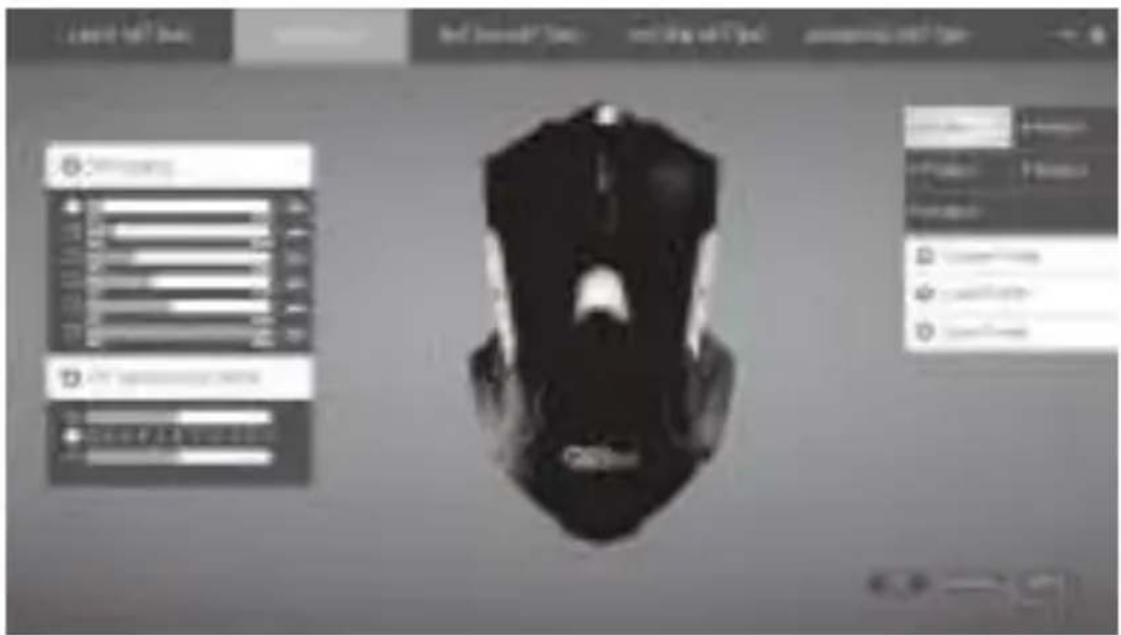
3. Configuración del sistema
Puedeajustarlosparametrodelraton.
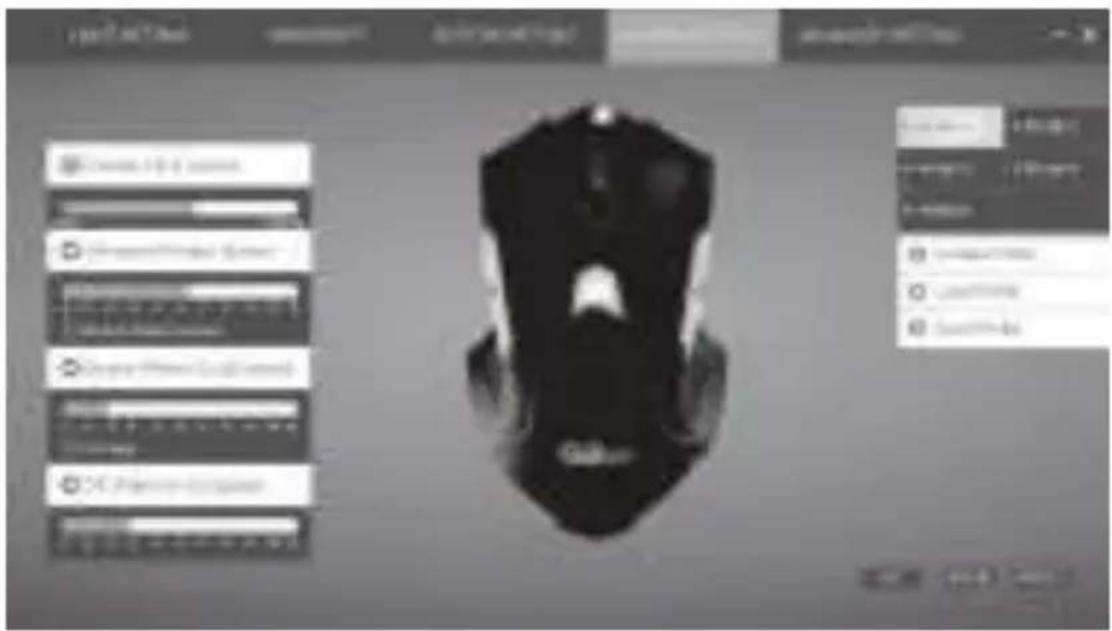

4. Configuración avanzada
Puede ajustar la velocidad de interrogación y la velocidad de acceleración del ratón. Haciendoblick en «Reset» (Restablecer),gue restuar Los parámetros avanzados predeterminados de fabrica.
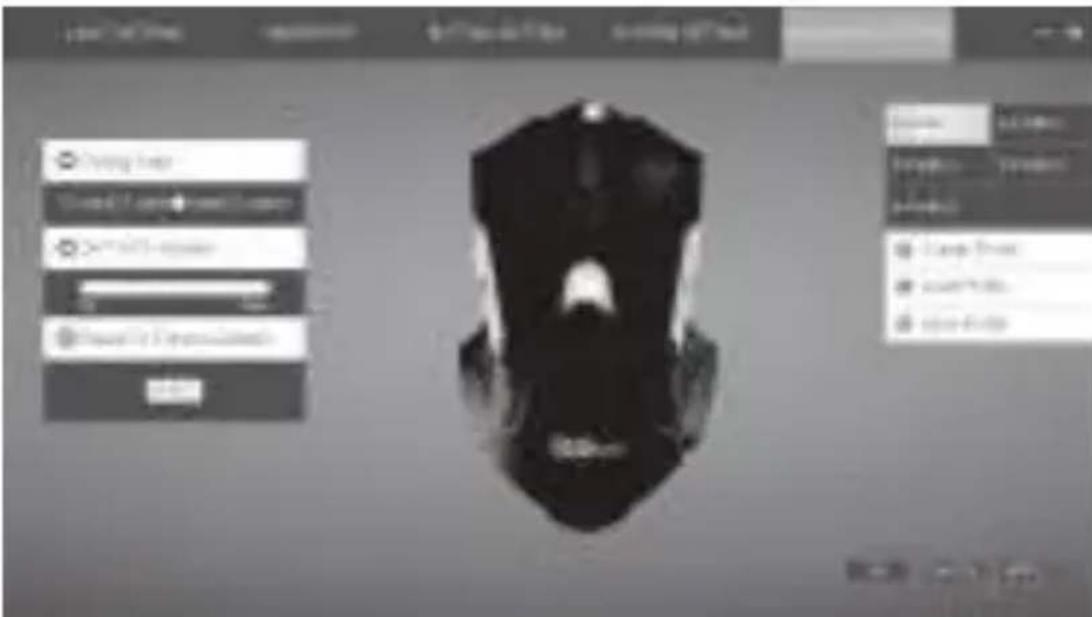
5. Ajuste de los botones
Es posible configurar 10 grupos de functions personalizadas. Alasar el cursor del raton sobre una zona de ajuste de un boton, la posicion correspondiente al boton en el diagrama cartografico se amplia para indicar el ajuste actual de los botones.

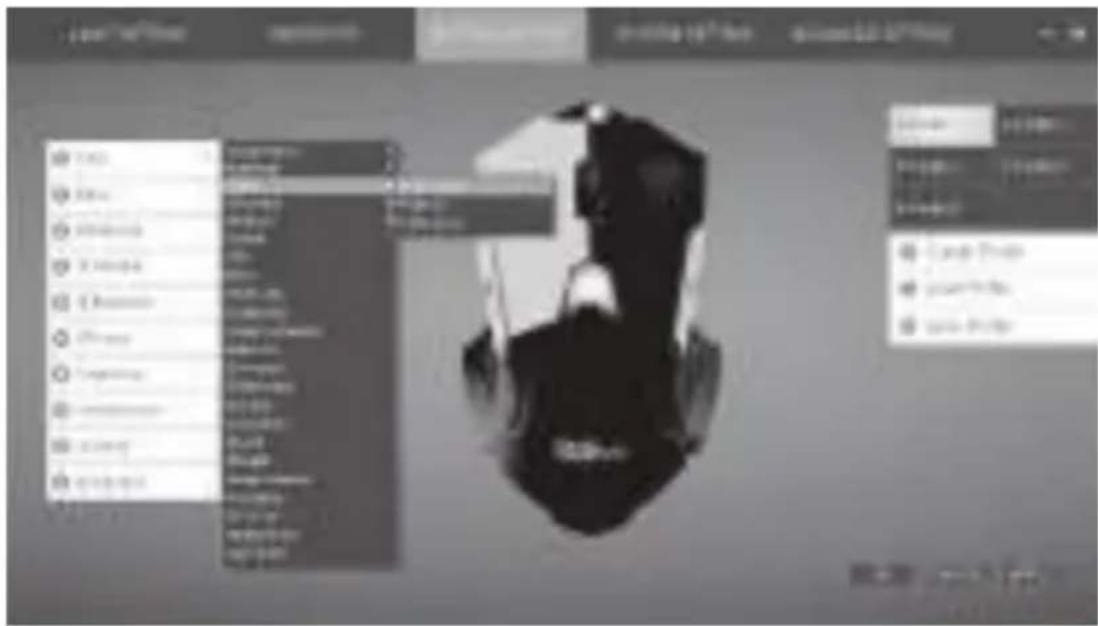
Consejos:
Debe configurarse al menos un botón en la función «Click» (Clic).
6. Administrador de macros
1) Selezione «Button Setting» (Ajuste de botones) y hagablick en el boton que desea ajustar.
2) SeLECTION «Assign macro» (Asignar una macro) y acceda a la interfaz «Macro Manager» (Administrador de macros).
3) Hagablick en «New» (Nueva) para create una nuevo referencia Macro y darle un nombre.
4) Selecciona la macro a la que ha dato nombre y haga tic en «Start record» (Comenzar registrar). Indique la tecla que desea configurar y esta se muestra en la «Key press sequence» (Secuencia de teclas de atajo).
5) Hagablick en «Stop record» (Detener registrar) una vez efectuado el ajuste.
6) Puede ajustar el indicator de ciclos de la referencia Macro seleccionando «Loop times» (Tiempo de bucle).
Después de hacer click en OK para guardar la macro, pueda ajustar el botón de tal forma que se convierte en una función Macro en la lista del administrador de macros (tal y como se indica a continuación).
7. Ajuste del perfor
El piloto gestiona 5 configuraciones de perfiles (Perfil 1 a 5). Los parámedros, como el ajuste de la iluminación, la sensibilitidad, la configuración del sistema, los parámedros avanzados y el ajuste de los botones, varian según los perfiles.
Puede ajustar el botón en la función «Profile» (Perfil): ciclo de perfiles, hacer desfilar los perfiles hacía arriba o hacer desfilar los perfiles hacía abajo, para alternar fácilmente entre los perfiles.
Se gestiona la exportación y la importación de los parámedros, tanto para perfiles como para macros. Podra exportar los parámedros y guardarlos en el disco duro. Si cambia de equipo o instalá un nuevo sistemas, solo tiene que importar los parámedros guardados en el equipo, sin然是 de reinicir las functions.
La funciona de memoria integra de gestiona a工程技术 de raton de gambling. Despuces de hacer click en OK, los parámetros de configuracion se registrar de forma simultanea en el chipset del raton. Aqueque cambie de equipo, el raton con los parámetros registrados pueda seguirFuncionando.
Consejos:
Hagablick en «Apply» (Aplicar) o en «OK» al finalizar la configuracion. El raton esta lista para funcional.
7. GARANTías Y LIMITES DE RESPONSABILIDAD
Este producto está garantizo durante un periodo de 24配送 (establecido por la legislación local), a partir de la Fecha de compras, frente a cualquier fallo como el的结果。 Fabricación o de material.
Esta garantía no cubre los días que resulte de una mala instalación, una realizacion incorrecta o el desgaste normal del producto.
De forma másprecisiona,la garantía no cubre:
- Los danios o problemas causados por una utilizacion Incorrecta, un accidente, una alteracion o conexion elctrica de intensidad o tension inadequada.
- Los produits modificados, aquellos cuio precinto de garantia o numero de series hayan sido dañados, alterados, suprimidos o estén oxidados.
Las baterias reemplazables y los accesos estan garantizados por un periodo de 6 mois. - El fallo de la batería debido a una energia de la molida y no se respuce las instrucciones de sécurité explicadas en el manual.
- Los danos estéticos, que incluyen las rayas, protuberancies orialquier otro elemento.
- Los danios causados porrialquier intervencion que efectue una persona no autorizada.
- Los fallos provocados por un desgaste normal o que se deban al envejecimiento normal del producto.
- Lasactualizaciones del software que se deban a un cambio de parámetros de red.
- Los fallos del producto que se deban al uso de softwares terceros para Cambiar, adaptar o modifier el existente.
- Los fallos del producto que se deban a su uso sin los accesorios autorizados por el fabricante.
- Los productos oxidados.
En ningún caso, el fabricante pueda ser responsable de la perdida de datos almacenados en el disco. Asimismo, el fabricante no está obligado a proprobar que las tarjetas SIM o SD hayan sido retiradas de los productos devueltos.
Los productos reparados o reemplazados peuvent incluir componentes y equipos nuevos y/o recondiciones.
Modalidades de aplicación
Para encontrar un service de garantía, lleve el producto a la recepción del lugar de vente+junto con el comprobante de la compra (resguardo, factura, etc.) del producto y los accesorios incluidos en su embalaje original.
Es importante indicar la Fecha de compra, el modelos y el número de série o IMEI (por lo general, esta información aparece en el producto, el embalaje o el comprobante de compra).
A falta dearlo,debe lluevar el producto con los accesos necessarios para su functiOnamento (alimentacion, adaptador, etc.).
En el caso de que la garantía cubra su reclamación, el servicios posventaURTAD, bajo el lawe, seal:
- Reparar o reemplazar las piezas defectuosas.
- Cambiar el producto devuelto por uno queonga, al menos, las mismas funcionalidades y que sea equivalente en cuando a prestaciones.
Reembolsar el producto al precoio de compra mentionado en el comprobante de compra.
ES
Si se aplica una de estas tres soluciones, eso no dacke a prolongar o renovar el periodo de garantía.
INDICE:
- ISTRUZIONI DI SICUREZZA P. 17
2.CONTENUTO P.17 - CARATTERISTICHE P.17
- FUNZIONI DEI TASTI DEL MOUSE P.18
- ISTRUZIONI DI INSTALLAZIONE P. 18
- CONSIGLI DI IMPOSTAZIONE P. 19
- GARANZIA E LIMITAZIONI DI RESPONSABILITA P. 22
IT
1. ISTRUZIONI DI SICUREZZA

Reembolsar o produits bajo eligibility de compras mentionado no comprovativo de compras.