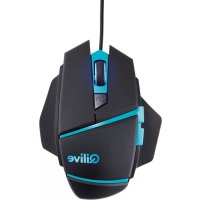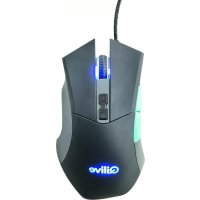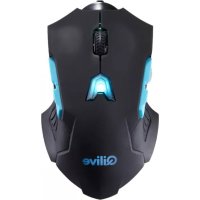
Q.8849 - Souris Qilive - Notice d'utilisation et mode d'emploi gratuit
Retrouvez gratuitement la notice de l'appareil Q.8849 Qilive au format PDF.



| Type de produit | Souris de jeu filaire |
| Marque | Qilive |
| Modèle | Q.8849 |
| Capteur | Laser Avago A9800 |
| Résolution maximale (DPI) | 8200 DPI (réglable de 200 à 8200) |
| Nombre de niveaux DPI | 6 niveaux avec LED de couleurs |
| Taux de signalisation | 1000 Hz |
| Fréquence de balayage | 12000 F/S |
| Identification de vitesse | 150 I/S |
| Accélération maximale | 30 G |
| Interface | USB 2.0 |
| Nombre de boutons programmables | 10 (dans 5 profils) |
| Profils intégrés | 5 (sauvegardés en mémoire interne) |
| Type de câble | Câble tressé anti-déchirure |
| Interrupteurs | Omron (marche/arrêt) |
| Fonction mémoire | Intégrée : paramètres conservés même après changement d'ordinateur |
| Alimentation | Via port USB |
| Longueur de câble (estimée) | 1,8 m (estimation) |
| Dimensions (estimées) | Environ 125 x 70 x 40 mm (estimation) |
| Poids (estimé) | Environ 150 g (estimation) |
| Éclairage | LED RGB avec effets (pleine lumière ou clignotement) |
| Logiciel de configuration | Ultimate Gaming Mouse (via CD fourni ou téléchargement) |
| Compatibilité | Windows (autres OS via pilotes génériques) |
| Garantie | 24 mois (sauf batteries et accessoires : 6 mois) |
| Nettoyage | Chiffon doux et sec ; ne pas utiliser de produits liquides ou abrasifs |
FOIRE AUX QUESTIONS - Q.8849 Qilive
Questions des utilisateurs sur Q.8849 Qilive
0 question sur cet appareil. Repondez a celles que vous connaissez ou posez la votre.
Poser une nouvelle question sur cet appareil
Téléchargez la notice de votre Souris au format PDF gratuitement ! Retrouvez votre notice Q.8849 - Qilive et reprennez votre appareil électronique en main. Sur cette page sont publiés tous les documents nécessaires à l'utilisation de votre appareil Q.8849 de la marque Qilive.
MODE D'EMPLOI Q.8849 Qilive
Les équipements électriques et électroniques font l'objet d'une collecte sélective. Ne pas se débarrasser des déchets d'équipements électriques et électroniques avec les déchets municipaux non triés, mais procéder à leur collecte sélective.
2. Contenu
Souris de jeu
Manuel d'utilisation
Pilote CD
3. Caractéristiques
- Capteur laser Avago A9800 de haut niveau, souris de jeu professionnelle
- 10 réglages de fonctions personnalisés dans 5 profils différents
- Interrupteur DPI à 6 niveaux avec 6 DEL clignotantes de différentes couleurs Transmission grande vitesse USB 2.0, résolution maximale de 8 200 DPI
- Taux de signalisation de 1 000 Hz, fréquence de balayage de 12 000 F/S, identification de la vitesse des mouvements de 150 I/S, accélération de 30 G
- Mémoire intégrée : les paramètres de fonctions (du pilote) ne risquent pas d'être perdus, ce qui est plus pratique pour les joueurs
- Interrupteur marche / arrêt Omron, confortable au toucher, utilisation durable
- Câble tressé pour jeu professionnel avec port USB, ne glisse pas et résiste aux déchirures
4. Fonctions des boutons de la SOURIS

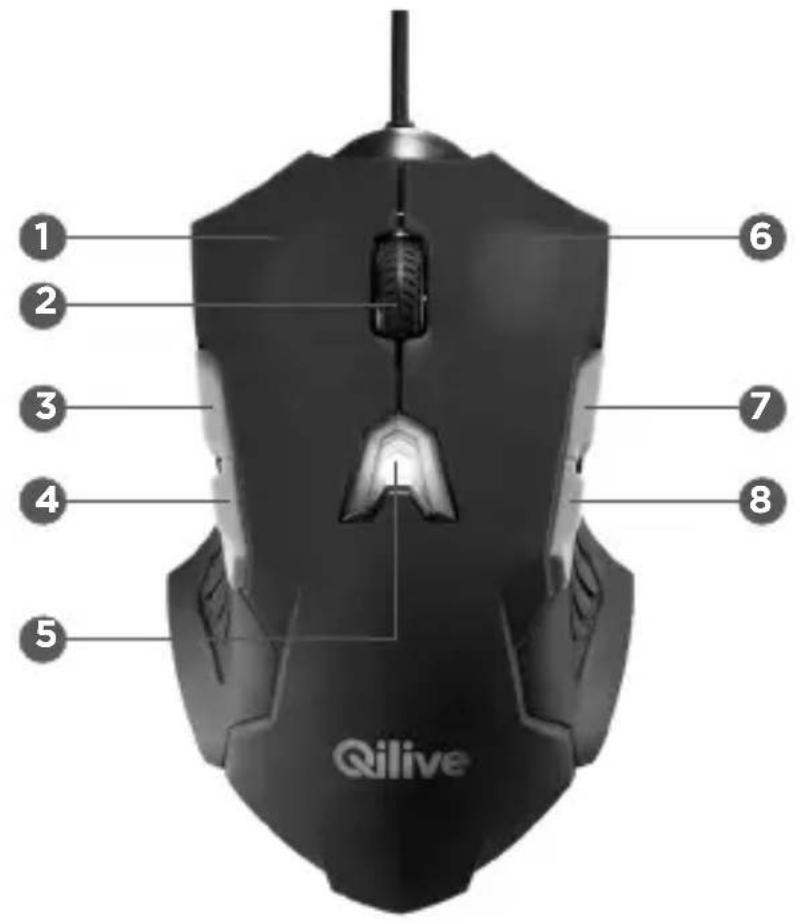
- Bouton gauche
- Avant
- Bouton droit
- Bouton du milieu / Molette de défillement
- Arrière
- Augmenter le
- Bouton interrupteur DPI
- Baisser le volume
5. Instructions d'installation
- Raccordez cette souris de jeu à votre ordinateur grâce à un port USB. Si besoin, il est possible de régler les fonctions de la souris comme suit.
- Insérez le pilote CD dans le logement destiné aux CD-ROM de votre ordinateur et cliquez sur « setup.exe » pour commencer l'installation.
- Après avoir terminé l'installation, redémarrez votre ordinateur.
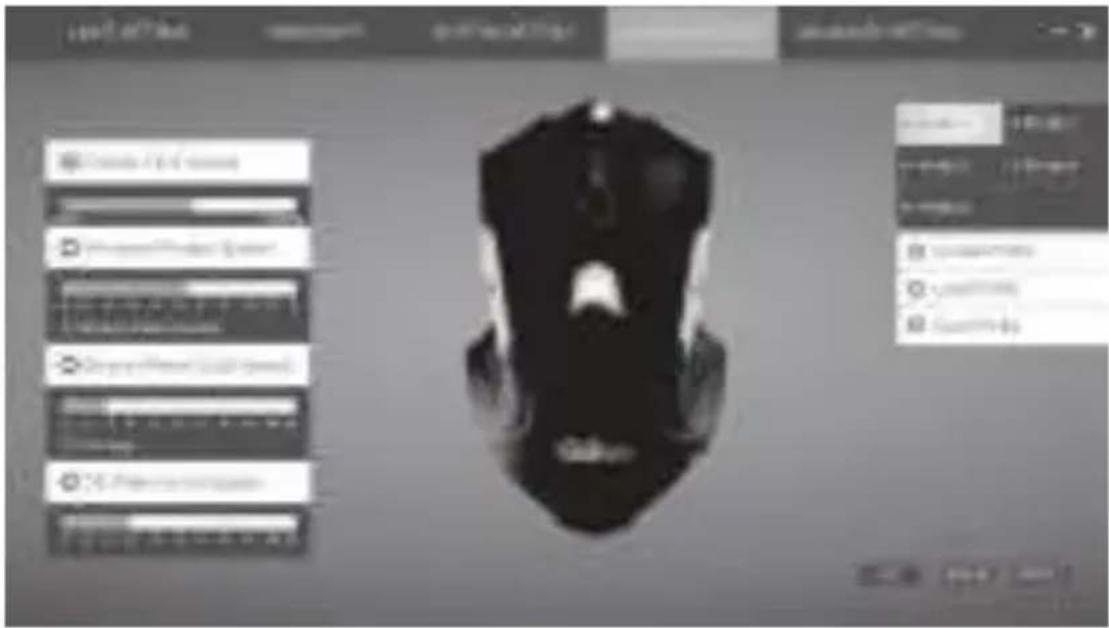
- Allez dans l'interface logicielle de « Ultimate Gaming Mouse » (Souris de jeu ultimate) (comme indiqué ci-dessous). Vous pouvez alors commencer à régler les fonctions de la souris.
Conseils :
Assurez-vous que la souris de jeu est bien raccordée à votre ordinateur avant et après l'installation du logiciel.
6. Conseils de réglage
Veuillez sélectionner le profil avant de régler les fonctions de la souris

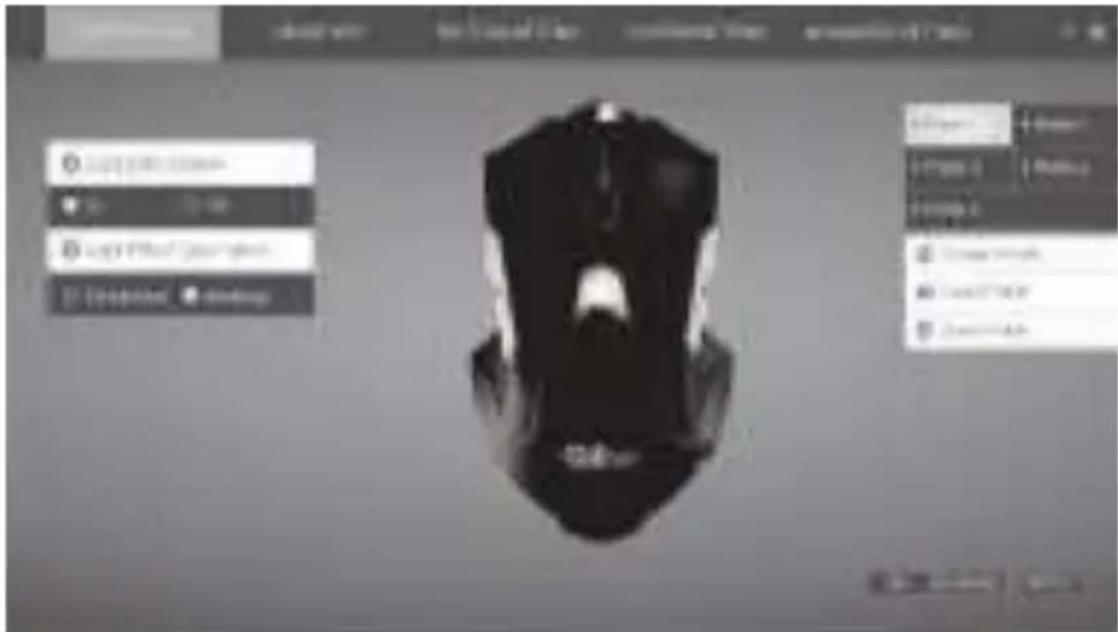
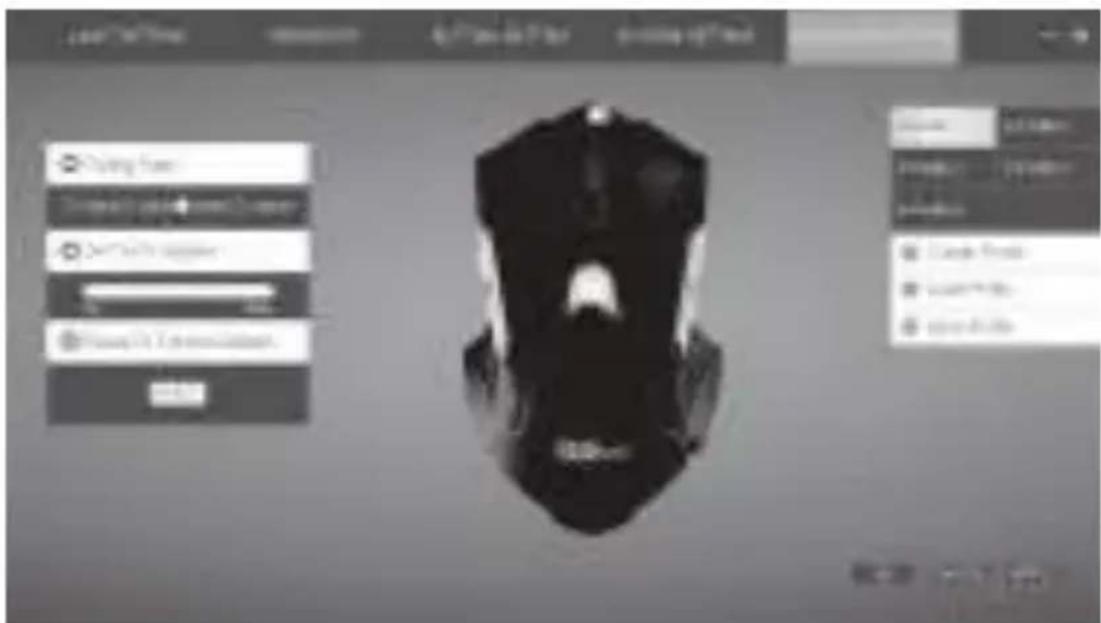
1. Réglage de la lumière
a. Interrupteur des effets lumineux : la souris DPI s'éclaire ou non en sélectionnant « On » (Activé) ou « Off » (Désactivé).
b. Options pour les effets lumineux : la souris s'éclaire tout le temps en sélectionnant « Full lightened » (Éclairage total) ou clignote.
2. Sensibilité
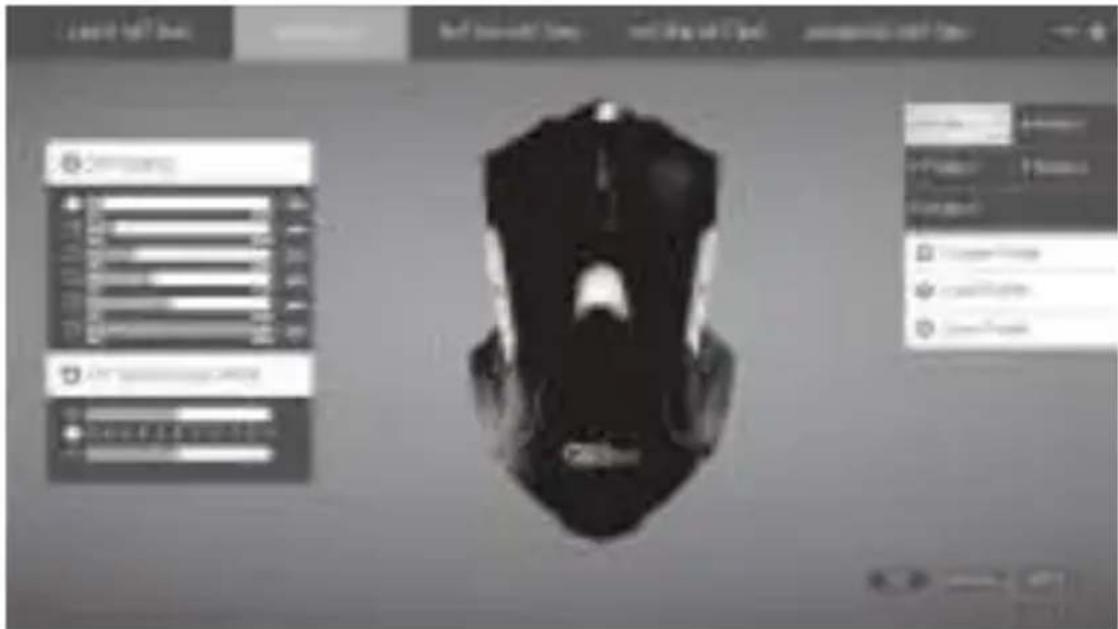
Interrupteur DPI à 6 niveaux conçu pour la souris, chaque DPI peut être réglé entre 200 et 8 200. Le volet sélectionné indique si ce niveau de DPI est possible; sinon il est fermé. De plus, le DPI X/Y peut être respectivement réglé en supprimant la synchronisation X/Y dans le même sens.
3. Configuration du système
Vous pouvez régler les paramètres de la souris.
Vous pouvez régler la vitesse d'interrogation et la vitesse d'accélération de la souris.
En cliquant sur « Reset » (Réinitialiser), vous pouvez restaurer les paramètres avancés par défaut de l'usine.
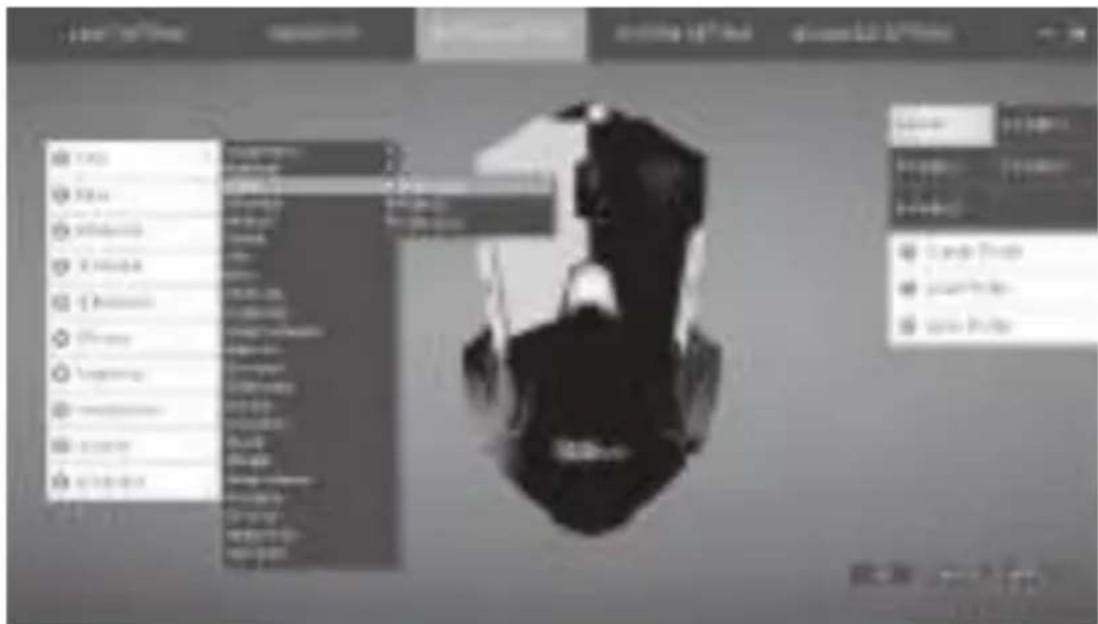
Il est possible de configurer 10 groupes de fonctions personnalisées. Lorsque vous déplacez le curseur de la souris sur une zone de réglage d'un bouton, la position correspondant au bouton sur le croquis cartographique s'agrandit afin d'indiquer le réglage actuel des boutons.
Conseils :
Au moins un bouton doit être réglé sur la fonction « Click » (Clic).
6. Gestionnaire des macros
1) Sélectionnez « Button Setting » (Réglage des boutons) et cliquez sur le bouton à régler. 2) Sélectionnez « Assign macro » (Attribuer une macro) et entrez dans l'interface « Macro Manager » (Gestionnaire des macros). 3) Cliquez sur « New » (Nouveau) pour créer une fonction Macro et la nommer. 4) Sélectionnez la macro nommée et cliquez sur « Start record » (Commencer l'enregistrement). Entrez la touche que vous souhaitez configurer, celle-ci s'affiche dans « Key press sequence » (Série de touches raccourci). 5) Cliquez sur « Stop record » (Arrêter l'enregistrement) une fois le réglage terminé. 6) Vous pouvez régler l'indicateur de cycles de la fonction Macro en sélectionnant « Loop times » (Temps de boucle).
Après avoir cliqué sur OK pour enregistrer la macro, vous pouvez régler le bouton de sorte qu'il devienne une fonction Macro dans la liste du gestionnaire des macros (comme indiqué ci-dessous).
7. Réglage du profil
Le pilote prend en charge 5 courbes des paramètres, comme
le réglage de la lumière, la sensibilité, la configuration du système, les paramètres avancés et le réglage des boutons, varient selon les profils.

Vous pouvez régler le bouton sur la fonction « Profile » (Profil) : cycle de profils, faire défiler les profils vers le haut ou faire défiler les profils vers le bas, pour basculer facilement d'un profil à un autre.
L'exportation et l'importation des paramètres sont prises en charge, que ce soit pour les profils ou pour les macros. Vous pouvez exporter les paramètres et les enregistrer sur le disque dur. Si vous changez d'ordinateur ou installez un nouveau système, vous pouvez simplement importer les paramètres enregistrés sur l'ordinateur, pas besoin de réinitialiser les fonctions.
La fonction de mémoire intégrée est prise en charge par ce type de souris de jeu. Après avoir cliqué sur OK, les paramètres de configuration s'enregistrent simultanément dans le chipset de la souris. Même si vous changez d'ordinateur, la souris comptant les paramètres enregistrés peut continuer de fonctionner.
Conseils :
Veuillez cliquer sur « Apply » (Appliqueur) ou « OK » après avoir terminé la configuration. La souris est prête à fonctionner.
7. Garantie et limites de responsabilité
Ce produit est garanti pour une période de 24 mois (définie par la législation locale) à partir de la date d'achat, contre toute défaillance résultant d’un vice de fabrication ou de matériel.
Cette garantie ne couvre pas les dommages resulting d'une mauvaise installation, d'une utilisation incorrecte, ou de l'usure normale du produit.
Plus précisément, la garantie ne couvre pas :
- tération ou un branchement électrique d'intensité ou de tension inappropriée.
- Les produits modifiés, ceux dont le scellé de garantie ou le numéro de série ont été endommages, alterés, supprimés ou oxydés.
- Les batteries remplaçables et accessoires sont garanties pour une période de 6 mois.
- La défaillance de la batterie, survenue par un chargement trop long ou par le non-respect des consignes de sécurité expliquées dans la notice.
- Les dommages esthétiques, incluant les rayures, bosses ou tout autre élément.
- Les dommages causés par toute intervention effectuée par une personne non-agréée.
- Les défauts causés par une usure normale ou dus au vieillissement normal du produit.
- Les mises à jour de logiciel, dues à un changement de paramètres réseau.
- Les défaillances du produit dues à l'utilisation de logiciels tiers pour modifier, changer adapter ou modifier l'existant.
- Les défaillances du produit dues à l'utilisation sans les accessoires homologues par le fabricant.
- Les produits oxydés.
En effet, le fabricant ne peut être responsable de la perte de données stockées sur le disque.
De même, le fabricant n'est pas tenu de vérifier que les cartes SIM / SD soient bien reliées aux produits retournés.
Les produits réparés ou remplacés peuvent inclure des composants et des équipements nouveaux et/ou reconditionnés.
Modalités de mise en œuvre
Pour obtenir un service de garantie, vous êtes priés de rapporter votre produit à l'accueil de votre lieu de vente muni de votre preuve d'achat (ticket de caisse, facture,...), du produit et de ses accessoires fournis, avec son emballage d'origine.
Il est important d'avoir comme information la date d'achat, le modèle et le numéro de série ou d'IMEI (ces informations apparaissant généralement sur le produit, l'emballage ou votre preuve d'achat).
À défaut, vous devez rapporter le produit avec les accessoires nécessaires à son bon fonctionnement (alimentation, adaptateur, etc.).
Dans le cas où votre réclamation est couverte par la garantie, le service après-vente pourra, dans les limites de la législation locale, soit :
- Réparer ou remplacer les pièces défectueuses.
- Echanger le produit returné avec un produit qui a au moins les mêmes fonctionnalités et qui est équivalent en termes de performance.
Rembourse le produit au prix d'achat du produit mentionné sur la preuve d'achat.
Si l'une de ces 3 solutions est utilisée, cela ne donne pas droit au prolongement ou au renouvellement de la période de garantie.

INDICE:
Manuel d'utilisation
CD piloto
FR - Service Clients Auchan France - 200 rue de la Recherche 59650 Villeneuve d'Ascq - 03 59 30 59 30 - www.auchan.fr
ES - Alcampo, S. A. - Supermercados Sabeco, S. A. C/ Santiago de Compostela Sur, s/n - 28029 Madrid - e-mail: d.calidad@alcampo.es