
Q.8338 - Souris Qilive - Notice d'utilisation et mode d'emploi gratuit
Retrouvez gratuitement la notice de l'appareil Q.8338 Qilive au format PDF.



| Type de produit | Souris de jeu filaire |
| Marque | Qilive |
| Modèle | Q.8338 |
| Interface | USB 2.0 |
| Nombre de boutons | 7 (dont 6 personnalisables) |
| Résolution | 800 / 1600 / 2400 DPI (sélectionnable) |
| Fréquence de réponse | 125 Hz à 1000 Hz (réglable) |
| Type de commutateur | Omron, longue durée de vie |
| Éclairage | Molette rétroéclairée, témoin DPI (vert, rouge, bleu) |
| Câble | Fibre tressée |
| Longueur du câble | Environ 1,8 m |
| Alimentation | Via port USB (5 V, 100 mA max) |
| Systèmes d'exploitation compatibles | Windows (pilote requis pour fonctions avancées) |
| Poids | Environ 100 g |
| Dimensions | 12,5 x 6,5 x 3,5 cm |
| Contenu de l'emballage | Souris, manuel d'utilisation, CD pilote |
| Garantie | 24 mois (selon législation locale) |
| Entretien | Nettoyer avec un chiffon doux sec. Ne pas utiliser de solvants. |
| Sécurité | Ne pas exposer à l'humidité ou aux chocs. Débrancher en cas de dommage. |
| Pays de fabrication | Chine |
FOIRE AUX QUESTIONS - Q.8338 Qilive
Questions des utilisateurs sur Q.8338 Qilive
0 question sur cet appareil. Repondez a celles que vous connaissez ou posez la votre.
Poser une nouvelle question sur cet appareil
Téléchargez la notice de votre Souris au format PDF gratuitement ! Retrouvez votre notice Q.8338 - Qilive et reprennez votre appareil électronique en main. Sur cette page sont publiés tous les documents nécessaires à l'utilisation de votre appareil Q.8338 de la marque Qilive.
MODE D'EMPLOI Q.8338 Qilive
1.Consigne de sécurité P3
2.Contenu P3
3.Caracteristiques P3
4.Fonctions des boutons de la souris P4
5.Instructions dinstallation du pilote P4
6. Instructions pour la configuration des fonctions spéciales de la souris P.5
1. CONSIGNÉ DE SÉCURITÉ

Les équipements électriques et électroniques font l'objet d'une collecte sélective. Ne pas se débarrasser des déchets d'équipements électriques et électroniques avec les déchets municipaux non triés, mais procéder à leur collecte sélective.
2.CONTENU
Souris de jeu
Manuel d'utilisation
Pilote CD
3. CARACTÉRISTIQUES
800/1600/2400 DPI, témoin lumineux
- 7 boutons à fonctions personnalisées (pilote requis)
- Fonction de définition de macros (pilote requis)
- Transmission des données par USB 2.0, réglage de la réponse de fréquence 125Hz 1000Hz
- Commutateur Omron, longue durée de vie, comport d'utilisation
Molette de defilement lumineuse, faisant office de separation entre les boutons gauche et droit
Cordon en fibre, pas de pertes de performance
4. FONCTIONS DES BOUTONS DE LA SOURIS
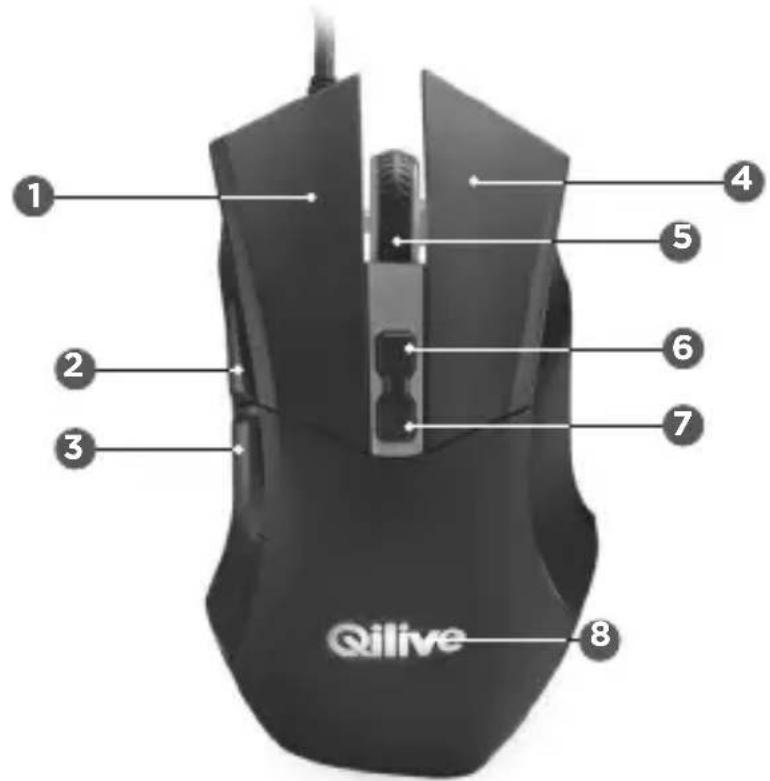
- Bouton gauche
- Bouton du milieu (molette de défilament)
- Temoin lumineux DPI: 800 DPI (vert), 1600 DPI (rouge), 2400 DPI (bleu)
-
Bouton droit
-
DPI -
5. INSTRUCTIONS D'INSTALLATION DU PILOTÉ
Les fonctions spéciales de cette souris seront pleinement exploitables après installation du pilote.
- Insérez le pilote CD dans le lecteur de CD-ROM de votre ordinateur puis cliquez sur « setup.exe »
- Sélectionnez la langue de votre besoin, pour démarrer l'installation.
- Redemarrez votre ordinateur après l'installation.
- Dans la barre d'outils de l'ordinateur, double-cliquez sur le logiciel nouvellement installe, « Standard Mouse Driver », allez dans l'interface de la souris puis configrez vos fonctions.
6. INSTRUCTIONS POUR LA CONFIGURATION DES FONCTIONS SPECIALES DE LA SOURIS
Avant de démarrer, assurez-vous que le pilote CD a été correctement installé sur l'interface de la souris de jeu afin de pouvoir configurer les fonctions spéciales.
6.1 Principales fonctions
Paramétrage des tâches des boutons
Vou puez attribuer differentes fonctions aux 7 boutons personalisables.
- Cliquez sur « Contrôle principal » pour acceder à l'interface « Fonction des boutons ». Vous pourrez voir 7 boutons personnalisables.
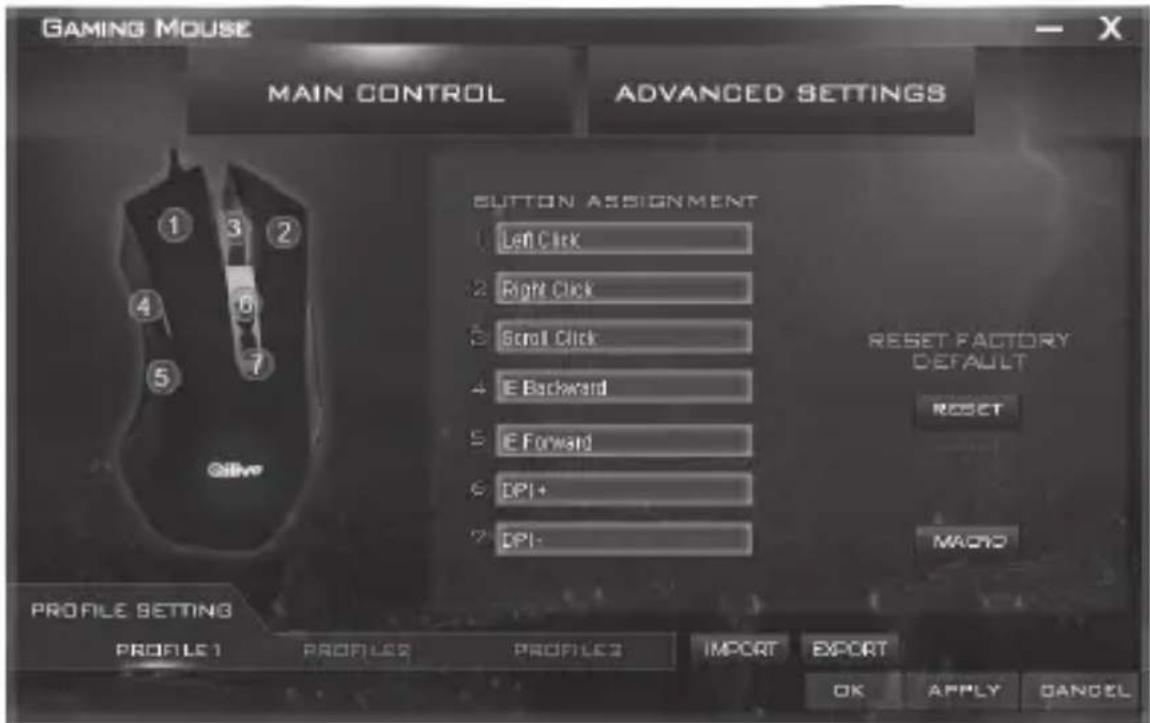
- Cliquez sur chacun des 7 boutons personnalisables pour les configurer (sauf « Clic Gauche ») par exemple : Cliquez sur « IE Précédent » et Sélectionnez la fonction souhaïée.
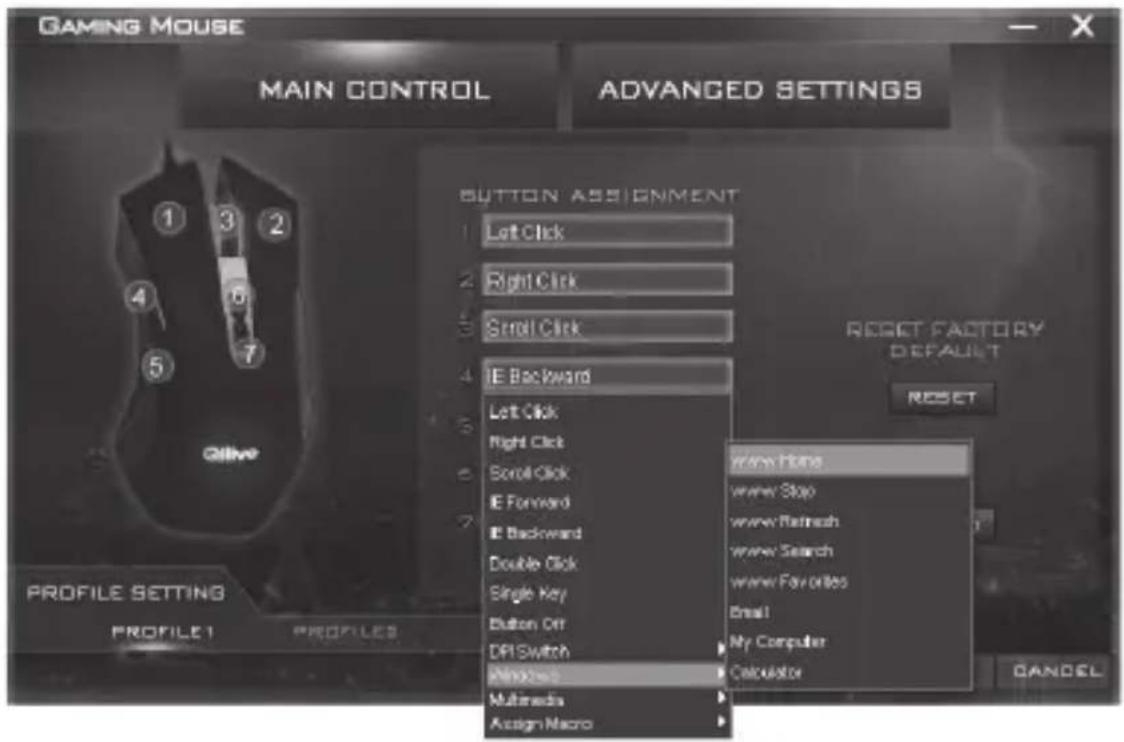
- Cliques sur « Appliquer » pour enregistrer et exécuter la fonction définie.
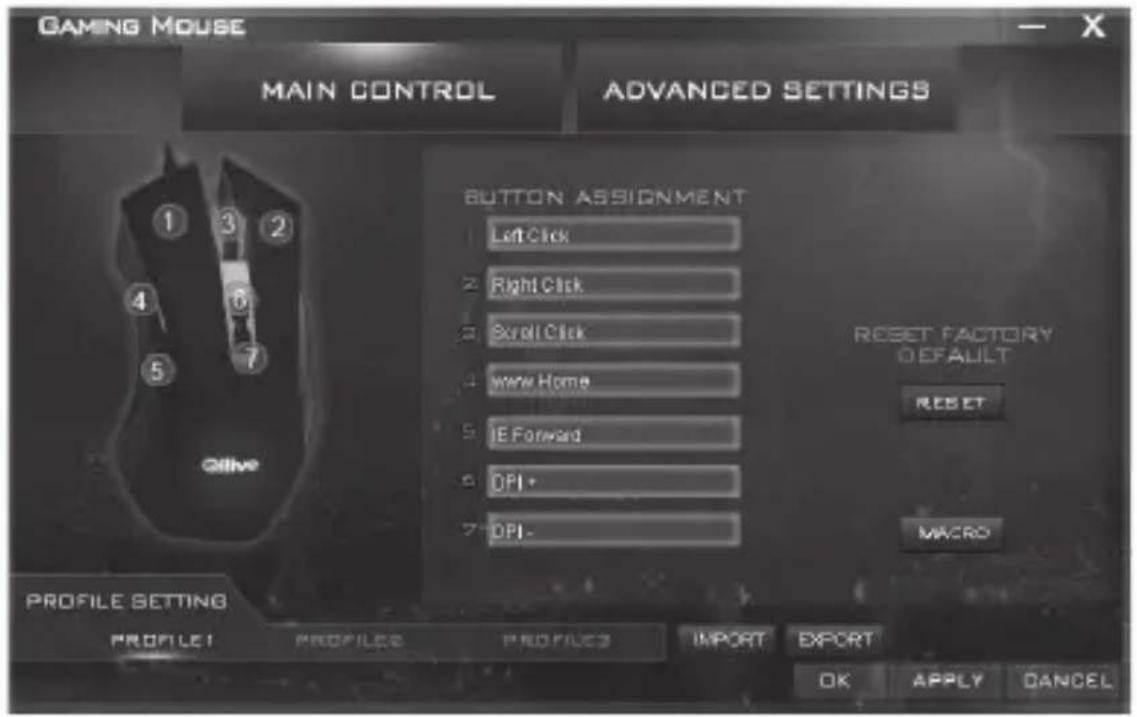
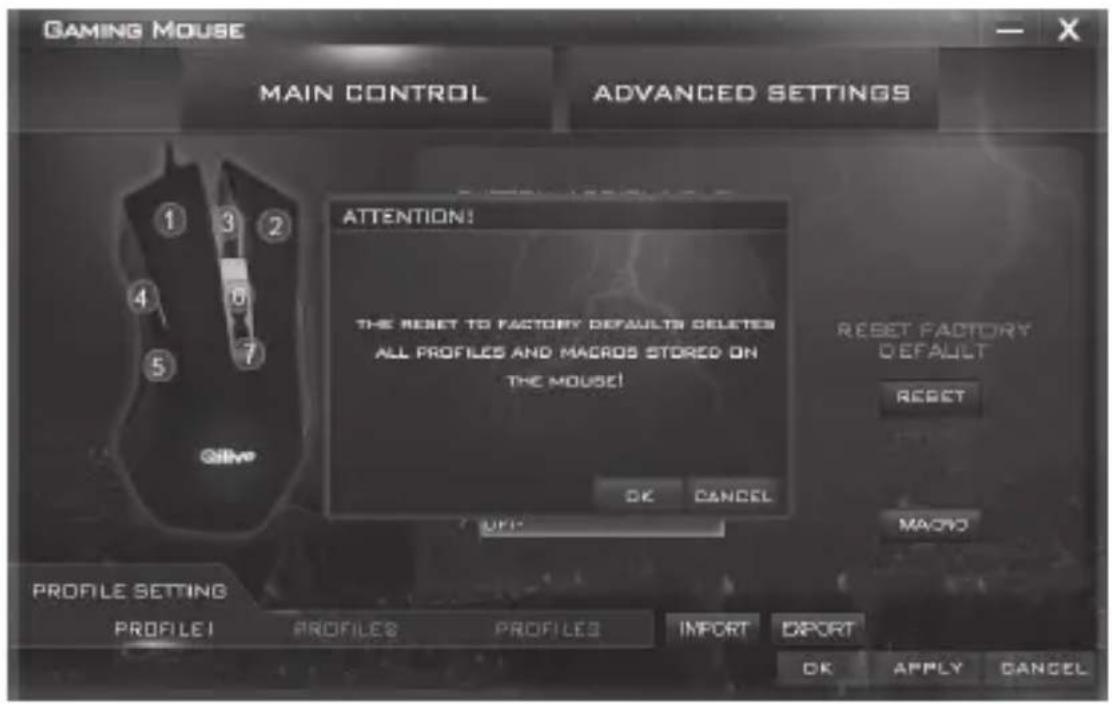
- Si vous souhaitez réattribuer aux 7 boutons personnalisables leurs réglages par défaut, cliquez sur « Réinitialiser ». Cliquez ensuite sur « Appliquer » pour activer ces nouveaux réglages.
Configuration touche simple
Vouse puez modifier la fonction d'un bouton de la souris par une fonction de touche du clavier en selectionnant « Touche simple »
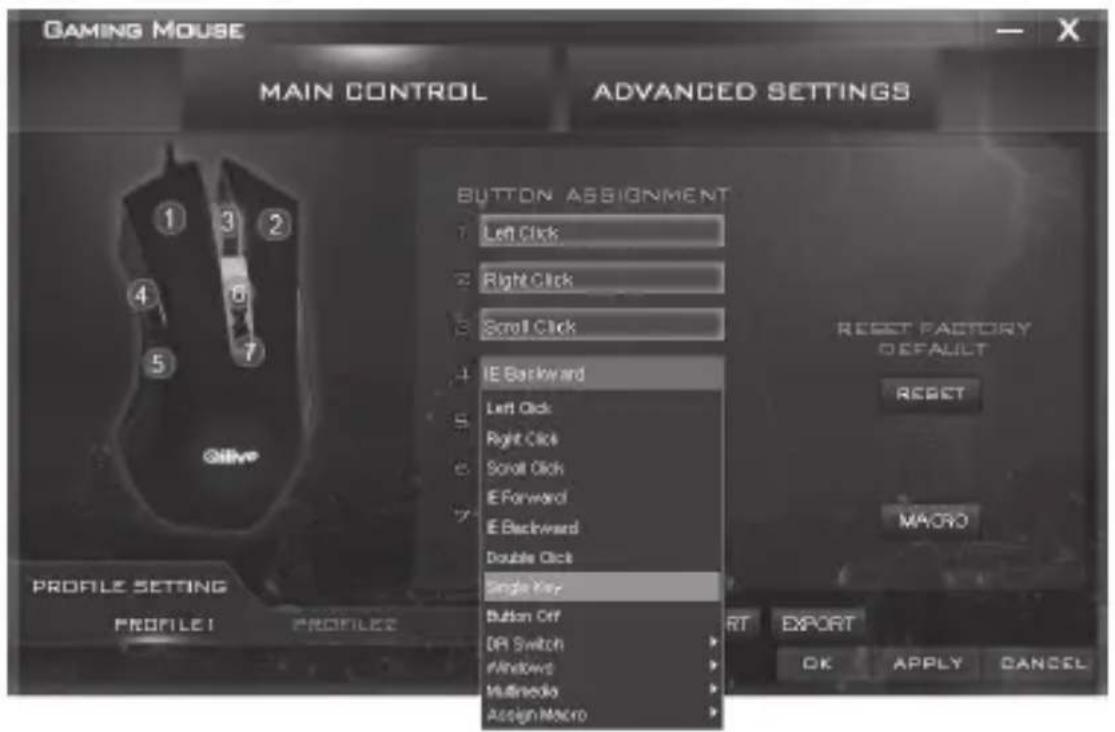
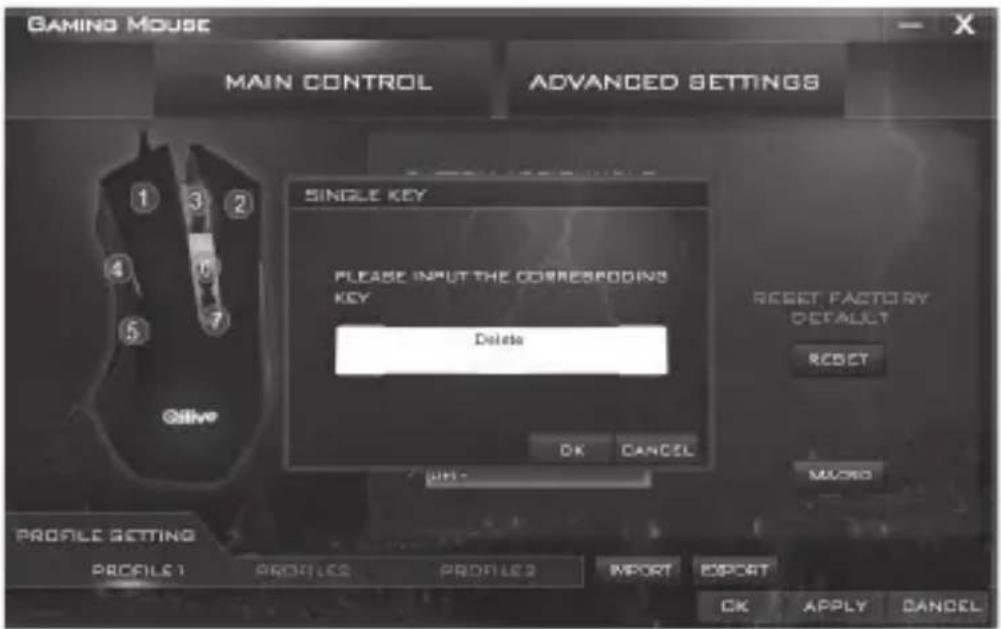
Exemple : cliquez sur « IE Prccedent » et selectionnez « Touche simple ». Dans la boite de dialogue qui s'affiche (voir ci-dessous), appuyez sur une touche du clavier que vous souhaitez configurer (par exemple, « Suppr »), puis cliquez sur « OK » et sur « Appliquer » pour enregistrer ce reglage.
Configuration des macros
Voupez donner a un bouton de la souris le role d'une combinaison de touches du clavier grace a Macro Manager (gestionnaire des macros).
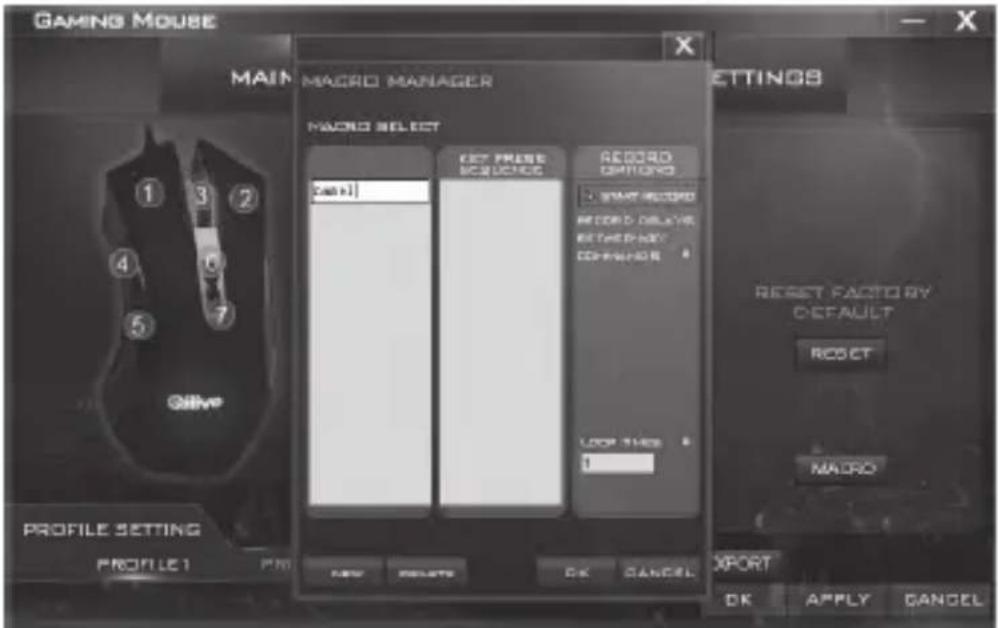
- Dans l'interface « Contrôle Principal », cliquez sur « Macro ». La boîte de dialogue « Gestionnaire des macros » apparait. Cliquez sur « Nouveau » pour donner un nom à la fonction souhaïée (ex : utilisez le nom « nom1 »).
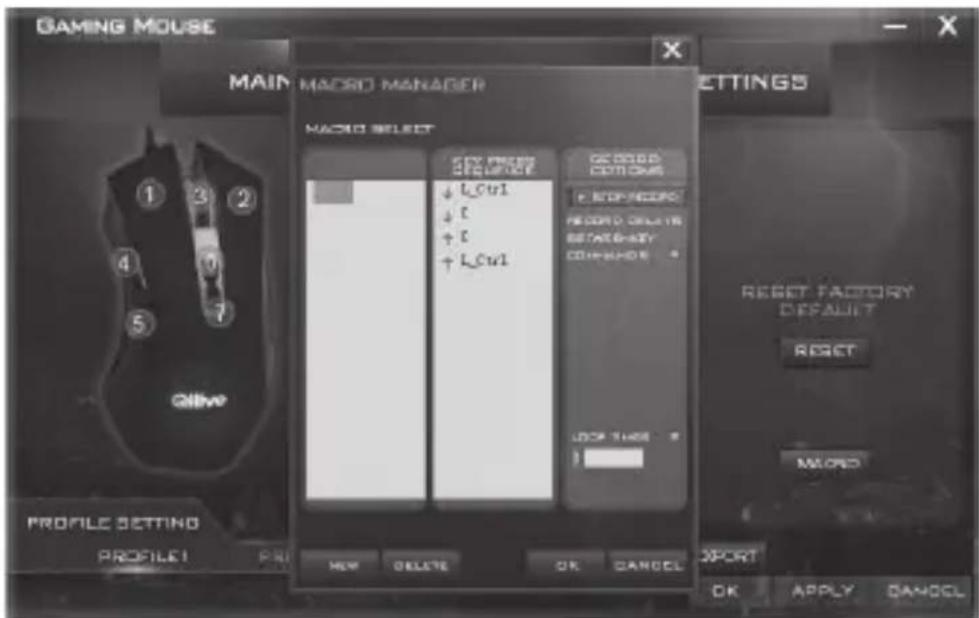
- Sélectionnez le nom créé (« nom 1 ») puis cliquez sur « Démarrer L'enregistrement ». Dans la boîte de dialogue « Séquence de pression des touches », ajoutez les combinaisons de touches nécessaires à l'exécution de la fonction, puis cliquez sur « Arrêté l'enregistrement ». Ex : appuyez sur « CTRL+C » comme indiqué ci-dessous.
- Si le jeu l'excige, en selectionnant « Délai d'enregistrement entre deux commandes », vous pouvez decide de laisser un intervalle de temps entre 2 executions de touches sur une même macro.
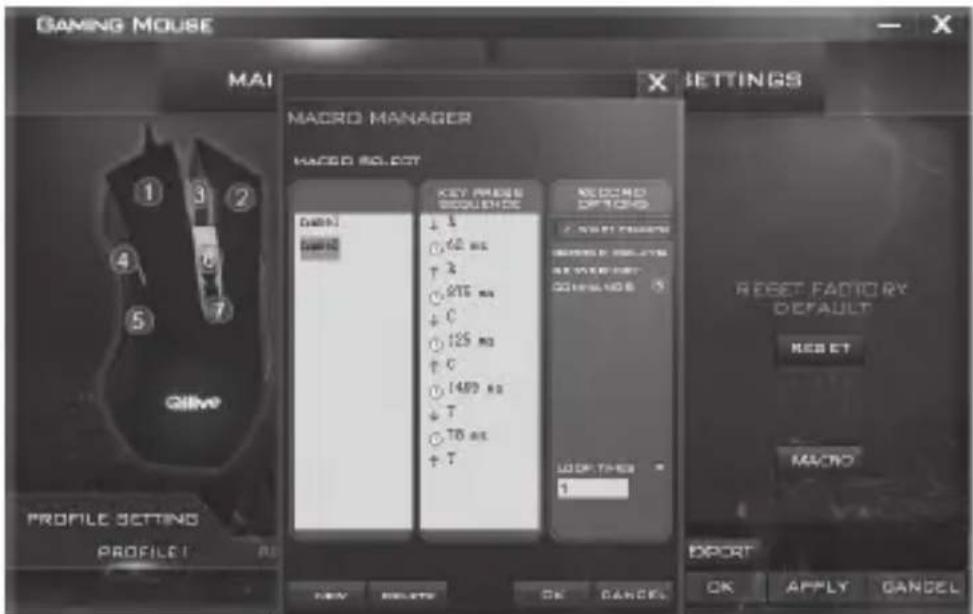
- Àpèras avoir appuyé sur « Arrêter l'enregistrement», vous pouvez également définir le nombre de répetitions des macros en selectionnant « Nombre de boucles »
- Cliquez sur « OK » pour enregistrer tous les paramétrages des fonctions définies dans les macros.
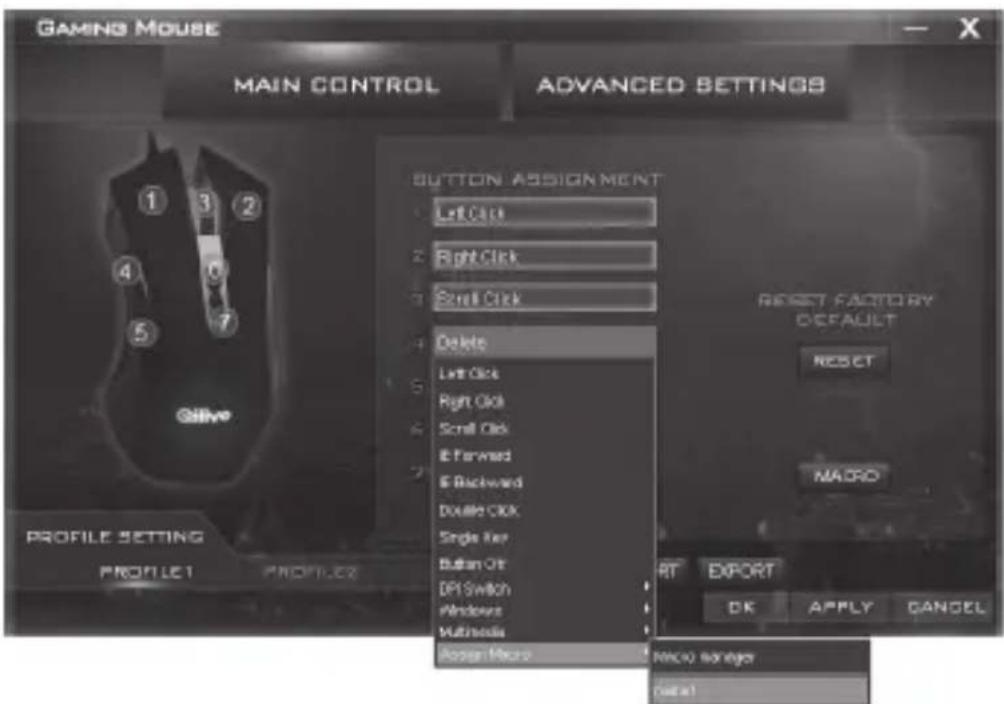
- Vous pourrez couver les dernières fonctions définies par macro sous « Assigner une macro » et poursuez donner cette fonction au bouton de la souris de votrechioix. Cliquez ensuite sur « Appliquer » (voir ci-dessous).
6.2 Configuration avancée
Si vous cliquez sur « Paramétres avances », vous accéderez à l'interface ci-dessous et pourrait modifier les réglages de votre choix.
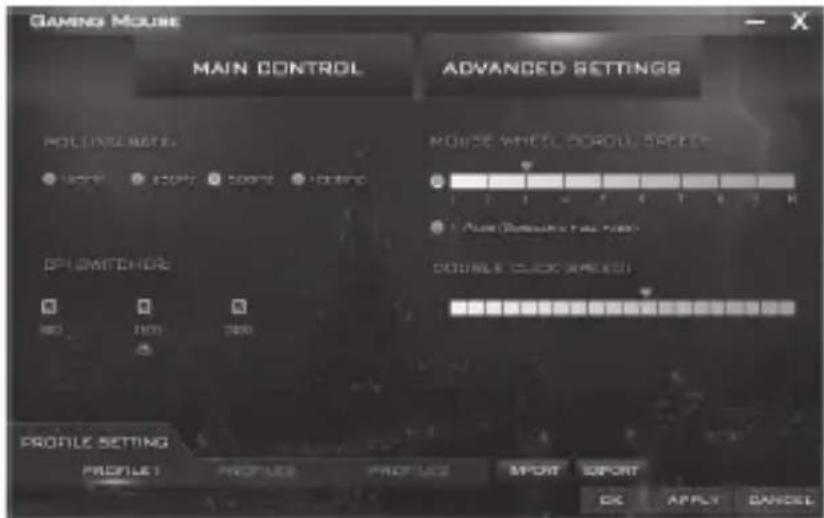
Si vous nevez restaurer les reglages par defaut, allez dans l'interface « Fonctions principales » et cliquez sur « Rinitialiser » puis sur « Appliquer » pour enregistrer.
6.3 Paramètres du profil
3 profils sont disponibles. Il est facile de passer de l'un à l'autre et ils peuvent s'adapter aux différents environnements de jeu.

Les configurations pour l'import et l'export de données sont prises en charge. Vous pouvez exporter vos paramétres et les enregistrer sur votre disque dur. Si vous changez d'ordinateur ou installez un nouveau système, il vous suffira d'y importer les paramétres précédemment définis, sans devoir le refaire.
Par exemple :
- Sélectionnez un des 3 profils (ex : Profil 1). Vous pouvez définir les paramétres sous « Contrôle principal » et « Paramètres avancés ». Cliquez ensuite sur « Appliquer » pour les utiliser normalement.
- Cliquez sur « Exporter » pour enregistrer vos parametes sur votre ordinateur ou sur disque dur.
- Sélectionnez un autre profil (ex : Profil 2) et cliquez sur « Importer ». Vous pouze alors importer les paramètres précédément enregistrés directement dans Profil 2, sans repêter aucune étape. Cliquez sur « Appliquer » pour enregistrer les paramètres.
Ce produit est garantie pour une periode de 24 mois (definie par la legislation locale) a partir de la date d'achat, contre toute defaillance resultant d'un vice de fabrication ou de materiaiu.
Cette garantie ne couvre pas les dommages resultant d'une mauvaise installation, d'une utilisation incorrecte, ou de l'usure normale du produit.
Plus précisé, la garantie ne couvre pas :
-
Les dommages ou problèmes causés par une utilisation incorrecte, un accident, une alteration ou un branchement électrique d'intensité ou de tension inappropriée.
-
Les produits modifiés, ceux dont le scellé de garantie ou le numéro de série ont été endommages, alterés, supprimés ou oxydés.
-
Les batteries replacables et accessoires sont garanties pour une période de 6 mois.
-
La défaillance de la batterie, survenue par un chargement trop long ou par le non-respect des consignes de sécurité expliquées dans la notice
-
Les dommages esthétiques, incluant les rayures, bosses ou tout autre élément.
-
Les dommages causés par toute intervention effectuee par une personne non-agreeee.
-
Les defaults causés par une usure normale ou dus au vieilissement normal du produit
-
Les mises à jour de logiciel, dues à un changement de paramètres réseau
-
Les défaillances du produit dues à l'utilisation de logiciels tiers pour modifier, changer adapter ou modifier l'existant
-
Les défaillances du produit dues à l'utilisation sans les accessoires homologués par le fabricant
-
Les produits oxydés
En aucun cas, le fabricant ne peut etre responsable de la perte de données stockees sur le disque. De meme, le fabricant n'est pas tenu de vérifier que les cartes SIM / SD soient bien retirées des produits returnés.
Les produits réparés ou remplacés peuvent inclure des composants et des équipements nouveaux et/ou reconditionnés
Modalités de Mise en œuvre
Pour obtenir un service de garantie, vous etes priés de rapporter votre produit à l'accueil de votre lieu de vente muni de votre preuve d'achat (ticket de caisse, facture, ...), du produit et de ses accessoires fournis, avec son emballage d'origine.
Il est important d'avoir comme information la date d'achat, le modele et le numero de série ou d'IME (ces information apparaissant généralement sur le produit, l'emballage ou votre preuve d'achat)
A défaut, vous doivent rapporter le produit avec les accessoires nécessaires à son bon fonctionnement (alimentation, adaptateur, etc.)
Dans le cas ou votre réclamation est couverte par la garantie, le service après-vente pourra, dans les limites de la législation locale, soit :
-
Réparer ou remplacer les pieces défectueuses
-
Echanger le produit returné avec un produit qui a au moins les mêmes fonctionnalités et qui est équivalent en termes de performance.
Rembourse le produit au prix d'achat du produit mentionné sur la preuve d'achat.
Si une de ces 3 solutions est utilisée, cela ne donne pas droit au prolongement ou au renouvellement de la période de garantie.
INDICE
ES
FR - Service Clients Auchan France - 200 rue de la Recherche 59650 Ville-neuve d'Ascq - 03 59 30 59 30 - www.auchan.fr
200, rue de la Recherche 59650 Villeneuve d'Ascq France
Made in China