Q.8338 - Mysz Qilive - Bezpłatna instrukcja obsługi
Znajdź bezpłatnie instrukcję urządzenia Q.8338 Qilive w formacie PDF.



| Typ produktu | Przewodowa mysz gamingowa |
| Marka | Qilive |
| Model | Q.8338 |
| Interfejs | USB 2.0 |
| Liczba przycisków | 7 (w tym 6 konfigurowalnych) |
| Rozdzielczość | 800 / 1600 / 2400 DPI (do wyboru) |
| Częstotliwość odpowiedzi | 125 Hz do 1000 Hz (regulowana) |
| Typ przełącznika | Omron, długa żywotność |
| Podświetlenie | Podświetlane kółko, wskaźnik DPI (zielony, czerwony, niebieski) |
| Kabel | Pleciony |
| Długość kabla | Około 1,8 m |
| Zasilanie | Przez port USB (5 V, maks. 100 mA) |
| Kompatybilne systemy operacyjne | Windows (wymagany sterownik do zaawansowanych funkcji) |
| Waga | Około 100 g |
| Wymiary | 12,5 x 6,5 x 3,5 cm |
| Zawartość opakowania | Mysz, instrukcja obsługi, płyta CD ze sterownikiem |
| Gwarancja | 24 miesiące (zgodnie z lokalnymi przepisami) |
| Konserwacja | Czyścić miękką, suchą szmatką. Nie używać rozpuszczalników. |
| Bezpieczeństwo | Nie wystawiać na wilgoć ani uderzenia. Odłączyć w przypadku uszkodzenia. |
| Kraj produkcji | Chiny |
Często zadawane pytania - Q.8338 Qilive
Pytania użytkowników dotyczące Q.8338 Qilive
0 pytanie dotyczące tego urządzenia. Odpowiedz na te, które znasz, lub zadaj własne.
Zadaj nowe pytanie dotyczące tego urządzenia
Pobierz instrukcję dla swojego Mysz w formacie PDF za darmo! Znajdź swoją instrukcję Q.8338 - Qilive i weź swoje urządzenie elektroniczne z powrotem w ręce. Na tej stronie opublikowane są wszystkie dokumenty niezbędne do korzystania z urządzenia. Q.8338 marki Qilive.
INSTRUKCJA OBSŁUGI Q.8338 Qilive
- Wskazówki bezpiecznychsta S.43
- Zawartość zestawu S.43
- Charakterystyka S.43
- Funkcje przycisków myszki S.44
- Instrukcje dotyczne instalacji pilota S.44
- Instrukcje dotyczne konfiguracji funkcjispecialnych myszki S.45
1. WSKAZÓWKI BEZPIECZENSTWA

Urzadzenia elektryczne i elektroniczne są objekte systemem selektywnej zbiórki oppadów. Nie naleź ywrzuć zuzytych urzadzen elektrycznych i elektronicznych razem ze zwykymi smieciami domowymi, ale odniaść je do punktów selektywnej zbiórki oppadów.
2. ZAWARTOŚC ZESTAWU
Myszka do gier
Instrukcja obstugi
Plyta CD pilota
3. Własciwość
800/1600/2400 DPI, lampka kontrlna
- 7 przycisków z personalizacja funkcjki (wymagany jest pilot)
- Funkcja definiowania makr (wymagany jest pilot)
- Transmisja danych przye zlacne USB 2.0, regulacja pasma przenoszenia 125Hz 1000Hz
- Komutator Omron, wysoka trwałosc, komfort uzytkowania
PodswietlanePokretto Rozdzielajaceprzycisk lewy i prawy
- Przewód zapewniajocy brak jakichkolwiek strat danych

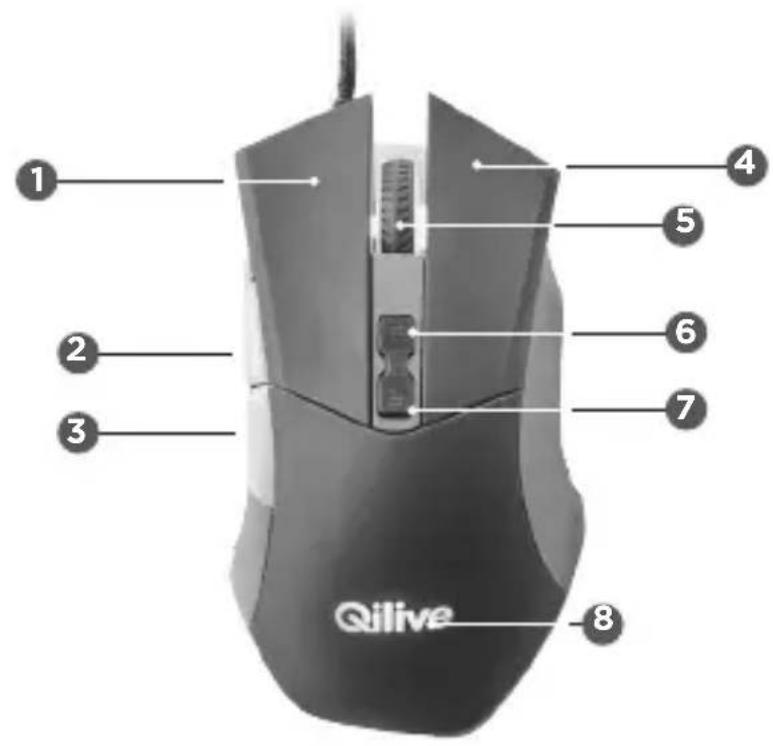
4. FUNKCJE PRZYCISKÓW MYSZKI

-
Przycisk lewy
-
Zwiekszenie rozdzielczość DPI +
-
Lampka kontrolna poziomu
-
Nastepny
-
Zmniejszenie rozdzielczosci DPI -
rozdzielczość DPI: 800 DPI (zielona),
- Przycisk srodkowy (pokretlo)
1600 DPI (czerwona), 2400 DPI (niebieska)
5. INSTRUKCJE DOTYCZACE INSTALLACJI PILOT A
Funkcje specjalne myszki są w pelni dostepne pod warunkiem zainstalowania pilota.
- Wlozyc plyte CD pilota do staci CD-ROM komputera, a nastepnie kliknac „setup.exe".
- Wybrać jezyk uzytkownika, aby Rozpoczarc instalacja.
- Po zakończeniu instalacji naleź yp ponownie uruchomic komputer.
- Na pasku naręźdi komputera, klikné dwukrotnie „Standard Mouse Driver" (standardowy sterownik myszki), przyejść do interfejsu myszki i skonfigurowaN fungcje.
6. INSTRUKCJE DOTYCZACE KONFIGURACJI FUNKCJI SPECJALNYCH MYSZKI
Przed Rozpoczeciem nalezy upewnic sie, ze pilot CD zostal prawidtow zainstalowany w interfejsie myszki do gier, aby konfiguracja funkcj specjalnych byla moziwiwa.
6.1 Funkcje podstawowe
Ustawienie paramétrów zadan przyciskowy
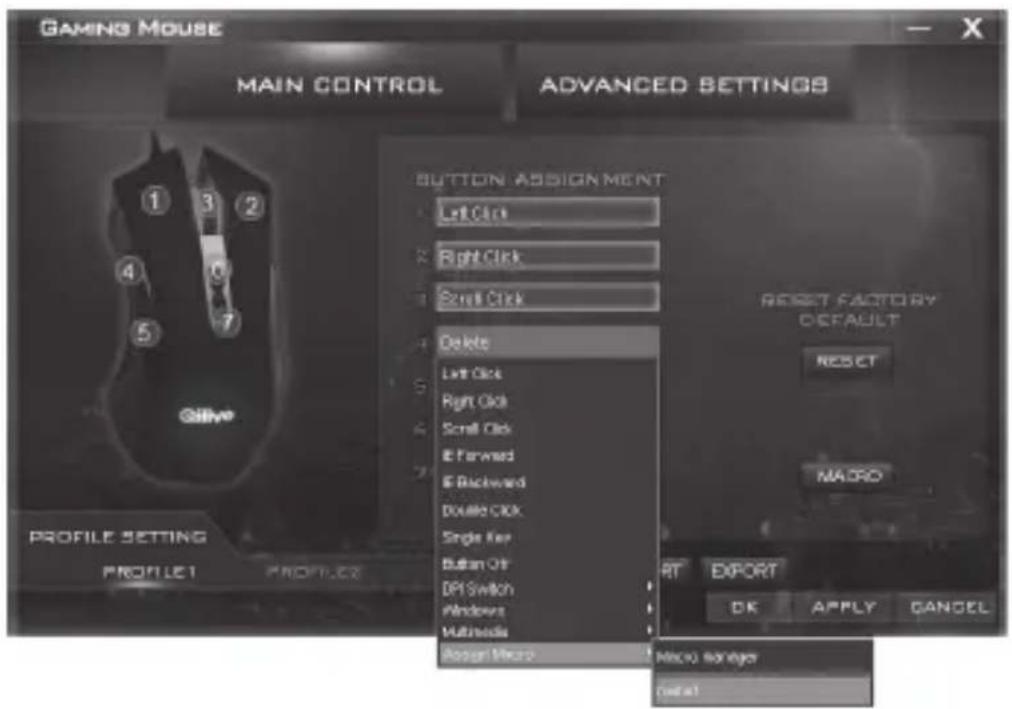
Mozna przypisać roźnorodne funkcjde do 7 przycisków z moziwość personalizacje.
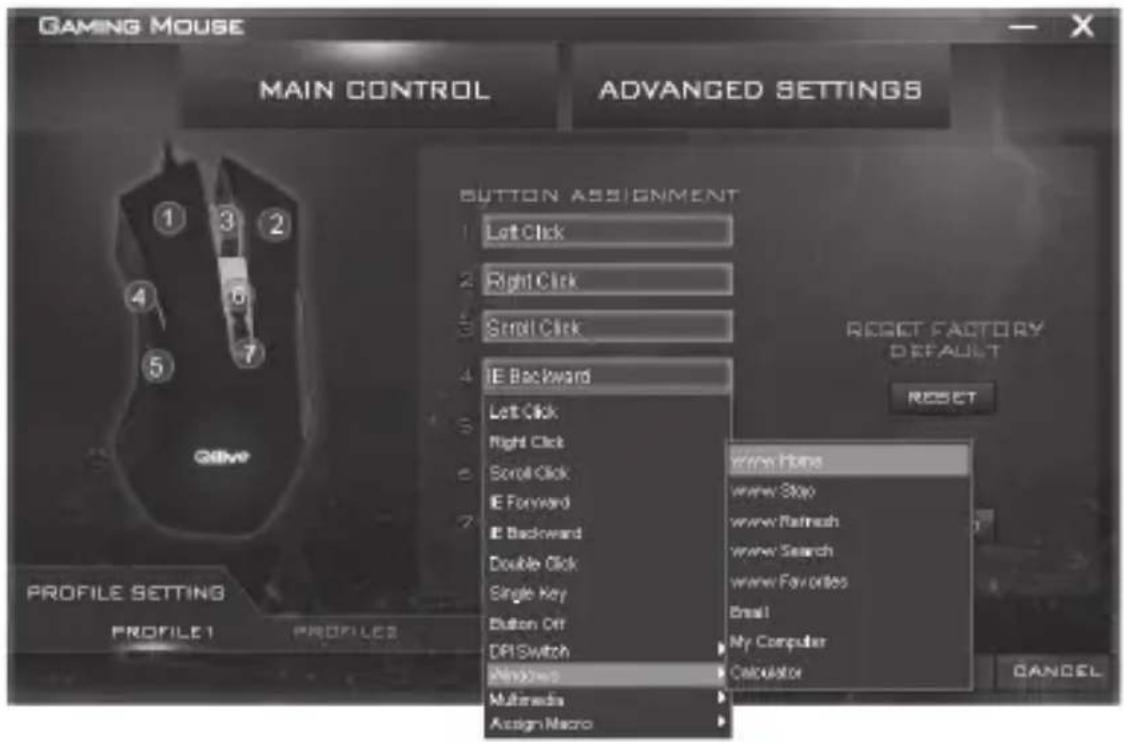
- Kliknac „Sterowanie glówne“, aby przyzejść do interfejsu „Funkcja przycisków". Wyswietlone zostanie 7 przycisków z myłowoscią personalizacje.
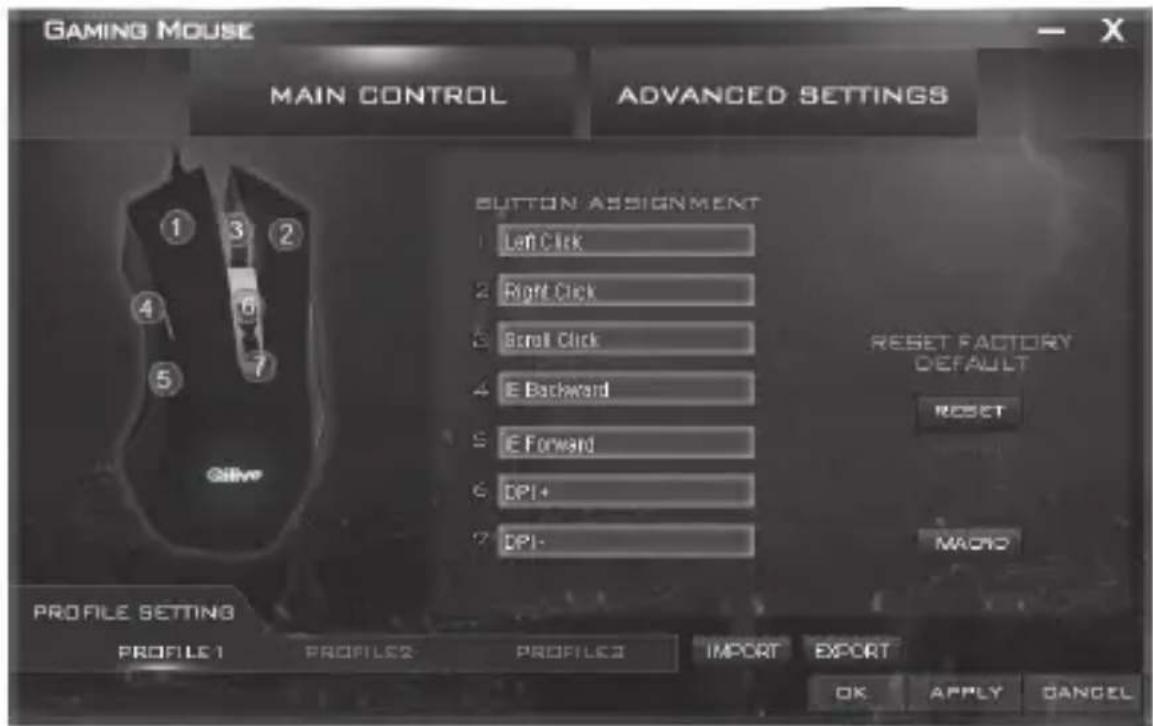
- Kliknac kaźdy z 7 przycisków z moziwość personalizacje, aby je skonfigurowac (oprocz „kliknięcie Lewym przyciskiem") - na przykBlad: kliknac „IE poprzednie" i wybrać pożadana funkcj.
PL
- Kliknac „Zastosuj", aby zapisać i wykonac okreslona funkcję.
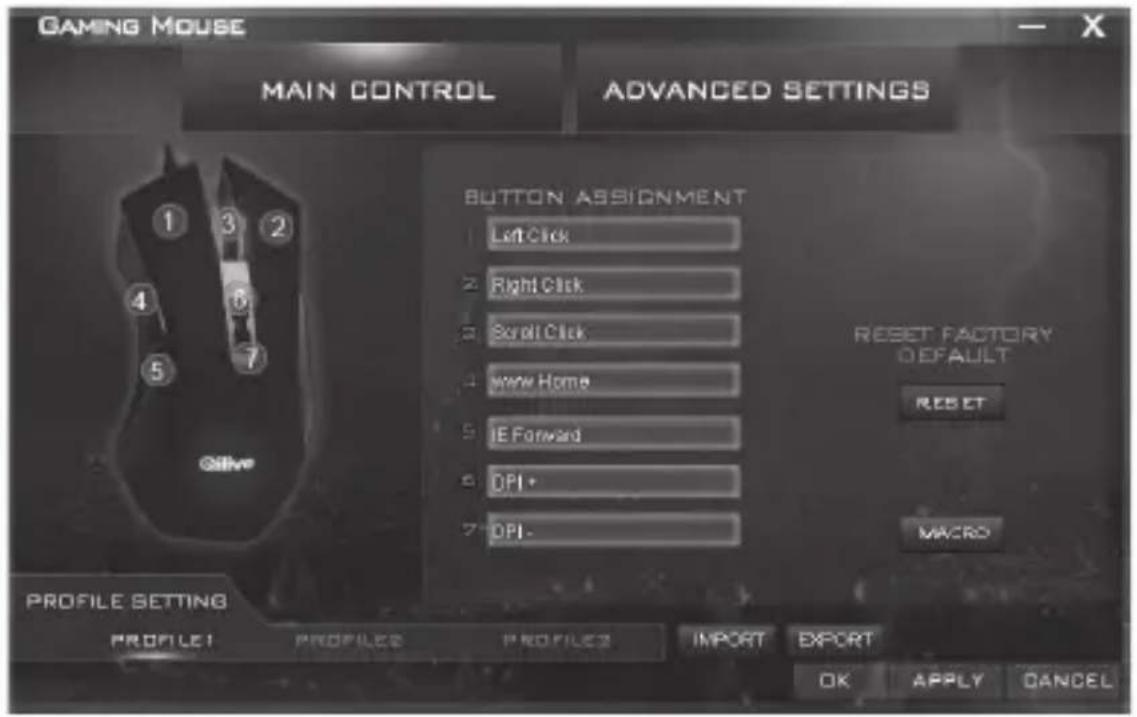
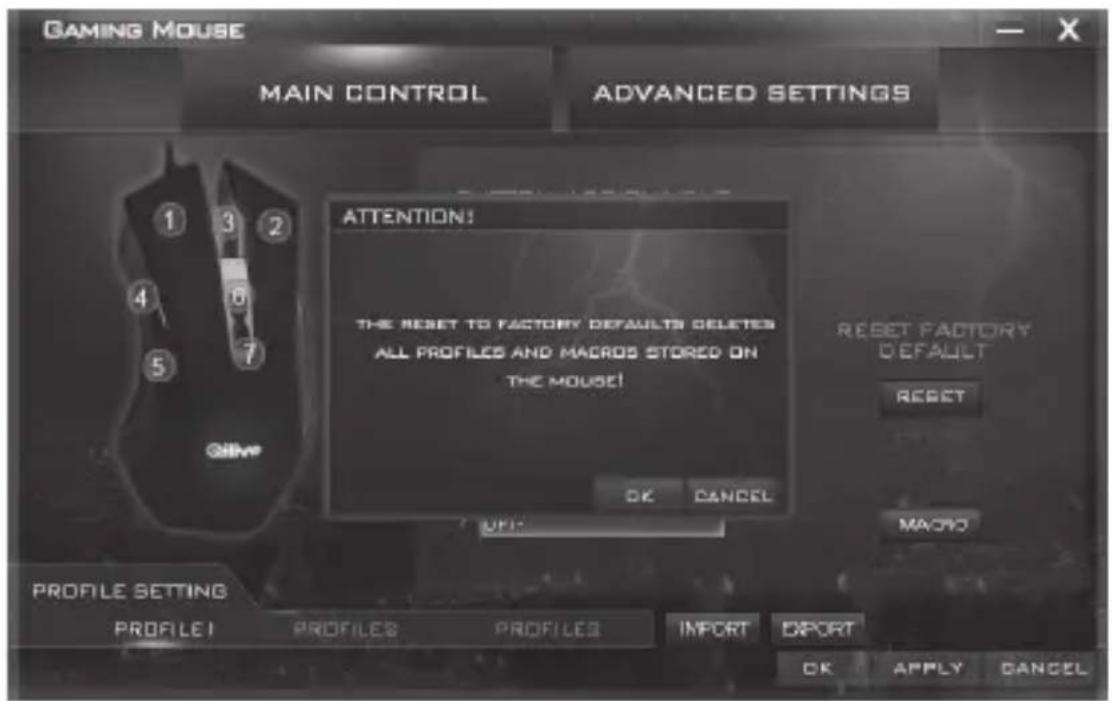
- Aby przywrotć ustawenia domyslne 7 przycisków z moziwość personalizacje,NSEZY kliknac „Przywrotć".Nastepnie naleźny kliknac „Zastosuj",aby zapisić nowe ustawenia.
PL
Konfiguracja przycisków zwykliych
Aby zmienc fungcje przycisku myszki za pomocag funkcji przycisku klawiatury, nalezy wybrac „Przycisk zwykly".
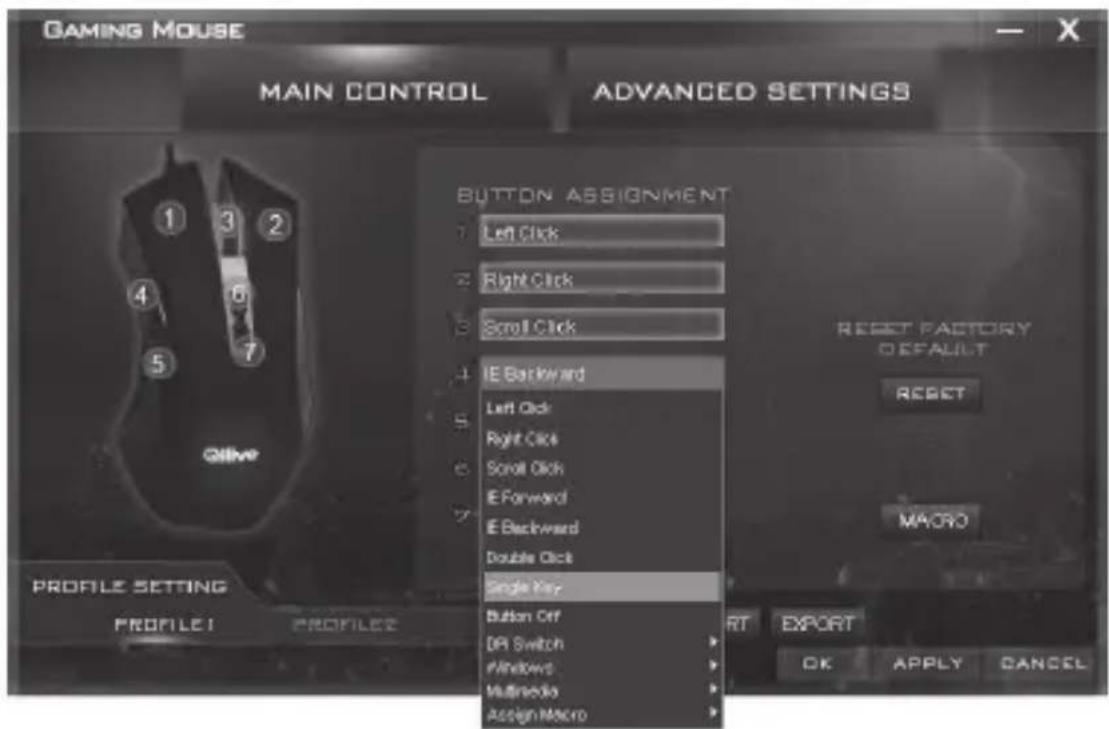
Przyklad: kliknac, IE poprzednie" i wybrać, „Przycisk zwykły". W wyświetlonym polu dialogowym (patrz poniżej), wcisnac przycisk klawiatury, kóry ma zostać skonfigurowany (na przykład „Usun”), a nastepnie kliknac „OK" i „Zastosuj", aby zapisać ustawienia.
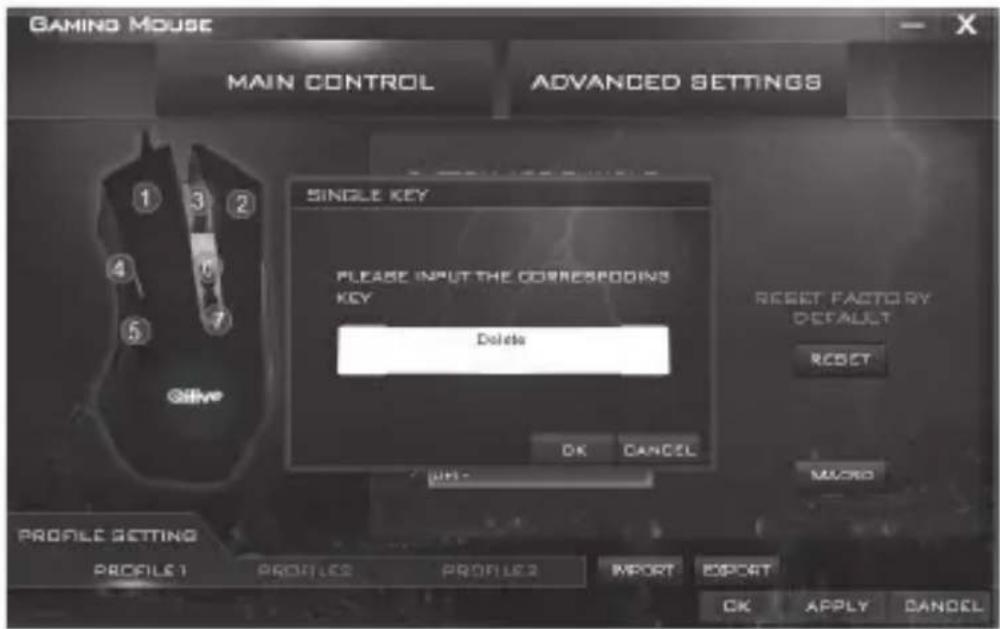
Konfiguracja makr
Mozna przypisać do przycisku myszki kombinacje przycisków klawiatury, korzystȩz z Menedżera Makr (zaradzanie makrami).
- W interfejsie „Sterowanie glowne" kliknac „Makro". Wyswietlone dostanie pole dialogowe "zarzadzanie makrami". Nalezy kliknac „Nowe", aby nadać nazwe funkcj (na przyklad „Nazwa 1").
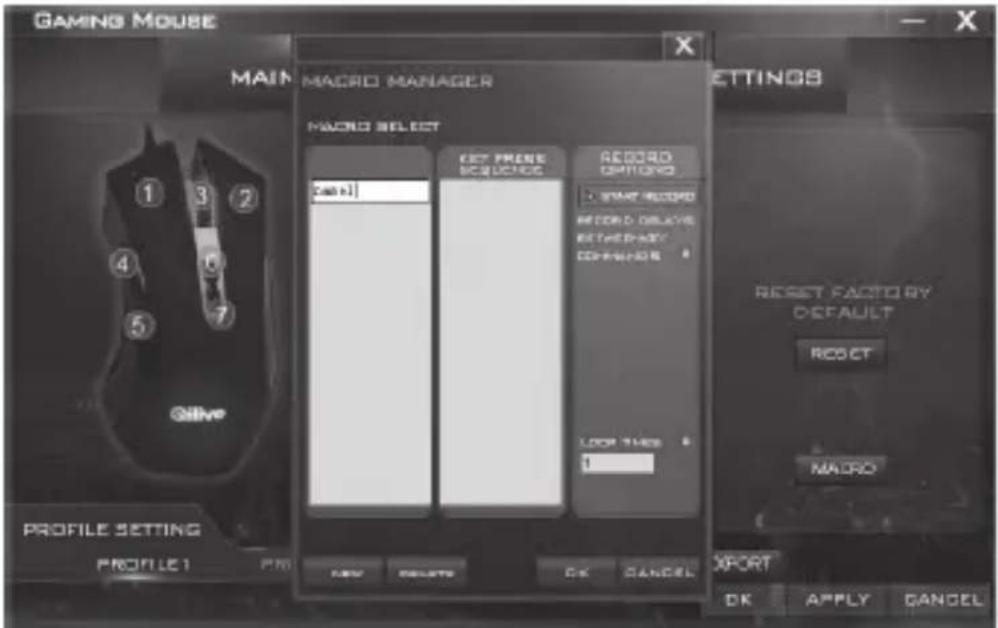

- Wybrać utworzone nazwe ("Nazwa 1"), a nastepnie klikné „Rozpocznych zapisywanie". W polu dialogowym „Kolejnosć naciskania przycisków" w povadzić kombinacje przycisków umożliwowajność wykonanie funkcj, a nastepnie klikné „Zakończ zapisywanie". Na przykład: klikné „CTRL+C" w sposob okreslony poniȩje.
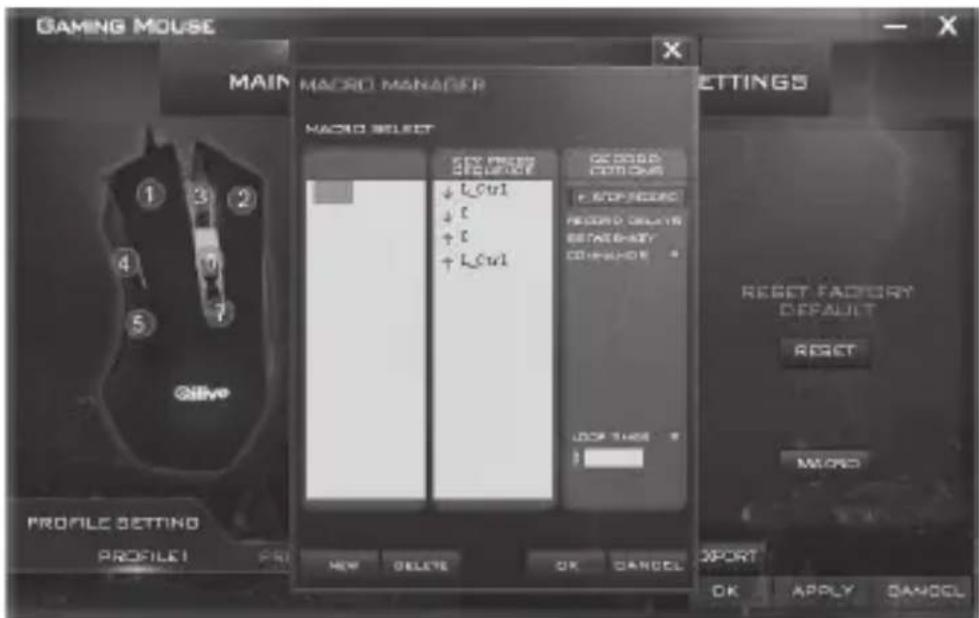

- Ježeli jest to wymagane w grze,doğan wybrac opcje „Opóznienie zapisywania pomietdzy dwoma poleceniami", ktoa umozliwia okreslenie opóznienia czasowej poviedzy kolejnych 2 wciśćciami przycisków w tym samym makro.
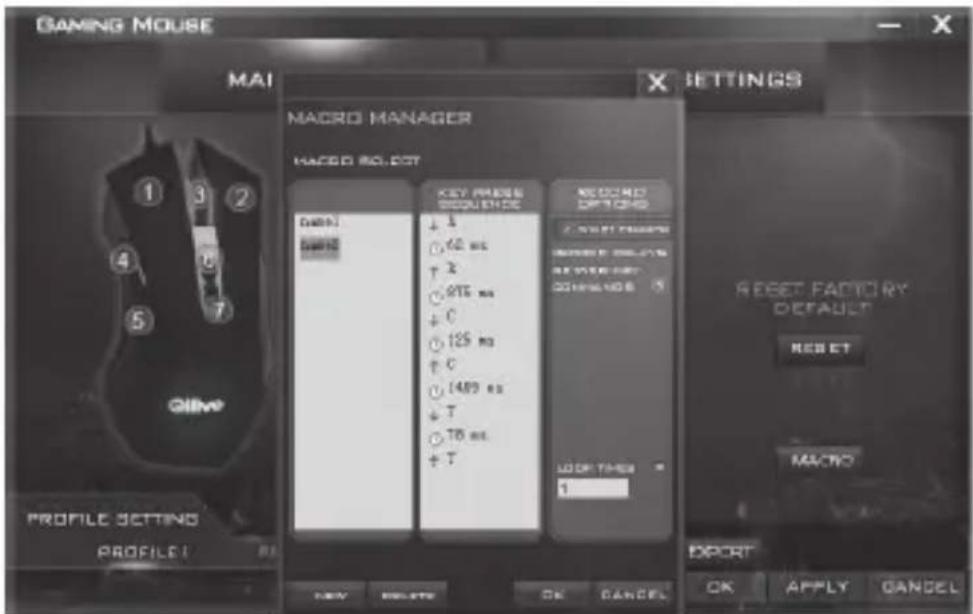
- Po wciński „Zakończ zapisywanie"bruary okreslich liczbę powtorzenia maku, wybierȩjac „Liczba powtorzenia".
- Kliknac, OK", aby zapisac wszystkie okreslone w makrach ustawienia parametrów funkcj.
- Ostatnie ustawienia funkcjw wprovadzonych w makrach są dostepne w pozycji „Przypisz makro" -dana funkcja要去 zostac przypisana do dowolnie wybranego przycisku myszki. Nastepnie naleź y kliknac "Zastosuj" (patrz ponizej).

6.2 Konfiguracja zaawansowsana
Klikniecie „Parametry zaawansowane" umozliwaj przejscie do przystawionego poniżej interfejsu i zmodyfikowanie wybranych ustawien.
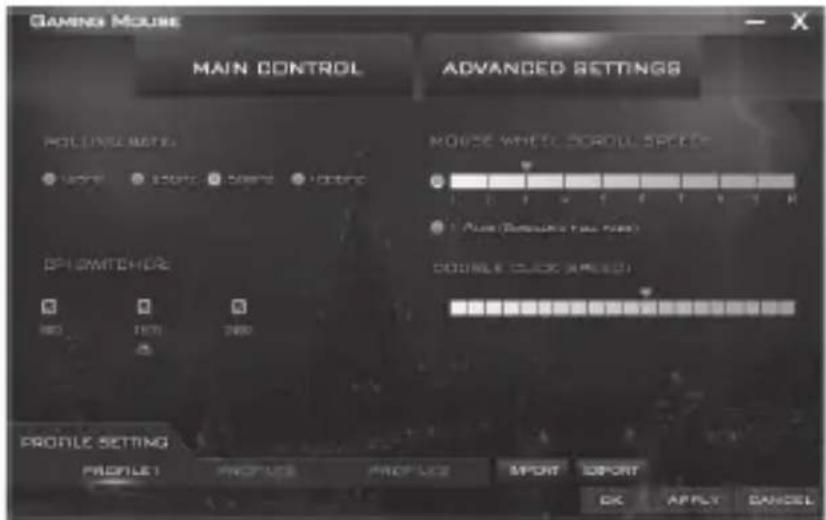
Aby przywrocić ustawienia domyslne,NSEZY przejsc do interfejsu „Funkcje podstawowe" i kliknac „Przywroc", a nastepnie „Zastosuj", aby zapisac ustawienia.
6.3 Parametry profilu
Dostepe na 3 profile. Przelaczanie pomiedzy profilami jest bardzo latwe, moga one zostac doskonale dopasowane do roznorodnych srodowisk Gry.

Są równieź obstrugiwane konfiguracje importu i eksporu danych. Można wyeksportowyastawione parametry i zapisić je na dysku twardym. W razie zmiany komputera lub instalacji nowego systemu operacyjniego, zapisane parametry;będą mogły zostć zaimportowane, bez koniecznosci ich ponownego w povadzania.
Na przyklad:
- Wybrać jeder z 3 profili (np.: Profil 1). Ustawic parametry w pozycji „Sterowanie glówne" i „Parametry zaawansowane". NatestPNie nalezy kliknac „Zastosuj", aby korzystać z wpwadzonych ustawien.
- Kliknac „Eksportuj", aby zapisć ustawione parametry na swoim komputerze lub dyskurowardym.
- Wybrać inny profil (np.: Profil 2) i klikné „Importuj". Można wówczas zaimportowy zapisane wczesnej parametry do Profilu 2 bez koniecznosci ponownego wykonywania jakichkolwieczynnosci. Klikné „Zastosuj", aby zapisć ustawione parametry.
Gwarancja i ograniczenia odpwiedzialnosci
Produkt jest objęty gwarancja, któraj okresDynosi 24 miesiace (w zależnosci od obłowiazujycych przyepamowieignie). przechówigniejoczawszy od daty zakupu. Gwarancja obejmuye wszelkiego rodzaju wady fabryczne lub materiałowe.
Niniejsza gwarancja nie obowiazuje w przypadku uszkodzen winikajacych z nieprawidowej instalacji, niewlasciwogo uzytkowania lub normalneo zuzymcia produktu.
W uęciu bardziej szczegółowym, gwarancja nie obwiązuje w przypadku:
-
Uszkodzen lub problemów spowodowych niewíasciwym uzytkowaniem, wypadkiem, przyepamawadzeniem jakichkolwiek przerobek urzadzenia lub podłaczenia go do zasilania elektrycznégo nieprawidówych parametrach natęzenia lub napiecia.
-
Przemowadzenia modyfikacje urzadzen, ktorych plomba gwarancyjna lub numer seryjny zostaly uszkodzone, naruszone, usuniete lub ulegly oksydaci.
-
W odniesieniu do baterii przyznaczonych do wymiany i akcesoriow, okres gwarancjiwynosi 6 mieszecy.
-
Uszkodzen baterii, spowodowanych zbytDMIugim tadowaniem lub brakiem przestrzegania zamieszczonych w instrukcji obslugi wskazowek bezpieczeniastwa.
-
Uszkodzen o charakterze estetycznym, takich jak zarysowania, wybrzuszenia lub elementy podobnego rodzaju.
-
Uszkodzen spowodanych przyprowadzeniem jakichkolwiek prac przyez osobyNieuprawnione.
-
Uszkodzen spowodanych normalnym zuzymeim lub starzeniem sie produktu.
-
Aktualizazioni oprogramwomania zwiazanych z modyfikaciona parametrów sieci.
-
Uszkodzén produktu spowodowanych uzyciem oprogramowan innych producentów w celu zmodyfikowania, adaptaci lub modyfikacje oprogramowania istniejacego.
-
Uszkodzen produktu spowodowanych loro uzychiem bez akcesoriow zatwierdzonych przyez produenta.
-
Produktów, któ ulegly dziañaniu oksydaci.
Producent nie ponosi w zadnym wypadku odpowiedzialnosci za utrat danych przechowywnach na dysku. Analogicznie, producent nie ponosi zadnej odpowiedzialnosci za sprawdzenie,czy ze zwracanych produktow zostaly wyjete karty SIM / SD.
W Produktach naprawionych lub wymienionych moga znajdowac sie komponenty oraz wyposzazenia nowe i/lub wykorzystwyane ponownie.
Warunki wykorzystania
W celu skorzystania z spraw gwarancyjnych, nalezy odniae produkt do.), sprzedazy wraz z dowodem zakupu (paragon kasowy, faktura itp.) produktu oraz dostarczanych akcesoriow, w oryginalnym opakowaniu.
Nalezy rowniez dysponowac takimi informacjami jak data zakupu, model i numer seryjny lub numer IMEI (informace te znajduja sie najcieszciej na produkcie, loro opakowaniu lub dokumencie stanowiacym dowod zakupu).
Ježeli dotyczy, naležy dostarczyc produkt z wszystkimi akcesoriami niedzbdnymi dla是我的 prawidłowego funkcjonowania (zasilacz, adapter itd.)
W przypadku, jesti reklamacja jest objęta gwarancja, w zależnosci od obłowiazujycch przypeśw nichejscowych, serwis naprawczy sąze:
- Przemopadzic naprawe lub wymienic uszkodzone czeci
- Zamienic zwracany produkt na inny o co najmiej takiej samej funkcjonalnosci i rownawznych parametrach wydajnosciowych.
- Zwrócić cene zakupu produktu, okreslona w dokumencie stanowymićm dowód zakupu.
Zastosowanie któregokolwiek z okreslonych powyzej 3 rozwiaznie pociaga za soba przyduzenia lub odnowienia okresu gwarancyjngo.

TARTALOM
PL - Dystrybutor : Auchan Polska Sp. z o.o., ul. Puławska 46, 05-500 Piaseczno - www.auchan.pl