
Q.8338 - мышь Qilive - Бесплатное руководство пользователя
Найдите руководство к устройству бесплатно Q.8338 Qilive в формате PDF.

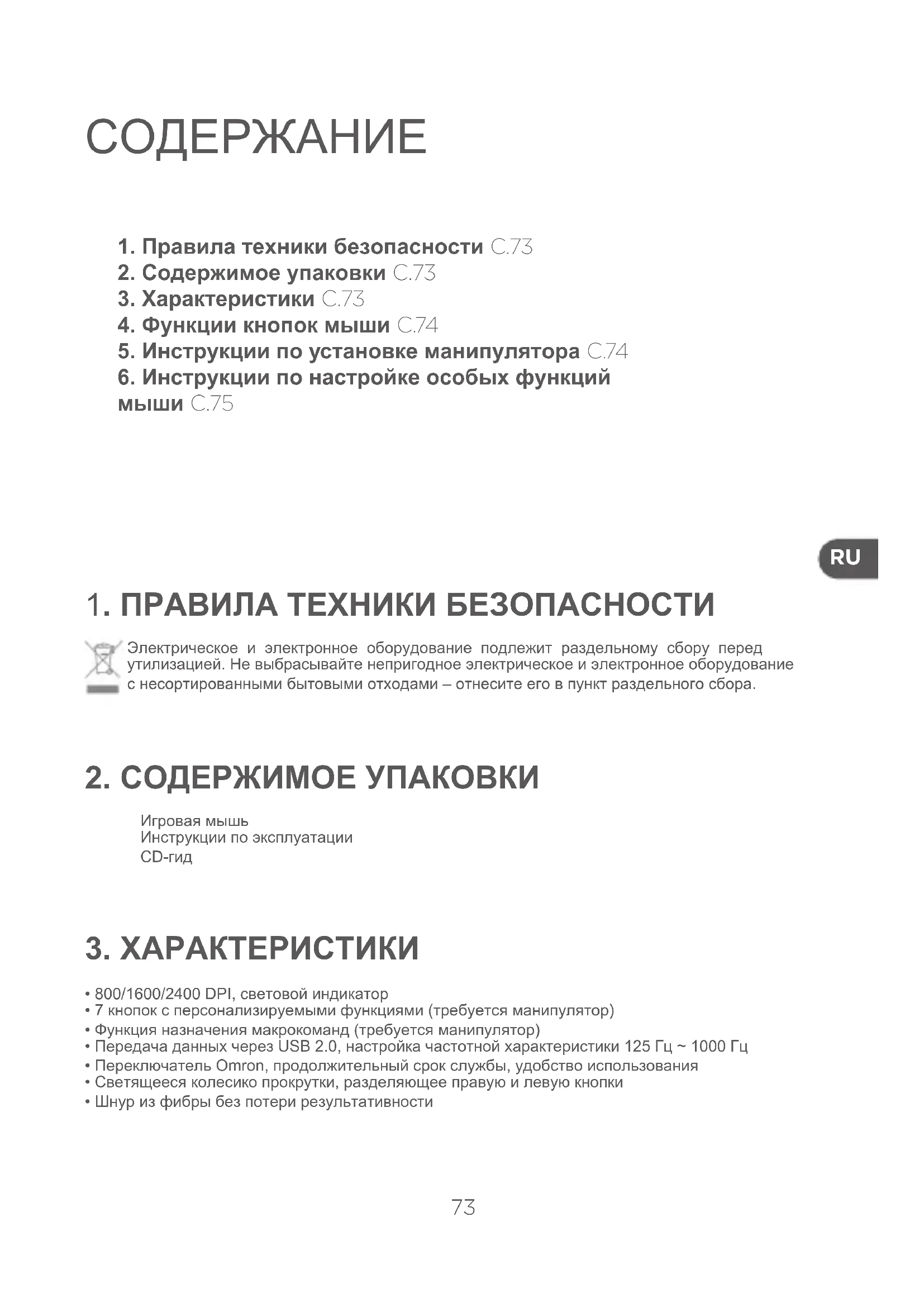


| Тип продукта | Проводная игровая мышь |
| Бренд | Qilive |
| Модель | Q.8338 |
| Интерфейс | USB 2.0 |
| Количество кнопок | 7 (из них 6 настраиваемых) |
| Разрешение | 800 / 1600 / 2400 DPI (выбирается) |
| Частота отклика | 125 Гц до 1000 Гц (регулируется) |
| Тип переключателя | Omron, долгий срок службы |
| Подсветка | Подсветка колесика, индикатор DPI (зеленый, красный, синий) |
| Кабель | Плетеный кабель |
| Длина кабеля | Примерно 1,8 м |
| Питание | Через USB-порт (5 В, макс. 100 мА) |
| Совместимые операционные системы | Windows (требуется драйвер для расширенных функций) |
| Вес | Примерно 100 г |
| Размеры | 12,5 x 6,5 x 3,5 см |
| Содержимое упаковки | Мышь, руководство пользователя, диск с драйвером |
| Гарантия | 24 месяца (согласно местному законодательству) |
| Уход | Чистить сухой мягкой тканью. Не использовать растворители. |
| Безопасность | Не подвергать воздействию влаги или ударов. Отключать при повреждении. |
| Страна производства | Китай |
Часто задаваемые вопросы - Q.8338 Qilive
Вопросы пользователей о Q.8338 Qilive
0 вопрос об этом устройстве. Ответьте на те, что знаете, или задайте свой.
Задать новый вопрос об этом устройстве
Скачайте инструкцию для вашего мышь в формате PDF бесплатно! Найдите своё руководство Q.8338 - Qilive и возьмите своё электронное устройство обратно в руки. На этой странице опубликованы все документы, необходимые для использования вашего устройства. Q.8338 бренда Qilive.
РУКОВОДСТВО ПОЛЬЗОВАТЕЛЯ Q.8338 Qilive
- ПравILA Тхнки 6e3oNaChocTN C.73
- CodepXMoe ynaKOBKn C.73
- XapaKTepeNCTnKn C.73
4.Функцин KHONOKMbI巾C.74 - Иструкции по установке маниулаятopa C.74
6.Инструкции по Habстpoиke ocobix Функиь Мыш C.75
1. ПРавида ТEXнки БE3ОпАСHоCTи

3neKtpnueckoe n 3neKtpnHoe o6opydoBaHne noJnxnt pa3dJeBHomy c6opy nepeyTnIIN3aun. He Bb6paCbBAiTe HnpiroDHOe 3neKtpnueckoe n 3neKtpnHoe o6opydoBaHne C HecOpTnpoBaHHbIMN 6blTOBbIMN OTXoDAmN - OTHeCITe erO B NyHKT pa3dJeBHorO c6opa.
2. COДЕРЖИМОЕ YПАКOBКИ
VrpoBaMbIb
HCTpyKUINo 3KcNyaTaUIN
CD-rnA
3. XAPAKTEPNUCTUKN
800/1600/2400 DPI, cBeToBoi INHdkaTOp
-7 KhoNOK c nepcoHaJIIN3npyeMbIMn yHKUJMAH (Tpe6yeTcMaHInyJITOP)
-ФункцияНаЗнayенЯ МakpoKOMaHД (Tpe6yeTcMaHnIyJIaTOp)
-Перетаданьх чeps USB 2.0,насюкчacstOTHox xapaKTepnCTKn125T\~1000T
- IpeeknouateIb Omron, npoJoxKnteIbHbI cpoK cyxkbI, ydo6CTBO nCnoIb3ObaHn
CBeTaeecKoIeScNIOpOKpyTKn,pa3dJIHOooee npabyIO nIeByIO KhoIKN
- UHyp n3 qn6pbbl 6e3 noTepeyntaHTBHOCTU
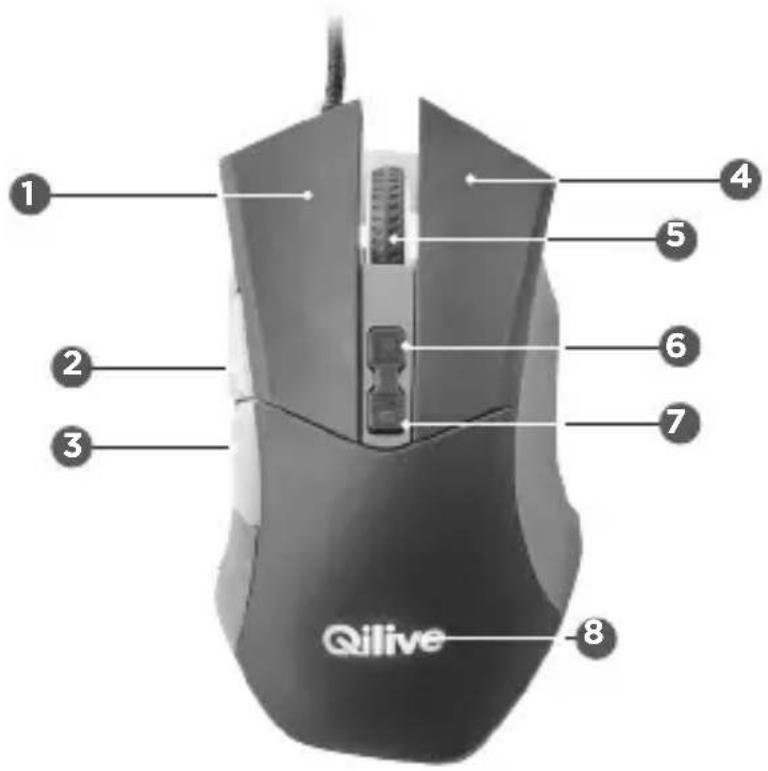
4.ФУнкцин KHОПOK МьШИ
RU
- Knabuha «Bnebo»
5.CpeHnKa KhoNka
- CBetoboi
2.Прдьдуши
(kenecko
HHdkaTOp DPI:
- Cπeŋyiouŋ
npoKpyTkn)
800 DPI (3eIeHbI),
-
Knabnwa
-
DPI +
1600 DPI (KpacHB),
«Вправо»
- DPI -
2400 DPI (cHHn)
5. Инст阴阳но установке MAниулаяTOPA
Oco6bIe yHKunMbIINoJIHocTbIO DocTyNHBIOncJe yCTaHOBKn MaHNyJATopa.
- Bctabte CD mAHnnylAToP aB nCKOBoCD-ROM KOMNbTepe, 3aTeM HxKMnTe «setup.exe»
- BbI6epnte HxKhbl IaBik NHaCHnTe yCTaHOkBy.
- Npeepy3nte KOMbTeP nocJe yCTaHOBKn.
- B naneHn HnCTpyMeHToB KOMnbIOTepa DBAaXdbI ueKNHTe NO TOnbKO UTO yCTaHOBneHHo nporpamme, «Standard Mouse Driver» (CtAndapTHbI dpaBepMbIu), 3aTeM BOINTE B INHTepFeNC MbIuN N3MeHNTe HAcTPOKn FyHKU.
6. Инструкции NO HACTPOИKE OCOБых Функции МьИши
До начаяoningубдпсь,чTO CD-maHnnyJrTOp npaBnIbHO yCTaHOBJIeN B nHTeppeiCeMbIu,чTO6blnpicTyNTbKdaJIbHeIWeHacTpOKe napaMeTpOB ocO6bIX ΦyHKU.
6.1 OchoBhIe yHKU
Hactpoika napaMeTPOB KHOIOK
7 nepcoHaHn3npyembIX KnaBnI npedymaTpnbAOT BO3MOXHOCTb HAcTpoN pa3NIuHbIX yHKcN.
- Haxmte «OchOBhie cyHKn ynpaBHeHra», yTo6bI BOITN B INHTeppeic «ФyHKUIN KHOJOK». B MeHIO OTKpoOTc7 nepcoHaUN3npyEmbIX KnaBnW.
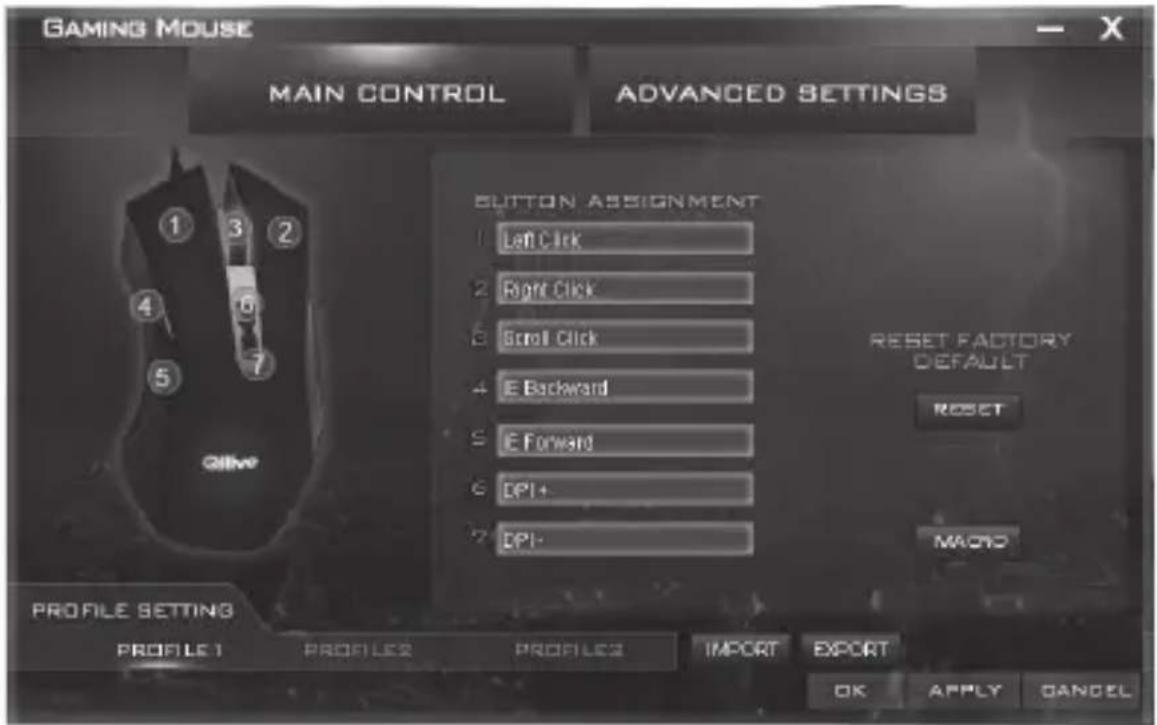
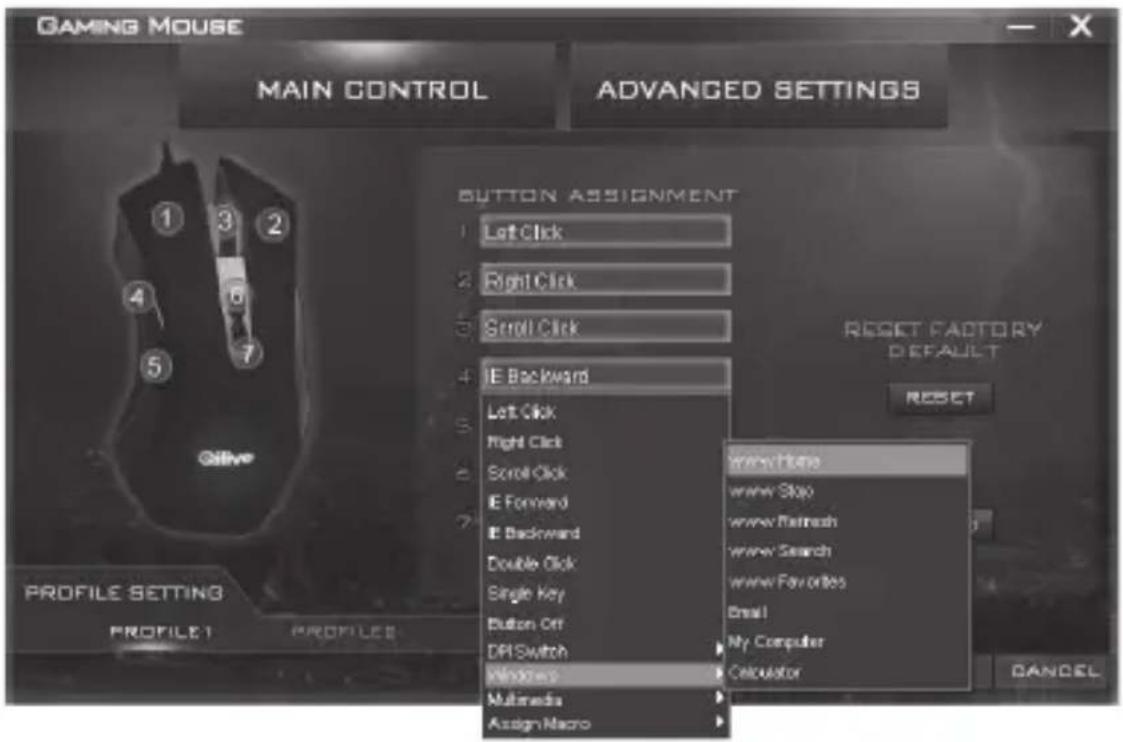
- 4To6bI n3MeHnTb cyHKUIN 7 nepcoHaHn3npyEmbIX KHOON MbUIN, HaxMITE «UeJIyOK neBOI KHOJKO mbluN»). HanpImep, haxMITE «IpeBdUynI» N BbIbepnte HyxHyO cyHKUIO.
RU
RU
- Haxmte «PpmeHntb», YTO6bI COxpaHNTb N3MeHeHnN BBIOJHHTb BB6paHHyO ΦyHKnIO.
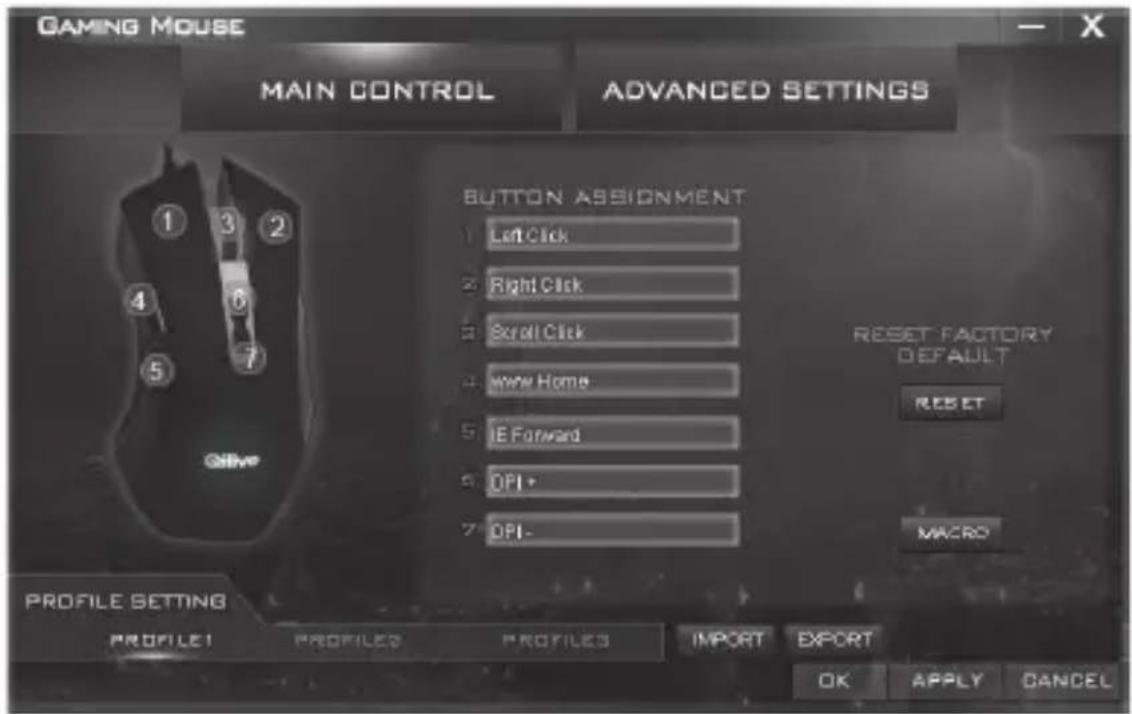
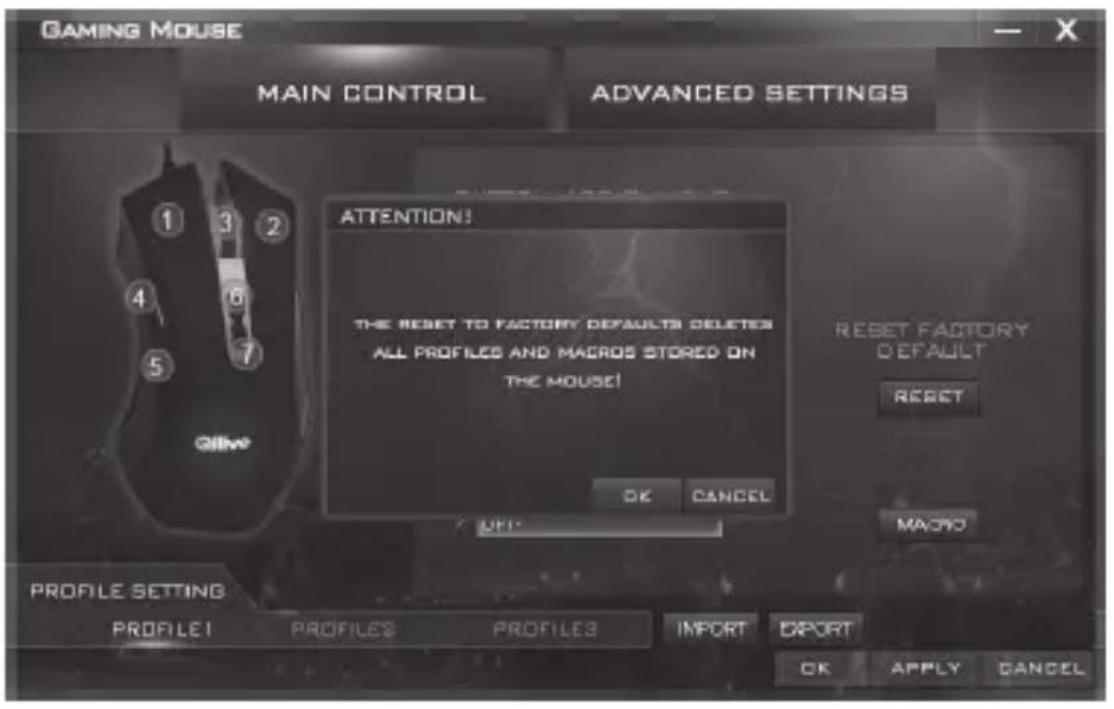
- EcnBbI XeJnaTe BocCTaHOBnTb HacTpOienNo yMOnuHaHIO 7 nepcoHaHn3npyEmbIX KnaBnU, Haxmnte «C6poc». 3aTeM Haxmnte «PpImeHntb», YTO6bl aKTHBnPoBaTb HOBbie HAcTpOien.

KoHpypauncaTahapTHbIX KnaBn
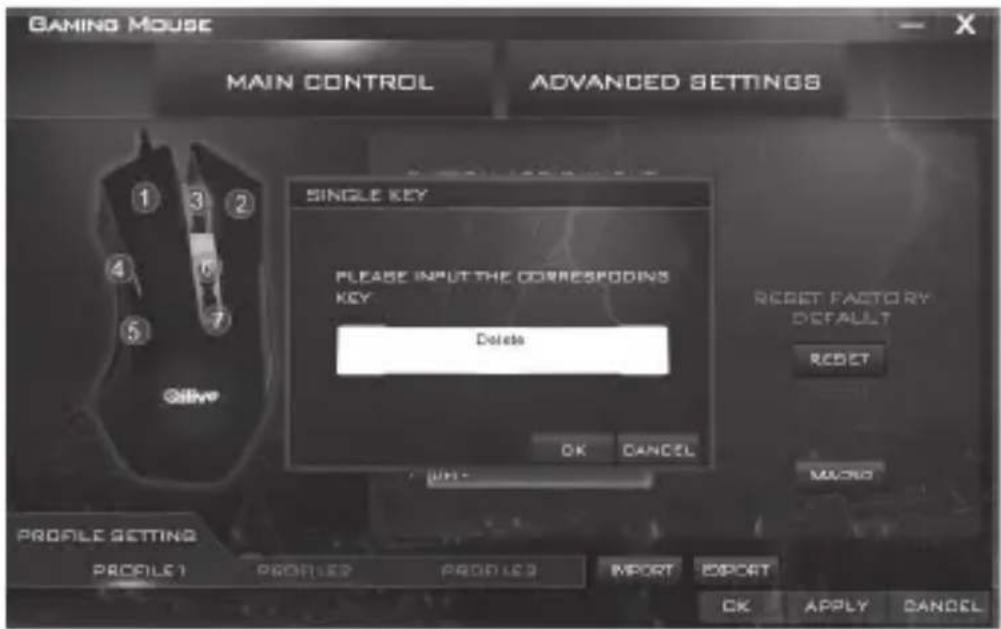
Bb MoKeTe 3aMeHHTb FyHKUHO ToI INN INHOIN KHOIN MBIIN HA FyHKUIO KNaBUN IN KNaBNAtpybl, Bbl6paB «CTaHdapTHa NkAbnla>.
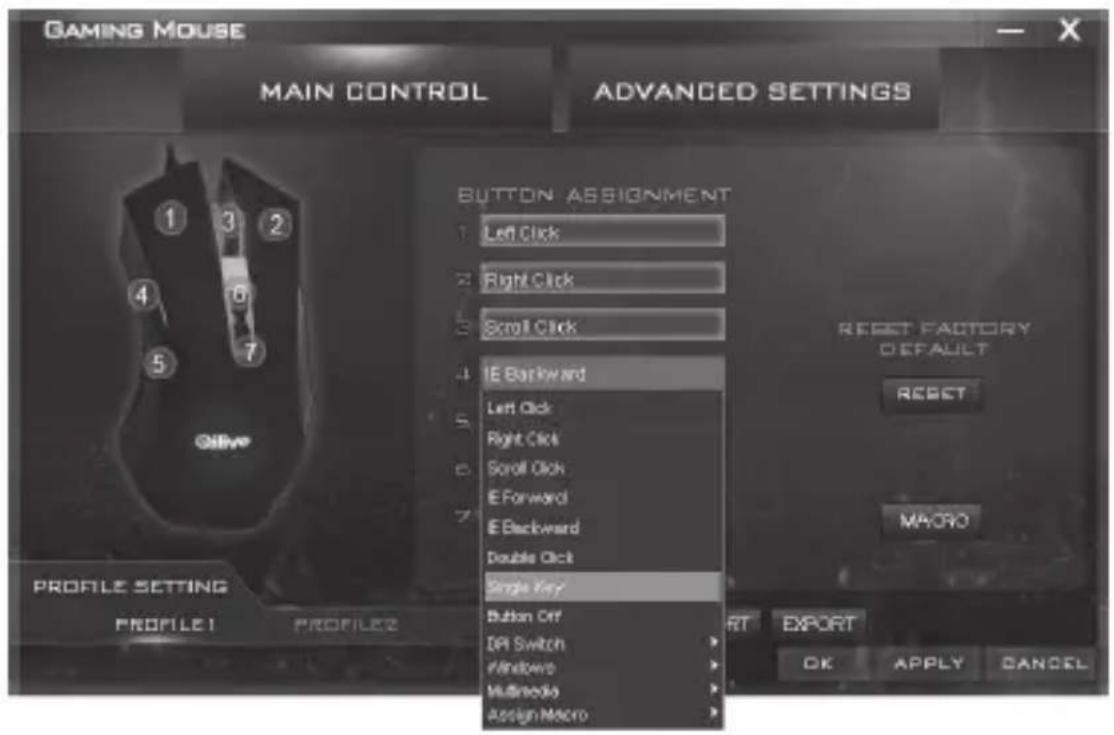
Пример:нжмITE«Ппдыdуи»ИвьберITE«Стандгэй Клавишa».ВOTКрьИшemсяДиалorOBOMOKHe(cM.HNKe)нжмITEКлавишуКлавиatypebl,napaMeTpblKOTopoB WbI XOTnTeИЗмEHNT(HapmEp,«YdaJIHTb>),3aTeMнжмITE«OK»И«ПримeHITb》,чTOБы coxpaHITbHOByOHaCTpoiKy.
RU
KoHΦnHypauaMaKaPOKOMaHd
Bb moke npncboNTb ToI ININ HON KHONKeMbIINPOJbKOMnHaUNKNaBnKNaBnAtypbl 6laorapar yHKun «MeHeJxep MaKpOKomAnD» (ynpaBneHne MaKpOKomAnamn).
- B INTEPpeIe «OChOBHbIe 6yHKUu ynpaBHeHnra», HaxMITE «MaKpOKoMaHdbI», DnaIorOBoe OKHO IopBHTcMeHIO «YnpaBHeHne MaKpOKoMaHdAmu» HaxMITE «Hobar», YTO6bl npncBOuTb IMr HxJHON 6yHKUu (Haepmep, nCNoJIb3yIte UIMr «Imr1)).
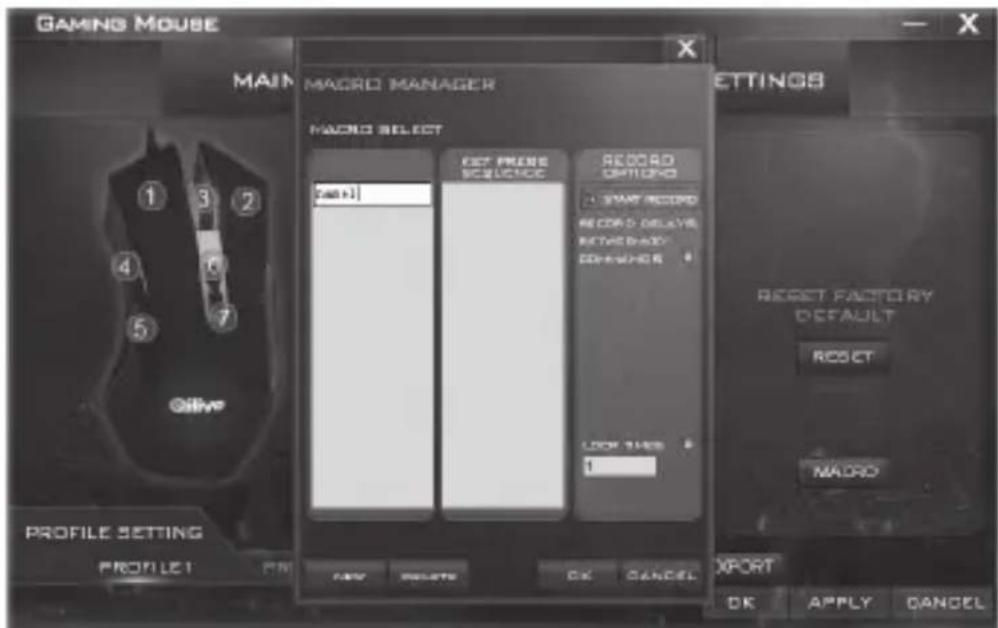
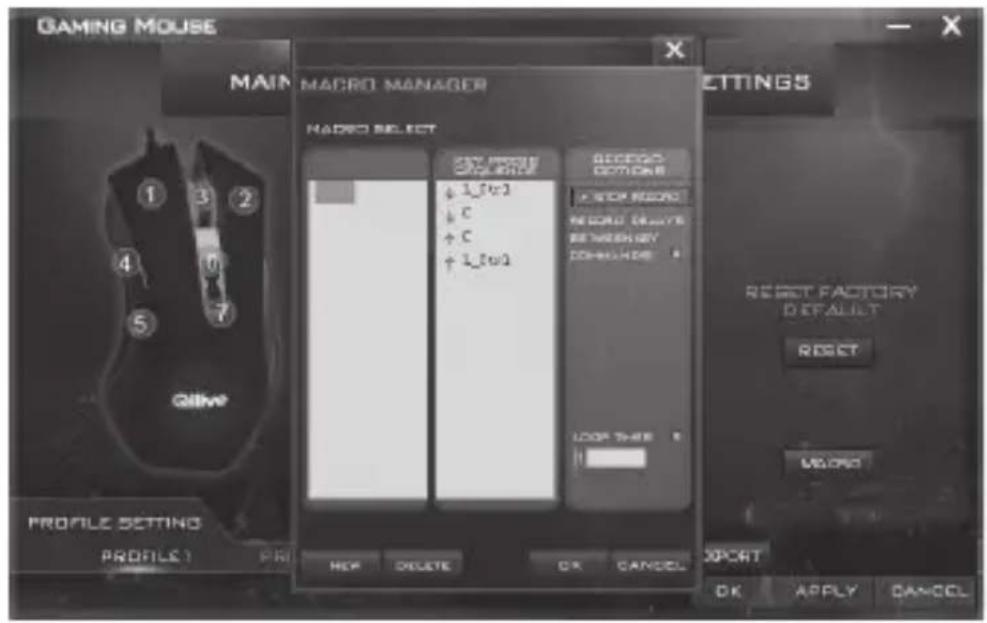
- OTMeTbTe co3dAnHoe nM («nM 1»), 3aTe m HaxMMTe «Haatb coxpaHene». B dHaIorOBom OKHe «PocneIOBATEbHOCTb HaXaTnKHOK», HaxMMTe HyXbIe KOMbHaCnN KHOK dJa BbINOJIHEnr Toi NIN INHOJ FOYHKcN, 3aTe m HaxMMTe «3aBePHTb coxpaHene». HanpIMep, HaxMMTe «CTRL+C», KaK noka3aHo HNXe.

- Ecn noTpe6yETc, Bbl MoKeTe BbIbpaTb «Pay3a B 3aHnc Mexdy DByMaKoMaHdAmN», UTo6bl yCTaHOBtB BpeMeHHoINHTepBaI MEXdy 2 HaxKaTHMaN KHOJOK dJa ODoHn I ToJ Xe MaKpOKOMaHDbI.
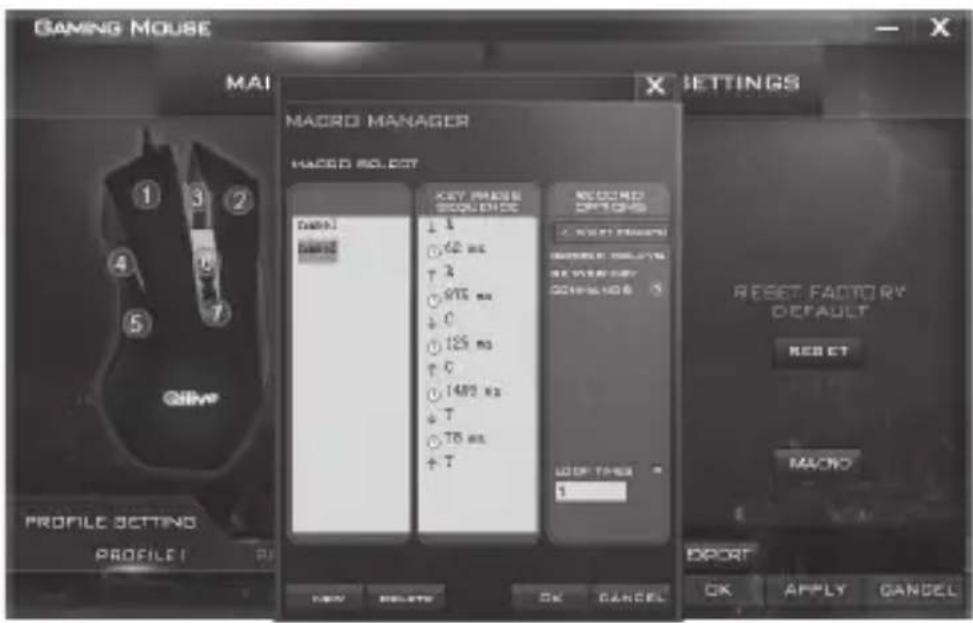
- Nocne Haxatna «3aBepuNTb COxpaHeHne» Bbl TaKke MoKeTe yCTaHOBTb KOJIueCTBO NOBOTOpHn MaKpOKOMaHd, Bbl6paB ONUH «KoJIueCTBO KpyROB».
- Haxmte OK, yTo6bI coxpaHtB BCE npaMeTpbl cyHKn, yCTaHOBHeHHbIE MaKpOKOMaHdAMn.
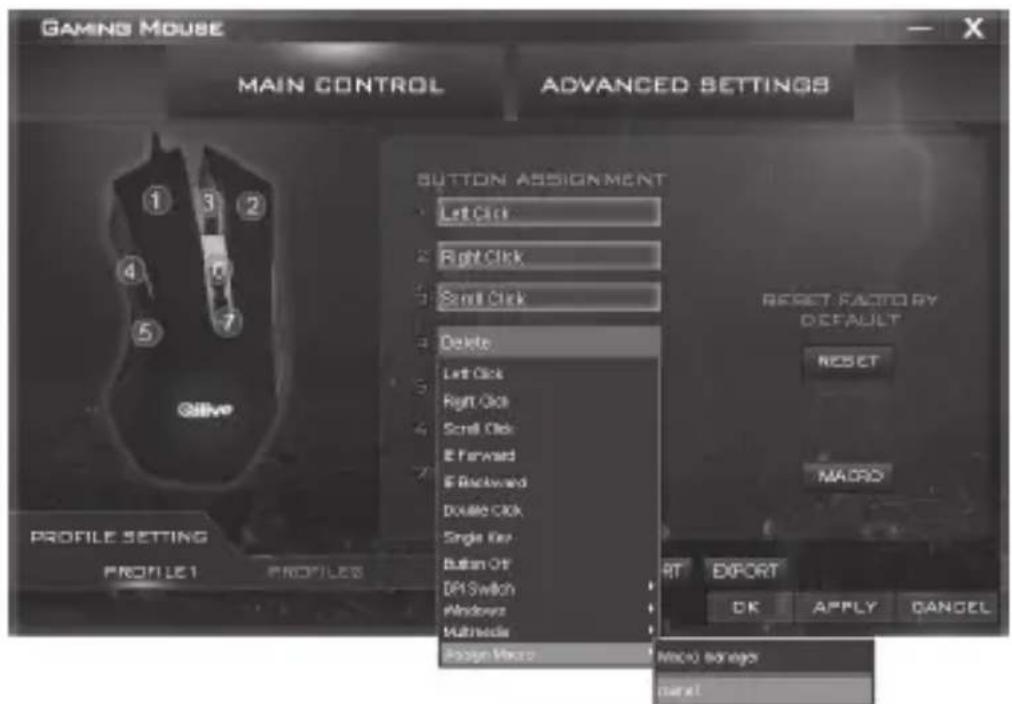
- NocneHnue fynKun, yctahOBnEHbIe MaKpOKomHaamH, haxoTcB MeHIO Ha3NaHeHmakpOKomHaD), OTkyda Bbl MoKeTe npVCBOuTB onpeJeHHyIO fynKUIO ToHn HHOH KONKeMbIuN. 3aTeM HAnMnte «PpImeHHTb (cm. Hxke).
6.2Прдун hytbie hactpoKn
HaxMnte 《DOnonHnTeJbHbIe npaMeTpbl》,TO6bl BOITB INHTeppeC HIXKe Nn3MeHHTb HyKbIe HAcTpoiKn.
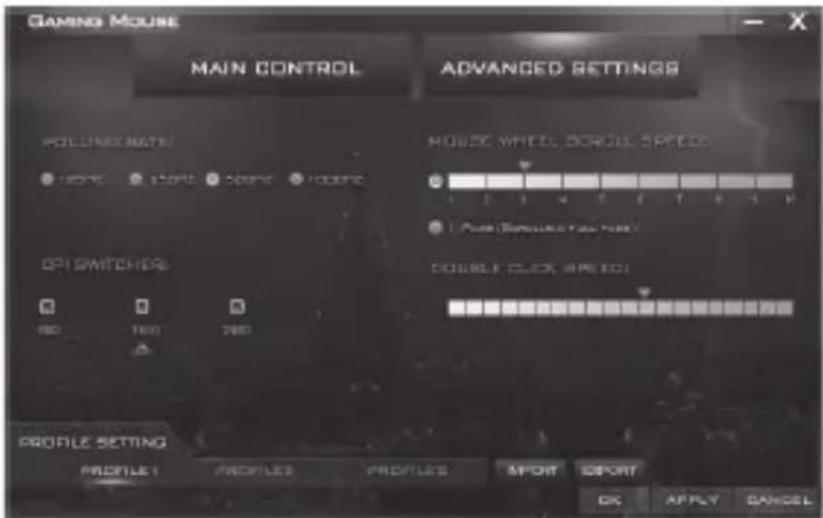
EcnBam Tpe6yeTc BocCTaHOBtB HacTpoKn no yMOJauHIO, nepeiNTe B MeHIO «OChOBhIe cyHKUIN» n HaxMITE «C6pOc» N «IprImeHtB», UTObI COxpaHtB n3MeHeHn.

6.3 Hactpoyn npocnla
IMeTc3 Bua npoepnna. IpexOJ OT OJHO Bua npoepnna K dpyromy npoc T neKo npncnoa6nBaeTc Ka3nnuHbIM ngpOBbIM ycNoBnM.

YcTpoCTBO npEdycmatpmbaet BO3MOXHOCTb 3KcNOpTnPOBaHnry n NmnpOtnPOBaHnra DaHHbIX. Bbl moKTe 3KcNOpTnPOBaTb napameTpbl n COxpaHnTB nx Ha JecTKom DnCKe KOMNbHTepa. EcnBbl CMeHnTE KOMNbHTep nJIn yCTaHOBnTE HOByIO OepauOnHHyIO CnCTeMy, 6yET IOCTaTOUHO NmnpOtnPOBaTb COxpaHeHHbIe paHee napameTpbl 6e3 Heo6xOIMOCn NOBTOPHOro I3MeHnna napameTpOB.
Hannpimep:
- BbIbepHTe oINH n3 npoqunnei (HaNPIMep, PpOaunb 1). HAcTpoKn MoXHO n3MeHnTB MeHIO «OChOBHbIe cyHKUIn ynpabLeHnra» I «DOnONHITeJIbHbIe npaMeTpblr. 3aTeM HaKMnTe «PpIMeHnTb», YTO6bl aKTINBnPoBaTaHx.
- Haxmte «3KcnpoBaTb», yTo6bI coXpaHnTB npaMeTpbl Ha pa6oyem cToJe nJIn JxecTKOM DnCKe KOMNbIoTepa.
- Bb6epnte nproh (HaPnmep, PpOph2) n HaxMITE «IMnpTpoBaTb>. Iocne 3TOrBOBMOKeTe IMNopTpOBAt b coxpaHeHHbIpeHce npaMeTpbl HeNoCpeIcTBehHO B PpOph2 2 6e3 Heo6xoDmOCTn NOBTopeHna Oepaun. HaXMITE «PpImeHHTb», YTObI coxpaHnTb NaCTpOKn.
apaHTnI MaCtTa6 OTBeTCTBeHHOCTN
DaHbI npOyKT IMeET rapaHTIO Ha cPOK 2 roa (B COOTBeTCTBUN C MeCTHbIM 3aKOHODaTeJIbCTBOM) CO DnH NOKyIKN Ha JIO6bIE HEnCnpaBHOCTH, Bbl3BaHHbIe DeΦeKToM PpON3BOJcTBa IIN MaTePnaJa. DaHHa rapaHTnI He NOKpbIbAet yUep6, pInuHHeHHbI HEnPaBUNbHOY cTaHOBKO, HENpaBUNbHBIM NCNoB3OBAHNEM, IN60 ObUYHbIM n3HOCOM.
Touhee, rapaHTnHe pacnpocTpahreTcHa:
NOBpeKdEHHn INI np6JIeMbI, Bb3BaHHbIe HEnpaBnIbHOn 3KcNpyaTcUeN, HeCuaCTbIM CNYaEM, fN3uCeCKM BO3DeIcTBnEM INI IODKJIIOUeHNEm K 3JIeKTpOcETn C HeCOOTBeTCByUoIe CNIOI TOKA INI HaPRAKeHNEM;
I3MeHeHHbIe yCTpOInCTBa, B KOTOpbIX rapaHTnHara nIOM6a IIN cepuHbI Homep 6bln IOBpeKdEhbl, NcnpueHbl, ydaJIeHbl INN OKCNIIINCb;
cMeHHbIe 6aTapeu n akceccyapbl, rapaHTnHbI cPOK dJRA KOTOpbIX COCTaBnAET 6 MecaueB.
OTka3 B pa6oTe 6aTapeN, BO3HnKwN B pe3yIbTaTe uepechyp npoDOnXnTeNbHO 3apAKn HecO6JIIODeHnra IpaBnI TexHnKn 6e3OnacHocTn, npBBeHeHHbIX B pyKOBoDCTBe NOJb3ObaTeY; 3cTeTneckne DeΦeKtbl, BKJIIOUa YapaINHbI, BblNYKnOcTn IN NobpeKdEHNr INHO r XapaKtepa;
IOBpeKdEHHa, BbI3BaHHbIe BMeWateJIbCTBOM HeKBaJIHΦNcIpyOBaHHbIX CneUHaJIncTOb; HEnCnpaBHOCTn, BbI3BaHHbIe ECTeCTBeHHbIM N3HOCOM NIN CTapeHHeM yCTPOIcTBa;
OBHOJIeHnI PpOrpaMMHOrO ObecneueHnBcJIeDCTBHe I3MeHEnI NaPamETPOB CeTn;