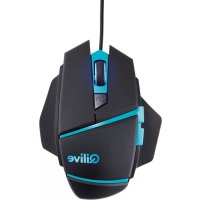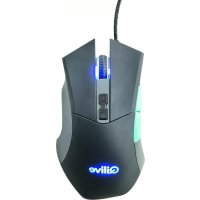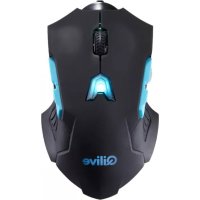
Qilive Q.8849 - миша

Q.8849 - миша Qilive - Безкоштовний посібник користувача

Знайдіть посібник до пристрою безкоштовно Q.8849 Qilive у форматі PDF.

📄 68 сторінок Українська UK 💬 Питання ШІ 8 питань ⚙️ Характеристики
Notice Qilive Q.8849 - page 59
Переглянути посібник : Français FR Español ES Magyar HU Italiano IT Polski PL Português PT Română RO Русский RU Українська UK
Помічник з посібника
Працює на ChatGPT
Очікування вашого повідомлення
Інформація про продукт

Марка : Qilive

Модель : Q.8849

Категорія : миша

Технічні характеристики Бездротова оптична миша, USB-з'єднання, регульована роздільна здатність до 1600 DPI
Використання Сумісна з Windows та Mac, ідеальна для щоденного використання в офісі або вдома
Обслуговування та ремонт Рекомендується регулярне очищення, акумулятор з можливістю заряджання, можливість заміни акумулятора
Безпека Відповідає стандартам безпеки електронних пристроїв, безпечне використання
Загальна інформація Ергономічний дизайн, легка вага, компактні розміри для зручного транспортування

Часті запитання - Q.8849 Qilive

Миша Qilive Q.8849 не працює, що робити?
Спочатку перевірте, чи миша заряджена або чи батарейки правильно встановлені. Якщо вона підключена через USB, спробуйте змінити порт. Також переконайтеся, що USB-приймач надійно вставлений.
Як підключити мишу Qilive Q.8849 до комп’ютера?
Для підключення вставте USB-приймач у USB-порт вашого комп’ютера. Миша має підключитися автоматично. Якщо вона не працює, спробуйте перезавантажити комп’ютер.
Як налаштувати чутливість миші Qilive Q.8849?
Ви можете налаштувати чутливість миші через параметри вашої операційної системи. Перейдіть у "Параметри миші" та відрегулюйте рівень чутливості за власним бажанням.
Миша Qilive Q.8849 часто відключається, що робити?
Переконайтеся, що відстань між мишею та USB-приймачем достатньо коротка. Також перевірте стан батарейок або акумулятора. Якщо проблема зберігається, спробуйте перепідключити мишу.
Як почистити мишу Qilive Q.8849?
Використовуйте м’яку злегка вологу тканину, щоб протерти поверхню миші. Уникайте використання агресивних хімічних засобів. Для коліщатка та кнопок можна використати ватяну паличку, щоб видалити накопичений бруд.
Коліщатко миші Qilive Q.8849 не працює, що робити?
Перевірте, чи не блокують коліщатко сторонні предмети. Якщо воно чисте, але не працює, спробуйте відключити і знову підключити мишу або перезавантажити комп’ютер.
Як дізнатися, чи заряджена миша Qilive Q.8849?
Миша зазвичай оснащена світлодіодним індикатором, який загоряється при низькому рівні заряду. Якщо індикатор червоний або блимає, це означає, що мишу потрібно зарядити.
Чи можна використовувати мишу Qilive Q.8849 з мобільним пристроєм?
Так, якщо ваш мобільний пристрій підтримує миші Bluetooth або USB, ви можете використовувати мишу Qilive Q.8849. Перевірте сумісність з вашим пристроєм.

Завантажте інструкції для вашого миша у форматі PDF безкоштовно! Знайдіть свій посібник Q.8849 - Qilive і поверніть собі контроль над електронним пристроєм. На цій сторінці опубліковані всі документи, необхідні для використання вашого пристрою. Q.8849 бренду Qilive.

ПОСІБНИК КОРИСТУВАЧА Q.8849 Qilive

4. ФУНКЦІЇ КНОПОК МИШІ С. 60

5. ІНСТРУКЦІЇ ЗІ ВСТАНОВЛЕННЯ С. 60

6. ПОРАДИ З НАЛАШТУВАННЯ С. 61

7. ГАРАНТІЯ ТА МЕЖІ ВІДПОВІДАЛЬНОСТІ С. 64

1. ПРАВИЛА ТЕХНІКИ БЕЗПЕКИ

Електричне та електронне обладнання підлягає сортуванню перед утилізацією. Не викидайте електричне й електронне обладнання разом із несортованим побутовим сміттям–користуйтеся системами сортування відходів.

Ігрова миша Посібник користувача Драйвер CD

● Лазерний сенсор Avago A9800 високого рівня, професійна ігрова миша ● 10 налаштувань персоналізованих функцій в 5 різних профілях ● 6-рівневий перемикач DPI з 6 різнокольоровими світлодіодами, що блимають ● Високошвидкісна передача USB 2.0, максимальна роздільна здатність 8 200 DPI ● Частота опитування 1 000 Гц, частота кадрів 12 000 кадрів/сек, визначення швидкості руху 150 дюйм/сек, прискорення 30 G ● Вбудована пам'ять: параметри функцій (драйвер) не ризикують втратитися, що є більш зручним для гравців ● Перемикач пуск/стоп Omron, приємний на дотик для довготривалого використання ● Плетений шнур для професійної гри з портом USB, не ковзає та стійкий до розривівUA

4. ФУНКЦІЇ КНОПОК МИШІ

кнопка/Коліща прокручування

8. Зменшити гучність

5. ІНСТРУКЦІЇ ЗІ ВСТАНОВЛЕННЯ

1. Під'єднайте ігрову мишу до комп'ютера через порт USB. При необхідності ви можете

персоналізувати функції миші, виконавши такі дії.

2. Вставте диск з драйвером у ваш комп'ютер та натисніть «setup.exe», щоб його встановити.

3. Після встановлення миша готова до роботи, як звичайно.

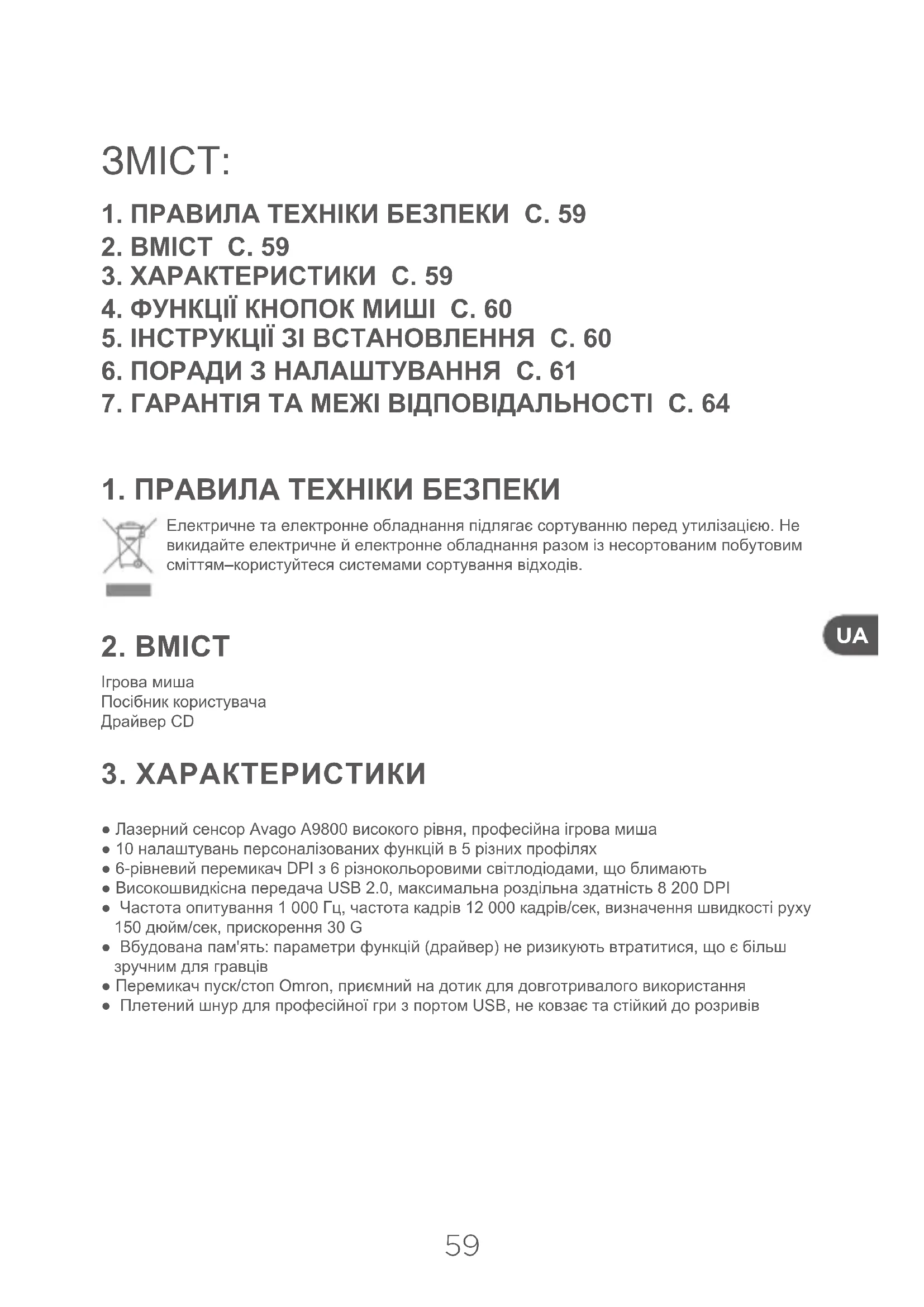
4. Зайдіть в інтерфейс програмного забезпечення «Ultimate Gaming Mouse» (Професійна

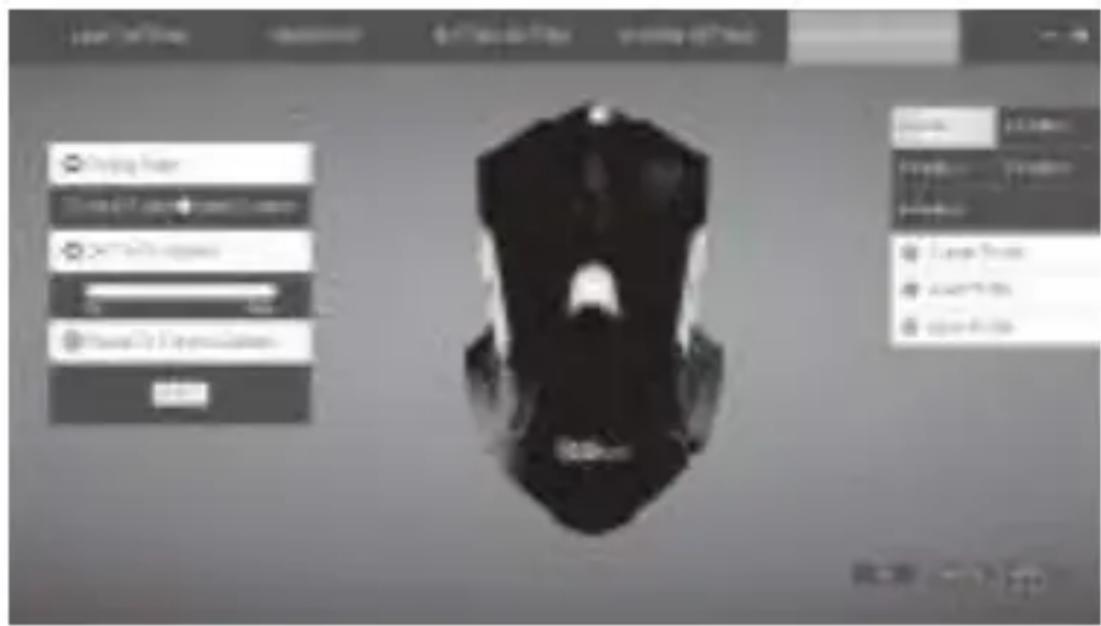
ігрова миша) (як вказано нижче). Тепер ви можете налаштувати функції миші.

Перед встановленням драйвера переконайтеся, що мишка під'єднана до комп'ютера.UA

6. ПОРАДИ З НАЛАШТУВАННЯ

Перед початком налаштування функцій миші, виберіть, будь ласка, профіль.

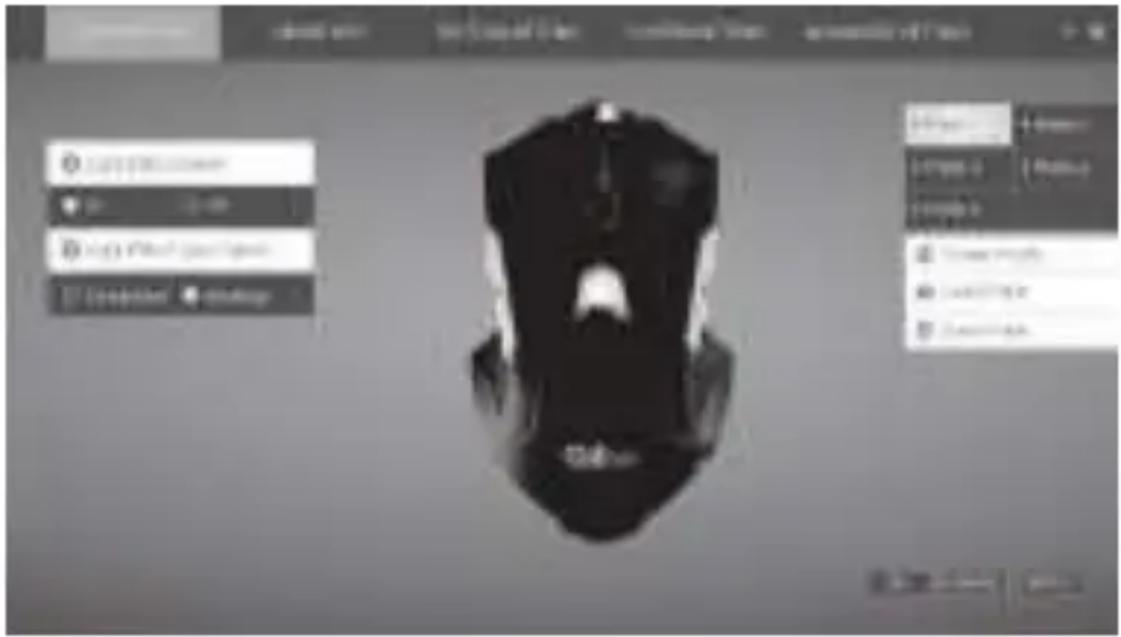
1. Налаштування підсвітки

a. Перемикач світлових ефектів: мишка DPI світиться чи ні в залежності від вибору «On» (Увімкнено) чи «Off» (Вимкнено). b. Опції для світлових ефектів: мишка DPI світиться весь час при виборі «Full lightened» (Повне освітлення) чи блимає.

6-рівневий перемикач DPI призначений для миші, кожна роздільна здатність може бути встановлена від 200 до 8 200. Активна вкладка вказує, чи це налаштування DPI є можливим; якщо ні, вона закрита. Крім того, DPI X/Y може бути налаштовано шляхом скасування синхронізації X/Y.UA

3. Конфігурація системи

Ви можете налаштувати параметри миші.

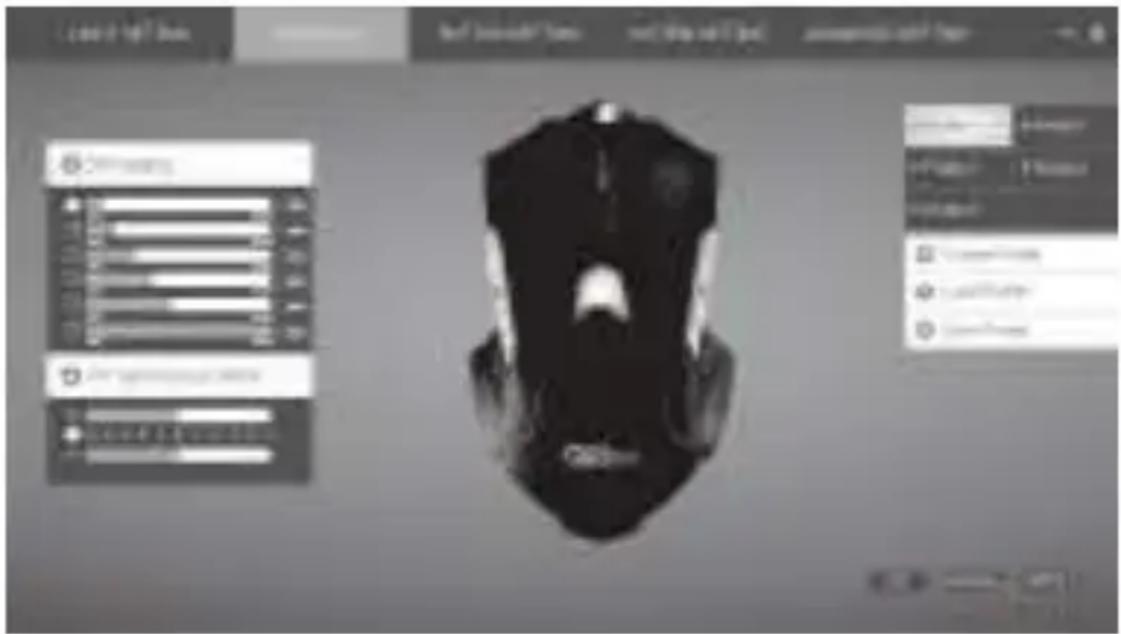
4. Розширені параметри

Ви можете вибрати швидкість запиту та швидкість прискорення миші. Натиснувши «Reset» (Скинути), ви можете відмінити всі розширені параметри та повернутися до заводських установок.UA

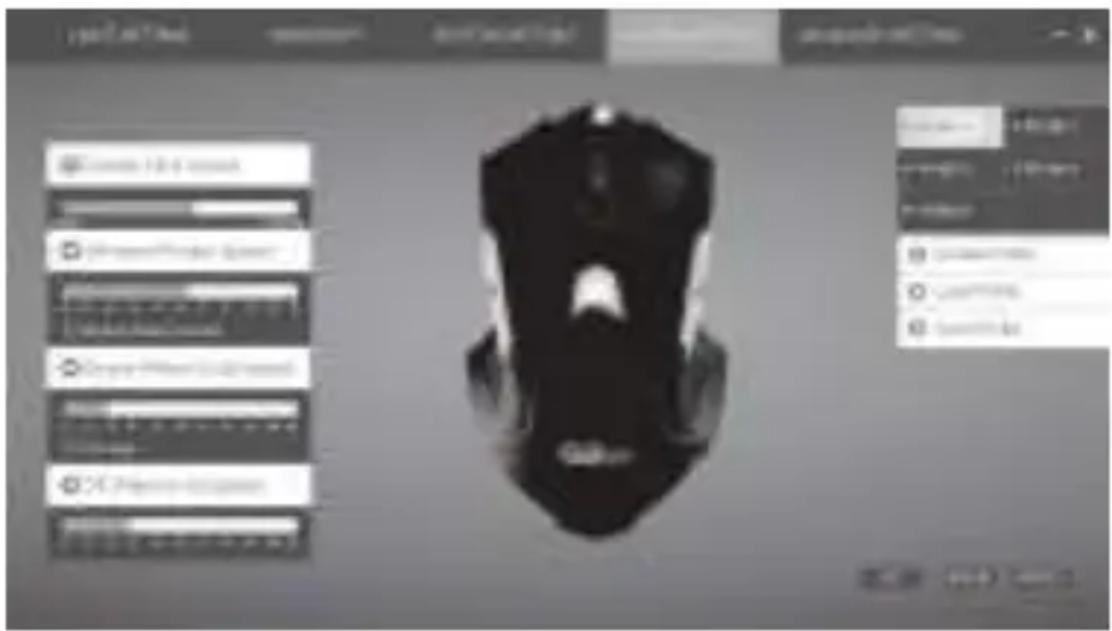
5. Налаштування кнопок

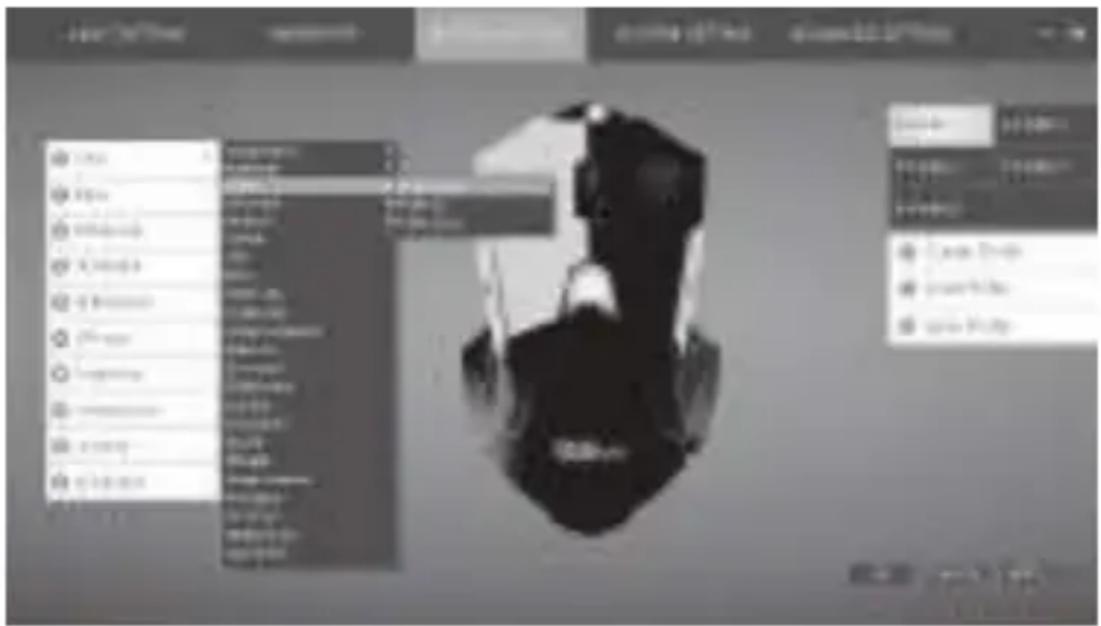
Можливо налаштувати 10 груп персоналізованих функцій. При наведенні курсору миші на область налаштувань кнопки, положення, що відповідає кнопці на картографічному ескізі збільшується, щоб показати поточне налаштування кнопок.

Принаймні одна кнопка повинна бути налаштована на функцію «Click» (Клік).

6. Диспечер макросів

1) Виберіть «Button Setting» (Налаштування кнопок) та натисніть кнопку для налаштування.

2) Виберіть «Assign Macro» (Призначити макрос) та зайдіть в інтерфейс «Macro Manager»

(Диспечер макросів).

3) Натисніть «New» (Нова), щоб створити функцію Макрос та назвати її.

4) Виберіть названий макрос та натисніть «Start record» (Розпочати запис). Вкажіть кнопку, яку

ви бажаєте конфігурувати, вона з'явиться в «Key press sequence» (Послідовність натискання

5) Натисніть «Stop record» (Зупинити запис) після закінчення налаштування.

6) Ви можете налаштувати індикатор циклів функції Макрос, вибравши «Loop times» (Часова

Натиснувши ОК, щоб записати макрос, ви можете налаштувати кнопку таким чином, щоб вона стала функцією макрос в списку диспетчера макросів (як вказано нижче).

7. Налаштування профілю

Драйвер підтримує 5 конфігурацій профілів (Профілі від 1 до 5). Такі параметри, як налаштування підсвітки, чутливість, конфігурація системи, розширені параметри та налаштування кнопок змінюються в залежності від профілю.UA

Ви можете налаштувати кнопку на функцію «Prole» (Профіль): цикл профілів, прокрутити профілі вверх чи прокрутити вниз, щоб легко переходити від одного профілю до іншого. Експорт та імпорт налаштувань підтримуються як для для профілів так і для макросів. Ви можете експортувати параметри і зберегти їх на жорсткому диску. Якщо ви будете міняти комп'ютер або будете встановлювати нову систему, ви зможете просто імпортувати збережені налаштування на новий комп'ютер; не потрібно буде повторювати установки. Цей тип миші підтримує функцію інтегрованої пам'яті. Після натиску кнопки ОК параметри конфігураціїї одночасно записуються на чіпсет миші. Навіть після зміни комп'ютера мишка із записаними параметрами може продовжувати роботу.

Після закінчення конфігурації натисніть «Apply» (Застосувати) або «OK». Миша готова до

7. ГАРАНТІЯ ТА МЕЖІ ВІДПОВІДАЛЬНОСТІ

Даний виріб має гарантію на строк до 2 років (визначається місцевим законодавством) із дня покупки на будь-які несправності, викликані дефектом виробництва чи матеріалу. Дана гарантія не покриває збитки, завдані неправильним встановленням чи використанням, або звичайним зношенням. Точніше, гарантія не розповсюджується на : - Пошкодження чи проблеми, спричинені неправильною експлуатацією, нещасним випадком, фізичним впливом або підключенням до електромережі з невідповідною силою струму чи

- Змінені пристрої, у яких гарантійна пломба чи серійний номер були пошкоджені, зіпсовані, видалені або окиснені. - Батареї, що замінюються та аксесуари мають гарантію на 6 місяців. - Проблеми у роботі акумулятора, викликані надто довгим заряджанням чи недотриманням правил техніки безпеки, наведених у посібнику користувача. - Косметичні пошкодження, включаючи подряпини, випуклості та ін. - Пошкодження, викликані втручанням некваліфікованих спеціалістів. - Пошкодження, викликані звичайним зношенням або старінням пристрою. - Модифікації програмного забезпечення, викликані зміною параметрів мережі. - Проблеми у роботі виробу, викликані використанням стороннього програмного забезпечення для модифікації, зміни, адаптації чи модифікації існуючого. - Проблеми у роботі виробу, викликані експлуатацією без аксесуарів, офіційно визнаних виробником. - Окиснені вироби. В жодному разі виробник не відповідає за втрату даних, що зберігаються на диску. Також виробник не зобов'язаний перевіряти, чи користувач вийняв карти SIM/SD з виробів, що повертаються. Відремонтовані чи замінені вироби можуть містити нові та/чи відновлені елементи чи обладнання. Порядок гарантійного обслуговування Щоб скористатися гарантією, вам необхідно повернути виріб до місця його придбання разом з доказом покупки (чеком, накладною, ...) товару чи аксесуарів у комплекті та з оригінальною

Важливо мати інформацію стосовно дати придбання, моделі та серійного номеру чи IMEI (міжнародний ідентифікатор мобільного обладнання) (цю інформацію ви можете знайти на товарі, упаковці чи доказі покупки). В іншому разі ви повинні принести виріб разом з аксесуарами, потрібними для його належної роботи (живлення, адаптер, та ін.).UA

Якщо гарантія розповсюджується на вашу претензію, відділ сервісного обслуговування у межах місцевого законодавства може: - Полагодити або замінити несправні деталі. - Обміняти повернений продукт на аналогічний з, як мінімум, такими ж можливостями й рівнозначний за ефективністю. Повернути вартість придбаного товару, вказану на доказі покупки. В разі використання одного з трьох вказаних варіантів рішення, ви втратите право на продовження чи поновлення гарантійного періоду.871869 / M811LU FR - Service Clients Auchan France - 200 rue de la Recherche 59650 Villeneuve d’Ascq - 03 59 30 59 30 - www.auchan.fr ES - Alcampo, S.A. - Supermercados Sabeco, S.A. C/ Santiago de Compostela Sur, s/n - 28029 Madrid - e-mail: d.calidad@alcampo.es IT - Servizio clienti Auchan - Strada 8 Palazzo N - 20089 Rozzano (MI) - Linea diretta 800-896996- www.auchan.it PT - Serviço Auchan- Auchan Portugal Hipermercados, S.A., Travessa Teixeira Júnior, n.º 1, 1300 – 553 Lisboa, E-mail : info.MarcaAuchan@ auchan.pt PL - Dystrybutor : Auchan Polska Sp. z o.o., ul. Puławska 46, 05-500 Piaseczno - www.auchan.pl HU - Importálja és forgalmazza: Auchan Magyarország Kft, 2040 Budaörs, Sport u. 2-4. - www.auchan.hu RO - Importator Auchan România SA, Str. Braov nr.25, Sector 6, Cod potal 061444, Bucureti, România - www.auchan.ro Made in China