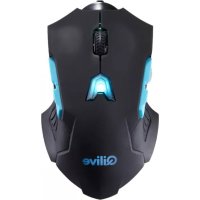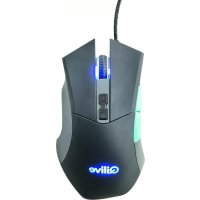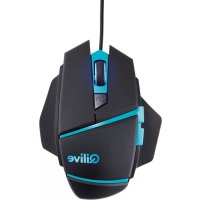
Q.8591 - șoarece Qilive - Manual de utilizare gratuit
Găsiți gratuit manualul dispozitivului Q.8591 Qilive în format PDF.



| Tip produs | Mouse de joc optic |
| Model | Qilive Q.8591 |
| Număr de taste | 6 taste programabile |
| Rezoluție maximă | 4000 DPI (5 niveluri reglabile) |
| Interfață | USB 2.0 |
| Cablu | Cablu împletit anti-ruptură |
| Iluminare de fundal | Logo și rola de defilare |
| Alimentare | Prin port USB |
| Sistem de operare compatibil | Windows (cu driver) |
| Software de configurare | Gaming Mouse (descărcabil sau pe CD) |
| Funcții suplimentare | Macro-uri, profiluri, reglare DPI X/Y, rata de polling |
| Întreținere | Curățați cu o cârpă moale și uscată; evitați lichidele |
| Garanție | 24 luni (conform legislației locale) |
| Accesorii incluse | Mouse, manual de utilizare, driver CD |
Întrebări frecvente - Q.8591 Qilive
Întrebările utilizatorilor despre Q.8591 Qilive
0 întrebare despre acest aparat. Răspundeți la cele pe care le cunoașteți sau puneți-vă propria.
Pune o întrebare nouă despre acest aparat
Descărcați instrucțiunile pentru șoarece în format PDF gratuit! Găsiți manualul dvs. Q.8591 - Qilive și luați din nou în mână dispozitivul dvs. electronic. Pe această pagină sunt publicate toate documentele necesare pentru utilizarea dispozitivului dvs. Q.8591 mărcii Qilive.
MANUAL DE UTILIZARE Q.8591 Qilive
Echipamentele electrice și electronice fac obiectul unei colectări selective. Nu eliminați deșeurile echipamentelor electrice și electronice împreună cu deșeurile municipale netriate, ci colectați-le selectiv.

2. CONTINUT
Mouse pentru gaming
Manual de utilizare
CD de instalare a funcționalităților mouse-ului
3. CARACTERISTICI
- Mouse pentru gaming, profesional, optic
- 6 taste pentru setarea funcțiilor
• Comutator DPI cu 5 niveluri - Transmisie de mare viteză USB 2.0, rezoluție maximă de 4000 DPI
- Aripioare de stabilizare, optional
- Cablu împletit pentru gaming profesional, cu port USB; nu alunecă și rezistă la deşirare
- Retroiluminare a logo-ului și a rotiței de defilare.
4. FUNCTIILE BUTOANELOR MOUSE-ULUI
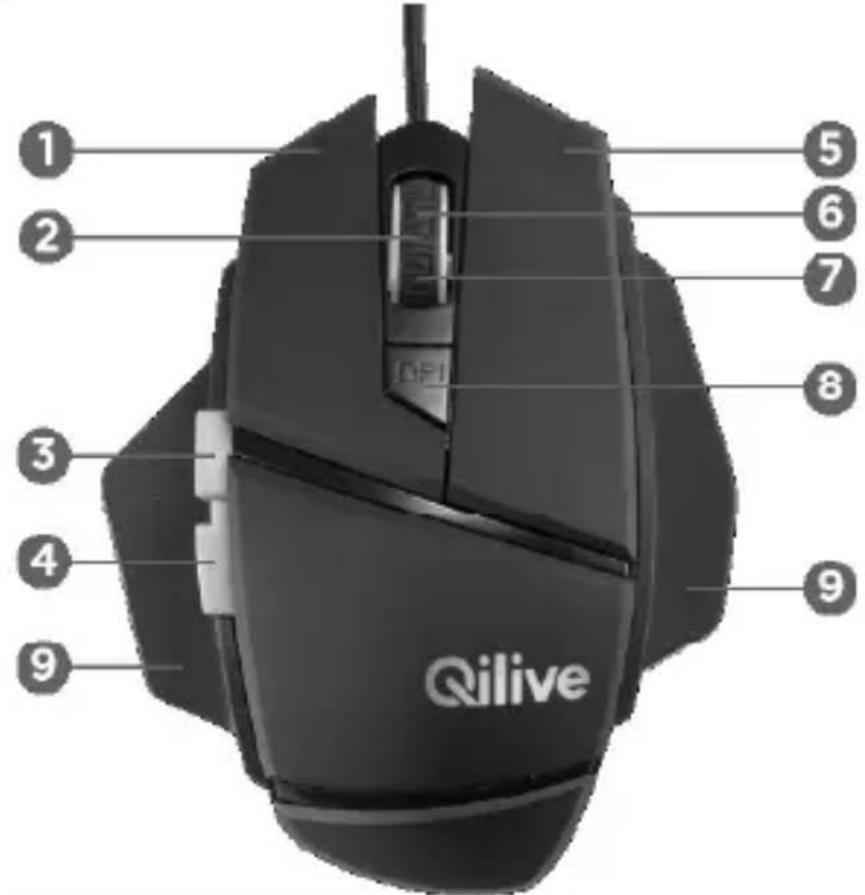
RO
- Buton stânga
- Rotiță de defilare
- Înainte
-
Înapoi
-
Buton dreapta
- Defilare în sus
-
Defilare în jos
-
Comutator DPI
- Aripioare laterale (optional)
5. INSTRUCTIUNI DE INSTALARE
Utilizarea mouse-ului
Conectați mouse-ul la calculator, prin intermediul unui port USB. Acesta este pregătit să funcționeze în mod normal după ce a fost efectuată detectarea. Dacă este activată funcția personalizată, aveți posibilitatea să o setați după cum urmează.
Instrucțiuni de instalare a programului software
Introduceți CD-ul de instalare a funcționalităților mouse-ului în calculatorul dumneavoastră și datii click pe « setup.exe » pentru a-l instala. Odată instalarea finalizată, mouse-ul este pregătit să funcționeze în mod normal. (Verificați dacă ați conectat corect mouse-ul la calculator înainte de a instala programul software).
Instrucțiuni de setare a programului software
Accesați interfața software a « Gaming Mouse » (Mouse pentru gaming) pentru a începe să configurați funcțiile mouse-ului.
1. Setarea butoanelor
Puteți configura 6 butoane personalizate, pentru un total de 23 funcții corespunzătoare butoanelor. Aveți de asemenea posibilitatea de a seta rotița de defilare pentru următoarele funcții: apăsare pe rotiță, defilare în sus și defilare în jos.
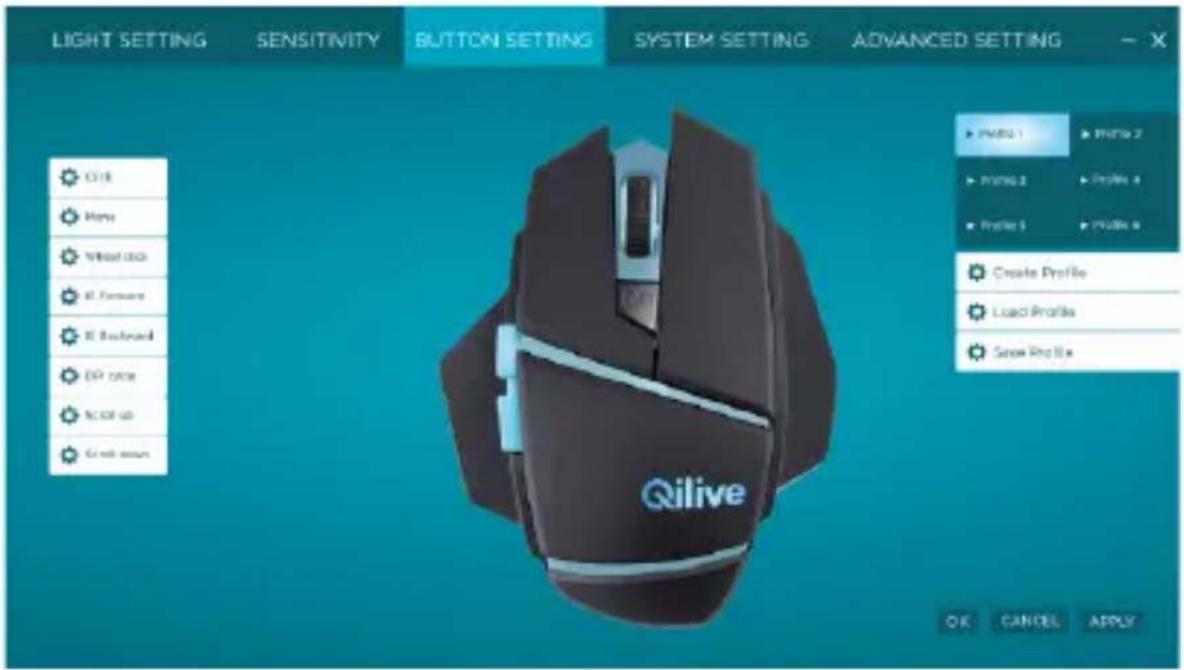
Sub-menirile « Assign Macro » (Atribuire macrocomandă), « Multimedia » (Multimedia), « DPI switch » (Comutator DPI) și « Windows » permit configurarea funcțiilor într-un mod mai detaliat, după cum este explicat mai jos:
Atunci când deplasați cursorul mouse-ului pe o zonă de setare a unui buton, poziția care corespunde butonului de pe schița cartografică se mărește, pentru a indica setarea actuală a butoanelor. Cel puțin un buton trebuie să fie setat inițial pe funcția « Click », înainte de a trece la alte setări.
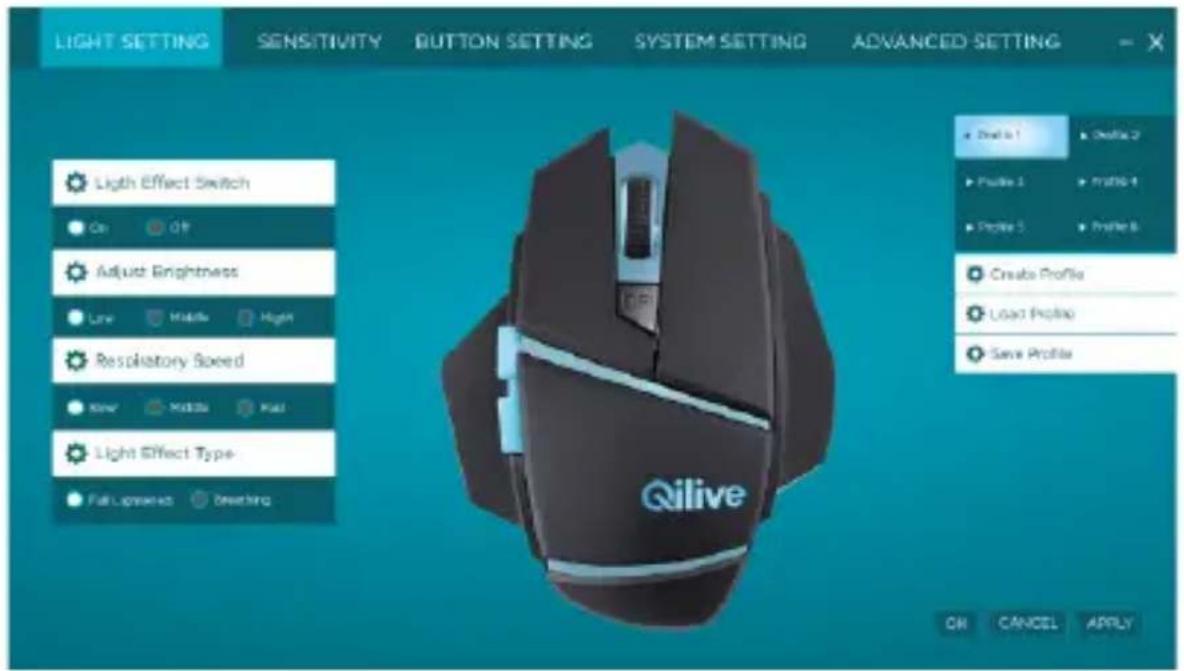
2. Setarea luminii
a) Comutator pentru efectele luminoase: butonul DPI se aprinde sau nu atunci când selectați « On » (Activat) sau « Off » (Dezactivat).
b) Tip de efecte luminoase: butonul DPI se aprinde atunci când selectați « Full lightened » (lluminare totală) sau clipește atunci când selectați cealaltă optiune.
c) Setarea luminozității: vă permite să alegeți între niveluri diferite de luminozitate în tipul « Full lightened » (Illuminare totală).
d) Viteza de clipire: permite setarea vitezei în funcție de tipul de clipire.
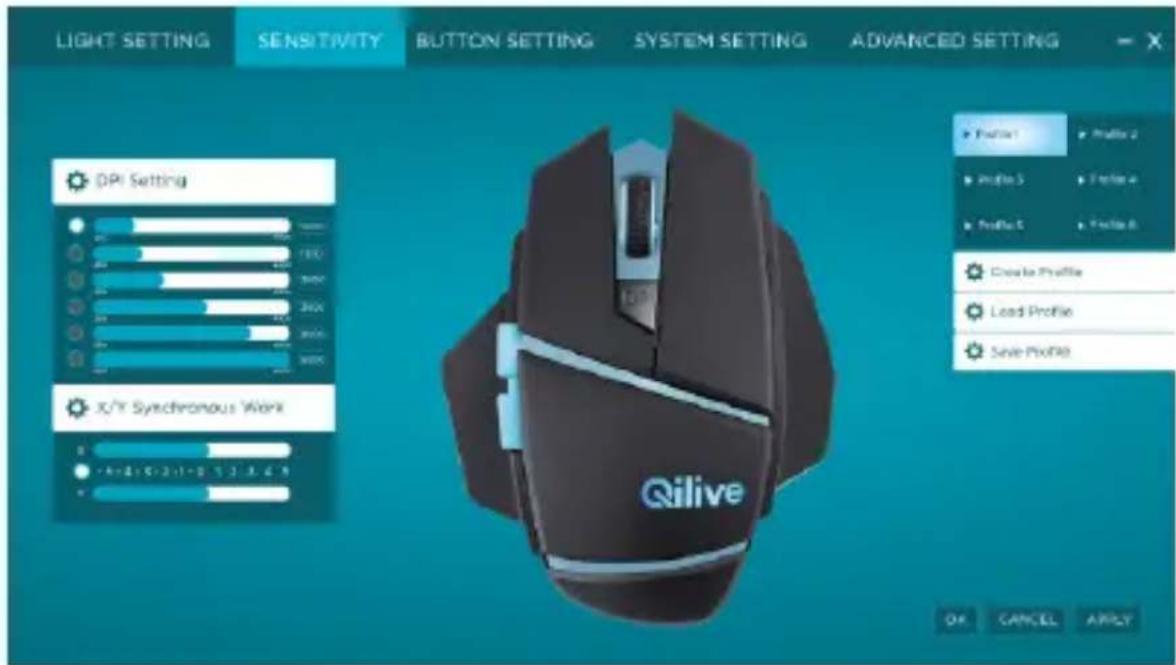
După cum este ilustrat în imagine, au fost adoptate 5 niveluri de rezoluție. Setări implicite: 1 000 DPI, 1 500 DPI, 2 000 DPI, 3 000 DPI și 4 000 DPI. Valoarea DPI poate fi setată prin incrementări de 250 DPI. Setarea DPI poate permite, de asemenea, setarea axei X și, respectiv, a axei Y. Astfel, DPI X/Y poate fi setat eliminând sincronizarea X/Y în același sens.
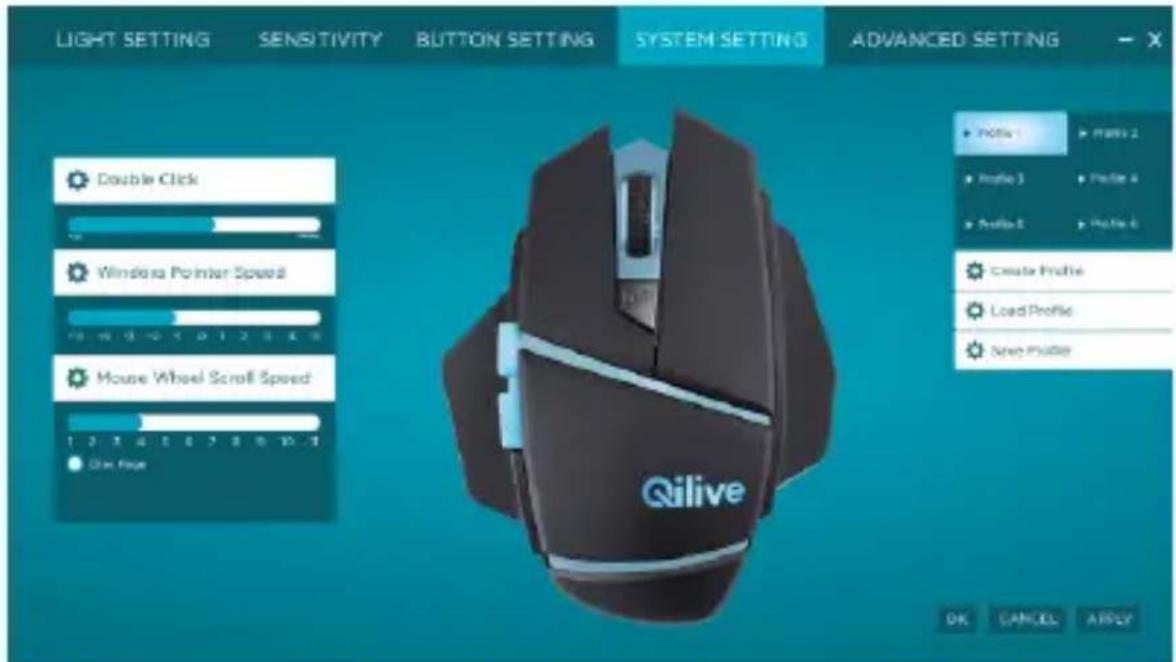
4. Configurarea sistemului
Puteți seta parametrii sistemului de operare: dublu-click, viteza pointerului Windows, viteza de defilare a rotitei mouse-ului.
5. Parametri avansați
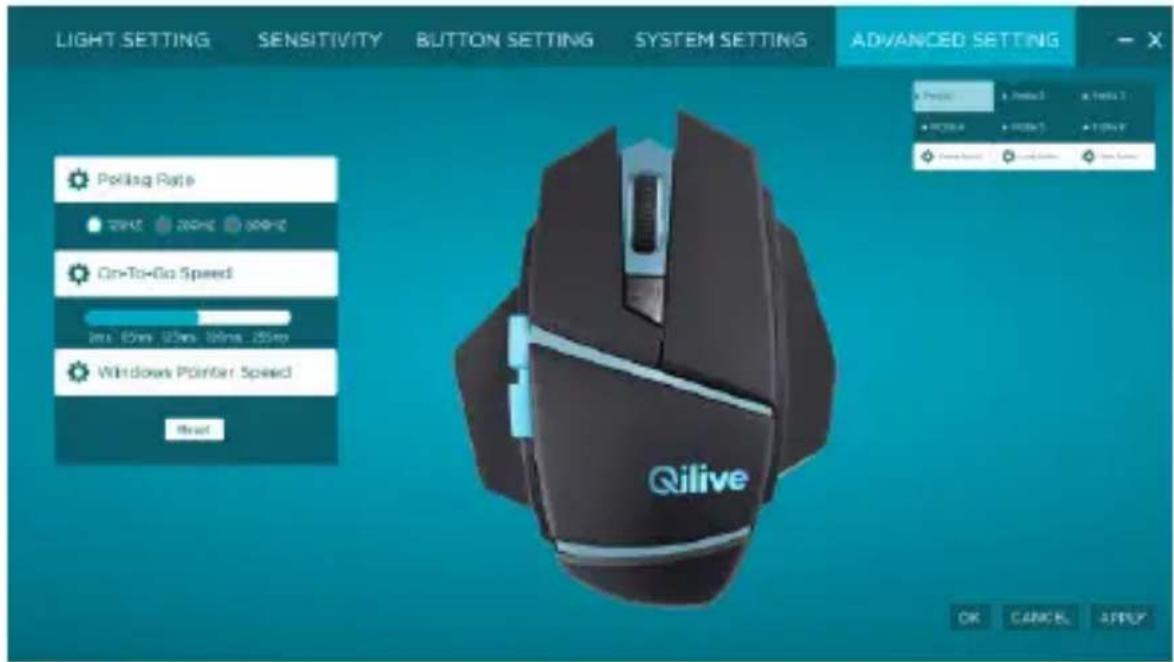
Aveți posibilitatea să setați viteza de interrogare a mouse-ului. Dacă faceți click pe « Reset » (Reinitializare), puteți șterge toți parametrii avansați și reveni la valorile implicite din fabrică.

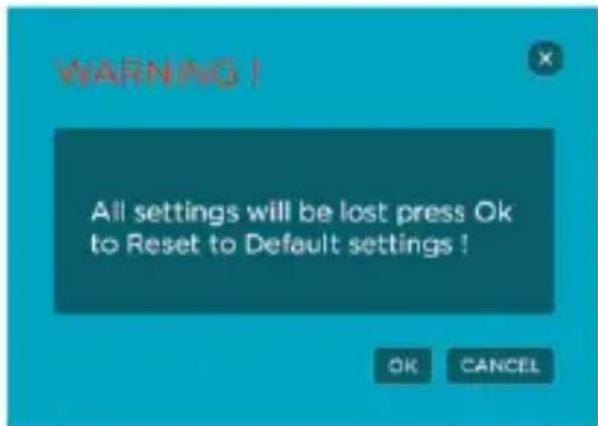
Faceți click pe « Reset » (Reinitțializare) și fereastra de configurare de mai jos se afișează: faceți click pe « OK » pentru a reveni la valorile implicite ale tuturor parametrilor personalizați; faceți click pe « CANCEL » (ANULARE) pentru a nu modifica parametrii actuali.
- Faceți click pe « New » (Nou) pentru a crea o nouă funcție Macro și pentru a o denumi, spre exemplu: Macro1
- Selectați macrocomanda denumită și faceți click pe « Start record » (Lansare înregistrare) pentru a înregistra macrocomanda, apoi pe « Stop record » (Stop înregistrare), după ce ați finalizat setarea. Indicați tasta pe care doriți să o configurați; aceasta va fi afișată în « Key press sequence » (Serie de scurtături de taste). În timpul înregistrării macrocomenzii, dacă doriți să înregistrați mișcarea tastaturii, tot ce trebuie să faceți este să dați click pe tastele corespunzătoare. Mișcarea mouse-ului nu este luată în considerare pentru moment.
În cazul în care doriți să introduceți mediul macrocomenzii sau să modificați perioada de întârziere, trebuie mai întâi să dați click pe « Stop record » (Stop înregistrare), apoi pe « Insert Delay » (Introducere întârziere).
După ce ați configurat macrocomanda, puteți să o atribuiți butoanelor din interfața care se află în partea de jos. Faceți click pe « OK » pentru a salva parametrii de configurare.
7. Atribuirea unei scurtături
Faceți click pe « OK » pentru a salva acești parametri.
8. Lansarea unui program
Alegeti orice buton → Lansati programul → Dati click pe folder → Selectati programul și accesati-l → OK → Dati click pe « APPLY » (APLICARE) pentru a-l salva.
9. Setarea profilului
Vă sunt puși la dispoziție 5 parametri de configurare a modului, trecerea de la un parametru la altul făcându-se foarte ușor; de asemenea, aceștia sunt adaptați la diferite medii de gaming.
În plus, configurarea încărcării și a înregistrării este luată în considerare. Puteți exporta parametrii și îi puteți salva pe hard-disk. Dacă schimbați calculatorul sau instalați un sistem nou, puteți pur și simplu să importați parametrii salvați, transferându-i în noul calculator; nu mai este nevoie să reluați procesul de configurare.
De exemplu:
Alegeti profilul 1 → Creați profilul → Cale de acces către fișierul de executat (creați un nou fișier și denumiți-l) → Dati click pe « OK » → Salvați profilul → Salvați parametrii în noul fișier creat și denumiți-l → Alegeti profilul 3 → Încărcați profilul → Găsiți parametrii salvați și accesati-i → Dati click pe « OK ».
Funcția de memorie integrată este luată în considerare de acest tip de mouse. După ce ați dat click pe « OK », parametrii de configurare sunt salvați în mod simultan în chipset-ul mouse-ului. Chiar dacă schimbați calculatorul, mouse-ul care include parametrii salvați poate continua să funcționeze.
6. GARANTIE ŞI LIMITE DE RESPONSABILITATE
Acest produs este garantat pentru o perioadă de 24 luni (definită de legislația locală) de la data cumpărării, împotriva oricărui viciu de fabricație sau problemă legată de materialele componente. Această garanție nu acoperă daunele care rezultă dintr-o instalare eronată, dintr-o utilizare incorectă sau din uzura normală a produsului.
Mai exact, garanția nu acoperă:
- Daunele sau problemele cauzate de o utilizare incorectă, un accident, de o alterare sau de o conectare electrică de intensitate sau de tensiune neadevate.
- Produsele modificate, cele al căror sigiliu de garanție sau număr de serie au fost deteriorate, alterate, șterse sau oxidate.
- Bateriile înlocuibile și accesoriiile sunt garantate pentru o perioadă de 6 luni.
- Avarierea bateriei, survenită în urma operațiunilor de încărcare prea lungi sau cauzată de nerespectarea recomandărilor de siguranță explicate în instructiuni.
- Daunele estetice, care includ zgârieturi, umflături sau orice alt element.
- Daunele cauzate de orice intervenție efectuată de o persoană neautorizată.
- Defecțiunile cauzate de uzura sau de învechirea normală a produsului.
- Actualizările programului informatic datorate modificării parametrilor de rețea.
- Defectarea produsului cauzată de utilizarea unor programe informatice terțe pentru a modifica, schimba, adapta sau altera programul informatic existent.
- Defectarea produsului cauzată de utilizarea acestuia fără accesoriiile omologate de către producător.
- Produsele oxidate.
În niciun caz, producătorul nu poate fi considerat responsabil de pierderea informațiilor stocate pe disc. De asemenea, producătorul nu este obligat să verifice dacă utilizatorul a scos cartela SIM/SD din aparat în cazul produselor returnate.
Produsele reparate sau schimbate pot include componente și echipamente noi și/sau recondiționate.
Modalități de punere în aplicare a garanției
Pentru a beneficia de un service de garanție, vă rugăm să aduceți produsul la biroul de relații cu clienții al magazinului de la care l-ați achiziționat, având asupra dumneavoastră dovada cumpărării sale (bon de casă, factură, etc...) și accesoriiile furnizate, împreună cu ambalajul original.
Este important să vă amintiți data la care ați achiziționat produsul, modelul și numărul de serie sau IMEI (aceste informații figurează în general pe produs, pe ambalaj sau pe dovada de cumpărare).
În mod implicit, trebuie să aduceți produsul în magazin împreună cu accesoriile necesare funcționării sale corecte (alimentare, adaptor, etc.).
În cazul în care dauna suferită de produs este acoperită de garanție, serviciul post-vânzare va putea, în limitele legislației locale, să:
- Repare sau să înlocuiască piesele defecte.
- Schimbe produsul returnat cu un produs care are cel puțin aceleași funcționalități și totodată este echivalent în termeni de performanță.
Ramburseze valoarea produsului la prețul de achiziționare menționat pe documentul prezentat drept dovadă a cumpărării.
În cazul în care utilizati una din aceste 3 soluții, aceasta nu vă conferă dreptul de prelungire sau de reînnoire a perioadei de garanție.