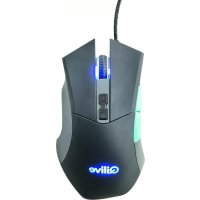
Q.8591 - Rato Qilive - Manual de utilização gratuito
Encontre gratuitamente o manual do aparelho Q.8591 Qilive em formato PDF.

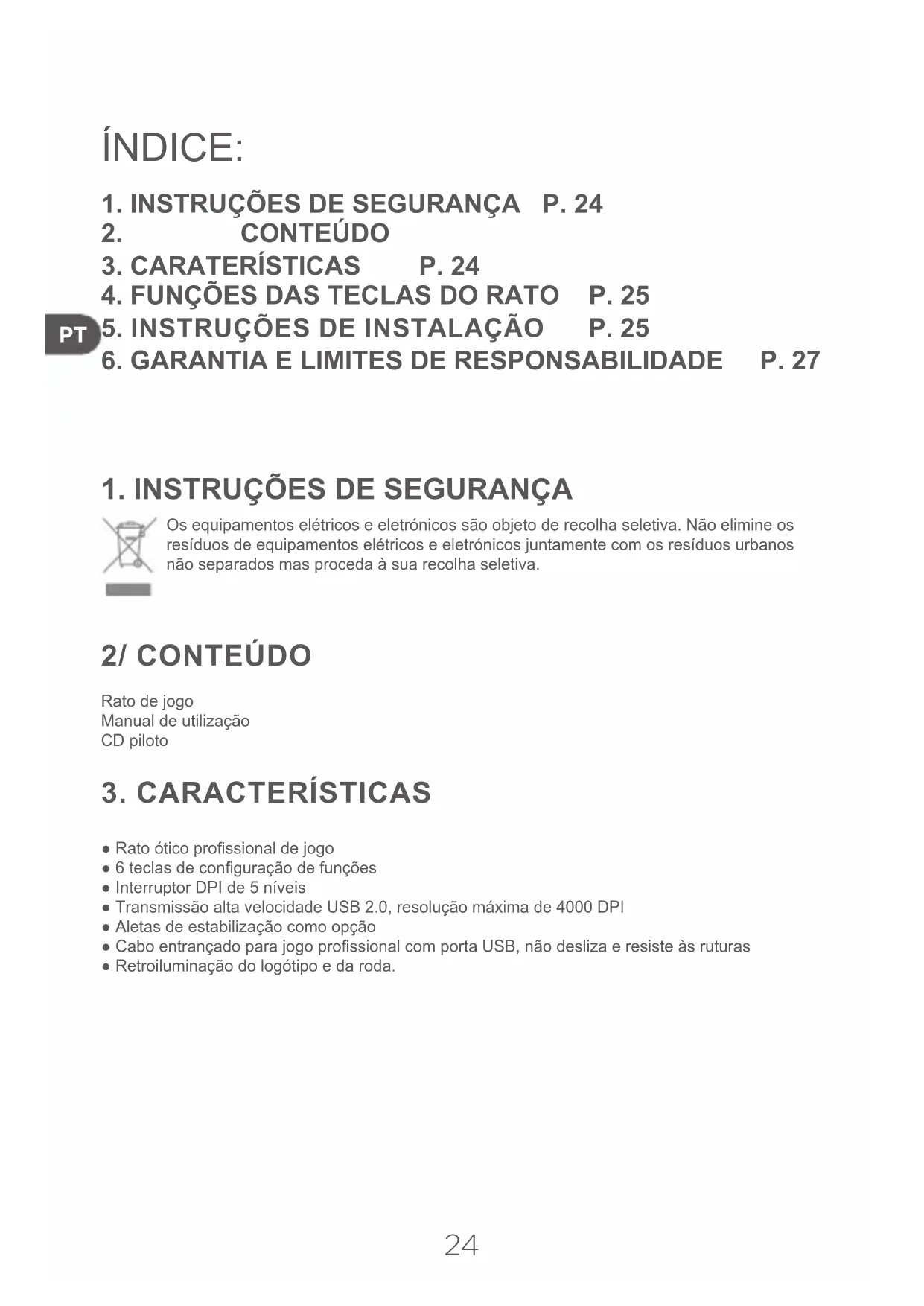


| Tipo de produto | Mouse de jogo óptico |
| Modelo | Qilive Q.8591 |
| Número de teclas | 6 teclas programáveis |
| Resolução máxima | 4000 DPI (5 níveis ajustáveis) |
| Interface | USB 2.0 |
| Cabo | Cabo trançado anti-rasgo |
| Retroiluminação | Logotipo e roda de rolagem |
| Alimentação | Via porta USB |
| Sistema operacional compatível | Windows (com driver) |
| Software de configuração | Gaming Mouse (baixável ou via CD) |
| Funções adicionais | Macros, perfis, ajuste DPI X/Y, taxa de polling |
| Manutenção | Limpar com um pano macio e seco; evitar líquidos |
| Garantia | 24 meses (de acordo com a legislação local) |
| Acessórios inclusos | Mouse, manual do usuário, driver CD |
Perguntas frequentes - Q.8591 Qilive
Perguntas dos utilizadores sobre Q.8591 Qilive
0 pergunta sobre este aparelho. Responda às que conhece ou faça a sua.
Faça uma nova pergunta sobre este aparelho
Baixe as instruções para o seu Rato em formato PDF gratuitamente! Encontre o seu manual Q.8591 - Qilive e retome o controlo do seu dispositivo eletrónico. Nesta página estão publicados todos os documentos necessários para a utilização do seu dispositivo. Q.8591 da marca Qilive.
MANUAL DE UTILIZADOR Q.8591 Qilive
Os equipamentos elétricos e eletrónicos são objeto de recolha seletiva. Não elimine os resíduos de equipamentos elétricos e eletrónicos juntamente com os resíduos urbanos não separados mas proceda à sua recolha seletiva.
2/ CONTEÚDO
Rato de jogo
Manual de utilização
CD piloto
3. CARACTERÍSTICAS
- Rato ótico profissional de jogo
- 6 teclas de configuração de funções
- Interruptor DPI de 5 níveis
- Transmissão alta velocidade USB 2.0, resolução máxima de 4000 DPI
- Aletas de estabilização como opção
- Cabo entrançado para jogo profissional com porta USB, não desliza e resiste às ruturas
- Retroiluminação do logótipo e da roda.
4. FUNÇÕES DAS TECLAS DO RATO
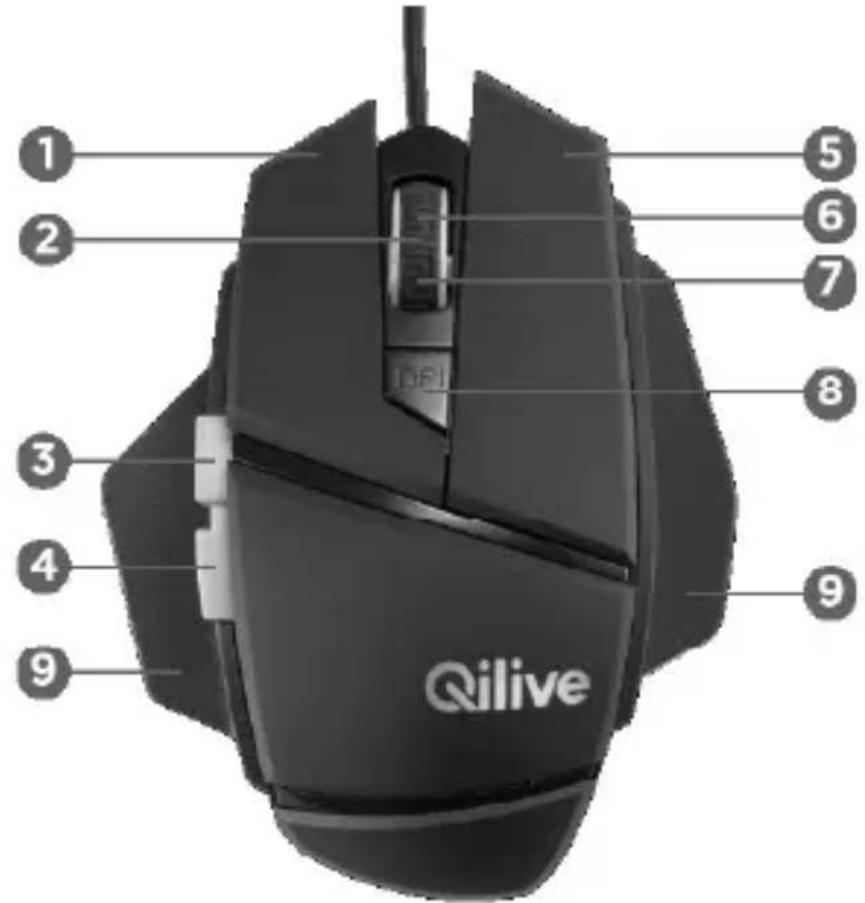
- Botão esquerdo
- Roda
- Parte da frente
-
Parte de trás
-
Botão direito
- Rodar para cima
-
Rodar para baixo
-
Interruptor DPI
- Aletas laterais (opcional)
5. INSTRUÇÕES DE INSTALAÇÃO
Utilização do rato
Ligue o rato ao computador através de uma porta USB. Fica pronto a funcionar normalmente após terminada a deteção. Se a função personalizada estiver ativada é possível configurá-la como se segue.
Instruções de instalação do piloto
Insira o CD no computador e clique em «setup.exe» para o instalar. Após terminada a instalação, o rato está prestes a funcionar normalmente. (Assegure-se que liga corretamente o rato ao computador antes de instalar o piloto.)
Instruções de configuração do piloto
Dirija-se à interface do programa «Gaming Mouse» (rato de jogo) para começar a configurar as funções do rato.
1. Configuração das teclas
É possível configurar 6 teclas personalizadas, para um total de 23 funções. É possível configurar a roda para as funções seguintes: pressionar a roda, fazer desfilar para cima e para baixo.
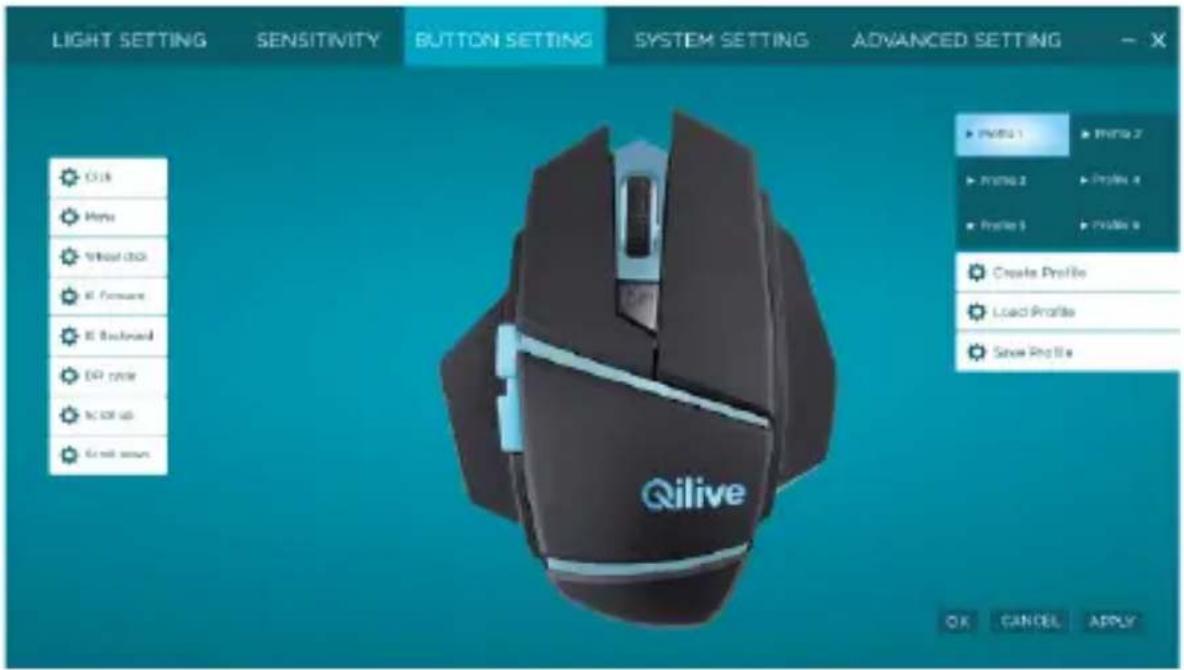
Os submenus «Assign Macro» (Atribuir macro), «Multimedia» (Multimédia), «DPI switch» (Interruptor DPI) e «Windows» permitem configurar as funções de forma mais detalhada, como se explica adiante:
Ao deslocar o cursor do rato sobre uma zona de configuração de um botão, a posição correspondente ao mesmo no desenho cartográfico é ampliada para indicar a configuração real das teclas. Pelo menos um botão deve ser configurado na função «Click» (clique) antes de avançar para outras configurações.
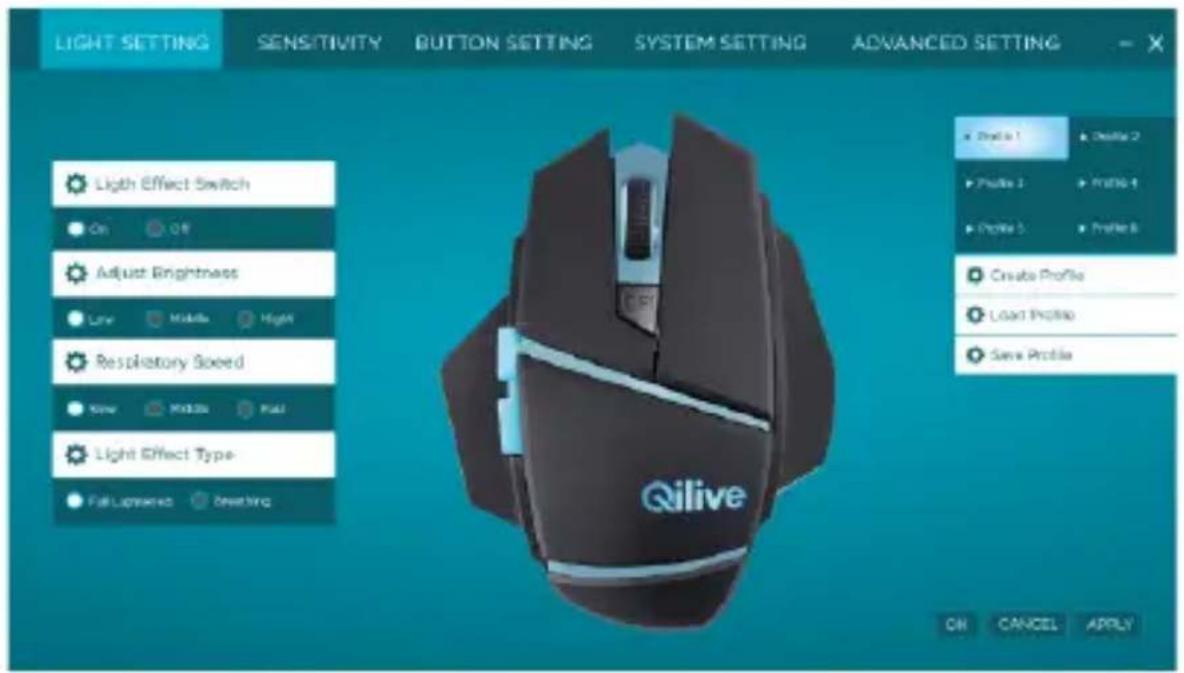
2. Configuração da luz
a) Interruptor de efeitos luminosos: o botão DPI ilumina-se ou não selecionando «On» (ativado) ou «Off» (desativado).
b) Tipo de efeitos luminosos: o botão DPI ilumina-se ao selecionar «Full lightened» (Iluminação total) ou fica intermitente ao selecionar outra opção.
c) Configuração da luminosidade: permite selecionar os diferentes níveis de luminosidade no tipo «Full lightened» (Iluminação total).
d) Velocidade da intermitência: permite configurar a velocidade de acordo com o tipo de intermitência.
3. Sensibilidade (Configuração DPI)
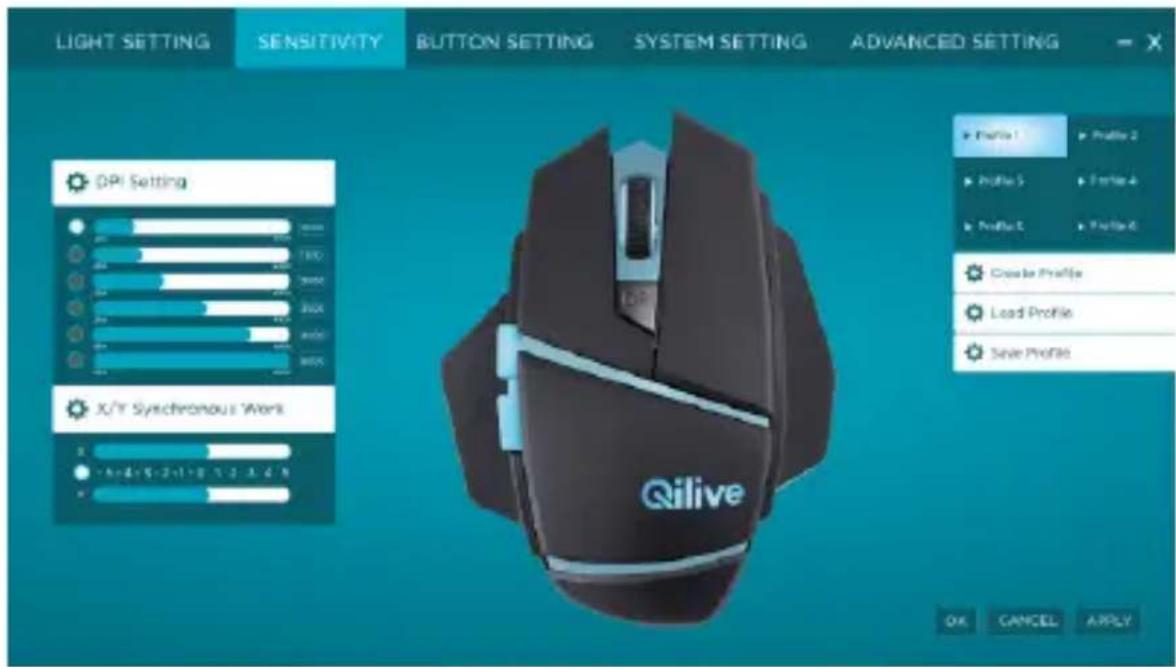
Conforme se ilustra na imagem, foram adotados 5 níveis de resolução. Por defeito: 1 000 DPI, 1 500 DPI, 2 000 DPI, 3 000 DPI e 4 000 DPI. O valor DPI pode ser configurado por incrementos de 250 DPI. A regulação do DPI pode, também, permitir configurar o eixo X e o eixo Y, respetivamente. O DPI X/Y pode ser configurado suprimindo a sincronização X/Y no mesmo sentido.
4. Configuração do sistema
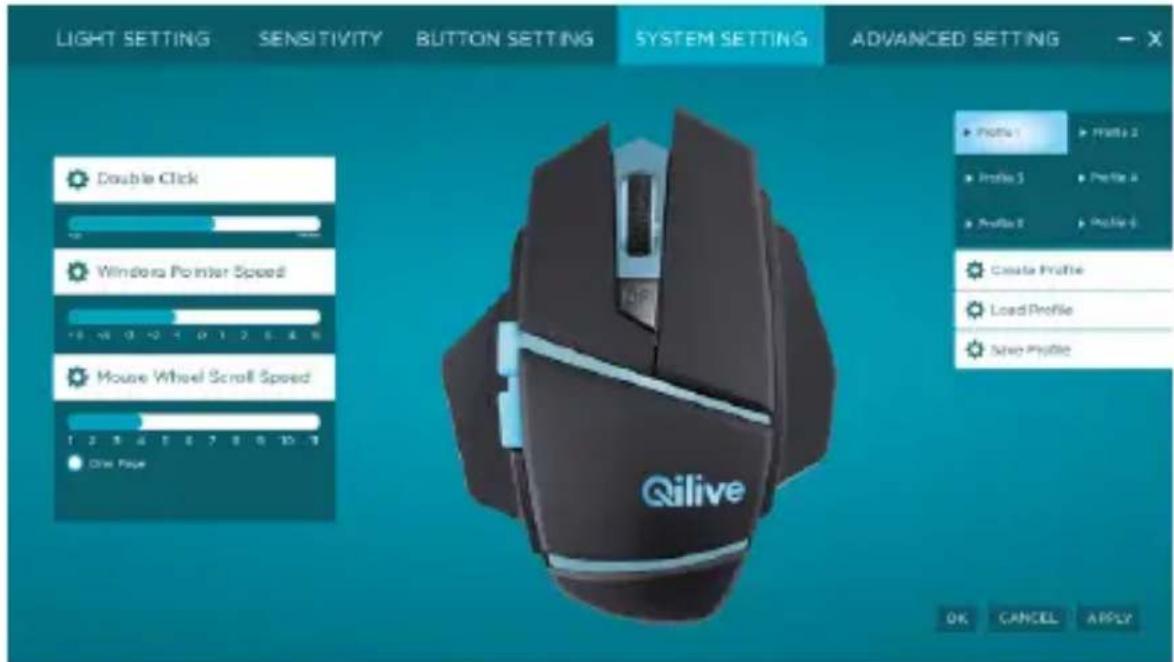
Pode configurar os parâmetros do sistema de exploração: duplo clique, velocidade do cursor Windows, velocidade de deslize da roda do rato.
5. Definições avançadas
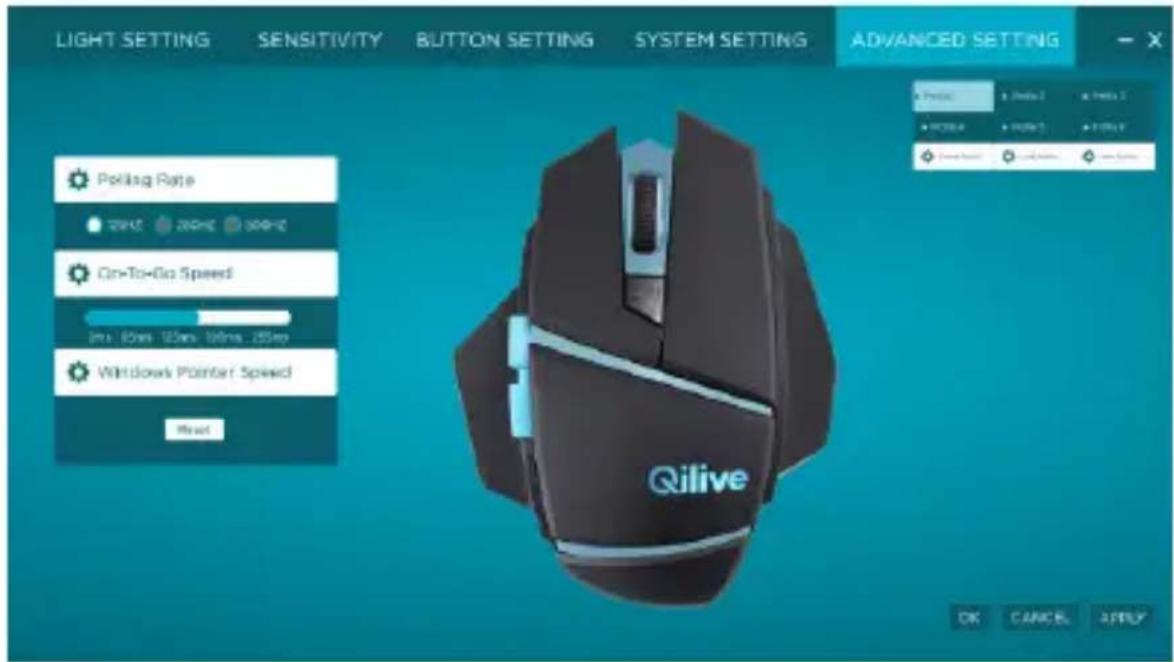
É possível regular a velocidade de interrogação do rato. Ao clicar em «Reset» (Reiniciar) pode apagar o conjunto das definições avançadas e repor os valores predefinidos de fábrica.

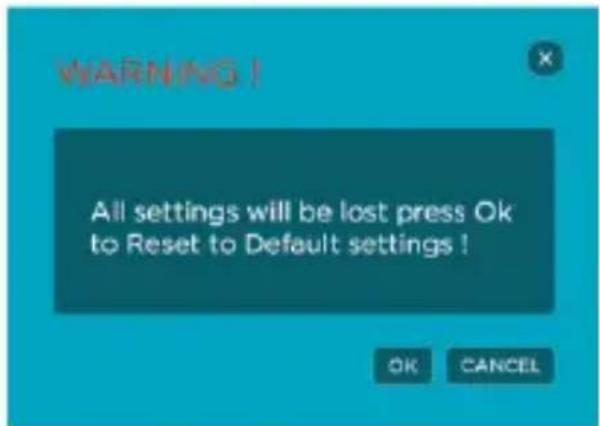
Clique em «Reset» (Reiniciar), a janela de configuração abaixo é apresentada: clique em «OK» para repor os valores predefinidos do conjunto das definições personalizadas; clique em «CANCEL» (CANCELAR) para não alterar as definições atuais.
- Button Setting (Definição das teclas) → Seleccione uma tecla → Assign Macro (Atribuir um macro) → Macro Manager (Gestor de macros)
- Clique em «New» (Novo) para criar uma nova função Macro e para lhe dar um nome, por exemplo: Macro1
- Seleccione a macro nomeada e clique em «Start record» (Começar o registo) para guardar a macro e de seguida em «Stop record» (Parar o registo) ao concluir a definição. Indique qual a tecla que pretende configurar e esta será apresentada na «Key press sequence (Teclas de acesso rápido). Durante o registo da macro, se quiser registar o movimento do teclado pode, simplesmente, clicar nas teclas correspondentes. O movimento do rato não é, de momento, tido em conta.
Se quiser inserir o meio de comando macro ou alterar o prazo, deverá clicar primeiro em «Stop record» (Parar o registo) e de seguida em «Insert Delay» (Inserir um prazo).
Após a configuração de uma macro, pode atribuí-la a teclas na interface que se encontra por baixo. Clique em «OK» para guardar as definições de configuração.
7. Atribuir um atalho
Clique em «OK» para guardar estas definições
8. Lançar um programa
Selecione uma tecla → Lance o programa → Clique na pasta → Selecione o programa e abra-o → OK → Clique em «APPLY» (APLICAR) para guardar.
9. Configuração do perfil
Estão disponíveis 5 parâmetros de configuração de modo, entre os quais é fácil de alternar e que se adaptam a diferentes ambientes de jogo.
Além disso, a configuração do carregamento e do registo é tida em conta. Pode exportar as definições e registá-las no disco rígido. Se mudar de computador ou se instalar um novo sistema pode, simplesmente, importar as definições guardadas para o novo computador; não é necessário repetir a configuração.
Por exemplo:
Selecione o perfil 1→ Crie o perfil → Caminho de acesso ao ficheiro a executar (crie um novo ficheiro e atribua-lhe um nome) → Clique em «OK» → Guarde o perfil → Guarde as definições no novo ficheiro e atribua-lhe um nome → Selecione o perfil 3 → Carregue o perfil → Procure as definições guardadas e abra-as → Clique em OK
A função de memória integrada é tida em consideração para este tipo de rato. Após clicar em OK, os parâmetros de configuração são guardados simultaneamente no chipset do rato. Mesmo que mude de computador, o rato com os parâmetros guardados pode continuar a funcionar.
6. GARANTIA E LIMITES DE RESPONSABILIDADE
Este produto está garantido durante um período de 24 meses (definido pela legislação local) a partir da data de compra, contra qualquer falha resultante de um defeito de fabrico ou de material. Esta garantia não abrange danos resultantes de uma má instalação, de utilização incorreta ou do desgaste normal do produto.
Mais precisamente, a garantia não cobre:
- Os danos ou problemas causados pela utilização incorreta, acidentes, alteração ou ligação elétrica com corrente ou tensão incorretas.
- Os produtos modificados, aqueles em que o selo de garantia ou o número de série tenham sido danificados, alterados, eliminados ou oxidados.
- As baterias substituíveis e os acessórios são garantidos por um período de seis meses.
- A falha na bateria devido a um carregamento demasiado prolongado ou devido ao desrespeito das instruções de segurança explicadas no manual.
- Os danos estéticos, incluindo riscos, saliências ou qualquer outro elemento.
- Os danos causados por qualquer intervenção efetuada por qualquer pessoa não autorizada.
- Os defeitos causados pelo desgaste normal ou devidos ao envelhecimento normal do produto.
- As atualizações do programa, devido a alterações nas definições de rede.
- As falhas no produto devido à utilização de programas de terceiros para modificar, alterar, adaptar ou modificar o já existente.
- As falhas de produto devido à utilização sem os acessórios homologados pelo fabricante.
- Os produtos oxidados.
Em nenhum caso, o fabricante será responsável pela perda de dados armazenados no disco. Além disso, o fabricante não tem que verificar se os cartões SIM / SD foram devidamente retirados dos produtos devolvidos.
Os produtos reparados ou substituídos podem incluir componentes e equipamentos novos e/ou recondicionados.
Modalidades de utilização
Para obter uma assistência em garantia, deve trazer o seu produto ao local de venda juntamente com o comprovativo de compra (talão de caixa, fatura, etc.) do produto e os respetivos acessórios fornecidos com a sua embalagem original.
É importante ter conhecimento da data de compra, o modelo e o número de série ou IMEI (estas informações aparecem habitualmente no produto, na embalagem ou no comprovativo de compra).
À partida, deve trazer o produto com os acessórios necessários para o seu correto funcionamento (alimentação, transformador, etc.).
No caso em que a sua reclamação seja coberta pela garantia, o serviço pós-venda poderá, dentro dos limites da legislação local:
- Reparar ou substituir as peças defeituosas.
- Trocar o produto entregue por um produto que tenha, pelo menos, as mesmas funções e que seja equivalente em termos de desempenho.
Reembolsar o produto pelo preço de compra mencionado no comprovativo de compra.
Se uma destas 3 soluções for usada, isso não dá direito a prolongamento ou renovação do período de garantia.
SPIS TREŚCI:
- WSKAZÓWKI BEZPIECZEŃSTWA S. 31
- ZAWARTOŚĆ ZESTAWU S. 31
- CHARAKTERYSTYKA S. 31
- FUNKCJE PRZYCISKÓW MYSZKI S. 32
-
INSTRUKCJE INSTALACJI S. 32
-
GWARANCJA I OGRANICZENIA ODPOWIEDZIALNOŚCI S. 34
PL
1. WSKAZÓWKI BEZPIECZEŃSTWA

PT - Serviço Auchan- Auchan Portugal Hipermercados, S.A., Travessa Teixeira Júnior, n.º 1, 1300 – 553 Lisboa, E-mail : info.MarcaAuchan@auchan.pt