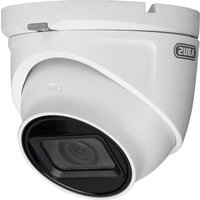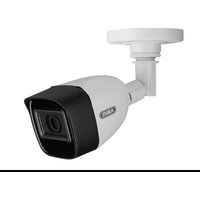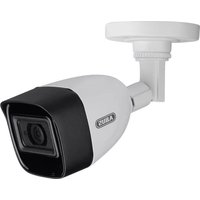
TVAC16001A - Kamera monitoringu ABUS - Bezpłatna instrukcja obsługi
Znajdź bezpłatnie instrukcję urządzenia TVAC16001A ABUS w formacie PDF.



| Funkcje | Szczegóły |
|---|---|
| Typ produktu | Kamera monitoringu |
| Rozdzielczość wideo | 1080p Full HD |
| Widzenie w nocy | Tak, z podczerwienią |
| Kąt widzenia | 90 stopni |
| Łączność | Wi-Fi |
| Przechowywanie | Karta microSD do 128 GB |
| Aplikacja mobilna | Kompatybilna z iOS i Android |
| Zasilanie | Dołączony zasilacz |
| Wymiary | 120 x 80 x 60 mm |
| Waga | 300 g |
| Gwarancja | 2 lata |
Często zadawane pytania - TVAC16001A ABUS
Pytania użytkowników dotyczące TVAC16001A ABUS
0 pytanie dotyczące tego urządzenia. Odpowiedz na te, które znasz, lub zadaj własne.
Zadaj nowe pytanie dotyczące tego urządzenia
Pobierz instrukcję dla swojego Kamera monitoringu w formacie PDF za darmo! Znajdź swoją instrukcję TVAC16001A - ABUS i weź swoje urządzenie elektroniczne z powrotem w ręce. Na tej stronie opublikowane są wszystkie dokumenty niezbędne do korzystania z urządzenia. TVAC16001A marki ABUS.
INSTRUKCJA OBSŁUGI TVAC16001A ABUS
Waźne wskazówki i często zadawane pytania dotyczȩcekiego produktu, jak rownikę innych produktów są zaheadne stronie internetowej
www.abus.com/pl/Zabezpieczenia-do-samodzielnej-instalacji
Version 1.4
Wpwadzenie
Szanowna Klientko, Szanowny Kliencie!
Dziekujemy za zakup naszego produktu.
Firma ABUS Security-Center niniejszym oswiadcza, ze system radiowy typu TVAC16001A jest zgodny z wymogami Dyrektywy RED 2014/53/UE. Urzadzenie spelnilia dodatkowo wymogi nastepujacych dyrektyw UE: Dyrektywo kompatybilnosci elektromagnetycznej 2014/30/UE, Dyrektywo niskonapięciowej 2014/35/UE oraz Dyrektywy RoHS 2011/65/UE. Pelny tekst deklaracje zgodnosci UE jest dostępty na poniższej stronie: www.abus.com/TVAC16001A
Aby zachowac ten stan i zapewnic bezpieczna eksploatacje, uzytkownik musi przystrzegać niniejszej instrukcj obstugi!
Przed uruchomieniem produktu przyczytaj cala instrukcje obslugi i przystrzegaj wszymtkich zasad bezpieczestewa!
Wszystkie zawarte wnej nazwy firmi oznaczenia produktow są zarejestrowanymi znakami towarwymi odnosnych wlsaścicieli. Wszystkie prawa zastrzezone.
W razie wąpliwość zwracaj są instalatora lub spreżawcy!

Zapis danych jest objety przyepsami w zakresie ochrny danych, obowiazujacymi w poszczegolnych krajach.

Ostrzeżenie w Rozumieniu § 201 Kodeksu Karnego (niemieckiego):
Kto bez upoważnienia nagrywa teksty wyp战略布局 niepublicznie przy czne sąsopny zęje zozemnić na nośniku audio, uzywa wykonanych w ten sposob nagrań lub udostepnia je osobom trzechim, podlega karze pozbawientia wolnosci lub grzywny!
Sankcjom karnym podlega takze ten, kto bez upowaznienia podschuje za pomocaparatu podschowego. nie przyznaczone do loro wiadomosci teksty, wypowiedziane niepublicznie przye inna osobe lub udostepnia. osobom trzechim takagnagranubupublicznia podschuchanoadpowiedz, w pehnym brzmieniu lub istotnagresc tej Niepublicznej wypowiedzi.

Wylaczenie odpowiedzialnosci cywilnej
Niniejsza instrukcja obstugi zostafa opracowana z najwyzsa starannosci. Jezi mimo to zauwazysz w niedrbraki lub niedokladnosci, prosimy o ich zglaszanie na adres podany na odwrocie niniejszego podrcznika. ABUS Security-Center GmbH nie oppowiada za bledy technicne i typograficzne oraz zastrzega sobie prawod wropyadzania w kaźdej chwili bez wczesniejszej zapowiedzzmian w produkcie i w instrukcjach obstugi. ABUS Security-Center nie oppowiada za bezposrednie i posrednie szkody nastepcze, powsta w zwiazku z wyposazeniem, wydajnosci i zastosowaniem produktu. Zawartość niniejszego dokumentu nie jest objętagwarancja.
Objasnienie symboli
| Symbol błyskawicy w trójkość jest stosowej w celu wskazania na zagrożenie dla zdrowia, np. porazenium elektrycznym. | |
| Wykrzynik w trójkość oznacza w niniejszej instrukcji ob以上学历a są bezwzgliednie przyestrzegne. | |
| Tym symbolism oznaczone są specjalne rady i wskazówki dotyczość ob以上学历i. |
Waznezasady bezpieczestewa
| Szkody spowodOWane nieprzestrzeganiem niniejszej instrukcji obslugi powoduja wgammaść roszczecn gwarancyjnych. Nie odpoWiadamy za szkody następcze! | |
| Nie odpoWiadamy za szkody materialne lub osobowe, spowodOWane nieprawidłowā obśląga lub nieprzestrzeganiem zasad bezpieczność. W takich przypadkach wygasaja wszelkie roszczzenia gwarancyjne! |
Urzadzenie zostalo wyprodukowane zgodnie z miedzynarodwymi standardami bezpieczeste sta. Przechytaj uwaznie ponijsze informace dotycznezasad bezpieczeste sta.
Zasady bezpieczestewa
1. Zasilanie elektryczne
100-240 VAC, napiecie przyzemienne, 50 - 60 Hz (zasilacz wtyczkowy do 5 V DC)
Zasilaj urzadzenie tylko ze zrodla napiecia sieciowego zgodnego z podanym na tablicze znamionowej.
W razie wpatliwosci co do parametrów lokalnego zasilania elektrycznego zworc sie do wasciwego zakladu energetyczneo. Przed przystapieniem do konserwacci lub instalacji odacz urzadzenia od zasilania sieciowego.
2. Przechiazeniae
Unikaj przyȩzania gniaź siediocych, przyȩź uzyaczy i adapterów, poniewaN są to spowodstaw pożar lub parażenie elektryczne.
3. Cieczne
Chron urzadzenie przyd kontaktem z wszelkimi plynami.
4. Czyszczenie
Czyśc urzadzenia tylko wilgotna sciereczka bez ostro działajych srodków czyszcząch.
Przed czyszczemien odacz urzadzenia od sieci.
5. Akcesoria
Podlaczaj tylko dedykowane do tego celu urzadzenia. W przyciwnym razie要去 dojsć do sytuacji niebezpiecznych lub uszkodźne urzadzenia.
6. Miejsce ustawienia
Urzadzenia jest przywidziane do eksploatacji na zabezmieczonym terenie zewnétrznym oraz wętrzach. Upadek nawet z niewielkiej wysokość moze spowodowej uzzkodzenia produktu.
Zamontuj produit tak, aby swiatlo stoneczne nie moglo padac bezposrednio na czujnik obrazowy urzadzenia. Przejstrzegaj wskazowek montażowych zawartych w odompowiednim rozdziale niniejszej instrukcji obstugi.
Nie umieszczaj urzadzenia w bezposrednim sąsiedztwie ogrzewania, pieca i innych zródel ciepla będź w.), wiejscu bezposrednia go oddzialywania promieni sonecznych.
Uzywaj urzadzenia tylko w.), wiejscach, w., ktorych temperatura otoczenia mięsci są w dozwolonym zakresie -10° - 50°C.
Przed pierwszym uruchomieniem nalezy spelnić wszystkie wymagania okreslone w zasadach bezpieczenstwa i instrukcji obstrugi!
-
Przestrzejag ponieszych wskazowej, aby uniknac uszkodzenia kabla sieciowego i wtyczki sieciowej.
-
Nie zmieniaj ani nie manipuluj kablem sieciwym i wtyczka sieciowa.
- Odlaczajac urzadzenie od sieci, nie ciagnij za kabel sieciowy, lecz za wtyczke.
- Dopilnuj, aby kabel sieciowy byt maksymalnie oddalony od urzadzei grzejnych, aby zapobiec stopieniu powloki kabla wykonanej z tworzywa sztucznego.
-
Zasilacz sieciowy staci drzwowej musi byc zabezmieczony przyd wilgoci i woda.
-
Przestrzejag tych wskazówek. Ich nieprzestrzeganie要去 doprowadzić do porazenia elektrycznego.
-
Nigdy nie otwieraj obudowy ani zasilacza.
- Nie wiktadaj do wnetrza urzadzenia przydziemotow metalowych lub latwopalnych.
-
Aby uniknac uszkodzen wwyniku przypiec (np. w czasie burzy), zastosuj zabezpieczenia przypieciowe.
-
Uszkodzone urzadzenia odacz niezwlocznie od sieci elektrycznej i poinformuj sprezedawce.
| 1 | Instalujć urzadzenia w istniejeść instalacji monitoringu video upewnij są,czy wszystkie urzadzenia są odłączone od obwodu sieciowego i obwodu niskiego napiȩcia. |
| 2 | W razie wąpliwość nie wykonuj montaqu, instalacji i okabLOWania samodzielnie, lecz zleć ich wykonanie spezialistycie. Nieprawidowej i niedachowo wykonywane prace na sieci elektrycznej i instalacjach wewétrznych stwarzaju niebezpieczeństwo dla uzytkownikia a tymędla innych迷惑. Okabluj instalacja tak, aby wy焯 siediocyty i wy焯 niskiego napiȩcia były ulozone osobno i niedrzejść wędynym sąmycki sąsuciani ani sąmany sądy zostawić polość wDyniku uszkodzenia. |
Unikaj wymienionych nizej niekorzystnych warunków otoczenia w czasie eksploatacji urzadzenia.
- Wilgoć lub za wysoka wilgotnosćgowietrza.
- Skrajne zimno lub goraco.
- Bezposrednie naslonecznienie.
Zapylenie, palne gazy, opary lub Rozpuszczalniki. - Silne wibracie.
- Silne pola magnetyczne, wystepujace np. w povlizu maszyn lub glosnikow.
- Kamery staci drzwioewj nie wolno ustawiać w kierunku slońca. Takie ustawuminium是不可能 spowodowej zniszczenia czujnika.
- Stacia kamery nieMZe byc instalowana na niestabilnych powierzchniach.
Rozpakowanie
Rozpakowujac urzadzenie, nalezy zachowa szczeuglona ostroznosć.

W razie stwierdzenia uszkodzenia oryginalnego opakowania, sprawdNZajpierw urzadzenie. Wrazie stwierdzenia uszkodzen urzadzenia, odeslje wraz z opakowaniem, informujac)\ jednoczesnie przewoznika.
Sommaire
- Użycie zgodne z przyeznaczenia 218
- Zakres dostawy 218
- Cechy i funkcjce 218
- Wskazówki i czesto zadawane 219
- Opis urzadzenia 219
5.1.Opis monitora 219
5.2. Opis staci dokujacej 219
5.3.Opis kamery 220
- Instalacja 221
6.1. Instalacja monitora 221
6.2. Parowanie kamery z monitorem 221
6.3. Podlaczanie staci dokujacej do sieci 222
6.4. Montaz kamery 222
- Obsluga 223
7.1. Menu glowne 223
7.2. Widok na zywo 224
7.3. Listzdarzen 227
7.3.1. Listazapisow 227
7.3.2. Przeglad zapisu 228
7.3.3. Kasowanie zapisów 229
7.4. Ustawienia 229
7.4.1. Ustawienia kamery 229
7.4.2. Ustawienia nagrywarki 230
7.4.3. Ustawienia sieci 232
7.4.4. Ustawienia alarmow 234
7.4.5. Ustawienia systemowe 235
7.4.6. Usuwanie bledow (FAQ) 238
- Dostep zdalny za pomocag aplikacji 238
- Konserwacja i czyszczenie 245
9.1. Konserwacja 245
9.2. Czyszczenie 245
-
Utylizacja 245
-
Wskazówki dotyczne usuwania będow 246
- Dane techniczne 247
1. Użycie zgodne z przyeznaczenia
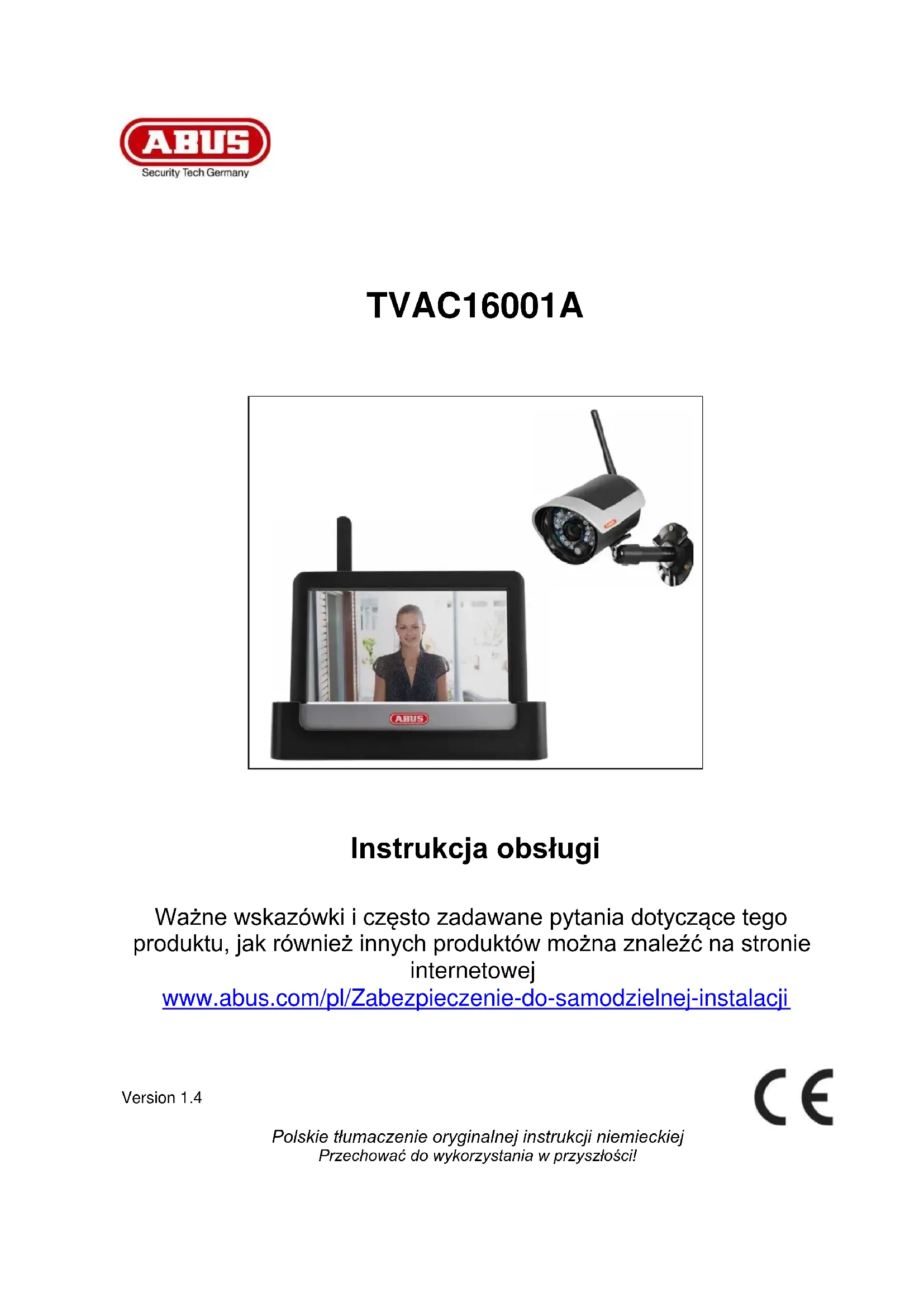
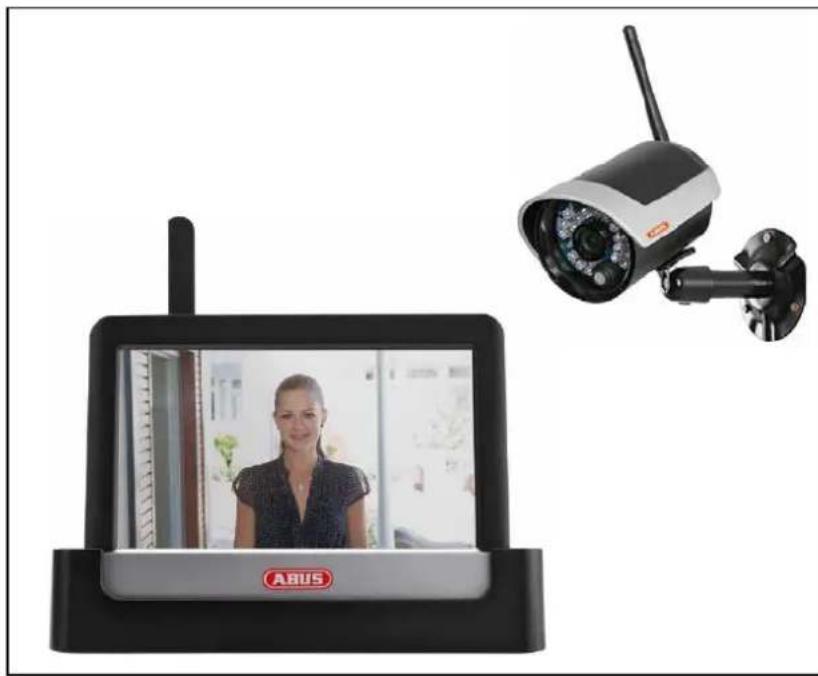
Ten monitor radiowy z ekranem dotykowym o weltosci 7" i radiowa kamera zewnetrzna IR uznozliwaja bezproblemowe prezentowanie i przesylanie sygnow video na srednie oraz duze odlegosto ci droga radiowa. Radiowa transmisja sygnow jest zaleta szczegolnie tam, gdzie ulozenie kabli jest niemozliwe: obie kamery przesyłaja sygn video bezprzewodowo do monitora radiowego. Konwersja na sygnały cyfrowe uznozliwa redukcje zaklocen i interferencji.
Gdy czujka kamery wykryje ruch, rozpoczyna sie zapis na karcie SD.
Z monitorem:no na połaczyc aż 4 kamery (TVAC16011A / TVAC16010A/B), a prezentowane przyez nie obrazy
można wyświetlac w widoku 4-częciowym i zapisywac je jederoczesnie w rozdzielczość QVGA. Aby zapisć widok pełnoekranowy w pełnej roździelczość z dzwiekiem,NSEy aktywowac w menu tylko jeder kamere.
Ponadto za pomocag aplikacji ABUS „App2Cam" przyna przygladać na smartfonie obr na zwywo pochodźcy z kamer i odtrwarzać zapisane dane. Wówczas jedernek monitor musi znajdować są w staci dokujej i byc poloczony z Internetem.
Szcęgów opis dzialania znejduje sie w rozdziele „3. Cechy i funkcie".
2. Zakres dostawy
Monitor LCD 7" ze stacja dokujacja
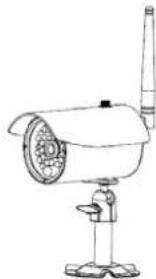
1 x zewnetrzna kamera radiowa IR
2,4 GHz z uchwytem kamery i materialem montażowym
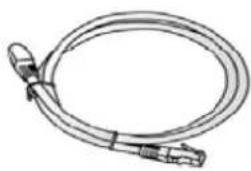
Kabel sieciowy
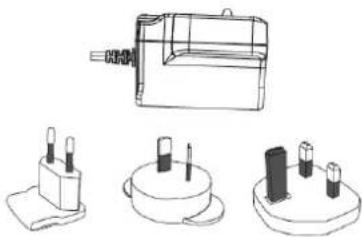
2xzasilaczzadapteremEU,AU iUK5VDC/A1A
3. Cechy i funkcje
- Kompletny zestaw skladajcy sie z radiowej kamery zewnetrznej IR, monitora i staci dokujecej
- Kompaktowa camera zewnetrzna z Funktion noktowizora na podczerwien i rozdzielczość 640 x 480 pikseli
- Mobilny dostep za pomocag aplikacji
Zdalny dostep przy LAN za pomocag staci dokujacej (jednoczesne ladowanie akumulatora monitora)
Monitor colorowy LCD 7" ze zintegowanymi glosnikami (zasilanie z akumulatora)
Transmisja sygnalow video i audio w postacizaszyfrowanych cyfrowych sygnalow radiowych - Możliwość rozszerzenia do maks. 4 kamer radiowych
Prosta obsluga besteht intuicyjnemu ekranowid dotykowemu
4. Wskazówki czesto zadawane
Wañne wskazów i czesto zadawane pytania dotyczę tego produktu, jak rowniesz innych produktów znaleź monocna na stronie internetowej www.abus.com/pl/Zabezmieczenie-do-samodzielnej-installacje. Informacja dotyczȩ usuwania będów znaduju są w punkcie 11 niniejszej instrukcjji.
5. Opis urzadzenia
5.1. Opis monitora
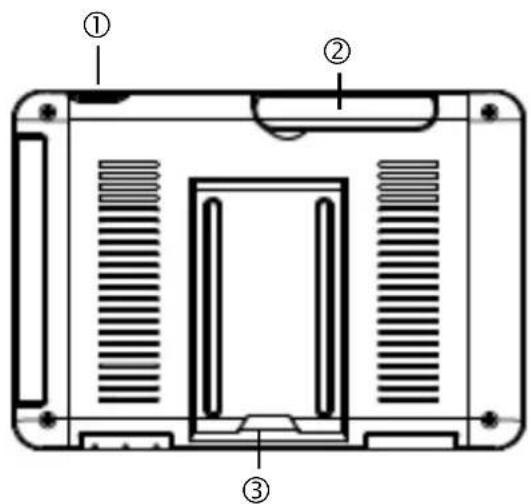
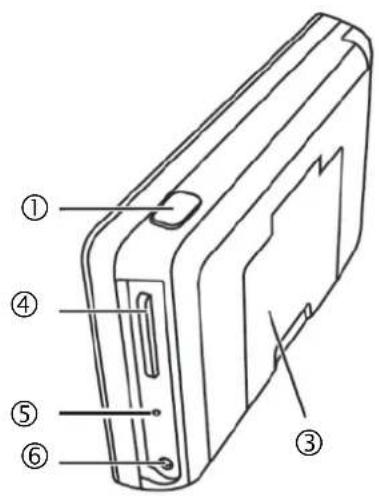
| ① | Przycisk Power |
| ② | Antena |
| ③ | Rozkladany stojak |
| ④ | Gniazdo karty SD |
| ⑤ | Przycisk resetomania |
| ⑥ | Napiȩcie zasilajność 5VDC / 1A |
5.2. Opis staci dokujej
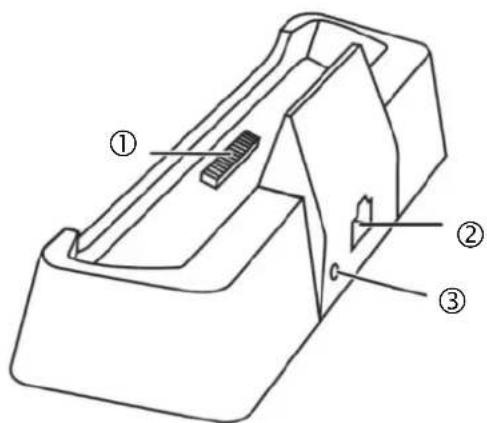
| ① | Zȩcze dokujace monitora |
| ② | Zȩcze LAN |
| ③ | Napiȩcie zasilajAce 5VDC / 1A |
5.3. Opis kamery
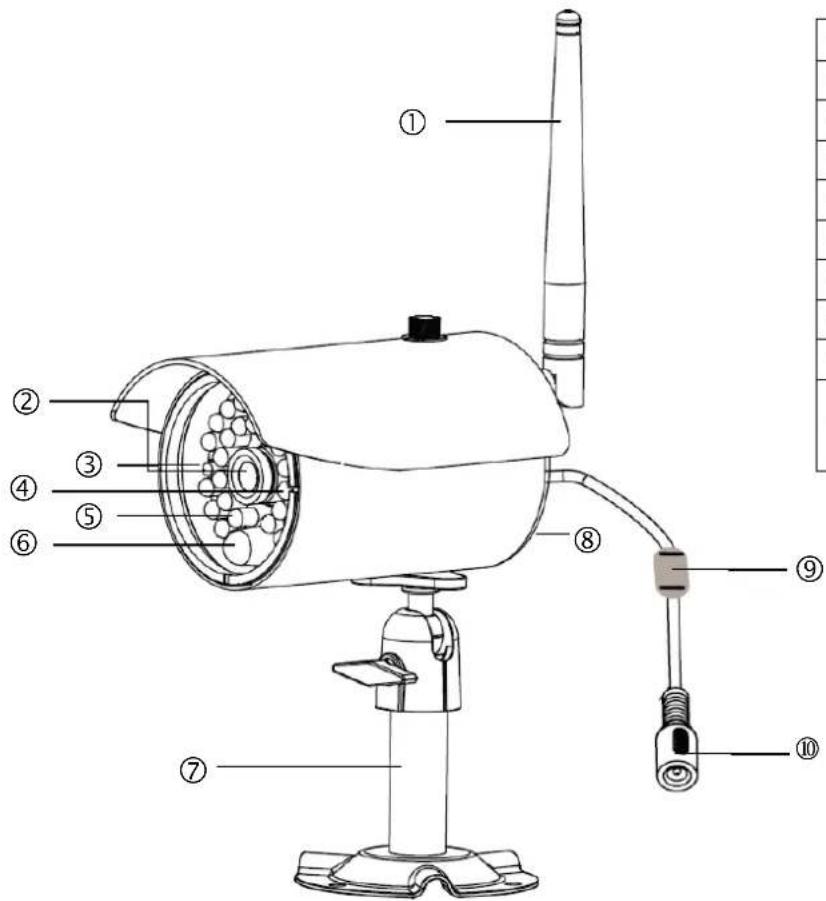
| ① | Antena |
| ② | Obiektyw stałoogniskowy |
| ③ | LED zasilania |
| ④ | LED stanu sączа |
| ⑤ | IR-LED |
| ⑥ | Czujnik swiatła |
| ⑦ | Uchwyt do kamery |
| ⑧ | Mikrofon |
| ⑨ | Przycisk Pairing |
| ⑩ | Zȩcze do zasilania napieciowego 5 VDC / 1A |
Znaczenie diod LED:
| LED | Stan | Znaczenia |
| LED zasilania ③ | Wt. | Włączanie kamery |
| Wyt. | Wyłączanie kamery | |
| LED stanu sączama ④ | Miganie | Kamera znajduje są w trybie „Pairing" |
| Wt. (kolor zielony) | Kamera jest połowczona z monitorem | |
| Wyt. | Kamera znajduje są w trybie czuwania |
6. Instalacja
6.1. Instalacja monitora
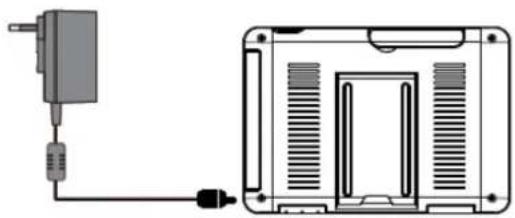
- Połacz zasilacz z monitorem.
- Wącz urzadzenia. Przej ok. 5 sekund przytrzymaj wcińskiropy przycisk Power.
|  | Uwaga: Przed pierwszym użyciem monitorNSEnzbez węnętrznego zȩdła zasilania przy czemie 8 godzin! Trwałość akumulatoraDynosi ok.1,5 godziny. |
|  | Uwaga: Wbudowy akumulator pozwala na elastyczne zastosowanie monitora. Ješli symbol akumulatora miga, akumulatorNSEnzbez wȩdła zȩdła zasilania przyczemie 8 godzin! pamiętać o dostatecznym naładowaniu akumulatora. Pozwoli to uniknąć luk w zapisie. |
6.2. Parowanie kamery z monitorem
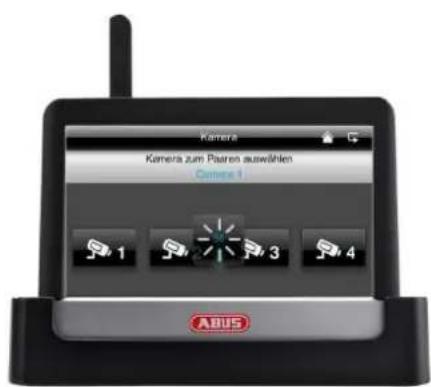
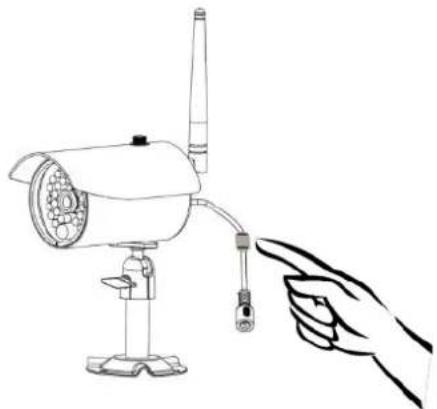
Aby polaczyk kamere z monitorem, wykonaj nastepujuce czynnosci:
- Podlacz kamere i monitor do zasilaczy.
- Wybierz w menu monitora opcje „Kamera“ i „Parowanie“, a nastepnie zędaną kamere (1-4). System zacznie odliczać 60 sekund.
- W ciagu tych 60 sekund nacinij przycisk PAIRING na kablu kamery.
- W przypadku nawiazania połaczenia dioda LED stanułącza świeci w sposob ciągly.
| ! | Uwaga: Pamiątaj,ź e nawiȩzywanie połączenia są德州 do 60 sekund. |
6.3. Podłuczanie staci dokujacej do sieci
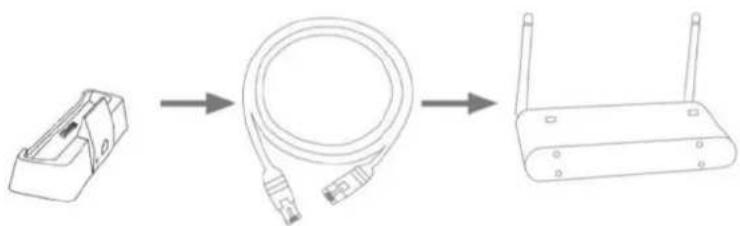
Aby połaczystaste dokujacz Internetem, wykonaj nastepujuce czynnosci:
- Polacz kabel sieciowy z ruterem i stacja dokujacja.
- Dokonaj polaczenia z siecia dopiero po wykonaniu stosownych ustawien monitora.
Ustawienia sieciowe opisano w 7.4.3.
- Po ustawieniu sieci dotknij w podmenu symbolu sieci a nastepnie opcj,PoLacz z Internetem".

W celu zapewnienia ciaglego zasilania pradem, nalezy podlączyc zasilacz do staci dokujej.
6.4. Montaz kamery
Za pomocag uchwytu kamery ustal odpwiednie miejsce instalacji. Zaznacz miejsca do wywiercenia otworow na podlozu i nawierc je. Wlóz dostarczone w komplecie kołki Rozporowe i zamocuj uchwyt srubami.

Uwaga:
Przed przystapieniem do instalacji upewnij sie,czy zasięg transmisji radiowej w mistrscu przyeznaczonym do instalacji jest zapewniony.
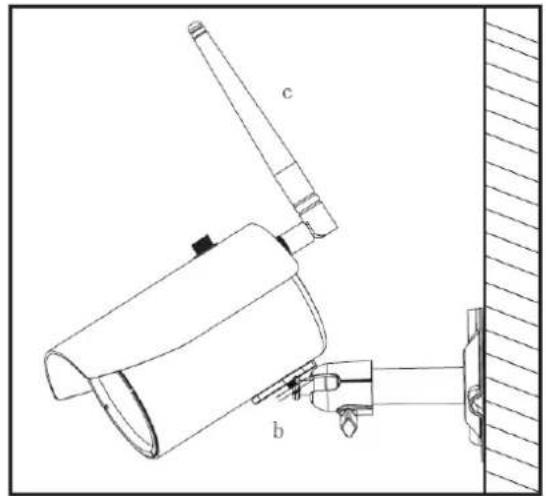
W tym celu juices na poczătku przykreć dołaczonă anteni.
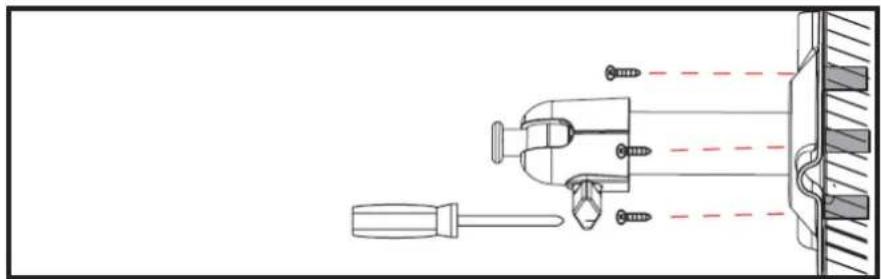
Uchwyt przykrecsrube w zlaczu,aby ustalic pozadana pozycje.
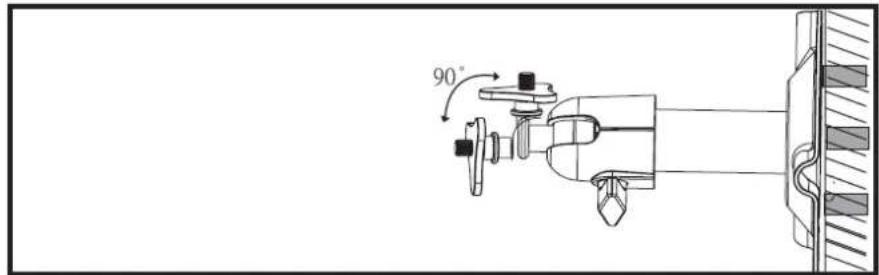
Nastepnie przykreć zȩcze kamery do uchwytu i połacz zasilacz sieciowy z kamera.
7. Obsługa
Aby wączyc/wyȩczyc monitor, wciśnij przyczysk zasilania i przytrzymaj go wciśnietym przyze co najmiej 5 sekund.
7.1. MenuGPCW
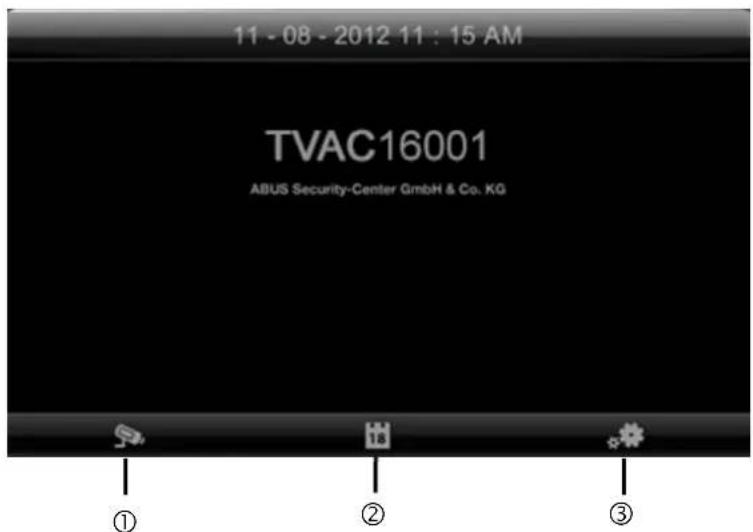
| ① | Widok naźwywo |
| ② | Lista zdarzeń |
| ③ | Ustawienia |

Bieęcza rejestracja zatrzymuju sie kaźdorazowo w przypadku przyej{sia do menu glówno.
7.2. Widok na zywo
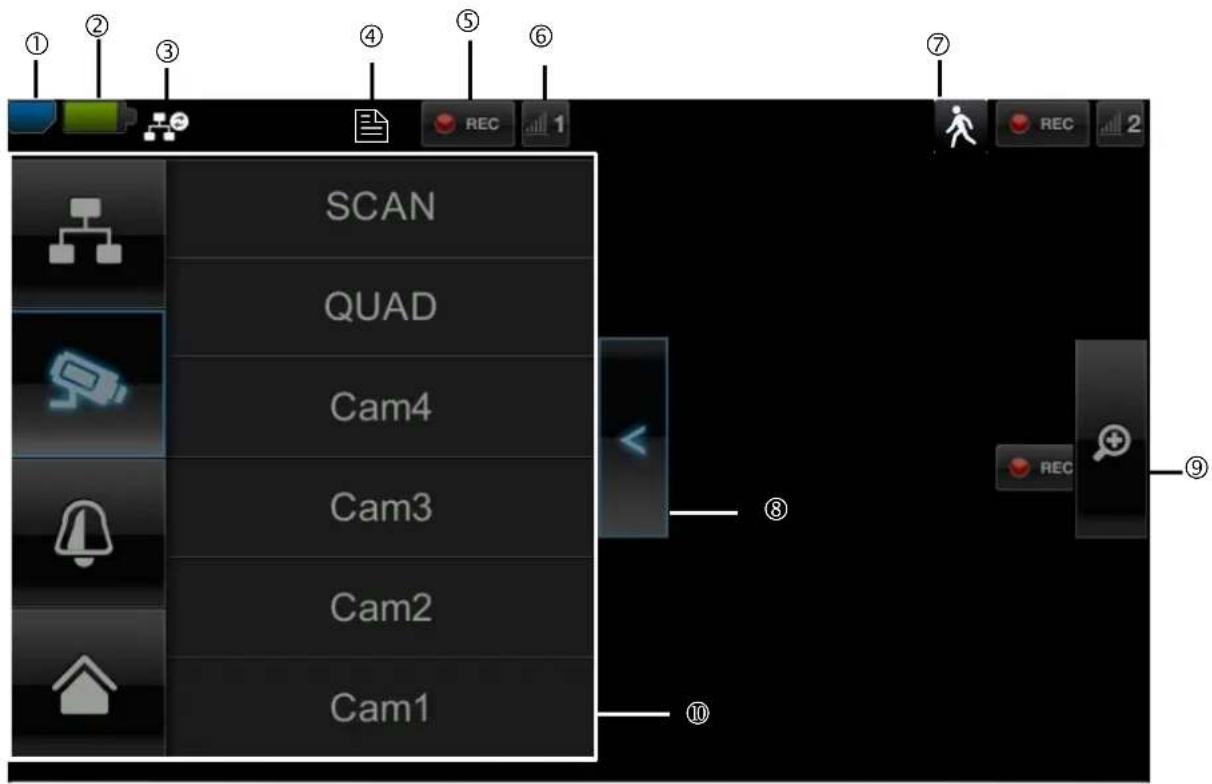
Objasnienie symboli
| ① | Wskazanie dot. karty SD | |||
| Brak karty SD | Wskazówka! Zawsze przyted usunięciem karty SD wyłącz urȩźdenie. | |||
| Karta SD Rozpoznana i sprawie pusta | ||||
| Karta SD pełna | ||||
| ② | Wskazanie dot. akumulatora | |||
| Akumulator w pełni naładowany | Trwałość akumulatoraDynosi ok. 1,5 godziny. | |||
| Akumulator sprawie pusty | Zaraz jak tylko symbol ten pojawi są i zacznie migać, naładuj akumulator monitora. | |||
| ③ | Status polączyzenia z Internetem | |||
| Nawiązywanie polączyzenia | Polączyzenia z siecia jest nawiązywane. | |||
| Pomyjsne polączyzenia Istnieje | polączyzenia z siecia. | |||
| Przerwanie polączyzenia | Polączyzenia z siecia zostano przerwane. | |||
| Aktywny dostęp zdalny | Pojawienie są togo symbolu oznacza dostęp do obrazu naźwo za pomoczą alikekaci. | |||
| Intranet | Symbol ten pojawia są wówczas, gdy monitor jest podȩczony do sieci,"Justnakość uzytkownik nie zyczy}soble polączyzenia z Internetem. | |||
| 4 | Programator czasowy | |||
| Został zdefiniowany harmonogram. | Symbol ten pojawia są w sytuacji, gdy odywa są zaprogramowy zapis | |||
| 5 | Status zapisu | |||
| Dioda migajca w colorze czerwonym: Urzadzenie wykonuje zapis | Dotkniecie symbolu REC powoduje uruchomienie ręcznego zapisu. Zapis要考虑 zatrzymać, wybierajuć ten symbol ponownie. | |||
| Dioda swiecka sie w sposóci piągny na zcerwono: Urzadzenia nie nagrywa. | ||||
| 6 | Numer kamery i odiobírtresci przyez kamere | |||
| Bardzo dobry odiobírtresci przejCAMERE | Zasięgazole od warunków srodkowych (np. sąsiedztwo anten Telefonii komórkowej, sąpow sieci elektronegoretycznej, przemodów elektrycznych, stropów i scian, itd.). Przed instalacja kamery sprawdź,czy zasięg radiowy jest wystarczȩcy. | |||
| Brak odbioru | ||||
| 7 | Wykrywanie ruchu | |||
| Zapis wykrytego ruchu | Maksymalny czas zapisu wynosi 2 minuty. | |||
| 8 | Otwalanie i zamykanie podmenu | |||
| > Otwalanie podmenu < Zamykanie podmenu | Dotkniecie przyciscu strzalki powoduje otwarcie i zamkiśćcie podmenu. | |||
| 9 | Widok obrazu | |||
| Zoom | Naciśćcie w pojedynczym widoku symbolu lupy powoduje pojawietenie są pięciu pol. Naciśćcieaddresses z zaznaczonych pol uzolliwaedoje powiékszenie. Aby zamińość powiékszony widok, sąȩzy wybraćsymbol "Wyssietlanie pełnoekranowe". | |||
| Wyssuetlanie pełnoekranowe | Stęd można powróćci do widoku pełnoekranowej. | |||
| 10 | Podmenu | |||
| Połowciezie z sieciaj | Opis fungcj diapersymu znilski znilski znilski znilski znilski znilski znilski znilski znilski znilski znilski znilski znilski znilski znilski znilski znilski znilski znilski znilski znilski znilski znilski znilski znilski znilski znilski znilski znilski znilski znilski znilski znilski znilski Znilski znilski znilski znilski znilski znilski znilski znilski znilski znilski znilski znilski znilski znilski znilski znilski znilski znilski znilski znilski znilski znilski znilski znilski znilski znilski znilski znilski znilski znilski znilski znilski znilski zsilski znilski znilski znilski znilski znilski znilski znilski znilski znilski znilski znilski znilski znilski znilski znilski znilski znilski znilski znilski znilski znilski znilski znilski znilski znilski znilski znilski znilski znilski znilski znilski znilski znilSci znilski znilski znilski znilski znilski znilski znilski znilski znilski znilski znilski znilski znilski znilski znilski znilski znilski znilski znilski znilski znilski znilski znilski znilski znilski znilski znilski znilski znilski znilski znilski znilski znilski | Stęd można powróćci do widoku pełnoekranowej. | ||
PoIaczenie z siecia
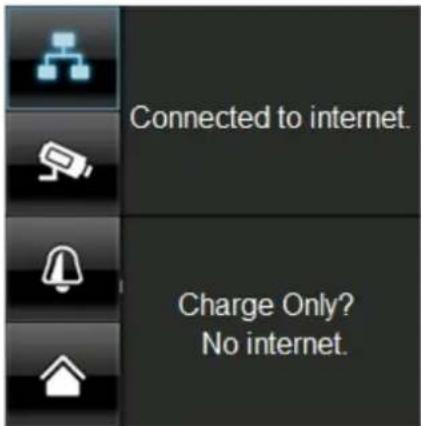
Ta opca dostepna jest Jedynie wowczas, gdy monitor znajduje sie w staci dokujej, a kabel sieciowy jest podlaczony zarowno do staci dokujej jak i do rutera. Dotknij symbolu sieci i okresl,czy obiekt ma zostac podlaczony do Internetu,czy tez urzadzenie ma byc Jedynie ladowane.
Uwaga: Najpiew ustaw siec. Opis stosownych kroków znajduje sie w punkcie 7.4.3.
Jesli monitor jest poloczony z Internetem, dalsza konfiguracja lub obstuga nie jest juices moziwa. Aby przyjecSci do menu glownego, nalezy przyerawc połaczenia z Internetem.
Tryb kamery
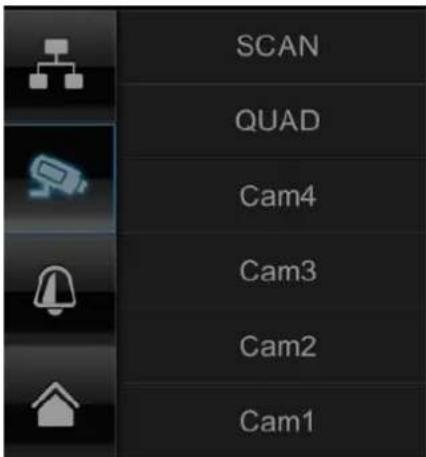
Wybierz zadany tryb wyświetlania, dotykajć SCAN, QUAD lub Cam1-4.
SCAN Wyswietlanie sekwencyjne wzystkich kamer (kaźda kamera 5 sekund)
QUAD Widok czterokrotny
CAM1-4 Widok pełnoekranowy kaźdej z kamer
Jesli zaprogramowano 1 kamere, obr z tej kamery pojawia sie na pehnym ekranie.
Jesli zaprogramowano 2 - 4 kamery, system przechodzi automatycznie w tryb SCAN lub po 2 minutach z widoku pelnoekranowej w tryb QUAD. Wówczasość widzieć JDBC sączne obraz z maksymalnie czterech kamer.
Nalezy pamiętać o tym, ze po walksieniu kiku kamer, zapis moziliwy jest tylko w trybie poczworpmym, aNie w trybie pelnoekranowym.
Nalezy takze pamietac, ze zapis dostaje zatrzymany, gdy uzytkownik przechodzi do glownego menu lub przechodz widoku poczwornego do pehnokranowego.
Nalezy pamietać o tym, ze po wączeniu kiku kamer rozdzielczość ulega zmiejejszeniu, a zapis audio staje są niemożliwy.
Ustawienie alarmów i gośnosci
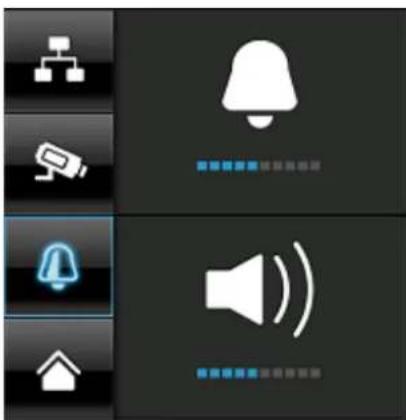
Głosnosć dzwieku alarmu (symbol dzwonka) lub dzwieku kamery (symbol glosnika) ustawia sie za pomoczą przycisków „+“ i „-".
Dzwiek alarmu pojawia sie w przypadku zdefiniowana programatoria czasowej lub przypomnienia na okreslonagodzine.
7.3. Listedarzen
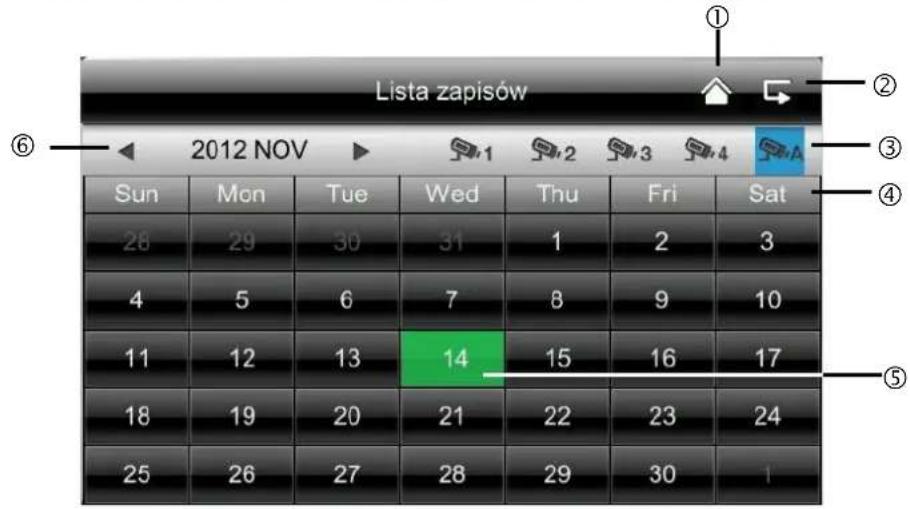
Na liście zdarzen są wyświetlane wzystkie zapisy. Zapisy są posortowane wg daty.

Uwaga:
Obrazy zapisywane są zawsze z dzwiekiem. Nalezy pamietać o klauzuli opisanej na stronie 2, aby nie naruszać prawa lub nie postawic w takiej sytuacci innychość.
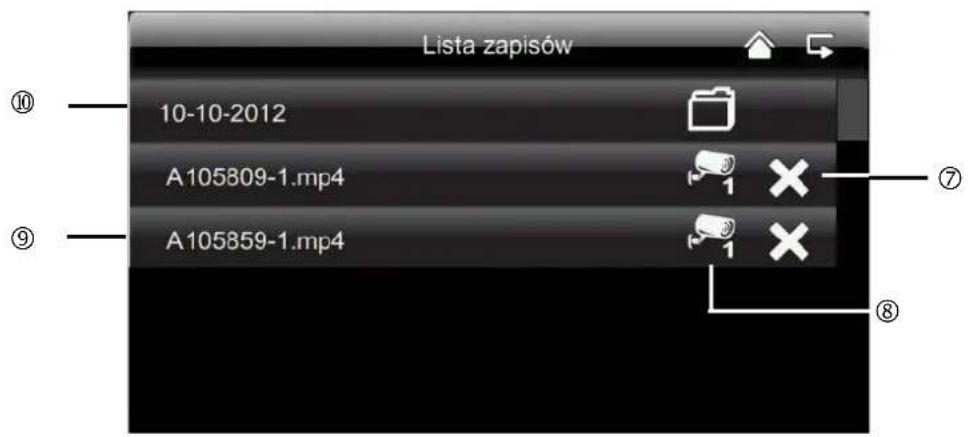
7.3.1. Listazapisow
Po dotknięciu daty ustawionej na Zielono, zostaje wyświetlona lista zapisów. Zapisane obrazy są zapamietywane w podkatalogach o nazwach nadawanych zgodnia z data zapisu.
Zapisane obrazy są zapisywane w postaci pojedynciego pliku z data zapisu, króra wystepuju jako nazwa pliku.
7.3.2. Przelad zapisu
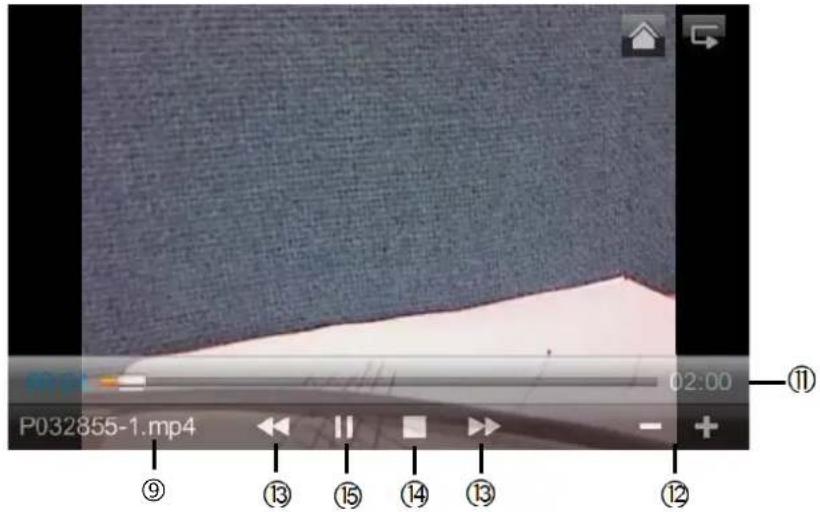
Dotykajac nazpwliku, mozna dokonaic przygladu okreslonego zapisu.
Objasnienie symboli
| 1 | Widok na zzywo Przejść do widoku na zzywo | |
| 2 | Wstecz ZkiegoometownaMZozna powrócić do menu glówno. | |
| 3 | KameraAby wyświetlicz zapisy z okreslonej kamery,NSEczny tę kamere wybrać (kamery prezentowane są wraz z numerami). Wybierajuć kamere z symbolem „A"MZozna wyświetlicz zapisy ze wzystkich kamer. | |
| 4 | Mon | Dzień tygodniaW tym首选cu widocznych jest dziéñ tygodnia. |
| 5 | 14 | DzieńZielony colorola oznacza,źde dla togo dnia istnieje zapis. Jego dotkBziecie powoduje przejść do „Listy zapisów". |
| 6 | Zmiana miesiacaAby przechodzić pomiedzy poszczególnymi miesiacami,azole nacziskać przyciski strzałyki. | |
| 7 | Kasowanie plikuUwaga:Zapis zestaje usuniety natychmiast. Uprzemie potworzenia usuniecia nie jest konieczne. | |
| 8 | KameraUmwliwa wyświetlenie zapisu z danej kamery. | |
| 9 | A105859-1.mp4 | Plik zapisuA=AM10:58:59 = godzina1 = kamera 1 |
| 10 | 10-10-2012 | Dzień zapisu |
| 11 | 02:00 | Czas trwania zapisu |
| 12 | -/+ Regulacja glównosci -/+ | |
| 13 | ▶/▲ | Natestyny / poprzedni zapis |
| 14 | ■ | Stop |
| 15 | /II | Play / Pause |
7.3.3. Kasowanie zapisów
Istnieja trzy moziwość skasowania plików z karty SD:
- Na liść zdarzen po dotknięciu symbolu × . Aby usunć plik,NSEy nacisnć przyciski . Aby przyerwać operacja,NSEy nacisnć przycisk x.
- Kartę SDMZa sformagowac za pomocapi menu „System" > "Formatuj karto pamięci"
- Usuwanie karty SD na komputerze
7.4. Ustawienia
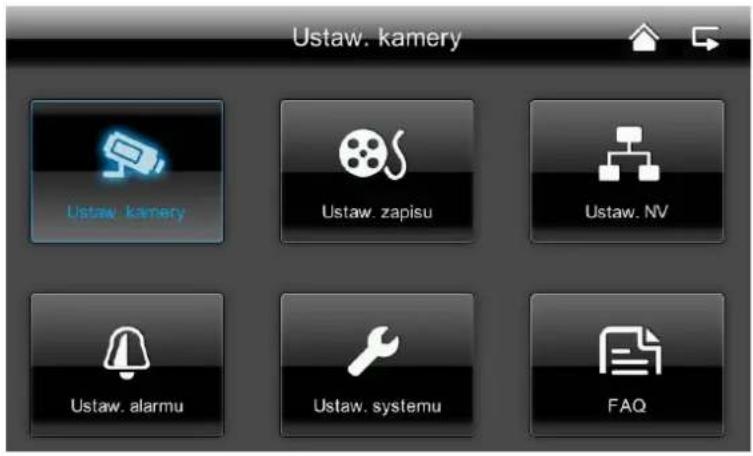
W menu „Ustawienia" istnieje mözgliwość wyboru nastepujacych funkcjji:
7.4.1. Ustawienia kamery
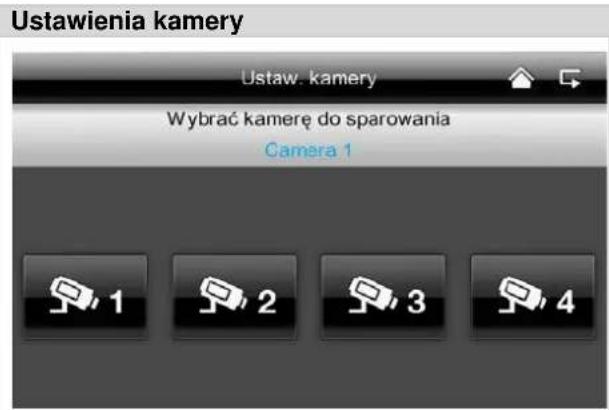
①
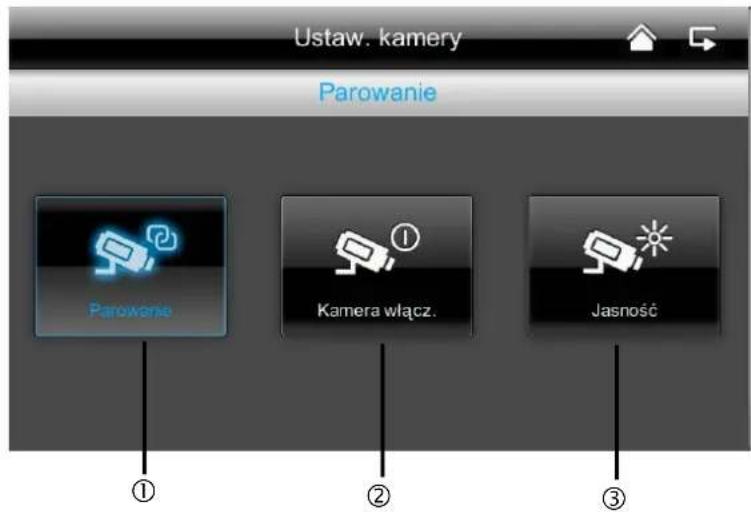
- Wybierz kamere (1-4). System zacznie odliczać 60 sekund.
- Podczas tych 60 minut nasciskaj przycisk PAIRING znajdujacy sie na kablu kamery do momentu, az zielona dioda LED stanu za z przyodu kameryzacznie migać.
W przypadku nawiazania połaczenia dioda LED stanu污染防治 spośob ciągly.
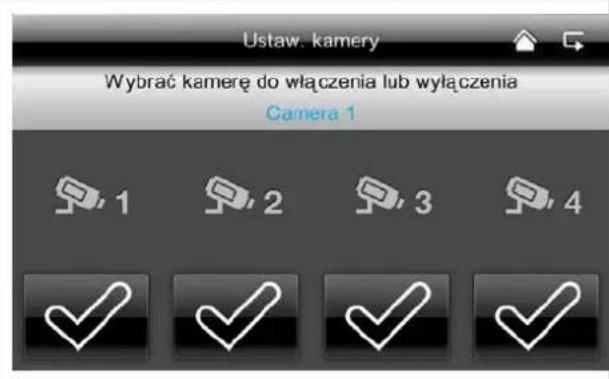
②
Pokazywanie/ukrywanie kamery
AbyPokazaćkamere,uzyj przycisków√,aby jaukryc- przycisku ×
Jesli nie wzystkie cztery kamery zostaly zaprogramowane,ukryj te niezaprogramowane.
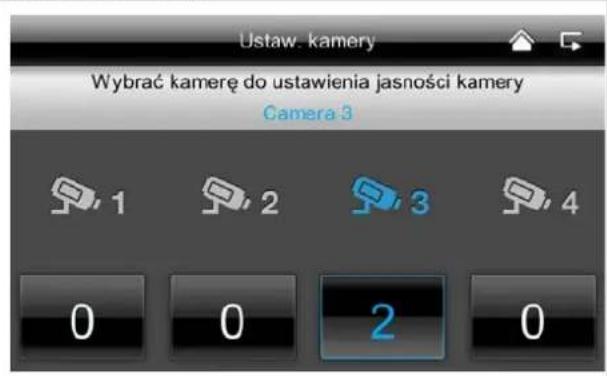
③
Jasnosc kamery
Mozna ustawic jasnosc w zakresie od -2 (ciemno) do +2 (jasno).
7.4.2. Ustawienia nagrywarki
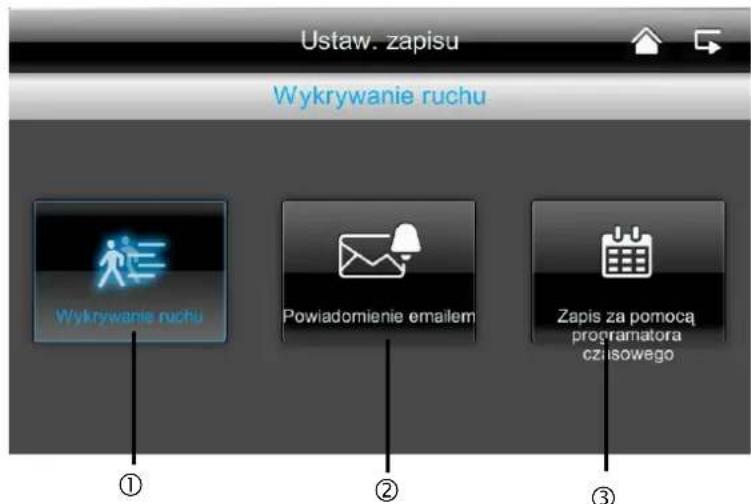
①
Wykrywanie ruchu
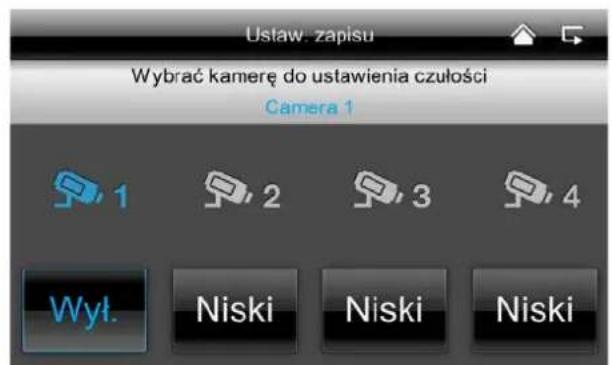
W tymmiejscu istnieje mozliwośćustawienia wrażliwość wykrywania ruchu dla kaźdej z kamer z osobna. Dostepline są nastepujace opcje „Niska", „Wysoka" i „Wylączona".
Wysoka: wykrywanie ruchu z duza czuostość
Niska: wykrywanie ruchu z mała czuostość
Wyl.: Opcja Rozpoznawania ruchu jest wylączona; zapis ruchu nie ma sąjsca.
(2)
Alarmowanie poprzej e-mail
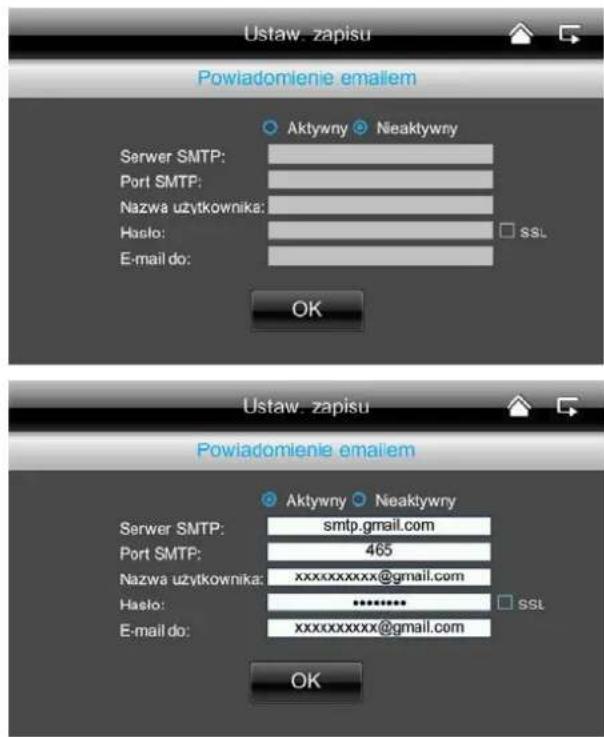
Aktywacja tej funkcju umozliwa ostrzymywanie za pomocę e-maila alarmów dotycznych wykrycia ruchu przyez kamere.
W tym celu postepuj w nastepujacy sposob:
-
Wybierz opcje „Aktywne".
-
Dotkniecie funkcj „Nieaktywne" powoduje ponownadezaktywaje funkcj,po ktorej system nie wysyla e-mail informaci o Rozpoznaniu ruchu.
-
Wprowadz serwer SMTP (serwer poczty wychodzacej) dostawcy uslug e-mail. np. mail.gmx.net lub smtpgmail.com, ...
-
Wprowadz port np. 465

1 Nazwe serwera poczty wychodzacej i portu moins znalezć na stronie internetowej dostawcy uslug e-mail.
- Wprowadz swoj adres e-mail
- Wprowadz haslo do konta e-mail
- Wprowadz adres e-mail, na ktory major byc wysylane alarmy. Oba adressy moqa roznic sie od siebie.
- W przypadku wykrycia ruchu otrzymasz e-mail z ponizszym tematem. "Motion detected by your security system".

aby fungcja ta byla aktywna, monitor musi sie powac w staci dokujacej i byc połoczony z metem.

Pamietaj, ze bedziez otrzmywał wyłaczniele informujace o wykryciu ruchu. System nieyta obrazów i widok na zwywo. Zapis możnaietlicn kaarcie SD. Możliwe jest,rownejście do widoku na zwywo za pomocapiplikaci.

Lezeli nie otrzymaresses emaila, sprawdź,czyNie do w folderze Spam.

Zapis za pomocag programu czasowego
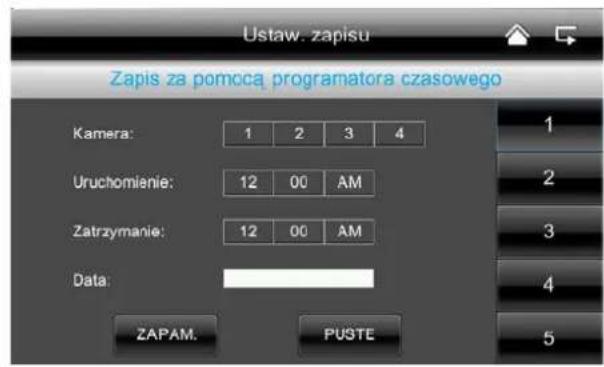
Istnieje mozliwość zdefiniowania konkretnégo czasu zapisu.
Mozna zdefiniowac až 5 operaci zapisu.
- Najpierw wybierz numer kamery
- Ustaw czas Rozpoczecia i zatrzymania. Uzyj w tym celu przycisków strzałek.
- Wybierz date z kalendarza.
- Dotknij opci „Zapisz", aby zapamiétaç operacja lub „Usun“, aby ja skasować.
- Po zdefiniowaniu zapisu za pomocag programuczasowego przy danym zapisie pojawia sie symbol
7.4.3. Ustawienia sieci
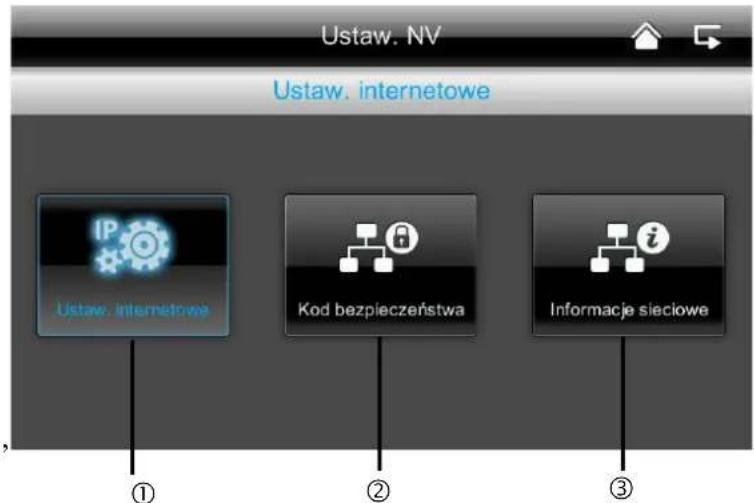

Ustawienia Internetu
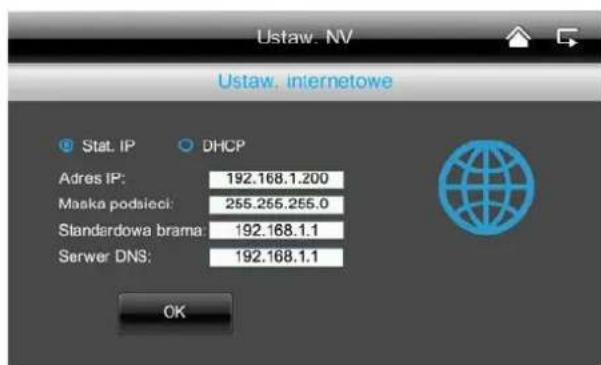
Aby nawizać polaczenia z Internetem i uzyskać poprzej aplikacja dostep do kamery, podłacz stacje dokujacja za pomoczą kabla sieciowego do rutera.
Wybierz statyczny adres IP i DHCP.
Potwierdź wpwadzone za pomocag pcji "OK".
Informaci:
Adres IP to adres stosowany w sieciach komputerowych. jest on przypisywany do urzadzen zintegrowanych z siecia, co uzmgliwa nawiazanie z nimi polaczenia.
DHCP
DHCP jest dynamicznym adresem IP, nadawanym automatycznie.
Stat. IP:
Dane statyczné adresu IP znajduja sie w ustawieniach rutera.
(2)
Kod beziepieczneistwa
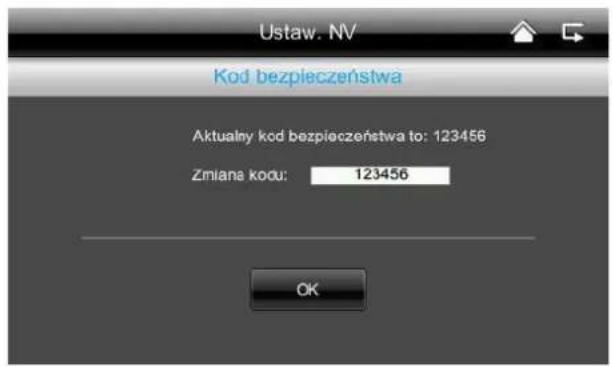
Standardowy kod bezpieczeneistwa to: 123456
Ze względów bezpieczeneistwa zmień go i zdefiniuj nowe haslo (maks. 8 znaków).
Dotknij pole w kolorze bialym. Po dotknieciu pojawi są klawiatura.
Potwierdź wpwadzone haslo za pomocag opcji OK".
Kod bezpieczentwa bedzie potrzebny w celu uzyskania dostepu do kamer za pomocag aplikacji.
(3)
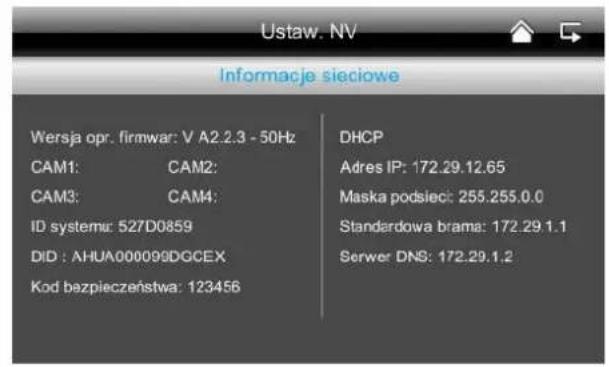
Informacja o sieci
W tym.),
Kod DID nalezy wpwadzic pozniej, waplikaci.
7.4.4. Ustawenia alarmów
①
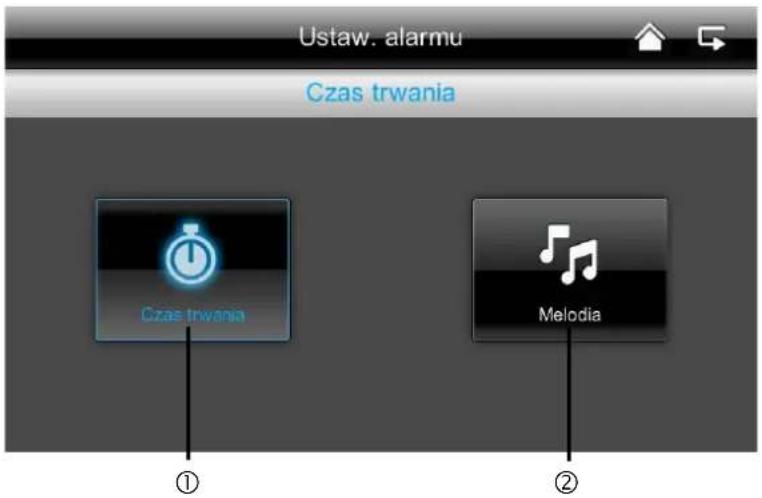
Czas trwania
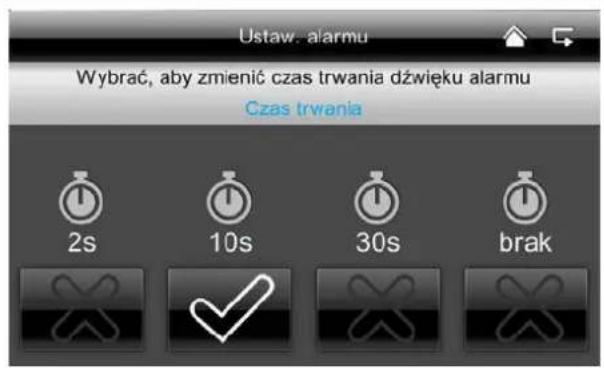
Tu moins wybrać zędany czas alarmOWania.
Czas alarmOWania moins ustawic w
zależnosci od wlasnych potrzeb: 2 sekundy, 10
sekund, 30 sekund lub brak dzwieku.
Dzwiek alarmu wyłacza sie poprzej
nacinsiść dowolnégo przycisku.
②
Melodia
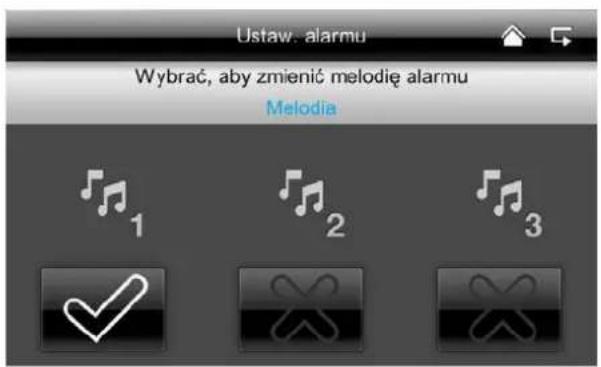
W tym.), wym.), wym.), wym.), wym.), wym.), wym.), wym.), wym.), wym.), wym.), wym.), wym.), wym.), wym.), wym.), wym.), wym.), wym.), wym.), wym.), wym.), wym.), wym.), wym.), wym.), wym.), wym.), wym.), wym.), wym.), wym.), wym.), wym.), wym._ trzech), melodii) alarmu.
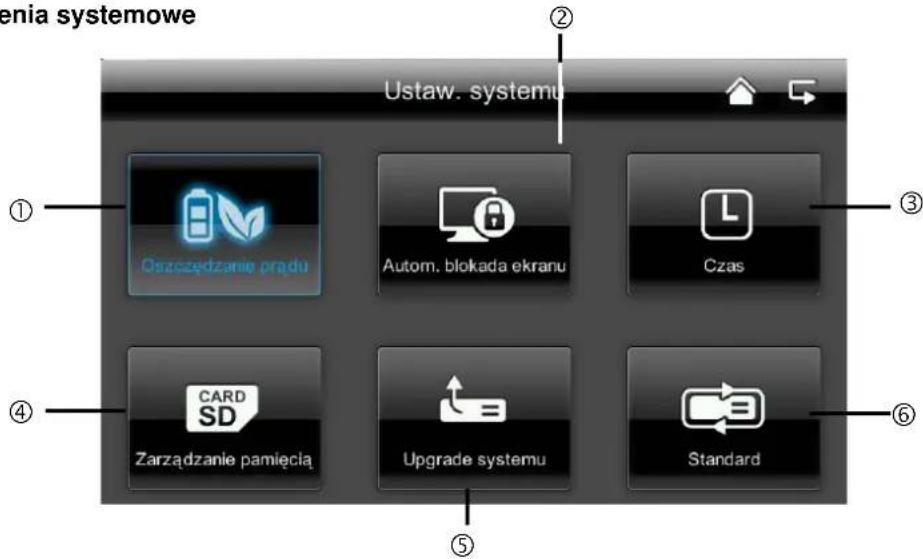
7.4.5. Ustawenia systemowe
①
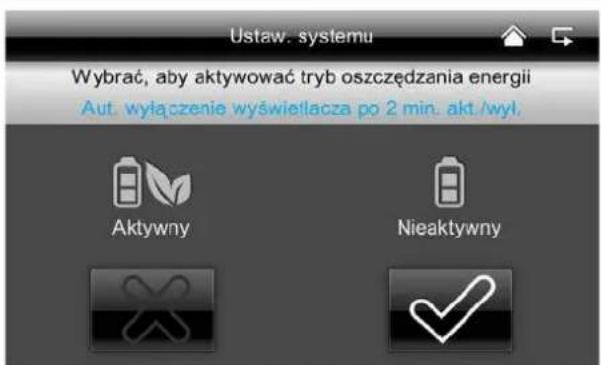
Tryb oszczedzania energii
W tym.), wym.), wym.), wym.), wym.), wym.), wym.), wym.), wym.), wym.), wym.), wym.), wym.), wym.), wym.), wym.), wym.), wym.), wym.), wym.), wym.), wym.), wym.), wym.), wym.), wym.), wym.), wym.), wym.), wym.), wym.), wym.), wym.), wym.), wym ), wym ), wym ), wym ), wym ), wym ), wym ), wym ), wym ), wym ), wym ), wym ), wym ), wym ), wym ), wym ), wym ), wym ), wym ), wym ), wym ), wym ), wym ), wym ), wym ), wym ), wym ), wym ), wym ), wym ), wym ), wym ), wym ), wym ),
Jesli tryb oszczędnosci energia jest aktywny, akumulator utrzymuje swoja trwólność ok. pol godziny dluzej.
②
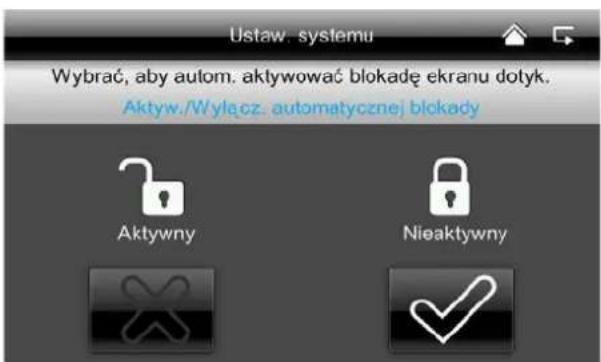
Automatyczna blokada
Po aktywacci automatycznej blokady monitor po kilku minutach przystaje reagować na dotyk. Monitordoğaność ponownie, naciskajac przycisk „Power"
(3)
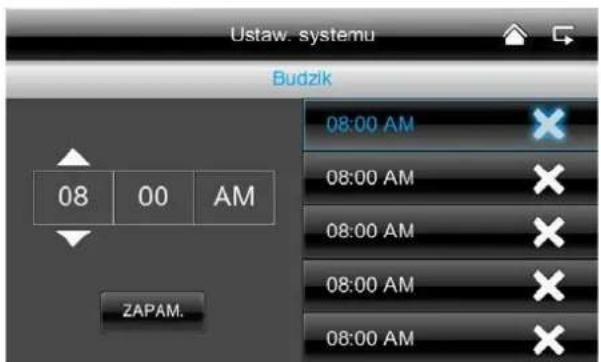
Ustawianie czasu // alarmu
W tym.), w tym), powinno zostac wygenerowane przypomnienie.
Naciśnij „Zapisz“ i wpisz czas zegarowy w sprawym polu, ukaź sie są wówczas.
Po wykonaniu tych krokow zdefiniowanym czasie Rozlegnie sie dzwiek i pijwi sie nastepujacy symbol.

Aby zatrzymać alarm, naleź yracnȩć
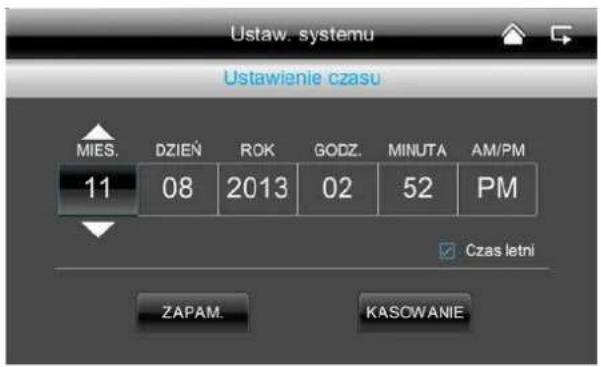
Ustawianie czasu // daty i godziny
Dokonane ustawienia nalezy zapisać.
Wskazowka:
AM = 00:00 - 11:59
PM = 12:00 - 23:59
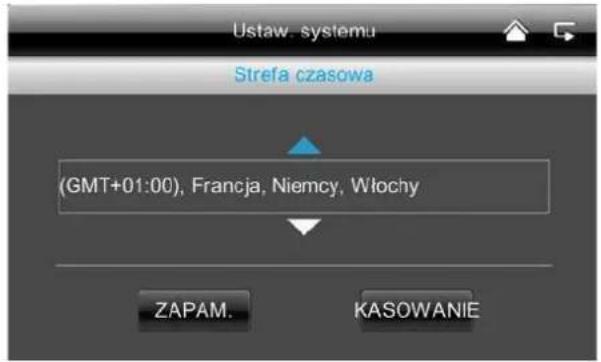
Strefa czasowa
Tutaj moins ustawic strefc czasowda kraju. Wybrać region kraju za pomocą strzałek.
Dokonane ustawenia nalezy zapisać.
(4)
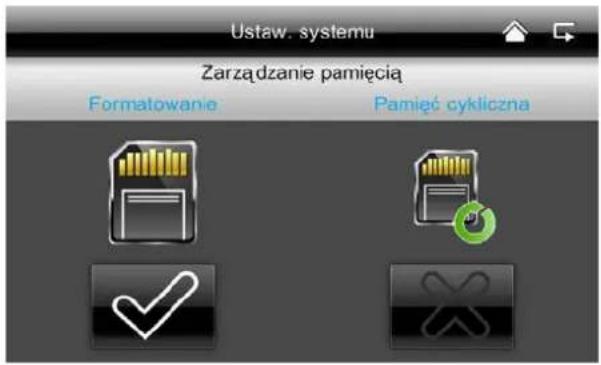
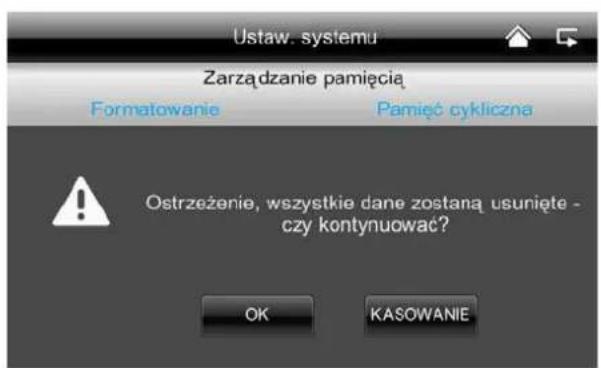
Formatowanie karty pamieci
Karte pamieci mozna sformatowac na komputerze badz bezposrednio na monitorze. W tym celu nalezy nacinac przycisk potwierdzic operace za pomoca OK. Natomiast aby przyerwaic operace, nalezy nacinac opcie "Kasowanie".
Aktywacja pAMIcci cyklicznej
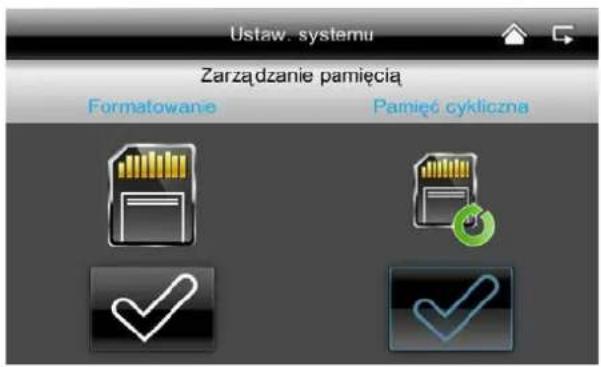
Tutaj moins aktywowac pamięc cykliczną dla zapisu.
Jesli fungcja jest wyłaczona, monitor zatrzymuje zapis, gdy karta SD jest pełna.
⑤
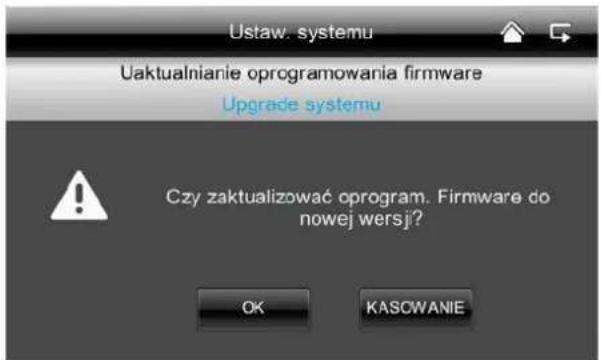
Aktualizacja systemu
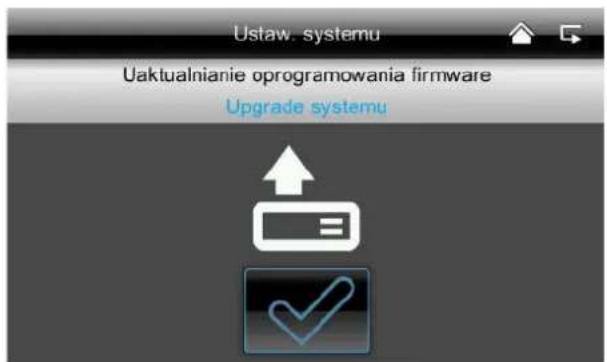
Naleź uzywać najbardziej aktualnej wersji oprogramowania firmware. Taka wersjedoğan z naszej strony internetowej www.abus.com (nr produktu TVAC16001A). Abyengo dokonać, postepuj w nastepujucy spośob:
- Wyjmij karte SD z monitora i wóź ja doczytnika kart SD połaczonego z komputerem.
- Rozpakuj folder. Zapisz plik z foldera na karte SD.
- Wyjmij karte SD zczytnika i umiesc japonownie w monitorze.
- Przejdź do ustawien systemowych,actualizacja systemu i nacisnj opcj „Start".Zostanie zastalowsa najowsza wersja oprogramowania.
- Aby zainstalować najnowsze oprogramowania firmware, naleź yracznę OK.
Aby przy racznę operacja, naleź yracznę opcie „Kasowanie".
(6)
Przywracanie ustawien fabrycznych / wybor jejzyka i czestotliwość
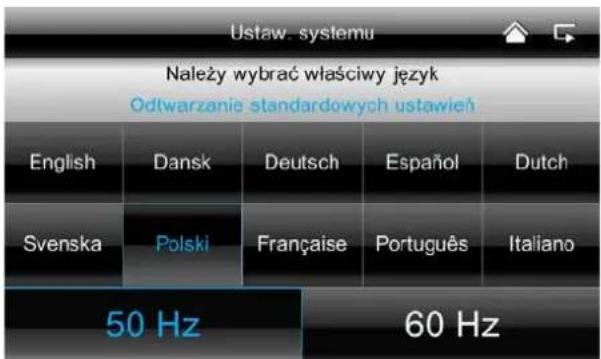
Tu mozesz wybrać jejzyk i czestotliwość sieci.
Pozmianie jezyka nastepuje przywrocenie ustawien fabrycznych. Po wybraniu opcji OK system automatycznie wyłacza sie.
Aby przerwac operacja, nalezy nacisnac „Usuwanie".
Po wylaczeniu systemu moins go uruchomic powtornie, naczakajc przycisk Power.
Gdy system sie wączy, konieczna bedzie kalibracja ekranu. W tym celu postępuj zgodnia z instrukcjami.

Uwaga: Obrazy zapisywane są w wersji dzwiekowej. Dlategość, aby nie stanȩc w sprȩcznosci z prawem lubNie postawić w takiej sytuacje innosoby,naleź pamiętać o klauzuli opisanej na stronie 31.
Tutaj można przyȩczytać rady dotyczę usuwania będów bezposrednio na monitorze.
W celu wyswietylenia pomocy, nalezy wybrać odpowiednie pytanie.
8. Doste p zdalny za pomocag applicacji
Podlączenia do aplikacja App2Cam
Monitor radiowy z ekranem dotykowym 7" umožliwa podlączenia sie do kamery naźwo. Niniejsza instrukcja pokazuje, jak podlączyc system TVAC16001A do aplikacje App2Cam, aby uzyskać dostep do obrazu naźwo w podrózy.
Polaczenia z sieciag
①
Upewnij sie, ze monitor znajduje sie w staci dokujej i ze jest ona polaczona z routerem, ze nawiazane jest polaczenie
z Internetem i ze na routerze zostaly dokonane wzystkie niezbedne ustawientia sieci.
Aplikacja „App2Cam"

②
Pobierz aplikacja „App2Cam" z App Store.
Dodawanie systemu
③
Otworz applikacja na Telefonie komórkowym i dotknij symbolu

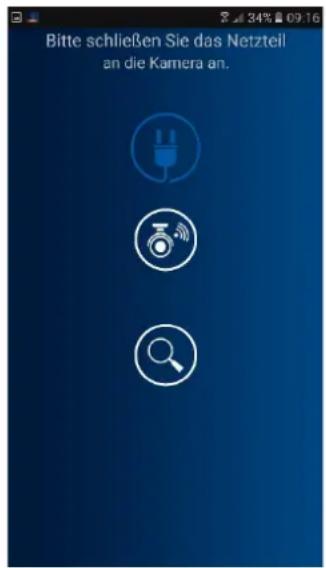
W celu dodania swojego systemu TVAC16001A wcijsnij nastepnie
symbol lupy


Wpwadzanie informaci o systemie
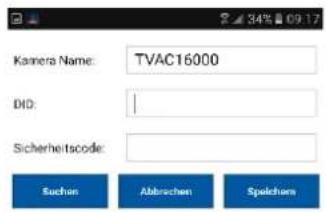
- Wprowadz nazwe systemu w polu „Nazwa kamery". Wprowadzona nazwa bedzie wyświetlana w telefonie komórkowym.
- Wprowadź numer DID, skladajcy sie z 15 znaków. Numer ten znajduje sie w informacjach sieciowych monitora i na nakiejce produktu. Aby go ustalic, mozesz rownież skorzystaec z funkcji wyszukiwania „Szukaj", po wybraniu któraj dostaną wyświetlone wzystkie urzemdenia w sieci.
- Nastepnie w povadž haslo.
Haslo jest kodem bezpieczěnstwa, kóty znajduje sie rornyż w informacjach sieciowych monitora.
Jesli haslo nie zostalo jesteczne zmieione na monitorze, wówczas nadal funkcjonuje haslo standardowe: 123456. - Na koniec zapisz ustawienia za pomocag opci „Zapisz" i „Tak".

Jesli haslo zostalozmienione na monitorze,nalezy jezmienic rorniez w aplikacji. W przyciwnym razie dostep do kamer nie bedzie moziwy.

Status połaczenia
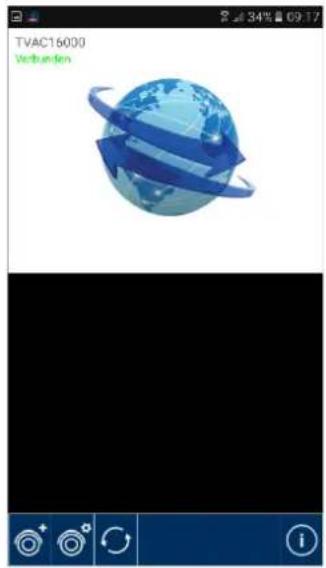
Po pomyślnym dodaniu systemu w przygladzie pojawi są nazwa systemu i aktualny status połączenia.
Naciśnij na nazwe systemu, aby przyzejść do widoku naźwo.
Nazwa systemu np. TVAC16001A
Status polaczenia
Connected = nawiazano polaczenia z systemem
Disconnected = brak polaczenia z systemem

Dodawanie systemu W tym.), moza dodać inny system

Konfiguracja systemu
W tym.), systemu.
Aby wrócić do widoku na zywo, naciśnij


Aktualizacja połaczenia Połaczenia zostanie zaktualizowane.

Informacja o oprogramowaniu firmware / kod PIN
W tym.), węsrechtów, węsrechtów zębędzycy wierszy oprogramgowania firmware i zȩdefiniowac kod PIN. Sposob dodawania kod PIN opisano w ⑦.
Widok na zywo
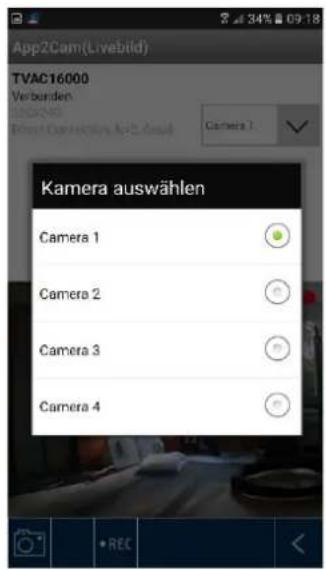
(6)
W tym.), wyswietlany jest widok na zwywo z wybranje kamery i dostepna jest opca wyboru kamery.
Wybor kamery
Wybierz zgodan kamere.

Zrzut ekranowy
Tutaj maar wykonac zrzut ekranowy obrazu na zwyo. Obraz sostanie zapisany w galeri zdjeć na urzadzeniu mobilnym.

Rozpoczecie zapisu
W tym.), zapis, czas zapisuwynosi dwie minuty. Zapis zachowywany jest lokalnie na monitorze, a na obrazie na zwywo pojawia sie nastepujaca ikona

Wstecz
Umoziwia powró do przygladu urzadzenia. Wyswietlany jest zawsze zrzut ekranowy ostatniego połaczenia, kró sie powiodlo.
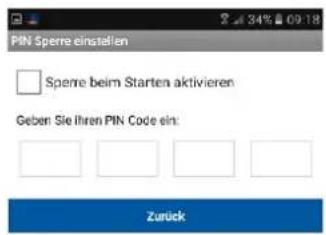
Definiowanie kodu PIN
⑦
Welu zdefiniowania kodu PIN nalezy postepować w nastepujczy sposob:
- Otworz „Ustaw blokade PIN" w

- Wprowadz kod PIN skladajcy sie z 4 znaków i powtorz go.
- Zaznacz pole wyboru „Wlacz blokade podczas uruchamiania".

Jesli kod PIN zostal zdefiniowany, system wymaga jegowpwrowadzenia kaźdorazowo przy owieraniu aplikacji.

Konfiguracja systemu

Konfiguracja systemu
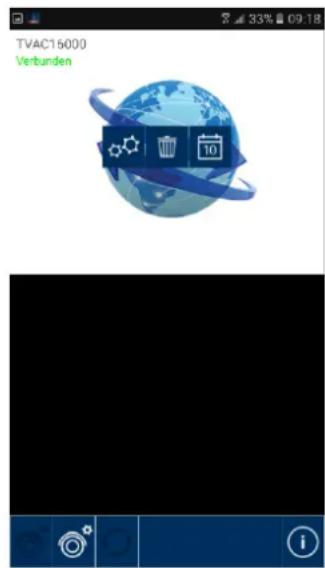
W tym.), wyswietlana jest konfiguracja systemu. Dostepe na tastepuje za lozniwość wyboru:

Informacao o systemie
Zmiana informaci o systemie

Usuwanie systemu
Usuwanie systemu

Zapisy
Dostep do zapisów
Aby wróci do widoku na zwywo, naciśnij

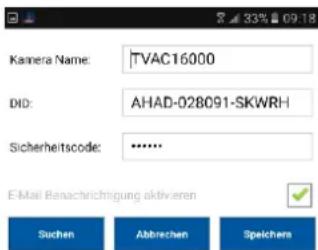

Informacao o systemie
W tym.), W tym.), W tym.), W tym.), W tym.), W tym.), W tym.), W tym.), W tym.), W tym.), W tym.), W tym.), W tym.), W tym.), W tym.), W tym.), W tym.), W tym.), W tym.), W tym.), W tym.), W tym.), W tym.), W tym.), W tym.), W tym.), W tym.), W tym.), W tym.), W tym.), W tym.), W tym.), W tym.), W tym.), W rpm. Kliknij, Szukaj, aby wyszukac urzadzenie dostepne w sieci. Aby przywać operacja, nacijsnij przycisk „Anuluj".
Włacznie powiadomien e-mailem
Włucz te funkcję, aby otrzymywać powiadomienia o zdarzeniach e-mailem.
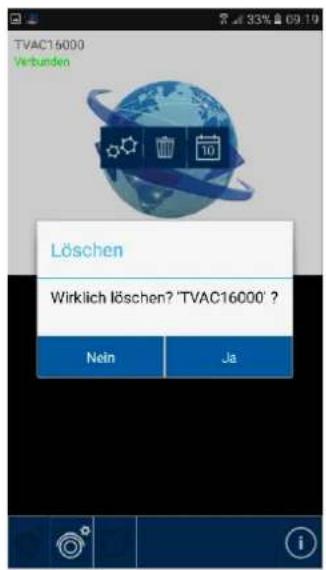

Usuwanie systemu
Po naciśću ikony pojawia są nowe okno z pytaniem,czy na pewno usunac system.
Aby usanagan system, nalezy wybrać „Tak", natomiast aby przy przerwac operacja usuwania - „Nie".
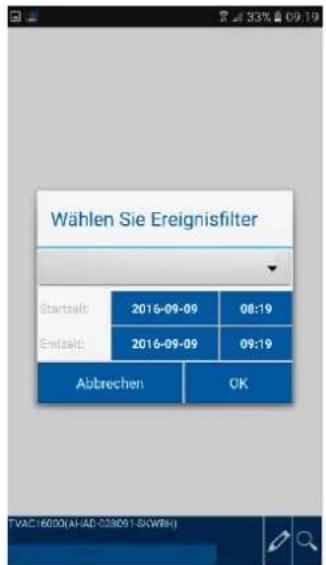

Dostep do zapisów
Filtrowanie listy zdarzen
Najpierw lijwi si komunikat o koniecznosci przyfiltrowania zapisow. W tym celu podaj czas Rozpoczecia i czas zakoningzenia i wybierz kanl kamery. Zostana wyswietlone wszystkie zapisy wykonane w tym przydziecie czasu przyz wybranakamere.
Za pomocę symbolu przyznaucie przechl只剩下 zdarzeń.

ListaMZaWeraCmaks.100zapisow.JesiwZadanym przedzialeczasuykonanowiecejniiz100zapisow,zostanie wyswietlonych pierwszych 100zapisow.W celu dokladniejszego przefiltrowania nalezyzmniejszyc przedzial czasu.
W tym.), wyswieltic zapisy dla poszczególnych kamer na smartfonie. Wybierz zadany zapis, odtwarzanie Rozpocznie sie natychmiast.
Nacijsnij,aby zatrzyma c zapis.
Aby powróci do listy zdarzen,nacijsnij przycisk
| TVAC1600AH(AHAD 038091-SGWB+) | |
| 2015-09-09 08:19-2015-09-09 17 |
Nacijsnij symbol na liisce zdarzen. Mozliwe jest
usuwanie zapisow dla wybranej kamery poprzej wybor jegno
lub kilku plikow i kliknięcie symbolu Aby usunanc wzystkie
pliki, nacijsnij a nastepnie kosz.
Aby anulowa wybor, ponownie nacinij symbol.

9. Konserwacja i czyszczenersie
9.1. Konserwacja
Sprawdzaj regularnie bezpieczentwo techniczne produktu, np.czy obudowa nie jest uszkodzona.
Ježeli są powody do przypuszczenia, ze bezpieczna eksploatacja jest niemożliwa,-nine wycoć produkt z eksploataci i zabezipieczy przyzwiedriny prędkówym uruchomieniem.
Naležy przyjac, ze bezpieczna eksploatacja nie jest moziwa, ježeli:
- urzadzenie ma widoczne uszkodzenia,
- urzadzenie niedział.

Pamiętaj:
Produkt nie wymaga konserwacci. Nie posiada on czeci, ktore powinno sie sprawdzać lub konserwować, dlatego nie nalezy go nigdy otwierać.
9.2. Czyszczenie
Czyść produkt czysta, sączne sciereczka. Wraziewcskych zabrudzenia sciereczke są zaźyc letnią woda.

Uwazaj, aby do wnetrza urzadzenia nie dosta sie jakakolwiek ciecz.
Nie uzywaj chemicznych srodków czyszczących, ponieważ moga one uszkodzic powierzchnie obudowy (spowodować obarwienia).
10. Utylizacja
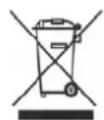
Uwaga: Dyrektywa UE 2011/65/UE reguluje kwestie prawidlowego wycofania z uzycia i utylizacji urzadzen elektronicznych oraz obchodzenia sie z nimi. Ten symbol oznacza, ze w zwiazku ochrno sądzenie urzadzenie nalezy zutylizować po okresie和他的 przywotnosci zgodnie z obowiażucymi przyepsismi prawnymi, weparacji od opdów z gospodarstw domowych oraz opdów przyemysłowych. Utylizacja要去czę rzejrowadzona przysz autoryzowane punkty zbiorcie w kraju uzytkownika. Przestrzegaj lokalnych przyepsów w zakresie utylizacji materialów. Dalsze informacje dotyczne wycofania z uzytku (obejmȩcze rownikę kraje spoza UE)要去 uzyskać od organów administracji lokalnej. Selektywna zbiórká i recykling umozliwiaja oszczechnosć zaobów naturalnych, a sam recykling, o ile jest realizowy zgodnia z przyepsami, zapewnia ochrno zdrowia i sądowiska.
11. Wskazówki dotyczne usuwania blegów
| Nr | Pytania | Odpowiedź |
| 1 | Co oznacza sparowanie monitora i kamery i jak to działa? | WDyniku sparowania tworzone jest wychędzne,zaszyfrowane polączenia radiowe pomietdzy monitorem i kamra.Aby polączyć kamere z monitorem, wykonaj nastepujuść czynnosci:1. Podlącz kamere i monitor do zasilaczy.2. Wybierz w menu monitora opcie „Kamera“ i „Parowanie“, a nastepnie zȩdana kamere (1-4). System zacznie odliczać 60 sekund.3. Podczas tych 60 sekund naciskaj przycisk PAIRING znajdućy są na kablu kamery do momentu,źielona dioda LED stanu lęczza z przydodu kamery zȩzne migać.4. W przypadku nawiannessa polączenia dioda LED stanu lȩczakamery świeci w spośob ciągly |
| 2 | CoMZe być przyczyna braku obrazu na monitorze? | Wprzypadku braku sygnalu daneźwy sprawdzić co nastepujue:1. Czy kamera jest podlączona do sieci elektrycznej (czy dioda LED świeci swiattem czerwonym)?2. Czy monitor jest naładowany?3. Czy kamera i monitor są ze sąbą sparowane (zob. pytanie 1)?4. Czy kamera zȩjduje są w zasiȩgu monitora?5. Czy sygnal poviédzy kamera i monitorem jest zakłocony? |
| 3 | CoMZe być przyczyna nie rejectrowania ruchu przyez urzadzenia? | Prosȩ sprawdzić wraižliwość wykrywania ruchu pod kątem wymięczenia jej funkcj. |
| 4 | CoMZe być przyczyna nie rejectrowania danych przyez urzadzenia pomimo zapisanego harmonogramu? | Mozgliwe przyczyny:1. Czy data i godzina zostaly prawidłowo ustawione?2. Czy karta microSD jest odblokowana? (Lock/Unlock?), nie zostala wȩżona lub jest pusta?3. Czy sformatowano karte SD? Karte SD daneźys sformatawać przyd uzyciem po raz pierwszy.4. Nie wykryto zȩdargo ruchu. |
| 5 | Z jakiego powodu nie bylo征求意见 sparowanie kamery z monitorem? | Prosȩ sprawdzić poniźsze punkty.1. Kamera ni ma zasilania elektrycznych.2. Proszne nacisné krótkoprzymsk Pairing na kamerze, podczas gdy monitor odliczy od 60 do 0.3. Przycisk Pairing proszne nacisné tylko przyez krótki czas,Nie stale.4. Prosȩ ponownie uruchomie monitor. |
| 6 | Monitor i kamera są wymią zone,{jednak na monitorze nic nie widać. | Prawdopodobnie uakywniona została blokada przycisków.Nacijsnij przycisk zasilania i przytrzymaj go przyez co najmiej 5 sekund. |
| 7 | Dostęp do obrazu na zzywo moins wyprawość uzytskać poprzejnz aplikacja wloknej sieci,{jednak nie musta z zewnątrz. | Naleźzy sprawdzić co nastepujue:1. Czy monitor zȩjduje są w staci dokujeź?2. Czy stacja dokujeca jest podlączona do sieci?3. Czy polączenie internetowe jest aktywne?4. Czy podlączono monitor do Internetu? Naleź zȩrócić uwage na shteptyrajność ikonę pólnej krawędzmi monitora(jaka ikona? musi zostȩ zintegrowana na stronie internetowej)5. Czy hasło w monitorze zgodza są z haslem w aplikacja?6. Czy nawiązane zostalo polączenia internetowe z Telefonem komórkowym? |
12. Dane techniczne
| Kamera | Monitor LCD 7" | |
| Liczba diod IR LED | 25 diod IR LED | - |
| Trwałość akumuladora | - | Maks. 1,5 godziny |
| Typ akumuladora | - | Akumulator litowo-jonowypolimerowy 3,7 V / 1800 mA |
| Rozdzielczość | 640 x 480 pikseli (VGA) | 800 x 480 pikseli |
| Czujnik obrazowy | 1/4"CMOS | - |
| Kąt widzenia | 60° (Pozium) / 43° (pion) | - |
| Czȩstotliwość | 2,4 GHz | |
| Zasięg radiowy | 150 m* | |
| Obrotowy filtr IR | tak | - |
| Kabel przyśłyowy | - | 4 |
| Maks. temperatura pracy | od -10°C do +50°C | |
| Modulacja | FHSS | |
| Monitor | - | LCD 7" |
| Sieć polość | - | RJ45 |
| Obiektyw | 3,6 cm | - |
| Zasięg w funckji noktowizora | maks. 8 m | - |
| Stopień ochryny IP | IP66 | - |
| Moc nadawczna | 15 +/-2 dBm | |
| Czȩtość | -75 dVBm | |
| Zasilanie napiȩciowe DC | 5V DC / 1 A | |
| NośnikAMI angielski, hiszpanielski, halenderski, francuski, portugalski, wloski, polski, szwedzki, duński | ||
| Pobźprady | Maks. 500 mA | Maks. 800 mA |
| Certyfikaty | CE | |
- Zasiegazole od warunków siodowiskowych (np. sąsiedztwo anten Telefonii komórkowej, sąpow sieci elektronegeneretycznej, przywodów elektrycznych, stropowy i scian, itd.).
W niekorzystnych warunkach faktyczny zasięg sąboć mniejszy.
Pojemnosć pamięci
| Pojemnośc pAMIęci | 1 Kamera (480x272) | 2-4 Kamery (320x240 QVGA) |
| 1 GB | 200 Minut | 130 Minut |
| 2 GB | 400 Minut | 260 Minut |
| 8 GB | 1.600 Minut | 1.040 Minut |
| 16 GB | 3.200 Minut | 2.080 Minut |
| 32 GB | 6.400 Minut | 4.160 Minut |
TVAC16001A
Manual de instructiones
Niniejsza instrukcja obslugi jest publikacja ABUS Security-Center GmbH & Co. KG, Linker Kreuthweg 5, 86444 Affing. Wszystkie prawa, sąze do tłumaczenia, zastrzezone. Reprodukcje wszelkiego rodzaju, np. fotokopia mikrofilm oraz zapis w elektronicznych systemach przytetwarzania danych wymagajpisemnej zgody wydawcy. Przedruk, sąze we fragmentach, zabroniony. Niniejsza instrukcja obslugi odzwierciedla stan faktyczny w dacie zlożenia do druku. Zmiany techniczne i zmiany wyposaźnia zastrzezone