MODE D'EMPLOI SYNCMASTER 2333HD SAMSUNG
Si vous avez des suggestions ou des questions concernant les produits SAMSUNG, veuillez contacter le Service Consommateurs SAMSUNG. (Voir la quatrième de couverture pour plus d'informations.)
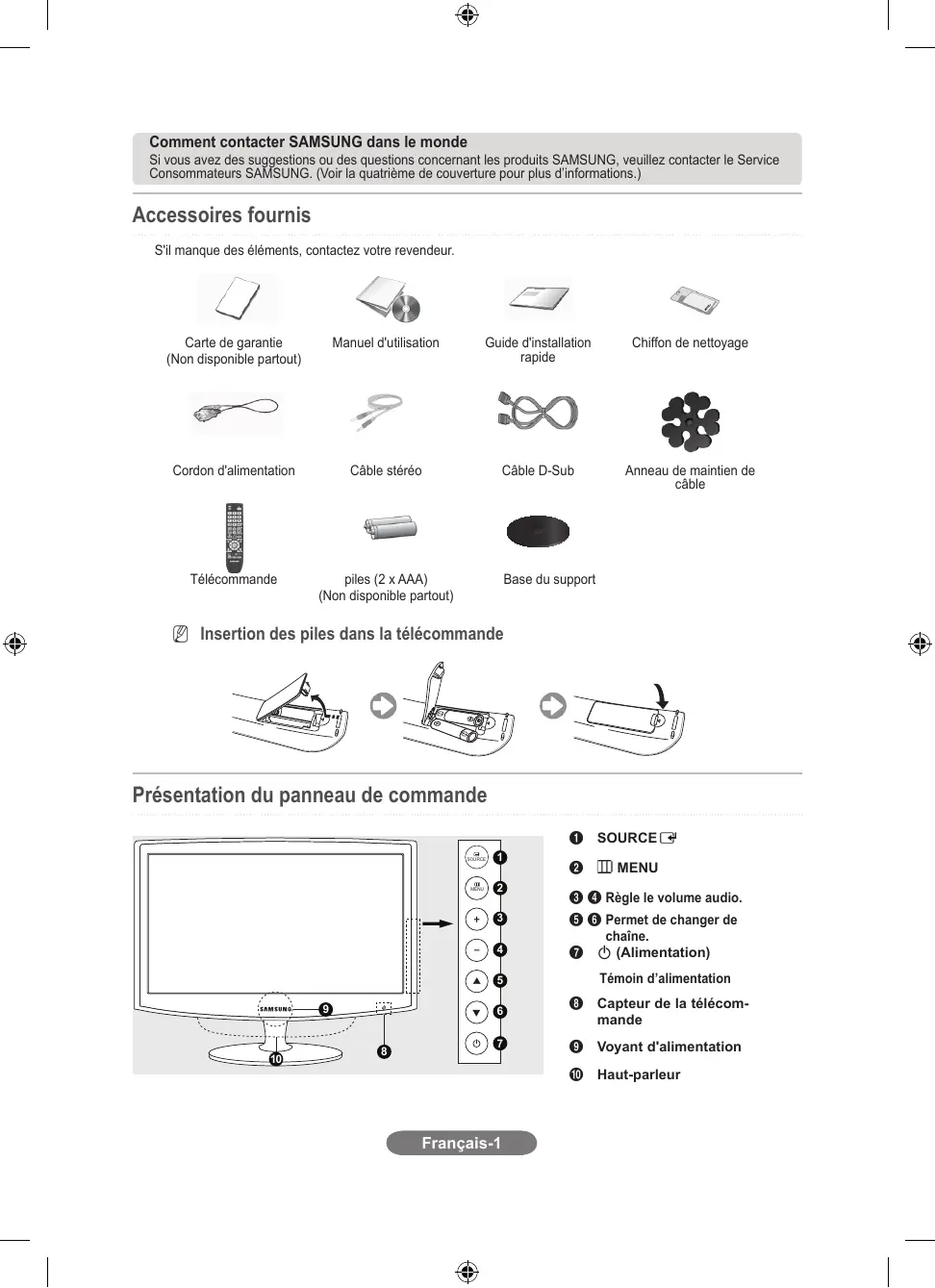
Accessoires fournis
S'il manque des éléments, contactez votre revendeur.
Carte de garantie (Non disponible partout)
Manuel d'utilisation
Guide d'installation rapide
Chiffon de nettoyage
Cordon d'alimentation
Cable stereo
Cable D-Sub
Anneau de maintien de câble
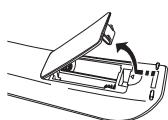
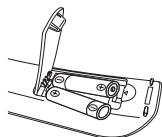
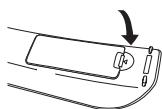
Télécommande
piles (2 x AAA) (NonDisposable partout)
Base du support


Présentation du panneau de commande
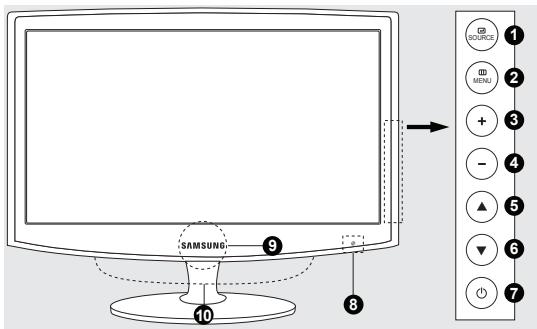
1 SOURCE 2 MENU 3 4 Règle le volume audio. Permet de changer de chaîne. 7 (Alimentation) Témoin d'alimentation Capteur de la télécommande Voyant d'alimentation 10 Haut-parleur
Veuillez utiliser la télécommande jusqu'à une distance maximale d'environ 7m du téléviseur. Une lumière intense peut affecter le bon fonctionnement de la télécommande. La couleur et la forme du produit peuvent varier en fonction du modèle.
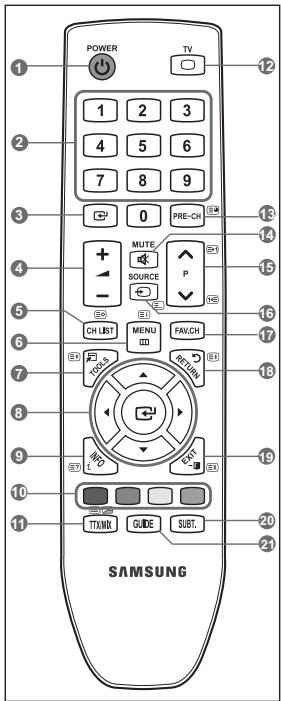
1 POWER: Pour allumer et éteindre la télévision. TOUCHES NUMERIQUES: Permettent de changer de chaîne. ENTER Permet d'activer un élément de menu mis en surbrillance. 4 -+: Permet d'augmenter ou de baisser le volume. CH LIST: Permet d'afficher la liste des chaînes sur l'écran du téléviseur. 6 MENU: Affiche le menu principal à l'écran. 7 TOOLS: Permet de sélectionner rapidement les fonctions fréquemment utilisées. HAUT / BAS / GAUCHE / DROITE / ENTER : Permettent de sélectionner des options de menu à l'écran et de modifier des valeurs de menu. 9 INFO: Permet d'afficher des informations sur l'écran du téléviseur. 10 BOUTONS DE COULEUR: Permet d'ajouter ou de supprimer des chaînes et d'en mémoriser dans la liste des chaînes favorites du menu "Liste des chaînes".
11 TTX/MIX: Les chaînes de télévision fournissent des services d'informations écrites via le Télétexte. - Boutons de télétexte 8, 8, 7, 8, 9, 10, 10, 10, 10, 10, 10, 10, 10, 10, 10, 10, 10, 10, 12 TV: Sélectionne directement le mode TV. PRE-CH : Vous permet de revenir à la chaine que vous regardiez précédemment. 14 MUTE : Vous permet de couper le son temporairement. 15 P : Permet de changer de chaine. 16 SOURCE: Permet d'afficher et de sélectionner les sources vidéo disponibles. 17 FAV. CH: Permet de basculer vers vos chaînes préférentes. RETURN: Revient au menu précédent. 19 EXIT: Permet de quitter le menu. 20 SUBT.: Affichage des sous-titres numériques GUIDE: Affichage du guide électronique des programmes (EPG).
Dépannage
| Problème | Solution |
| Aucune image ni aucun son | Vérifiez que le cordon d'alimentation secteur est branché à une prise murale.Vérifiez que vous avez appuyé sur le bouton de marche/arrêt du téléviseur.Vérifiez les régliages du contraste et de la luminosité de l'image.Vérifiez le volume. |
| Image normale, mais aucun son | Vérifiez le volume.Vérifiez si le bouton MUTE de la télécommande a été actionné.Vérifiez les paramètres Speaker Select. |
Lorsque vous allumez le téléviseur pour la première fois, des réglages de base s'effectuent l'un après l'autre de manière automatique.
Préreglage : branchez le câble d'alimentation et l'antenne.
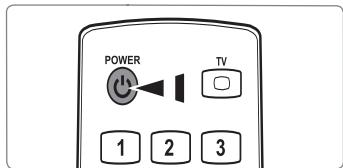
- Appuyez sur le bouton POWER de la télécommande.
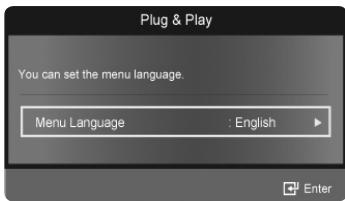
Vous pouvez également utiliser le bouton POWERO de la télécommande. Le message You can set the menu Language. s'affiche à l'écran.
- Appuyez sur le bouton ENTER. Sélectionnez la langue de votre choix en appuyant sur le bouton ▲ ou ▼. Appuyez sur le bouton ENTER pour confirmer votre choix.
- Appuyez sur le bouton ou pour selectionner Enr. demo ou Util. domicile puis appuyez sur le bouton ENTERC
Nous recommandons de régler le téléviseur sur le mode Home Use pour une meilleure qualité d'image dans votre environnement personnel. Enr. démo n'est prévu que pour un usage en magasin. Si l'unité est accidentellement réglée sur le mode Enr. démo et que vous souhaitez revenir au mode Util. domicile (Standard): Appuyez sur le bouton Volume du téléviseur. Lorsque l'affichage écran du volume apparait, appuyez pendant 5 secondes sur le bouton MENU du téléviseur.
- Appuyez sur le bouton ENTER. Sélectionnez le pays approprié en appuyant sur le bouton à ou . Appuyez sur le bouton ENTER pour confirmer votre choix.
- Appuyez sur le bouton ou pour sélectionner Hertzien ou Câble, puis appuyez sur le bouton ENTER
Hertzien : Hertzien signal antenna. - Câble : Câble signal antenna.
- Appuyez sur le bouton ▲ ou ▼ pour sélectionner la source de chaîne à mémoriser. Appuyez sur le bouton ENTER pour sélectionner Démarrer.
Lors du réglage de la source d'antenne sur Câble, une fenêtre s'affiche, qui vous permet de définir une valeur pour la recherche de chaîne numérique. Numérique et Analogue : Chaînes numériques et analogiques.
Numérique : Chaînes numériques.
Analogue: Chaînes analogiques.
La recherche de chaînes démarre et se termine automatiquement. Appuyez sur le bouton ENTER à tout moment pour interrompre la mémorisation. Une fois toutes les chaînes disponibles mémorisées, le message Définit le mode Horloge s'affiche.
- Appuyez sur le bouton ENTER. Appuyez sur le bouton ou pour sélectionner Auto, puis appuyez sur le bouton ENTER.
Si vous sélectionné Manual, le message Définit la date et l'heure s'affiche. Si vous recevez un signal numérique, l'heure se règle automatiquement. Sinon, sélectionnez Manual pour régler l'horloge.
- La description relative à la méthode de connexion fournissant la qualité d'image en HD s'affiche à l'écran. Lisez-la puis appuyez sur le bouton ENTER.
- Le message "Profitez de votre téléviseur." s'affiche. Lorsque vous avez terminé, appuyez sur le bouton ENTER
Si vous souhaitez réinitialiser cette fonction...
- Appuyez sur le bouton MENU pour afficher le menu. Appuyez sur le bouton ▲ ou ▼ pour sélectionner Configuration, puis sur le bouton ENTER.
- Appuyez de nouveau sur le bouton ENTER pour sélectionner Plug & Play.
- Entrez votre code PIN à quatre chiffres. Le code PIN par défaut d'un nouveau téléviseur est "0-0-0-0".
Si vous voulez modifier le code PIN, utilisez la fonction Modifier PIN. La fonction Plug & Play est uniquement disponible en mode TV.
Avant d'utiliser le téléviseur, procédez comme suit pour apprendre à naviguer dans le menu afin de sélectionner et de régler les différentes fonctions.
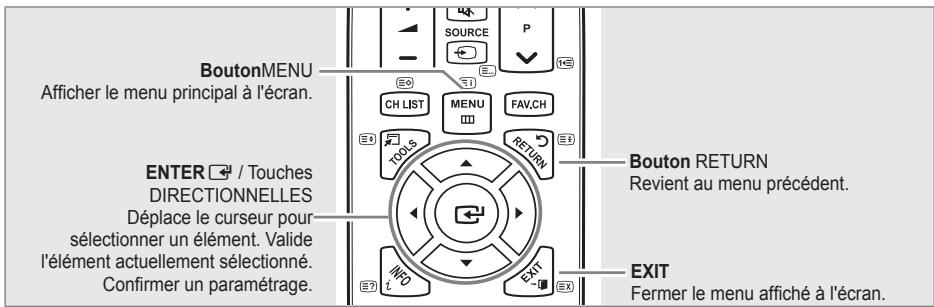
Manipulation de l'affichage à l'écran
L'objet d'accès peut varier en fonction du menu sélectionné.
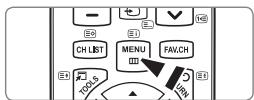
- Appuyez sur le bouton MENU.
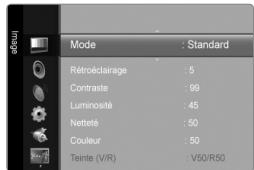
- Le menu principal apparait à l'écran. Plusieurs icônes s'affichent sur le côté gauche du menu : Image, Son, Canal, Configuration, Entrée, Application, Assistance.
- Appuyez sur le bouton ou pour sélectionner l'une des icônes.
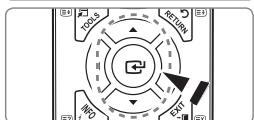
- Appuyez ensuite sur le bouton ENTER pour accéder au sous-menu de l'icône.
- Appuyez sur le bouton ou pour sélectionner l'un des sous-menus de l'icône.
- Appuyez sur le bouton ou pour diminuer ou augmenter la valeur d'un élément spécifique. Les informations affichées à l'écran peuvent varier en fonction du menu sélectionné.
- Appuyez sur le bouton ENTER pour finir la configuration.
- Appuyez sur le bouton EXIT pour quitter le menu.
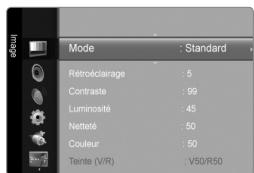
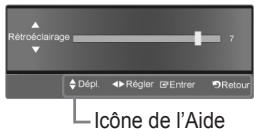
Pour plus d'informations à propos des procédures de fonctionnement, reportez-vous au manuel sur CD.
Branchement d'un appareil AV
La couleur et la forme de l'appareil peuvent varier en fonction du modèle.
Français-5
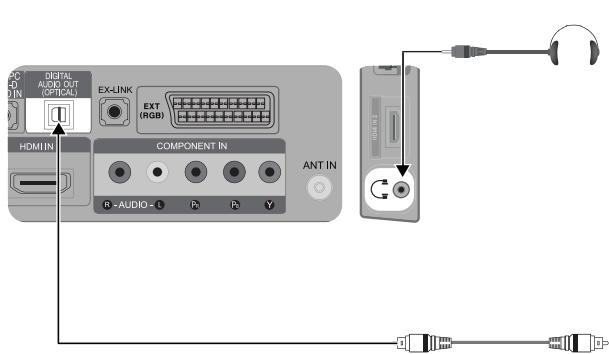
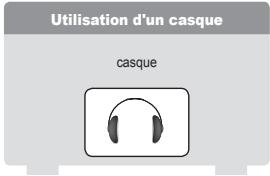
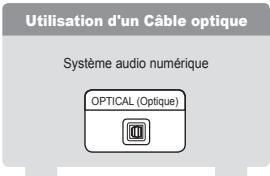
Branchement d'un appareil audio
La couleur et la forme de l'appareil peuvent varier en fonction du modèle.
Branchement d'un PC
La couleur et la forme de l'appareil peuvent varier en fonction du modèle.
Français-6
Prédefinition: brancher à la prise électrique et à l'antenne.
Base de support