
80 CESIUM - Tablette ARCHOS - Notice d'utilisation et mode d'emploi gratuit
Retrouvez gratuitement la notice de l'appareil 80 CESIUM ARCHOS au format PDF.


| Type de produit | Tablette tactile ARCHOS 80 CESIUM |
| Système d'exploitation | Windows 8.1 |
| Processeur | Intel Atom Z3735F |
| RAM | 1 Go |
| Stockage interne | 16 Go (extensible via microSD) |
| Écran | 8 pouces, résolution 1280 x 800 pixels |
| Connectivité | Wi-Fi, Bluetooth 4.0, USB OTG |
| Caméra arrière | 2 MP |
| Caméra avant | 0.3 MP |
| Dimensions approximatives | 210 x 136 x 9 mm |
| Poids | 350 g |
| Type de batterie | Lithium-ion |
| Capacité de la batterie | 4000 mAh |
| Autonomie | Environ 6 heures |
| Entretien et nettoyage | Utiliser un chiffon doux et sec, éviter les produits chimiques agressifs |
| Pièces détachées et réparabilité | Disponibilité limitée des pièces, réparation recommandée par un professionnel |
| Garantie | 1 an |
| Accessoires inclus | Câble USB, chargeur |
FOIRE AUX QUESTIONS - 80 CESIUM ARCHOS
Questions des utilisateurs sur 80 CESIUM ARCHOS
0 question sur cet appareil. Repondez a celles que vous connaissez ou posez la votre.
Poser une nouvelle question sur cet appareil
Téléchargez la notice de votre Tablette au format PDF gratuitement ! Retrouvez votre notice 80 CESIUM - ARCHOS et reprennez votre appareil électronique en main. Sur cette page sont publiés tous les documents nécessaires à l'utilisation de votre appareil 80 CESIUM de la marque ARCHOS.
MODE D'EMPLOI 80 CESIUM ARCHOS
Contenu de la boite. 16
Mise en route. 17
Description de l'appareil. 18
Assistant de démarrage 20
Se connecter à un réseau WiFi 21
L'interface WindowsTM 22
Dépannage 28
FR
Comme nous mettons à jour et améliorons régulément nos produits, le logiciel de notre apparéil peut être donnant une interface où des fonctionnalités lègèrement différantes de celles décrites dans ce guide.
- Pour plus de détails sur l'utilisation de votre produit, allez sur le lien suivant:
http://windows.microsoft.com/fr-fr/windows-8/features#personalize=lockscreen - Consultez la déclaration de conformité sur http://www.archos.com/products/declaration_conformity.html


Contenu de la boîte
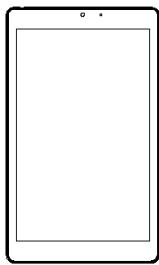
ARCHOS 80 Cesium
Guide d'utilisation rapide
Chargeur
Guide des garanties et des mentions légales
Mise en route
Charger la batterie
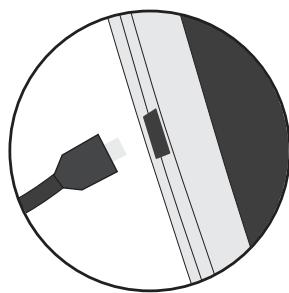
- Connectez le cable d'alimentation à votre produit via le connecteur d'alimentation. La tablette commence à se charger.
-
Appuyez sur le bouton On/Off pour allumer l'appareil.
Le voyant de charge est allumé lorsqu la batterie se recharge. -
Vous pouvez utiliser votre tablette pendant le chargement.
- Lors de la première utilisation, chargez complètement la batterie.
- Utilisez uniquement le chargeur fourni.
Lorsque votre tablette est complètement déchargeé, il faut la baisser charger pendant 10 minutes minimum avant que l'icone de charge ne puisse s'afficher.
ASTUCES:
Pour bénéficier d'une assistance complète, enregistrez votre produit.
A partir de votre ordinateur, allez sur www.archos.com/register.
Description de l'appareil
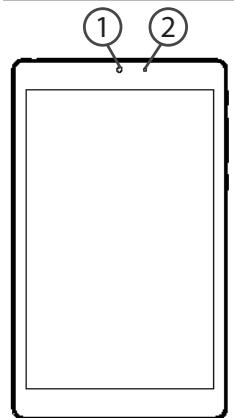
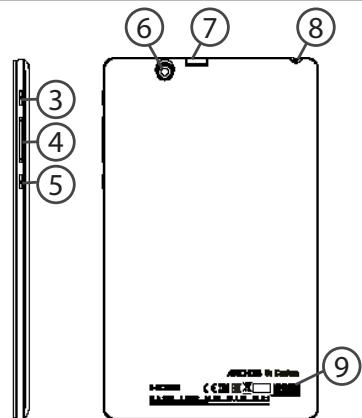
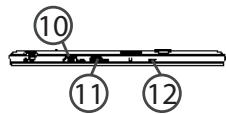
①Webcam
⑤Bouton Windows
Haut-parleur
(2)Témoin de charge
⑥ Appareil photo
10 Sortie video micro-HDMI(1)
③Bouton ON/OFF
7Lecteur cartemicro-SD
⑪Port micro-USB
Boutons de volume
8Entree jack audio
12 Microphone
*Câble video (Micro-HDMI vers HDMI) non-fourni.


L'assistant de démarrage
La première fois que vous allumez votre tablette, l'assistant de démarrage vous permet de paramétrer votre apparéil :
- Région et Langue
- Personnalisation
- Connexion Internet
- Paramètres
- Enregistrement de compte
ASTUCES :
Vou desvez enregistrer un compte Microsoft. Si vous n'en possedez pas un, selectionnez Crerer un compte dans la page enregistrrement de compte et suivez les inscriptions à l'écran.
Se connecter à un réseau WiFi
ATTENTION: assurez-vous d'être dans une zone WiFi.
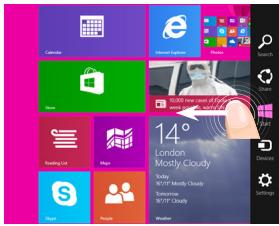
①Glissez vers la gauche à partir du bord droit de l'écran.
② Sélectionnez l'icone "Paramètres".
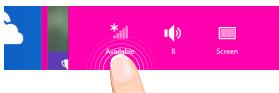
③ Sélectionnez l'icone "WiFi".
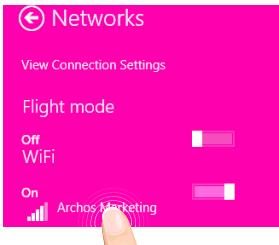
(4) Une fois que le WiFi est activé, la tablette recherche des réseaux WiFi à portée. Sélectionnez le nom du réseau auquel vous pouze vous connecter.
Les reseaux privés sont affichés avec un cadenas. Ils nécessitent un mot de passer.
ASTUCES:
Une fois que vous vous étés connecté à un réseau sécurisé, vous pouvez vous déconnecter et vous reconnectcer sans saisir de mot de passer.
L'Interface Windows™
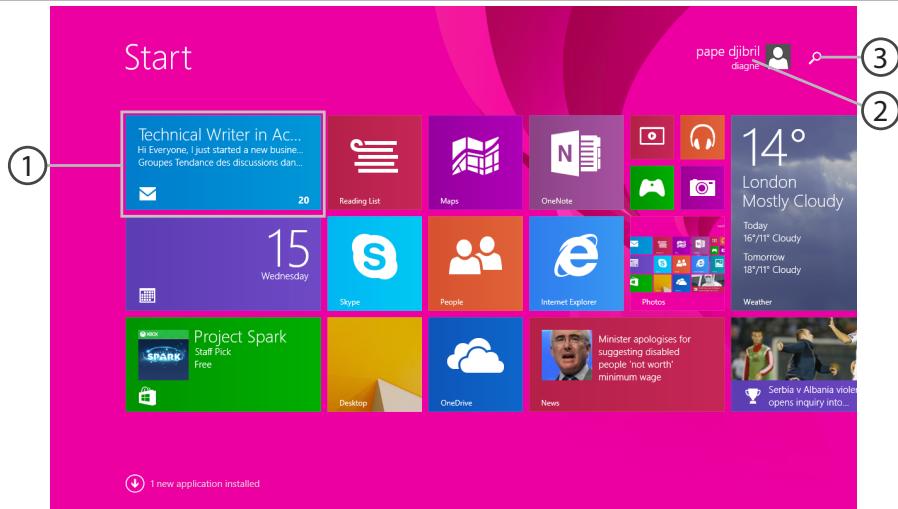
1 lconed'application
Sélectionnéz pour ouvrir.
② Compte utilisateur
Sélectionnéz pour personnelis.
Bouton Recherche
Sélectionnez le bouton Recherche et tapez votre requête.
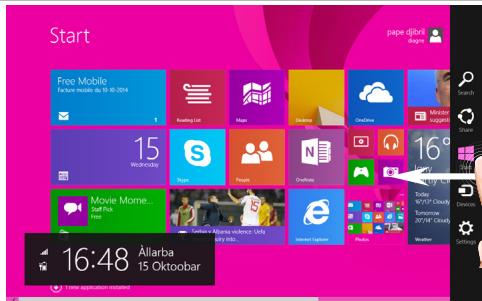
Réglages rapides
Glissez vers la gauche à partir du bord croit de I'écran, puis selectionnez l'icone désirée.

Recherche : lancez une recherche sur la tablette ou sur Internet. Sur l'écran d'accueil, Sélectionnez le bouton Recherche à côté de l'icone du compte utilisateur.

Partage : partagez des fichiers, des photos à partir d'une application selectionnée.

Ecran d'accueil : appuyez sur le bouton pour returner à l'écran d'accueil. Si vous étés déjà sur l'écran d'accueil, appuyez sur le bouton pour returner à la dernière application utilisé.

Appareils : connectez des appar兼ls pour projeter, diffuser ou imprimer.

Paramètres : utiliser le bouton Paramètres pour modifier les paramètres d'une application ouverte.

L'Interface Windows™
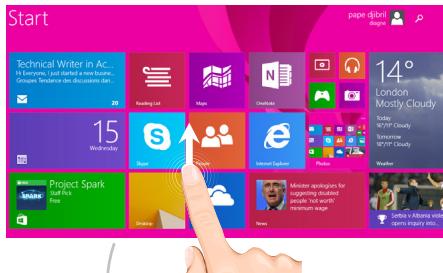
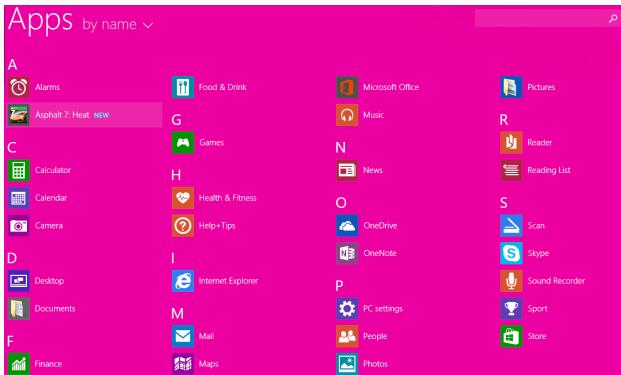
Toutes les applications
Faites glisser votre doigt vers le haut en partant du milieu de l'interface Ecran d'accueil ou appuyez sur la flèche © située tout en bas à gauche de l'écran d'accueil.

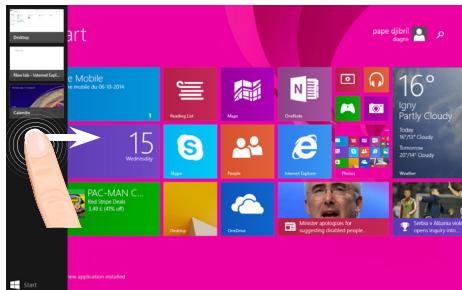
Navigation entre les applications :
glissez votre doigt vers la droite à partir du bord gauche de l'écran pour afficher une application ouverte.
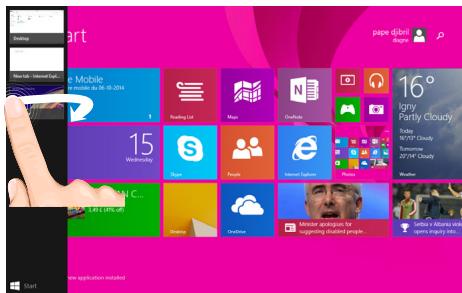
Rouvrir une application donnée :
glissez votre doigt vers la croite à partir du bord gauche de l'écran, puis, tout en gardant votre doigt appuyé sur l'écran, returnez sur le bord gauche. Sélectionnez l'application souhaïée.
L'Interface Windows™
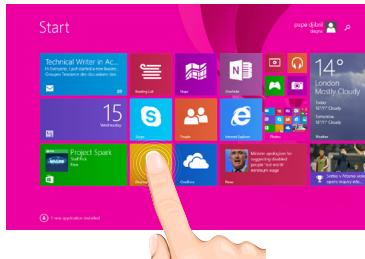
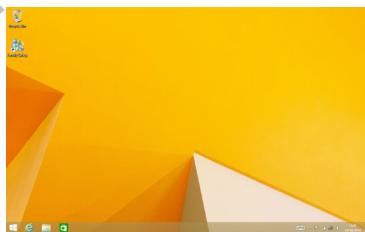
Le bureau traditionnel est
l'interface où vous pouvez utiliser des applications telles que Office ou Explorer. Ajoutez la boutique d'applications à la barre de tâches.
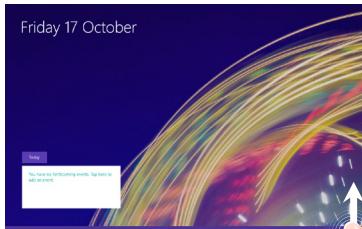
Fonctions d'application
Glissez vers le haut à partir du bas de l'écran ou glissez vers le bas à partir du haut de l'écran.
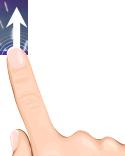
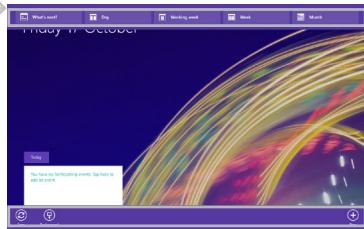
Des fonctions s'afficient
FR
Fermer une application
Dans l'application ouverte, glissez votre doigt vers le bas à partir du haut de l'écran jusqu'à ce que l'application se réduise puis tirez l'application vers le bas pour la faire disparaitre.
Fermer une application à partir du Bureau
Fermez une application en selectionnant le bouton Fermer dans la barre de titre.
Déinstaller une application
A partir de l'écran d'accueil ou dans la section Toutes les applications, Sélectionnez une application puis votre doigt appuyé quelques secondes. Sélectionnez Déinstaller. S'il s'agit d'une application de l'interface Bureau, Sélectionnez l'application dans la liste des applications installées et appuyez sur Déinstaller.
Ajouter un compte email
- Sélectionnez Email à partir de l'écran d'accueil.
- Dans Email, accédez aux réglages rapides et Sélectionnez Paramètres. Appuyez sur Comptes > Ajouter un compte.
- Sélectionné le type de compte à ajouter, et suivez les instructions à l'écran. La plupart des comptes ne requiert qu'un identifient et un mot de passer. Dans certains cas, plus de détails vous seront demandés. Ces informations sont disponibles auprès du fournisseur de comptes.

Dépannage
Si vous appareil ne répond pas :
Appuyez sur le bouton ON/OFF pendant 10 secondes.
Si vous appeareil ne s'allume pas :
- Chargez votre apparéil.
- Appuyez sur le bouton ON/OFF pendant 10 secondes.
Si vous poulez prolonger l'autonomie de la batterie :
Diminuez la luminosité de l'écran et désactivez les connexions sans fil si elles sont inutilisées.
Si vous appeareil fonctionne au ralenti :
Fermez les applications qui ne sont pas en cours d'utilisation.
Pourquoi la tablette n'est pas reconnaue lorsqu'elle est connectee à mon ordinateur?
Les tablettes sous Windows sont considérées comme des ordinateurs et ne peuvent pas été détectées comme des périhériques. Pour un transfert de fichiers vers/de la tablette, connectez une clé USB via un cable USB hôte.
Si vous reception WiFi est trop faible :
Assurez-vous de ne pas'être trop loin de la borne WiFi.
Mettez à jour le logiciel du produit: http://www.archos.com/support.
Réinitialisez vos paramètres de connexion WiFi.
Contactez le fournisseur d'accès.
Pourquoi la tablette Windows n'est pas reconnaue lorsqu'elle est connectee à mon ordinateur?
Les tablettes sous Windows sont considérées comme des ordinateurs et ne peuvent pas été détectées comme des périhériques. Pour un transfert de fichiers vers/de la tablette, connectez une clé USB via un cable USB hôte.
Pour plus de détails sur l'utilisation de votre tablette, allez sur :
http://windows.microsoft.com/fr-fr/windows-8
Inhaltsverzeichnis
UeIeIeIeIeIeIeIeIeIeIeIeIeIeIeIeIeIeIeIeIeIeIeIeIeIeIeIeIeIeIeIeIeIeIeIeIeIeIeIeIeIeIeIeIeIeIeIeIeIeIe
: auiiui joooi oiojoi joi jiljui jui jui jui jui jui




